ピンタレストの画像を保存すると、実際には何が残りますか?
ピンタレストの画像を保存するなら、アップロードされた元のファイルを残すのが本来の姿で、SaverPinはそのために作られています。ピンタレスト上の画像は、じつは複数のサイズで存在します。スクロール中に目にするタイルは縮小コピーで、幅はおよそ736ピクセル。投稿者のフルサイズのファイルは、Pinterestの画像サーバーのoriginalsディレクトリに置かれています。
ピンを貼り付けると、SaverPinはそのフルサイズのファイルを要求し、先頭のバイトを読んで本当の形式と画素数を確かめてから、ボタンを表示します。元画像に届かない珍しいピンでは、実在する最大のサイズを、その旨を正直に表示したうえで提供します。
保存した写真が圧縮されたり、リサイズされたり、ロゴを入れられたりすることはありません。端末に届くのは、Pinterestが保管しているファイルとバイト単位で同一のものです。
アカウントやアプリなしでピンタレストの画像を保存できますか?
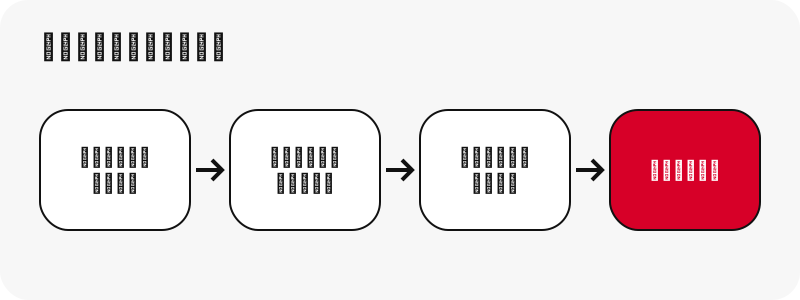
はい、できます。このピンタレスト 画像 保存ツールはどのブラウザ・どの端末でも動き、Pinterestへのログインを求めることはありません。ログインしていない訪問者がピンを開いたときに見える公開データだけを読むので、パスワードの共有もインストールも不要です。
Pinterestにも、画像を端末に保存するための公式メニューがあります。ただしサインインが必要で、ヘルプセンター自身がすべてのピンに使えるわけではないと注意しています。
「Please note that not all Pins can be downloaded so these steps may not apply to all Pins.」
そのメニューが表示されていて、手早くコピーが欲しいだけなら、それを使えば十分です。メニューがないとき、借りたパソコンを使っているとき、保存前にファイルの正確なサイズを知りたいときは、SaverPinをお使いください。
保存した元画像は、フィードの画像よりどれくらい大きいですか?
幅が2倍近いことも珍しくありません。フルサイズの画像ばかりを並べると、スマホの回線ではグリッドが重くなってしまいます。そのためPinterestは軽いプレビューで一覧を埋め、重い本体は要求されたときだけ配信します。プレビューを取ってくる保存ツールでは、その小さいコピーが一生残ることになります。
2026-10-24に確認しました。Pinterestが幅736 pxと記載していたピンの元画像は1365×1706でした。別の画像ピンの元画像は1080×1521で、容量はわずか160 KB。フルサイズ=重いファイル、とは限らないことがわかります。
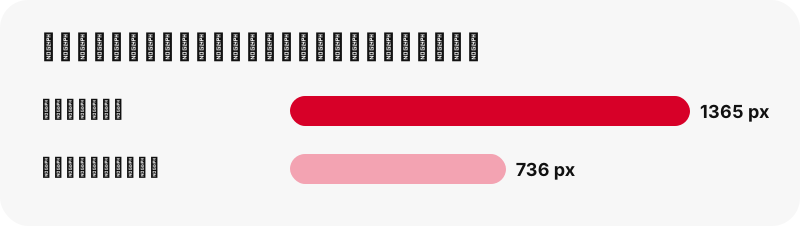
追加された画素数は、レシピを印刷するとき、編み物の手順を拡大するとき、リビングの写真からランプ1つだけを切り抜くときに効いてきます。ただし上限を決めるのは投稿者です。幅600 pxでアップロードされた画像は600 pxまでしか保存できず、ボタンにもその旨が表示されます。
保存したピンタレストの写真はJPG・PNG・WebPのどれになりますか?
アップロードした人が選んだ形式のままです。カメラで撮った写真は多くがJPG。文字の多いグラフィック、ロゴ、切り抜きの商品画像はPNGが一般的です。最近の投稿ではWebPも一定数あります。SaverPinは何も変換しません。形式を変えると、ディテールが失われるか、利点もなくファイルが膨らむかのどちらかだからです。
| 受け取る形式 | Pinterestでよく見かける場面 | 特長 |
|---|---|---|
| JPG / JPEG | レシピ、ファッション、インテリア、旅行の写真 | 非可逆圧縮。写真を軽く保てる |
| PNG | 印刷用素材、名言カード、図表、背景透過の商品画像 | 可逆圧縮。ピクセルも透明部分も正確 |
| WebP | 最近の投稿の一部 | 非可逆・可逆の両方に対応し、透過もでき、たいてい軽量 |
| GIF | 動くピン | GIF保存ページで.gifとして保存 |
この選択が保存結果にどう関わるかは、Mozillaの資料が説明しています。
「It's particularly useful for photographs; applying lossy compression to content requiring sharpness, like diagrams or charts, can produce unsatisfactory results.」
実際の場面では、献立表の印刷用素材がPNGで届いたなら、PNGのまま残すのが正解です。スマホの編集アプリでJPGに書き出すと、小さな文字がぼやけます。WebPをお使いのアプリで開けるか不安なときは、MDNの形式ガイドにも説明があります。当サイトが提供するファイル形式の一覧は、Pinterestの保存形式のページにまとめています。
iPhoneやiPadでピンタレストの写真を保存するには?
Safariを使ってください。「ダウンロード」を押して「画像」ボタンを選ぶと、Safariは画像を写真アプリではなくファイルとして保存します。Appleによると、ウェブから取得したファイルはファイルアプリの「ダウンロード」フォルダに入ります。
- Safariでピンのリンクをここに貼り付け、ダウンロードをタップします。
- 「画像」ボタンをタップします。Safariのダウンロード確認が出たら許可します。
- アドレス欄の横にある小さなダウンロード矢印をタップすると、すぐにファイルを開けます。
- 写真アプリに移すには、ファイルを開いて共有をタップし、「画像を保存」を選びます。
SafariはダウンロードをiCloud Driveに置くか、端末内だけに置くかを選べます。切り替えはSafariの設定にあります。画面付きの手順は、iPhoneでPinterestの画像を保存とiPadでの保存のガイドをご覧ください。
AndroidやSamsungのスマホでピンタレストの写真を保存するには?
ChromeでSaverPinを開き、リンクを貼り付けて「ダウンロード」をタップし、「画像」をタップします。Chromeは画像を既定のダウンロード先に保存します。Googleのヘルプによると、ダウンロードしたファイルはファイルアプリから開けます。保存した直後なら、Chromeの3点メニュー › ダウンロード が最短です。
フォトライブラリにも入れたいですか?Googleフォトでは、他のアプリで保存した画像がフォルダごとにコレクション › この端末内に表示されます。Samsungの端末なら、マイファイルの「ダウンロード」カテゴリからも開けます。
端末別の手順:Android、Samsung Galaxy、Xiaomi。どの端末でもファイルが見つからなくなったときは、保存したPinterestのファイルの行き先をご覧ください。
パソコンでは、保存したピンタレストの画像はどこに入りますか?
ブラウザの「ダウンロード」フォルダです。下の表は、各システムの既定の保存先と、画像を開くアプリを、メーカー自身のサポートページをもとにまとめたものです。
| 端末 | 既定の保存先 | 開くアプリ |
|---|---|---|
| EdgeのWindows PC | C:\Users\[ユーザー名]\Downloads。Edgeのダウンロード設定で変更可能 | フォトアプリ(JPEG、PNG、GIF) |
| Windows・Mac・LinuxのChrome | ユーザーアカウントの「ダウンロード」フォルダ | 既定に設定されている画像ビューアー |
| Chromebook | ダウンロード。空き容量が少なくなるとChromeOSが中身を消すことがある | ファイルから開くギャラリー |
| iPhone・iPad | ファイル › ダウンロード | ファイル内のクイックルック |
Chromebookをお使いの方は、この注意を守ってください。Googleは「ダウンロード」フォルダを一時的な保存場所と説明しているので、残したい画像はGoogleドライブやマイファイルに移しましょう。各パソコンのガイド:Windows PC、Mac、Chromebook。
スクリーンショットではなく、ファイルを保存したほうがよいのはなぜですか?
スクリーンショットが記録するのは写真ではなく、画面だからです。サイズは画面に左右され、時計やバッテリーのアイコンが写り込み、画面外にはみ出した部分は失われ、透明な部分は塗りつぶされます。
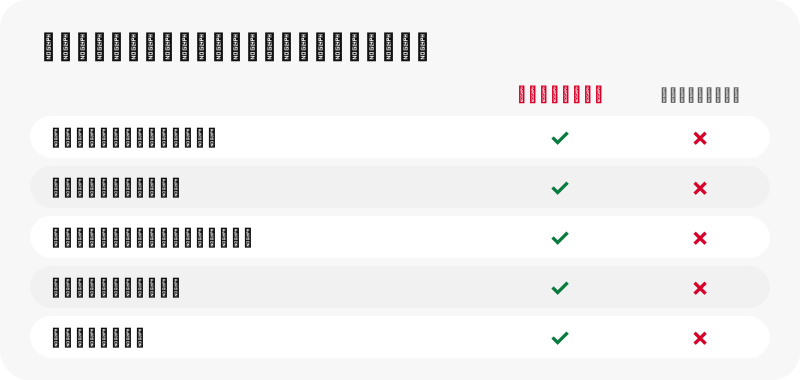
保存した元画像は、投稿者の作品がフル解像度で入っています。1365×1706のファイルと、フィード内で縮小表示されたピンを撮ったスマホのキャプチャを見比べれば、ディテールの差は一目瞭然です。PNGのステッカーや切り抜きの商品画像なら、透明な背景も残るので、そのまま新しいデザインに載せられます。
スクリーンショットが役立つ場面は1つだけ、ボード全体の見た目をざっとメモしておきたいときです。本当に手元に置きたい1枚ずつは、ファイルとして保存してください。
ピンタレスト 画像 保存ツールはカルーセルやアイデアピンにも対応していますか?
対応しています。カルーセルは複数のスライドで構成されており、SaverPinは各スライドを専用のボタン付きで1行ずつ表示します(1ピンにつき最大20枚)。画像のスライドは元画像、動画のスライドはMP4とサムネイル、カバー画像が手に入ります。
検証では、13枚のカルーセルが約1.8秒で返ってきました。写真のスライドはどれも1365×1706の元画像で、容量は1枚あたり171〜263 KB。セット全体を保存しても、データ通信量はほとんど減りません。
画像ページで構成されたアイデアピンも同じ扱いで、1ページにつき1行です。結果カードには見つかったパーツの数が表示されるので、取りこぼしがないかを簡単に確認できます。スライドが動画だった場合は、PinterestをMP4に保存するページでボタンの意味を説明しています。
保存ボタンの数字は何を表していますか?
保存を決める前に、手に入るものを正確に知らせるための数字です。各ボタンの1行目には「画像 · JPG」、2行目には「1080×1521 · 160 KB」のような表示が出ます。値はファイル自体から測定したものです。
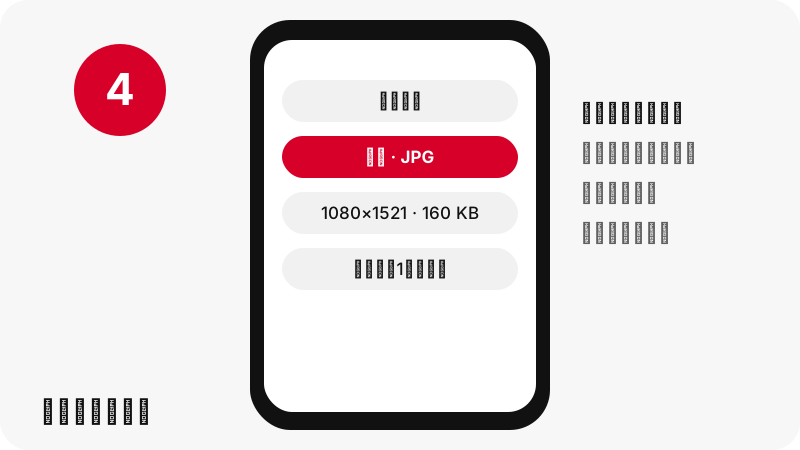
- モバイルデータが残りわずか?大きい画像はあとでWi-Fiにつないでから保存できます。
- スマホの空き容量がぎりぎり?ファイルが収まるかどうか、事前にわかります。
- 印刷するつもり?用紙サイズに足りる画素数かどうかを先に確認できます。
- 似たピンが2つある?元画像が大きいほうを保存しましょう。
Pinterestの表示とファイルの実際の値が食い違う場合、ボタンはファイルの値を採用します。数字はメタデータからの推測ではなく、実測によるものです。
ピンタレストの画像をHDや4Kで保存できますか?
Pinterestが保持している最大のバージョン、つまり投稿者がアップロードしたものを保存できます。「HD」や「4K」のピンタレスト 画像 保存ツールを探す人は、どこかに秘密の高解像度コピーがあると期待しがちですが、そんなものはありません。アップロードに含まれていないディテールは、どんなツールにも作り出せません。
SaverPinは、アップスケールもシャープ化もしませんし、引き伸ばしたファイルに「HD」のバッジを付けることもありません。1080×1521の元画像は、1080×1521と表示されます。無理に拡大しても、重くなってぼやけるだけです。
ポスター用にもっと大きな画像が必要ですか?写真家やデザイナーに連絡してみてください。ピンから自分のショップやポートフォリオにリンクしている人も少なくありません。動画も同じ事情で、動画画質の解説で、クリップが720pまでである理由を説明しています。
貼り付けたピンが動画・GIF・ボードだった場合はどうなりますか?
そのピンに合った正しいファイルが手に入り、ピンの種類を伝える短い案内も表示されます。画像保存ツールは画像ボタンを先頭に置きますが、ほかのファイルもすべて表示します。
- 動画ピン:サムネイルとカバー画像に加えてMP4が手に入ります。クリップを保存したいときは、Pinterest動画保存ツールから始めてください。
- アニメーションピン:動く.gifと、静止画のJPGフレームが手に入ります。こうしたピンにはGIF保存ツールが向いています。
- ボードのアドレス:ツールがボードモードに切り替わり、ボード保存ツールと同様にピンを一覧表示します。
- 動画のプレビュー画像だけ:サムネイル保存ツールなら先頭に表示されます。
黙って変換することはありません。アニメーションは.gifのまま、写真はすべて元の形式のままです。
画像保存ツールで使えるピンのリンクは?
公開ピンのアドレスとpin.itの短縮リンクで、Pinterestのどの国別サイトのものでも使えます。pinterest.de、pinterest.ca、pinterest.com.auからコピーしたピンも、pinterest.comのピンとまったく同じに扱われます。
| リンクの種類 | 使える? | 結果 |
|---|---|---|
| pinterest.com/pin/1234567890/ | はい | そのピンのすべてのファイル |
| pin.it/AbCdE の短縮リンク | はい | ピンまたはボードに展開される |
| pinterest.com/name/board/ | はい | ボードモード(最大50ピン) |
| ボードのセクションやプロフィールのタブ | いいえ | 推測せず、理由を説明する |
| 非公開ピンやシークレットボード | いいえ | 公開されていないため読み取れない |
この一覧にないものには、壊れた結果ではなく、わかりやすいメッセージが表示されます。トラッキング用のパラメータが付いたURLやアプリの共有リンクについては、リンク保存ページで説明しています。
ピンタレストの画像が保存できないときは、どうすればよいですか?
失敗の大半は、ピンが非公開であるか、結果の有効期限が切れていることが原因です。次の順に確認してください。
- サインアウトした状態で、プライベートウィンドウ(シークレットウィンドウ)にリンクを開きます。そこでPinterestが表示しないなら、そのピンは非公開か削除されています。
- 検索結果、プロフィール、ホームフィードではなく、ピン自体のアドレスを貼り付けているか確認します。
- 結果は1時間で期限切れになります。それより前のものなら、もう一度ダウンロードをタップします。
- iPhoneでは、先に ファイル › ダウンロード を確認してください。画像がすでに入っているかもしれません。
- Androidでは、空き容量を確保してからもう一度試します。
それ以外の場合は、うまくいかないときのガイドで、あまり多くない原因を扱っています。ほとんどは動画だけでなく写真にも当てはまります。本当に非公開のピンについては、非公開ピンのページで説明しています。
保存した画像は再利用してもよいですか?
自分用に手元に置くことと、もう一度公開することは、まったく別の行為です。ほとんどのピンの背後には写真家、イラストレーター、デザイナーがいて、権利は通常その人にあります。Pinterestや、リピンした人にあるわけではありません。
米国著作権局によると、写真や絵などのオリジナルの作品は、有形の形で固定された時点で著作権の対象になります。権利者が削除を求める手続きは、Pinterestの著作権ポリシーに記載されています。
保存した壁紙、夕食のアイデア、自分だけのインスピレーション用フォルダなら、リスクはほとんどありません。一方、ウェブサイトの投稿、ショップの商品ページ、有償の仕事で使う場合は話が別です。許可を得るか、元のピンにリンクしてください。詳しくは法律ガイドをご覧ください。
SaverPinは保存した画像を保管しますか?
いいえ。このピンタレスト 画像 保存ツールで残した画像は、Pinterestのサーバーから、1時間で失効する署名付きリンク経由で端末に届き、SaverPinにコピーは残りません。そのため、古い結果を使って数日後にファイルを取得することはできません。
アカウントの作成やPinterestとの連携は不要で、インストールするアプリもありません。読み取るのは公開ピンのデータだけです。SaverPinは独立したサービスで、Pinterestとは一切提携していません。
SaverPinは透かしを追加しません。画像に入っているキャプションやロゴ、署名は、すべて制作者が入れたものです。
ほかにどんなPinterest保存ツールが使えますか?
SaverPinのツールはどれも同じ公開ピンを読み取りますが、一覧の先頭に出すファイルがそれぞれ違います。残したいものに合わせて、保存ツールを選んでください。
よくある質問
ピンタレスト 画像 保存ツールとは何ですか?
ピンのリンクを受け取り、画像をファイルとして渡してくれるウェブツールです。SaverPinは、フィードの小さなプレビューではなく、投稿者の元のアップロード画像を返します。
SaverPinは有料ですか?
いいえ。画像の保存は無料で、登録も不要です。サイトの公開時点では広告もありません。
SaverPinはPinterestが運営していますか?
いいえ。Pinterest, Inc.とは無関係の独立したサイトで、ログインしていなくても誰でも見られるピンだけを読み取ります。
保存した画像は元の画像より小さくなりますか?
いいえ。アップロードされたフルサイズが手に入ります。あるテストでは、幅736 pxと表示されたピンの元画像は1365×1706で、そのファイルが提供されました。
Pinterestのパスワードを教える必要はありますか?
一切ありません。公開ピンはアカウントなしで読めるので、SaverPinにログインフォームはありません。
保存した写真がWebPで開きました。これは普通ですか?
はい。投稿者のアップロードがWebPファイルだったということで、SaverPinは形式を変えずにそのまま残します。最近のブラウザやほとんどのスマホはWebPを開けます。JPGが必要なら、画像編集アプリでJPGに書き出せます。
1つのピンから複数の写真を保存できますか?
はい。カルーセルやアイデアピンは、すべてのスライドやページを個別に(1ピンにつき最大20件)、それぞれ専用の保存ボタン付きで表示します。
ボードの画像をまとめて保存できますか?
ボード保存ツールは、公開ボードのピンを最大50件まで一覧にし、1つずつ保存できるようにします。ZIPファイルは作成しません。
保存したPinterestの写真をiPhoneの写真アプリに入れるには?
ファイル › ダウンロード から画像を開き、共有をタップして「画像を保存」を選びます。
SaverPinはシークレットボードや非公開ピンを読み取れますか?
いいえ。非公開のコンテンツは公開されていないため、外部のツールからは届きません。持ち主に画像を送ってもらってください。
小さい画像を拡大してくれますか?
いいえ。アップスケールで増えるのはぼやけだけで、ディテールは増えません。SaverPinは元画像を本当のサイズのまま提供し、そのサイズを表示します。
保存リンクが使えなくなったのはなぜですか?
ダウンロードリンクは作成から1時間で期限切れになります。ダウンロードをもう一度タップして、新しいリンクを取得してください。
保存した画像に透かしは入りますか?
いいえ。SaverPinは何も追加しません。画像内の文字やロゴは、もともと投稿者の画像に入っていたものです。
ガイド
動画 — ピンのリンクを貼り付けて、動画をMP4(最大720p)で保存します。
出典
- Download an image — Pinterest Help Center
- Image file type and format guide — MDN Web Docs (Mozilla)
- Where to find downloads on your iPhone or iPad — Apple Support
- Customize your Safari settings on iPhone — Apple Support
- Download a file (Chrome on Android) — Google Chrome Help
- Find items from other apps & devices — Google Photos Help
- Find where your browser is saving downloads — Microsoft Support
- Copyright in General (FAQ) — U.S. Copyright Office
- Copyright — Pinterest Policy
- Where Are Downloaded Files on a Galaxy Phone? — Samsung