パソコンでPinterestの動画をいちばん早く保存する方法は?
いちばん早いのは、いつも使っているブラウザです。上にピンのリンクを貼り付けてMP4のボタンをクリックすれば、数秒後には「ダウンロード」にファイルがあります。当サイトのローカルテストでは、1つのピンの一覧表示に約1.1〜1.5秒、13スライドのカルーセルで約1.8秒でした。
ブラウザの拡張機能も、デスクトップ用のソフトも、Pinterestへのログインもいりません。このページは公開されているピンを読み取り、Pinterestが保持している各ファイルを確認してから、1時間有効な通常のダウンロードリンクをブラウザに渡します。
Chromeのヘルプには、ダウンロードの操作ができない場合は動画の所有者またはホスティング サイトがダウンロードを禁止していると書かれています。ピンの動画にその操作が表示されなくても、下のピンのリンクを使う方法なら保存できます。
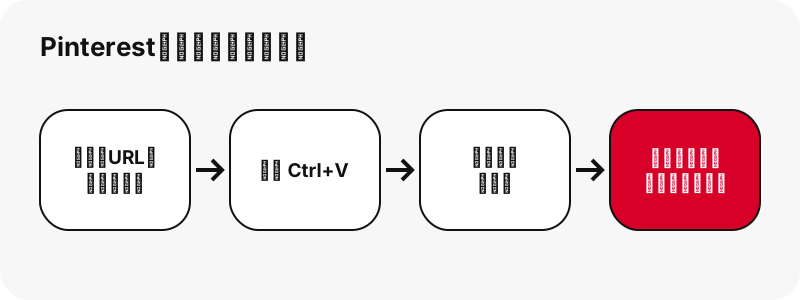
パソコンではどのPinterestのリンクをコピーする?
ピンそのもののアドレス、つまり /pin/ のあとに数字が続くものをコピーします。パソコンなら、フィードで動画をクリックしたときにアドレスバーに表示されるものがそれです。ドメインがpinterest.com、pinterest.co.uk、pinterest.frなど、どの国のものでもかまいません。
pinterest.com/pin/1234567890/:1つのピン。数字の前にタイトルが付いていても付いていなくても使えます。pin.it/AbC123:共有からリンクをコピーしたときの短縮リンク。ツールがリンクをたどってピンかボードを開きます。pinterest.com/user/board/:公開ボード。ボードモードで最大50件のピンが開きます。
プロフィールページ、プロフィールのタブ、ボードのセクションには対応しておらず、ツールは推測せずにその旨を表示します。Pinterestのデスクトップ表示でピンを開いているなら、アドレスバーのリンクだけで十分です。
Windowsではどんなファイルが手に入る?
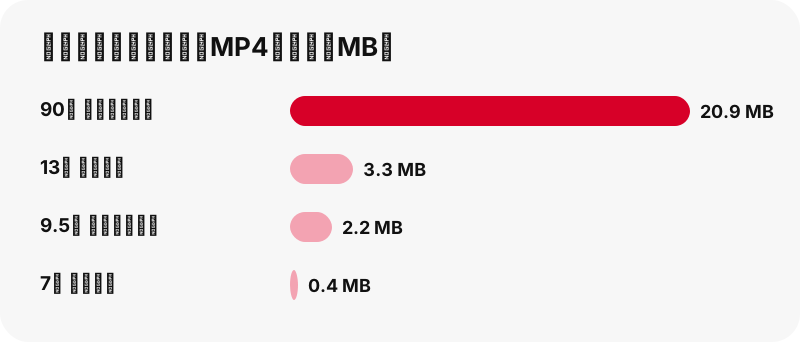
MP4ファイルです。H.264の映像とAACの音声で、Pinterestが保持しているそのままの状態であり、当サイトが透かしを加えることもありません。Pinterestが持つ最大のコピーは720pなので、縦長の動画ならいちばん上のボタンはたいてい720×1280です。小さいファイルをHDと偽って表示することは決してありません。
| ボタン | ファイル | 実際の例 | 向いている用途 |
|---|---|---|---|
| 動画 | .mp4(H.264+AAC) | 720×1280 · 20.9 MB(90秒のアイデアピン) | 視聴、編集、保存 |
| 小さい動画(アイデアピン) | .mp4 | 486×864 · 1.3 MB、360×640 · 0.9 MB | メール、チャットアプリ、遅い回線 |
| 最初のフレーム | .jpg | 1080×1920 | サムネイル、ムードボード |
| カバー | .jpg | ピンのカバー画像 | プレビュー |
| 音声 | .m4a(AAC) | 90秒で≈ 738 KB | 音声のみ |
音声のボタンで作られるのはMP3ではありません。ブラウザの中でAACトラックを再エンコードせずに.m4aファイルへコピーします。それで音質がそのまま保たれる理由は音声のページで説明しています。
パソコンに保存したPinterestの動画はどこに入る?
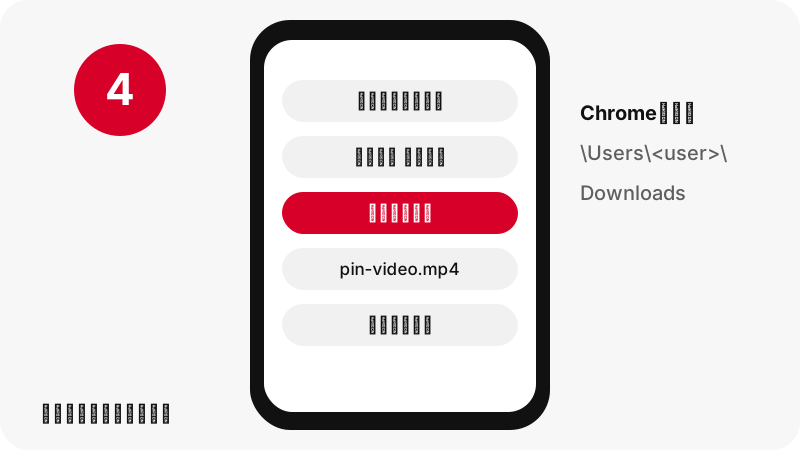
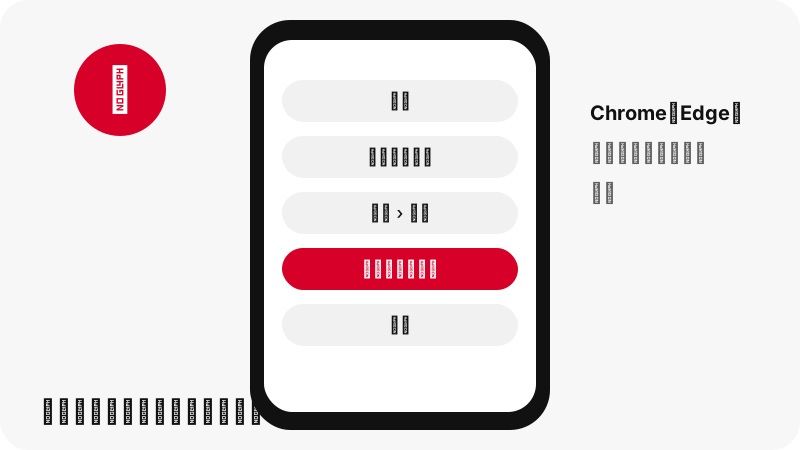
ブラウザのダウンロード用フォルダで、デフォルトはユーザーフォルダ内の「ダウンロード」です。GoogleはWindows 10以降のChromeのデフォルトを\Users\<username>\Downloadsとしています。Microsoftによると、Edgeの保存先(例:C:\Users\[ユーザー名]\Downloads)は 設定 › ダウンロード › 場所 に表示されます。
Chromeでダウンロードした直後
アドレスバーの横にダウンロードのアイコンが表示され、ファイルが完了するとダウンロード トレイが開きます。ファイル名にカーソルを合わせると[フォルダを開く]などの操作が表示されます。トレイが閉じてしまったら、その他アイコン › ダウンロード で一覧全体を開けます。
Edgeでダウンロードした直後
[設定など]›[設定]›[ダウンロード]を開くと、[場所]に保存先のフォルダが表示されます。エクスプローラーでは、Windows 11 バージョン 22H2 以降、「ダウンロード」がクイック アクセスにピン留めされているので、左側のウィンドウからワンクリックで開けます。
動画ごとに保存先を尋ねさせるには?
ブラウザのダウンロード設定で、毎回確認するオプションをオンにします。クリックした時点でフォルダとファイル名を選べるので、Pinterestの動画をプロジェクトのフォルダに分けている人にはいちばんの設定です。
| ブラウザ | デフォルトのフォルダを変更 | ファイルごとに確認 |
|---|---|---|
| Chrome | その他アイコン › 設定 › ダウンロード › 変更 | ダウンロード前に各ファイルの保存場所を確認するをオンにする |
| Edge | 設定など › 設定 › ダウンロード › 場所 › 変更 | 同じダウンロードのページにある、保存場所を確認するオプション |
「ここには、Microsoft Edge でダウンロード前に各ファイルの保存場所を確認するオプションもあります。」
設定はブラウザごとに別々です。両方を使っているなら両方とも変更しないと、動画の半分があるフォルダに、残りの半分が別のフォルダに入ってしまいます。
WindowsでMP4を開くアプリは?
安心なのはMicrosoft フォト アプリです。Microsoftのページでは、対応するビデオ形式としてMP4、MOV、AVIが、画像形式としてJPEG、PNG、GIFが挙げられているので、動画も最初のフレームのJPGもGIFピンも同じアプリで開けます。
Windows Media Playerも選択肢ですが、注意点があります。MicrosoftのトラブルシューティングのページではMPEG-4(H.264)の映像とAAC・M4Aの音声が対応形式とされている一方、古いファイル形式の記事には.mp4は対応していないと書かれています。プレーヤーでファイルが開けない場合は、フォト アプリで開いてください。
Chromeのダウンロードの一覧でファイル名をクリックすると、Windowsでそのファイル形式に設定されているデフォルトのアプリで開きます。
動画を編集ソフトやスライドに移すには?
ドラッグします。GoogleのChromeヘルプによると、ダウンロードしたファイルはダウンロード トレイから別のフォルダ、プログラム、ウェブサイトに直接ドラッグできるので、エクスプローラーを開かずにMP4を編集ソフトのタイムライン、アップロード用のフォーム、プレゼンテーションに入れられます。
- MP4のボタンをクリックし、ダウンロード トレイに完了したファイルが表示されるまで待ちます。
- トレイのファイル名をクリックし、マウスのボタンを押したままにします。
- 編集ソフトのウインドウ、Webフォームのアップロード欄、またはフォルダにドロップします。
- トレイが閉じていたら、「ダウンロード」フォルダを開いてそこからドラッグします。
ファイルは標準的なH.264とAACなので、編集ソフト側で先に変換する必要はありません。なお、他人の動画を自分の公開作品に使うことは、保存することとは別の問題です。Pinterestの動画をダウンロードするのは合法?をご覧ください。
パソコンでPinterestのボードをまるごと保存できる?
公開ボードを一覧にしてピンを1つずつ保存することはできますが、1つのZIPファイルにはなりません。pinterest.com/user/board/ のようなボードのリンクを貼り付けると入力欄がボードモードに切り替わり、最大50件のピンがそれぞれ「取得」ボタン付きで表示されます。
すべて取得(1つずつ)を押すとピンが順番に準備され、それぞれ1つのピンと同じように専用のMP4や画像のボタンが表示されます。パソコンならこれは実用的です。先にChromeやEdgeの保存先を専用のフォルダにしておけば、ボード全体がほかのダウンロードと混ざりません。
非公開ボードは一覧にできず、ボードのセクションにも対応していません。詳細と制限はボードダウンローダーのページで説明しています。
SaverPinをデスクトップアプリとしてインストールできる?
Chromeでサイトをウェブアプリとしてインストールできます。.exeやMicrosoft Storeのアプリは配布していません。Googleはウェブアプリについて、ウェブサイトがアプリとして機能し、ランチャーやタスクバーから開けるものだと説明しています。
Googleが案内している現在の手順:Chromeでサイトを開き、その他アイコン ›[キャスト、保存、共有]› [ページをアプリとしてインストール]を選ぶか、アドレスバーにインストールのアイコンが表示されていればそれを使います。インストールしたウインドウは同じページで、制限も同じです。公開されているピンだけ、最大720pです。
「SaverPinのデスクトップアプリ」として販売・配布されているものは、当サイトのものではありません。各プラットフォームで当サイトが提供しているもの、していないものはダウンローダーアプリのページで説明しています。
パソコンでダウンロードに失敗したり、おかしく見えたりするのはなぜ?
失敗の多くは、Windowsではなくリンクかタイミングが原因です。まずは次のリストを確認してください。
- リンクがピンではない:プロフィールページやボードのセクションは、分かりやすいメッセージとともに受け付けられません。ピンそのもののリンクをコピーしてください。
- ピンが非公開:ツールが読み取れるのは、ログアウトした訪問者に見えるものだけです。非公開のPinterest動画をご覧ください。
- ボタンが使えなくなった:リンクは1時間で期限が切れます。ピンをもう一度貼り付けてください。
- ファイルが720p「しかない」:それがPinterestの最大のMP4です。Pinterestの動画画質で説明しています。
- GIFピンを選んでいた:手に入るのは元の.gifです。PinterestにはGIFピンのMP4版がありません。
メッセージの一覧は保存できないときのガイドにあります。
パソコンでさらに使う
同じ入力欄で、ほかのファイルやほかの端末にも対応しています。
- パソコンでPinterestの画像を保存(736 pxのプレビューではなく、アップロードされた元の画像)
- パソコンでPinterestのGIFを保存
- WindowsでPinterestの動画を保存(フォルダ別)
- MacでPinterestの動画を保存する方法
- ChromebookでPinterestの動画を保存する方法
- AndroidでPinterestの動画を保存する方法
よくある質問
パソコンでPinterestの動画を保存するのにソフトは必要ですか?
いいえ。このページからChromeやEdgeがMP4を保存します。インストールする拡張機能、.exe、ストアのアプリはありません。
ダウンロードしたPinterestの動画はWindowsのどこにありますか?
ブラウザのダウンロード用フォルダで、デフォルトはユーザーフォルダ内の「ダウンロード」です。Chromeでは \Users\<username>\Downloads、Edgeでは 設定 › ダウンロード › 場所 に表示されます。
ダウンロードごとにフォルダを選べますか?
はい。ChromeかEdgeのダウンロード設定で保存場所を確認するオプションをオンにすると、毎回ブラウザが尋ねます。
Pinterestの動画を右クリックで保存できないのはなぜですか?
Chromeのヘルプによると、ダウンロードの操作が表示されない場合は、所有者またはホスティング サイトがダウンロードを禁止しています。代わりにピンのリンクをここに貼り付けてください。
パソコンではどの解像度になりますか?
最大720pで、Pinterestが保持する最大のMP4です。クリックする前に、ボタンに720×1280などの実際のサイズが表示されます。
WindowsでMP4を再生するアプリは?
Microsoft フォトは対応するビデオ形式にMP4を挙げています。Windows Media Playerでも再生できる場合がありますが、Microsoftのページ同士で.mp4の対応について記載が食い違っています。
ボード全体を一度にダウンロードできますか?
公開ボードのピンを最大50件まで一覧にし、1つずつ保存できます。ボード全体のZIPはありません。
音声だけを保存できますか?
はい。元のAACトラックをブラウザの中で切り出した.m4aファイルとして保存できます。MP3ではなく、ボタンにもそう書いています。
Windows 11だけでなくWindows 10でも使えますか?
はい、ブラウザで動くので使えます。Windows 11 22H2以降では「ダウンロード」がクイック アクセスにピン留めされているなど、細かい点が違うだけです。
ダウンロードした動画のコピーを保存していますか?
いいえ。ファイルは1時間で期限が切れるダウンロードリンクを通じてPinterestのサーバーから流れてくるだけで、当サイトはファイルを保存しません。
SaverPinはPinterestの一部ですか?
いいえ。SaverPinは独立したツールで、Pinterest, Inc.とは関係がありません。読み取るのは公開されているピンだけです。
ダウンロードしたPinterestの動画をYouTubeの動画に使えますか?
著作権を考えずに使うことはできません。動画の権利は制作者にあります。許可を求めてください。Pinterestの動画のダウンロードが合法かどうかを説明したページで、出典とともに解説しています。
ガイド
動画 — ピンのリンクを貼り付けて、動画をMP4(最大720p)で保存します。
出典
- Download a file (Chrome on a computer) — Google
- Use web apps (Chrome on a computer) — Google
- Find where your browser is saving downloads — Microsoft
- Change the downloads folder location in Microsoft Edge — Microsoft
- File Explorer in Windows — Microsoft
- Manage photos and videos with the Microsoft Photos app — Microsoft
- Troubleshoot Windows Media Player errors — Microsoft
- File types supported by Windows Media Player — Microsoft