¿Cuál es la forma más rápida de guardar un video de Pinterest en una computadora?
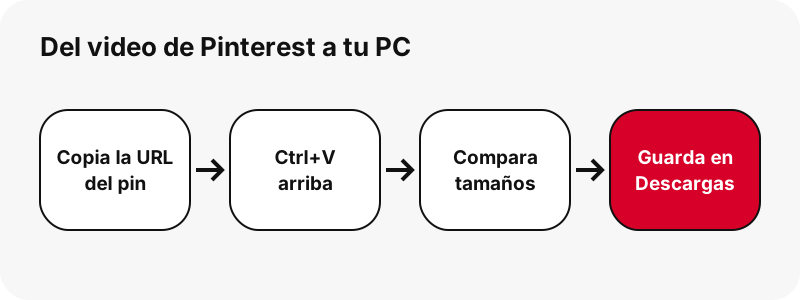
La más rápida es el navegador que ya usas. Pega arriba el enlace del pin, haz clic en el botón MP4 y unos segundos después el archivo está en Descargas. En nuestras pruebas locales, la herramienta listó un pin en 1,1 a 1,5 segundos aproximadamente, y un carrusel de 13 diapositivas en unos 1,8 segundos.
No necesitas una extensión del navegador, un programa de escritorio ni iniciar sesión en Pinterest. La página lee el pin público, revisa cada archivo que guarda Pinterest y luego le da a tu navegador un enlace de descarga normal que funciona durante 1 hora.
La propia ayuda de Chrome indica que, cuando un sitio no ofrece descarga, el propietario del video o el sitio que lo aloja ha impedido las descargas. Si ese control no aparece en el video de un pin, la vía del enlace del pin que verás abajo sigue funcionando.
¿Qué enlace de Pinterest debes copiar en una computadora?
Copia la dirección del propio pin, la que contiene /pin/ seguido de un número. En una computadora es simplemente lo que muestra la barra de direcciones al hacer clic en un video de tu feed, sea el dominio pinterest.com, pinterest.es, pinterest.com.mx u otra versión de país.
pinterest.com/pin/1234567890/: un solo pin, con o sin un título delante del número.pin.it/AbC123: un enlace corto de Compartir › Copiar enlace; la herramienta lo sigue hasta el pin o el tablero.pinterest.com/user/board/: un tablero público, que abre el modo tablero con hasta 50 pines.
Las páginas de perfil, las pestañas del perfil y las secciones de tablero no son compatibles, y la herramienta te lo dice en lugar de adivinar. Si tienes el pin abierto en la vista de escritorio de Pinterest, el enlace de la barra de direcciones es todo lo que necesitas.
¿Qué archivo obtienes en Windows?
Obtienes un archivo MP4: video H.264 con sonido AAC, exactamente como lo guarda Pinterest, sin ninguna marca de agua añadida por nosotros. La copia más grande que guarda Pinterest es de 720p, así que el botón superior suele indicar 720×1280 en un clip vertical. Nunca etiquetamos como HD un archivo más pequeño.
| Botón | Archivo | Ejemplo real | Sirve para |
|---|---|---|---|
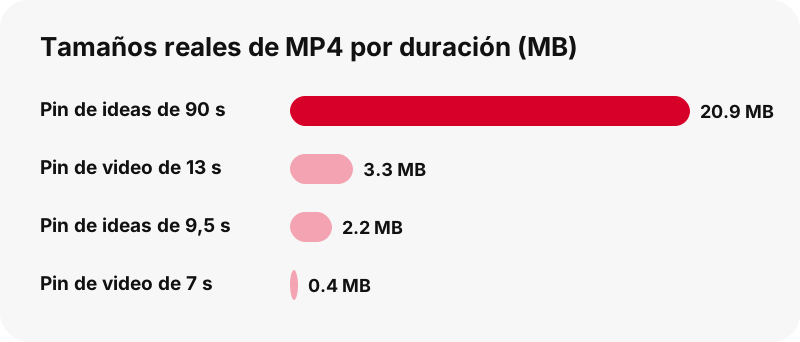
| Video | .mp4 (H.264 + AAC) | 720×1280 · 20.9 MB (pin de ideas de 90 s) | Ver, editar, archivar |
| Video más pequeño (pines de ideas) | .mp4 | 486×864 · 1.3 MB; 360×640 · 0.9 MB | Correo, apps de chat, conexiones lentas |
| Primer fotograma | .jpg | 1080×1920 | Miniaturas, tableros de inspiración |
| Portada | .jpg | imagen de portada del pin | Vistas previas |
| Sonido | .m4a (AAC) | ≈ 738 KB para 90 s | Solo audio |
El botón de sonido no genera un MP3. Copia la pista AAC a un archivo .m4a dentro de tu navegador, sin recodificar. La página de audio explica por qué así se conserva toda la calidad.
¿Dónde quedan los videos de Pinterest en una PC?
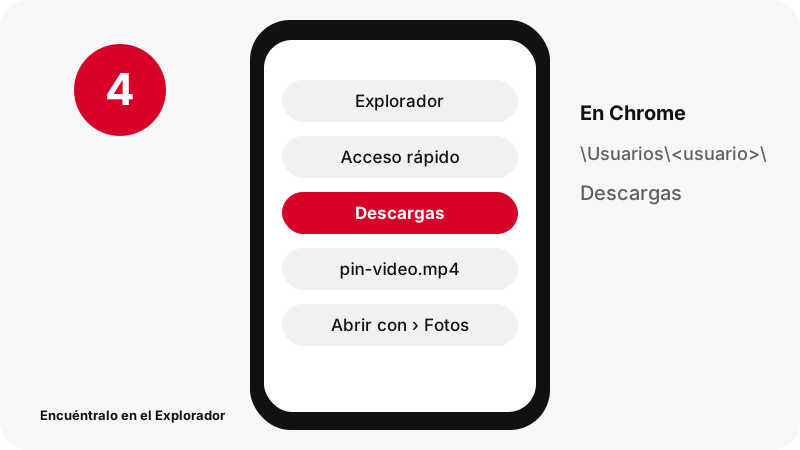
Van a la carpeta de descargas de tu navegador, que por defecto es Descargas dentro de tu carpeta de usuario. Google indica que la carpeta predeterminada de Chrome en Windows 10 y posteriores es \Usuarios\<nombredeusuario>\Descargas. Microsoft muestra la carpeta de Edge, por ejemplo C:\Usuarios\[tu nombre]\Descargas, en Configuración › Descargas › Ubicación.
Justo después de la descarga en Chrome
Aparece un icono de descarga junto a la barra de direcciones, y la bandeja de descargas se abre cuando el archivo está completo. Pasa el puntero por el nombre del archivo para ver Mostrar en carpeta. Si la bandeja se cerró, abre Más › Descargas para ver la lista completa.
Justo después de la descarga en Edge
Abre Configuración y más › Configuración › Descargas para ver la carpeta en Ubicación. En el Explorador de archivos, Microsoft indica que Windows 11 versión 22H2 y posteriores anclan Descargas en Acceso rápido, así que está a un clic en el panel izquierdo.
¿Cómo haces que el navegador pregunte dónde guardar cada video?
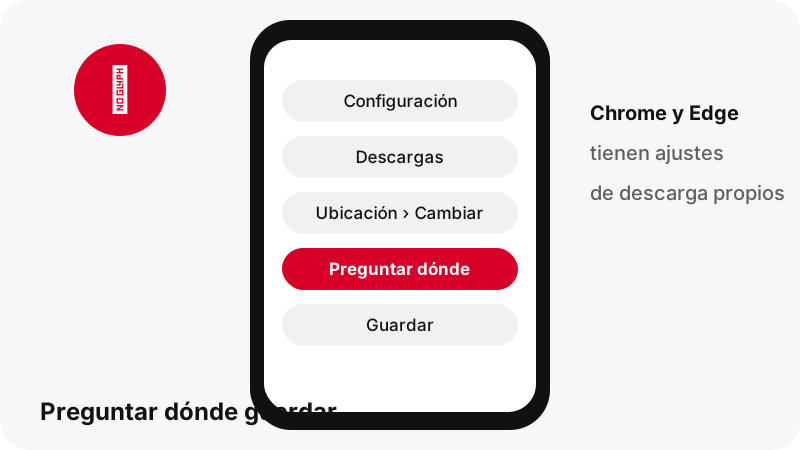
Activa la opción de preguntar cada vez en la configuración de descargas de tu navegador. Es el mejor ajuste si ordenas los clips de Pinterest en carpetas de proyecto, porque eliges la carpeta y el nombre del archivo en el momento de hacer clic.
| Navegador | Cambiar la carpeta predeterminada | Preguntar en cada archivo |
|---|---|---|
| Chrome | Más › Configuración › Descargas › Cambiar | Activa Preguntar dónde se guardará cada archivo antes de descargarlo |
| Edge | Configuración y más › Configuración › Descargas › Ubicación › Cambiar | Misma página Descargas, opción de preguntar dónde guardar |
“Here you'll also find the option to have Microsoft Edge ask where to save each file before downloading.”
Es decir, en esa misma página está la opción para que Microsoft Edge pregunte dónde guardar cada archivo antes de descargarlo. Cada navegador tiene su propio ajuste. Si usas los dos, cambia ambos, o tendrás la mitad de tus clips en una carpeta y la otra mitad en otra.
¿Qué app de Windows abre el MP4?
La app Fotos de Microsoft es la opción segura. Su página de ayuda incluye MP4, MOV y AVI entre los formatos de video compatibles, junto con JPEG, PNG y GIF para imágenes, así que el video, el JPG del primer fotograma y cualquier pin de GIF se abren en el mismo sitio.
Windows Media Player (Reproductor multimedia de Windows) es una segunda opción, con un matiz. La página de solución de problemas de Microsoft incluye el video MPEG-4 (H.264) y el audio AAC y M4A como compatibles, mientras que un artículo más antiguo de tipos de archivo dice que .mp4 no lo es. Si un reproductor rechaza el archivo, ábrelo en Fotos.
En la lista de descargas de Chrome, al hacer clic en el nombre de un archivo, se abre con la app predeterminada que Windows tiene asignada a ese tipo de archivo.
¿Cómo pasas el clip a un editor de video o a una presentación?
Arrástralo. La ayuda de Chrome de Google dice que puedes arrastrar un archivo descargado a otra carpeta, programa o sitio web directamente desde la bandeja de descargas, así que el MP4 puede ir a la línea de tiempo de un editor, a un formulario de subida o a una presentación sin abrir el Explorador de archivos.
- Haz clic en el botón MP4 y espera a que la bandeja de descargas muestre el archivo terminado.
- Haz clic en el nombre del archivo en la bandeja y mantén pulsado el botón del ratón.
- Suéltalo en la ventana del editor, en la zona de subida de un formulario web o en una carpeta.
- Si la bandeja se cerró, abre la carpeta Descargas y arrastra el archivo desde ahí.
Como el archivo es H.264 y AAC estándar, los editores no necesitan convertirlo antes. Recuerda que usar el clip de otra persona en tu propio video publicado es una cuestión distinta de guardarlo; consulta si es legal descargar videos de Pinterest.
¿Puedes guardar un tablero entero de Pinterest en la PC?
Puedes listar un tablero público y guardar sus pines uno por uno, pero no hay un único archivo ZIP. Pega un enlace de tablero como pinterest.com/user/board/ y la casilla pasa al modo tablero, con hasta 50 pines y un botón Obtener en cada uno.
Obtener todos, uno por uno prepara los pines en secuencia, y cada pin se resuelve como uno individual, con sus propios botones de MP4 o de imagen. En una computadora esto es práctico: configura antes Chrome o Edge con una carpeta dedicada, para que un tablero entero no se mezcle con tus otras descargas.
Los tableros privados y secretos no se pueden listar, y las secciones de tablero no son compatibles. La página del descargador de tableros explica los detalles y los límites.
¿Se puede instalar SaverPin como app de escritorio?
Puedes instalar el sitio como app web en Chrome; no distribuimos un .exe ni una app de Microsoft Store. Google describe las apps web como un sitio web que funciona como una app, que se abre desde el menú de aplicaciones o la barra de tareas.
Los pasos actuales de Google: abre el sitio en Chrome y luego Más › Enviar, guardar y compartir › Instalar página como aplicación…, o el icono Instalar de la barra de direcciones cuando Chrome lo muestre. La ventana instalada es la misma página, con los mismos límites: solo pines públicos, 720p como máximo.
Cualquier cosa que se venda u ofrezca como "app de escritorio de SaverPin" no es nuestra. La página de la app del descargador explica lo que ofrecemos y lo que no en cada plataforma.
¿Por qué puede fallar o verse mal una descarga en la PC?
La mayoría de los fallos vienen del enlace o del tiempo, no de Windows. Repasa esta lista antes que nada:
- El enlace no es de un pin: las páginas de perfil y las secciones de tablero se rechazan con un mensaje claro. Copia el enlace del propio pin.
- El pin es privado: la herramienta solo lee lo que ve un visitante sin sesión iniciada. Consulta videos privados de Pinterest.
- El botón ya no funciona: los enlaces caducan al cabo de 1 hora; vuelve a pegar el pin.
- El archivo es "solo" 720p: es el MP4 más grande de Pinterest, como se explica en la calidad de video de Pinterest.
- Elegiste un pin de GIF: obtienes el .gif original; Pinterest no tiene copia MP4 de los pines de GIF.
La lista completa de mensajes está en la guía de cuando la descarga no funciona.
Sigue explorando en tu computadora
La misma casilla, otros archivos y otros equipos:
- Descargar imágenes de Pinterest en PC (la subida original, no la vista previa de 736 px)
- Descargar GIF de Pinterest en PC
- Videos de Pinterest en Windows, carpeta por carpeta
- Cómo descargar videos de Pinterest en Mac
- Cómo descargar videos de Pinterest en Chromebook
- Cómo descargar videos de Pinterest en Android
Preguntas frecuentes
¿Necesito un programa para descargar videos de Pinterest en PC?
No. Chrome o Edge guardan el MP4 desde esta página. No hay extensión, .exe ni app de la Store que instalar.
¿Dónde están los videos de Pinterest descargados en Windows?
En la carpeta de descargas de tu navegador, por defecto Descargas dentro de tu carpeta de usuario. Chrome la indica como \Usuarios\<nombredeusuario>\Descargas; Edge la muestra en Configuración › Descargas › Ubicación.
¿Puedo elegir la carpeta en cada descarga?
Sí. Activa la opción de preguntar dónde guardar en la configuración de Descargas de Chrome o Edge, y el navegador te preguntará cada vez.
¿Por qué no puedo hacer clic derecho y guardar el video de Pinterest?
La ayuda de Chrome dice que, cuando falta su control Descargar, el propietario o el sitio que lo aloja ha impedido las descargas. Pega aquí el enlace del pin.
¿Qué resolución tendrá el video en la PC?
Hasta 720p, el MP4 más grande que guarda Pinterest. El botón muestra el tamaño real, por ejemplo 720×1280, antes de hacer clic.
¿Qué app reproduce el MP4 en Windows?
Fotos de Microsoft incluye MP4 entre sus formatos de video compatibles. Windows Media Player también puede reproducirlo, pero las páginas de Microsoft no coinciden sobre la compatibilidad con .mp4.
¿Puedo descargar un tablero entero de una vez?
Puedes listar hasta 50 pines de un tablero público y guardarlos uno por uno. No hay un ZIP del tablero completo.
¿Puedo obtener solo el sonido?
Sí, como archivo .m4a con la pista AAC original, extraída en tu navegador. No es un MP3, y lo decimos en el botón.
¿Funciona en Windows 10 además de Windows 11?
Sí, funciona en el navegador. Solo cambian pequeños detalles, como que Descargas esté anclada en Acceso rápido en Windows 11 22H2 y posteriores.
¿Guardan una copia de los videos que descargo?
No. El archivo llega desde los servidores de Pinterest mediante un enlace de descarga que caduca al cabo de 1 hora; no almacenamos archivos.
¿SaverPin forma parte de Pinterest?
No. SaverPin es independiente y no tiene ningún vínculo con Pinterest, Inc. Solo lee pines públicos.
¿Puedo usar un video de Pinterest descargado en mi video de YouTube?
No sin pensar en los derechos de autor: el clip pertenece a su creador. Pide permiso; nuestra página sobre si es legal descargar videos de Pinterest explica las fuentes.
Guías
Video — Pega el enlace de un pin y guarda el video en MP4, hasta 720p.
Fuentes
- Descargar un archivo (Chrome en una computadora) — Google
- Usar apps web (Chrome en una computadora) — Google
- Buscar dónde guarda las descargas tu navegador — Microsoft
- Cambiar la ubicación de la carpeta de descargas en Microsoft Edge — Microsoft
- Explorador de archivos en Windows — Microsoft
- Administrar fotos y videos con la app Fotos de Microsoft — Microsoft
- Solucionar errores del Reproductor multimedia de Windows — Microsoft
- Tipos de archivo compatibles con el Reproductor multimedia de Windows — Microsoft