¿Qué hace la herramienta para descargar tablero de Pinterest?
Convierte un tablero público en una lista de hasta 50 pines desde la que puedes guardar, sin abrir cada pin. Pegas el enlace del tablero una vez, pulsas Listar pines y obtienes una cuadrícula de miniaturas, cada una con su propio botón Obtener.
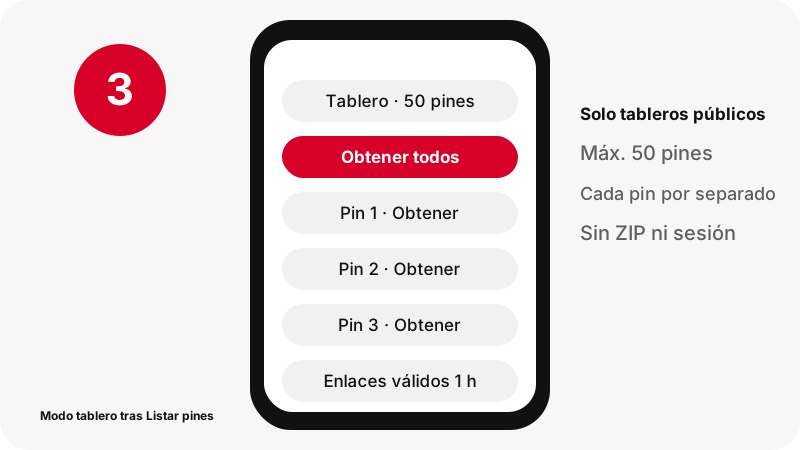
Cuando pulsas Obtener, ese pin se resuelve exactamente igual que un pin individual: el servidor encuentra sus archivos, lee sus primeros bytes y muestra botones para el MP4, la imagen original, el GIF o las imágenes fijas, con tamaños reales. La tarjeta encima de la cuadrícula indica cuántos pines muestra del total del tablero.
No hay inicio de sesión ni extensión. Para descargar tablero de Pinterest, SaverPin solo lee lo que cualquier visitante podría ver en el tablero público.
¿Por qué la herramienta se detiene en 50 pines?
Porque 50 es la cantidad de pines que la herramienta lista del feed público de un tablero, y preferimos decirlo de entrada. Los tableros grandes pueden tener cientos de pines; la tarjeta muestra «Se muestran 50 de» seguido del total del tablero, así que siempre sabes si estás viendo todo el tablero o solo una parte.
Mantener la lista en 50 hace que el listado sea rápido y que la página pese poco en un teléfono, y significa que el número que ves es siempre el número que obtienes.
Si un tablero es más grande, guarda los pines que necesites de los primeros 50 y usa el descargador por enlace para cualquier pin concreto que esté más abajo, pegando su propio enlace.
¿Qué cuenta como tablero de Pinterest?
Un tablero es una colección de pines con nombre dentro del perfil de alguien. El centro de ayuda de Pinterest lo resume en una frase:
“Boards are collections for your Pins.”
Es decir, los tableros son colecciones para tus pines. La ayuda de Pinterest muestra que los tableros pueden mantenerse en secreto y tener colaboradores. La herramienta trabaja sobre el tablero público en su conjunto. No abre secciones de tablero ni pestañas de un perfil, y nunca ve los tableros que se mantienen privados.
Un tablero puede mezclar videos, pines de ideas, GIF y fotos. Cada uno conserva su propio tipo cuando pulsas Obtener.
¿Qué enlaces de tablero puedo pegar?
La dirección de un tablero o un enlace corto pin.it que lleve a un tablero. Todo lo demás recibe un mensaje claro en lugar de una suposición.
| Enlace | ¿Funciona? | Qué ocurre |
|---|---|---|
| pinterest.com/nombre/nombre-del-tablero/ | Sí | Se listan hasta 50 pines |
| El mismo tablero en el dominio de otro país | Sí | Se trata igual |
| Enlace corto pin.it a un tablero | Sí | El modo tablero se abre automáticamente |
| Una sección de tablero (…/nombre-del-tablero/seccion/) | No | No compatible |
| Una página de perfil o sus pestañas | No | No compatible |
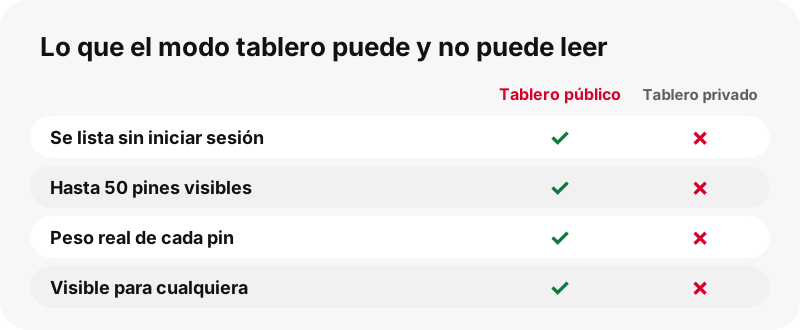
| Un tablero privado (secreto) | No | No es visible para el público |
| Un enlace de pin individual | Sí | Se resuelve como un solo pin |
Pegar aquí un pin individual no es problema: simplemente obtienes los botones de ese pin, como en el descargador de videos.
¿Puedo descargar un tablero privado o secreto?
No, y ninguna herramienta externa puede hacerlo honestamente. Un tablero privado no se publica en absoluto. La página de ayuda de Pinterest sobre tableros privados es explícita:
“Only you (and anyone you invite) can see your private boards.”
Es decir, solo tú (y quien invites) puedes ver tus tableros privados. Si el tablero es tuyo, lo más sencillo es hacerlo público un momento en la configuración del tablero, listar los pines y volver a ponerlo como estaba. Pinterest documenta ese interruptor (Make this board private, en la versión inglesa de la ayuda) en la misma página. Si pertenece a otra persona, pídele que comparta los archivos contigo.
La guía de pines privados explica por qué no hay que fiarse de los sitios que afirman lo contrario.
¿Cómo funciona «Obtener todos, uno por uno»?
Recorre la lista y prepara cada pin por turnos, de modo que cada tarjeta se llena con sus botones sin que tengas que pulsar Obtener cincuenta veces. Los pines se procesan en secuencia, no todos a la vez, lo que mantiene moderada la carga sobre tu conexión y sobre Pinterest.
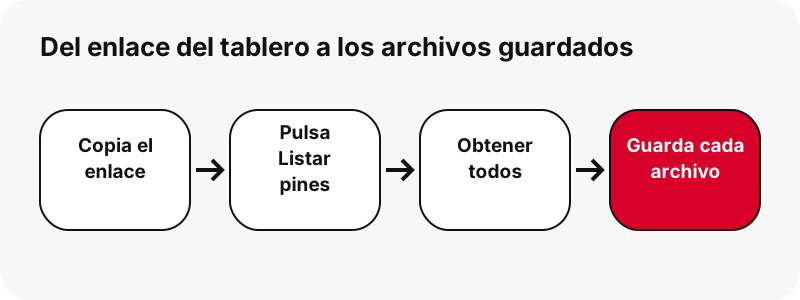
- Pulsa Listar pines y espera a que aparezca la cuadrícula.
- Pulsa Obtener todos, uno por uno.
- Mira cómo cada tarjeta pasa de miniatura a botones.
- Toca los botones de los archivos que quieras conservar.
No se comprime nada en ZIP. Cada archivo sigue siendo una descarga separada, porque los archivos se transmiten de Pinterest a ti y nunca se almacenan en nuestro lado, así que no hay una copia en el servidor que empaquetar en un archivo comprimido.
¿Por qué mi navegador pregunta por las descargas múltiples?
Los navegadores se protegen de los sitios que inician muchas descargas a la vez, así que guardar muchos archivos de un tablero puede hacer que aparezca un aviso de permiso. La ayuda de Chrome de Google explica el ajuste:
“You can choose to allow sites you visit to download related files together.”
Es decir, puedes permitir que los sitios que visitas descarguen archivos relacionados a la vez. En Chrome para computadora, el valor predeterminado está en Configuración › Privacidad y seguridad › Configuración de sitios › Permisos adicionales › Descargas automáticas. La página de configuración de sitios de Google lo describe como permitir que los sitios descarguen archivos relacionados juntos.
Permítelo solo para sitios de confianza, y solo mientras lo necesites.
¿Cómo mantengo ordenados los archivos de un tablero?
Dale a cada tablero su propia carpeta antes de empezar. Las descargas de un tablero con muchos pines pueden enterrar rápidamente el resto de tu carpeta Descargas.
- Chrome: activa Preguntar dónde se guardará cada archivo antes de descargarlo, que Google documenta en su ayuda sobre descargas, y elige la carpeta del tablero.
- Safari en Mac: Apple muestra cómo elegir la Ubicación de descarga de archivos en Safari › Ajustes › General.
- Edge en Windows: la carpeta se cambia en Configuración › Descargas.
- Después: cambia el nombre de los archivos por tema, por ejemplo cocina-01.jpg, mientras todavía recuerdes qué era cada uno.
Los nombres de archivo de Pinterest son largas cadenas de letras, así que una carpeta por tablero es la forma más fácil de encontrar las cosas después.
¿Qué archivos da cada pin de un tablero?
Los mismos archivos que daría como pin individual. La vista de tablero es solo una lista; en cuanto pulsas Obtener, cada pin se resuelve por separado con sus tamaños reales.
| Tipo de pin en el tablero | Botones que obtienes | Ejemplo de nuestras pruebas |
|---|---|---|
| Pin de video clásico | MP4, miniatura, portada, audio (M4A) | MP4 576×1024, 3,3 MB |
| Pin de ideas (video) | MP4 a 720p, 486×864 y 360×640, más imágenes fijas y audio | MP4 720×1280, 2,2 MB |
| Pin de imagen | Imagen original en su propio formato | 1080×1521, 160 KB |
| Pin de GIF | .gif animado y JPG fijo | GIF de 396×223, 494 KB |
| Carrusel | Un elemento por diapositiva, hasta 20 | 13 diapositivas listadas en ~1,8 s |
Para los detalles de cada tipo, consulta el descargador de imágenes, el descargador de GIF y el descargador de miniaturas.
¿Cuántos datos consume descargar tablero de Pinterest completo?
Depende casi por completo de cuántos videos tenga el tablero. Las imágenes pesan poco; los clips no. Las pruebas con pines individuales que hicimos el 2026-10-24 dan una idea de la diferencia:
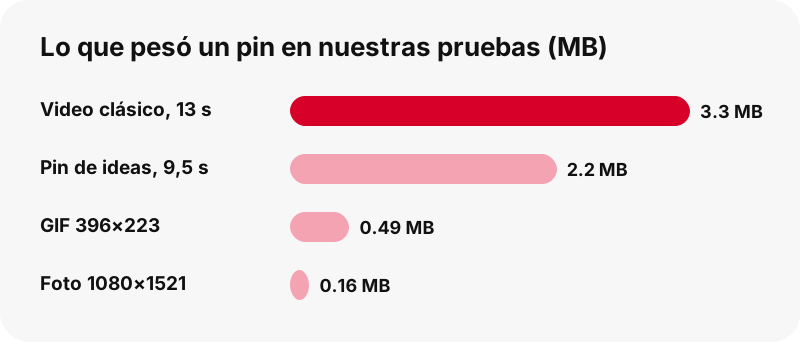
Un tablero de 50 fotos de recetas de unos 160 KB cada una sumaría aproximadamente 8 MB. Un tablero de 50 pines de ideas cortos de 2,2 MB cada uno se acercaría a 110 MB. Son ilustraciones construidas a partir de nuestros archivos medidos, no promesas sobre ningún otro tablero.
Como cada botón muestra el tamaño real, puedes saltarte los elementos pesados con datos móviles y descargarlos más tarde con wifi.
¿Cuánto tarda en listarse un tablero?
Listar es una sola solicitud al feed del tablero; después, cada pin que abres se resuelve por separado. En nuestras pruebas locales, un pin individual se resolvió en unos 1,1 a 1,5 segundos.
Si cada pin tardara eso, preparar los 50 uno tras otro llevaría aproximadamente entre un minuto y un minuto y cuarto. Es una estimación a partir de nuestras mediciones, y los tiempos reales dependen de tu conexión y de la mezcla de pines. Los carruseles contienen varios elementos y tardan un poco más.
No tienes que esperar a que termine todo. Los botones aparecen en cada tarjeta en cuanto ese pin está listo, así que puedes empezar a guardar desde arriba mientras se carga el resto.
Guardar los pines de un tablero en iPhone y iPad
Safari guarda cada archivo en la app Archivos. Apple indica que las descargas de internet aparecen en la carpeta Descargas de Archivos, y el botón de descargas junto al campo de búsqueda de Safari muestra las más recientes.
Con un tablero, esa carpeta se llena rápido. La guía de ajustes de Safari de Apple muestra cómo enviar las descargas a iCloud Drive, al dispositivo o a otra carpeta, para tener los archivos de un tablero en un solo lugar.
Un teléfono va bien para elegir diez favoritos de un tablero. Para los 50, una computadora es más cómoda: pantalla más grande, carpetas más fáciles y sin preocupaciones de almacenamiento. Nuestra guía para iPhone cubre la parte de los videos.
Guardar los pines de un tablero en Android
Chrome guarda cada archivo en la ubicación de descargas predeterminada, y Google indica que todos los archivos descargados se pueden encontrar en la app de archivos. Abre el menú de Chrome › Descargas para ver lo que has guardado del tablero hasta ahora.
Para ver las imágenes del tablero en tu galería, Google Fotos muestra las carpetas de otras apps en Colecciones › En este dispositivo.
Vigila el almacenamiento libre si el tablero está lleno de videos. La guía para Android explica dónde termina cada tipo de archivo.
¿Es mejor una computadora para tableros completos?
Normalmente, sí. Descargar tablero de Pinterest produce muchos archivos separados, y un navegador de escritorio facilita elegir carpetas, permitir descargas relacionadas y ordenar los resultados.
- Windows y Mac: Chrome guarda por defecto en la carpeta Descargas, con las rutas que indica la ayuda sobre descargas de Google.
- Chromebook: Google advierte que la carpeta Descargas es temporal y puede vaciarse para liberar espacio, así que mueve los archivos del tablero a Google Drive.
- Cualquier computadora: una carpeta por tablero, creada antes de pulsar Obtener todos.
La ayuda paso a paso para escritorio está en la guía para PC y en la guía para Mac.
Buenos motivos para guardar un tablero
La mayoría de la gente guarda tableros para tener sus propias ideas a mano. Algunos casos típicos:
- Tener una copia sin conexión de tus propios tableros: el plan de una boda, una reforma, una colección de recetas.
- Llevar imágenes de referencia a una tienda o a un constructor cuando puede que no haya cobertura.
- Preparar una clase o un taller con ejemplos que vas a mostrar y acreditar.
- Reunir tus propios pines publicados como copia de seguridad de tu portafolio.
En todos los casos la herramienta solo guarda archivos; los títulos, descripciones y enlaces de los pines no se exportan. Anótalos si vas a necesitar las fuentes después, sobre todo si piensas dar crédito a los creadores.
¿Puedo reutilizar lo que descargo del tablero de otra persona?
Guardar para ti y volver a publicar son cosas distintas. Un tablero suele ser una colección de fotos, videos y diseños de otras personas, y quien los guardó en el tablero rara vez es su dueño.
La Oficina de Derechos de Autor de EE. UU. explica la excepción que se aplica a muchos usos cotidianos:
“Fair use is a legal doctrine that promotes freedom of expression by permitting the unlicensed use of copyright-protected works in certain circumstances.”
Es decir, el uso justo (fair use) es una doctrina legal que favorece la libertad de expresión al permitir, en ciertas circunstancias, usar sin licencia obras protegidas por derechos de autor. El uso justo se decide caso por caso. La política de derechos de autor de Pinterest explica cómo los titulares denuncian las publicaciones copiadas. Pide permiso a los creadores antes de publicar su trabajo, y lee nuestra guía legal para las situaciones habituales.
¿SaverPin guarda los tableros que listo?
No. El feed del tablero se lee cuando pulsas Listar pines, los archivos se transmiten desde Pinterest a través de enlaces firmados y no se almacena nada en nuestros servidores. Cada enlace de descarga caduca al cabo de una hora.
No hay cuenta, así que no hay ningún historial vinculado a ti, y la herramienta nunca te pide la contraseña de Pinterest. SaverPin es independiente y no tiene ninguna relación con Pinterest; simplemente lee lo que muestra el tablero público.
Si vuelves a un tablero después de más de una hora, pulsa Listar pines de nuevo para obtener enlaces nuevos.
¿Por qué no se lista mi tablero?
Casi siempre por el enlace o por la privacidad del tablero. Revisa estos puntos:
- Abre el tablero en una ventana privada del navegador. Si te pide iniciar sesión, es privado.
- Usa la dirección principal del tablero, no una sección ni una pestaña del perfil.
- Si pegaste un enlace pin.it, comprueba que abre un tablero y no un pin borrado.
- Si apareció la cuadrícula pero los botones fallan, puede que los enlaces hayan caducado: vuelve a listar los pines.
- Si solo se descargan algunos archivos, permite las descargas relacionadas para el sitio en tu navegador.
Hay más causas y soluciones en la guía de solución de problemas.
Otras formas de guardar desde Pinterest
¿Necesitas un archivo concreto en lugar de una lista? Estas herramientas se centran en un solo tipo.
Preguntas frecuentes
¿SaverPin forma parte de Pinterest?
No. SaverPin es una herramienta independiente, sin afiliación con Pinterest, que solo lee tableros y pines públicos.
¿Es gratis descargar tablero de Pinterest con SaverPin?
Sí. Sin pago, sin cuenta y sin nada que instalar.
¿Cuántos pines puedo descargar de un tablero?
Se listan hasta 50 pines de un tablero público. La tarjeta muestra cuántos lista del total del tablero.
¿Puedo descargar un tablero entero en ZIP?
No. Los archivos de cada pin son descargas separadas. Los archivos se transmiten y nunca se almacenan en nuestro lado, así que no hay un archivo comprimido que crear.
¿Puedo descargar un tablero secreto o privado?
No. Solo el propietario y las personas invitadas pueden ver un tablero privado, así que ninguna herramienta externa puede leerlo.
¿Funciona con las secciones de un tablero?
No. Las secciones de tablero y las pestañas de perfil no son compatibles; pega el enlace principal del tablero.
¿Puedo pegar un enlace pin.it que lleve a un tablero?
Sí. Cuando un enlace corto lleva a un tablero, el modo tablero se abre automáticamente.
¿El descargador de tableros también guarda videos?
Sí. Los pines de video del tablero tienen botones MP4 de hasta 720p, además de miniatura, portada y audio.
¿Por qué solo veo 50 pines de un tablero más grande?
Es el límite de la herramienta para un tablero. Pega el enlace de cualquier otro pin del tablero para guardarlo por separado.
¿Por qué Chrome bloqueó algunas descargas?
Chrome puede preguntar antes de que un sitio descargue varios archivos relacionados. Puedes permitirlo en Configuración de sitios › Descargas automáticas.
¿Se guardan los títulos y las descripciones de los pines?
No. Solo se guardan los archivos. Anota los enlaces de los pines si quieres dar crédito o volver a ellos.
¿Necesito una cuenta de Pinterest?
No. Los tableros públicos se pueden leer sin iniciar sesión.
Guías
Video — Pega el enlace de un pin y guarda el video en MP4, hasta 720p.
Fuentes
- Crear un tablero (Create a board) — Pinterest Help Center
- Tableros privados (Private boards) — Pinterest Help Center
- Derechos de autor (Copyright) — Pinterest Policy
- Descargar un archivo (Chrome en una computadora) — Google Chrome Help
- Cambiar los permisos de configuración de sitios (Change site settings permissions) — Google Chrome Help
- Descargar un archivo (Chrome en Android) — Google Chrome Help
- Dónde encontrar las descargas en el iPhone o iPad (Where to find downloads on your iPhone or iPad) — Apple Support
- Descargar elementos de la web con Safari en el Mac (Download items from the web using Safari on Mac) — Apple Support
- Abrir, guardar o eliminar archivos en el Chromebook (Open, save, or delete files on your Chromebook) — Google Chromebook Help
- U.S. Copyright Office Fair Use Index — U.S. Copyright Office