پنٹرسٹ بورڈ ڈاؤن لوڈر کیا کرتا ہے؟
یہ ایک پبلک بورڈ کو 50 تک پنز کی ایسی فہرست میں بدل دیتا ہے جس سے آپ ہر پن کھولے بغیر محفوظ کر سکیں۔ آپ ایک بار بورڈ کا لنک پیسٹ کرتے ہیں، «پن کی فہرست» دباتے ہیں، اور تھمب نیلز کا ایک گرڈ ملتا ہے، ہر ایک کا اپنا «حاصل کریں» بٹن۔
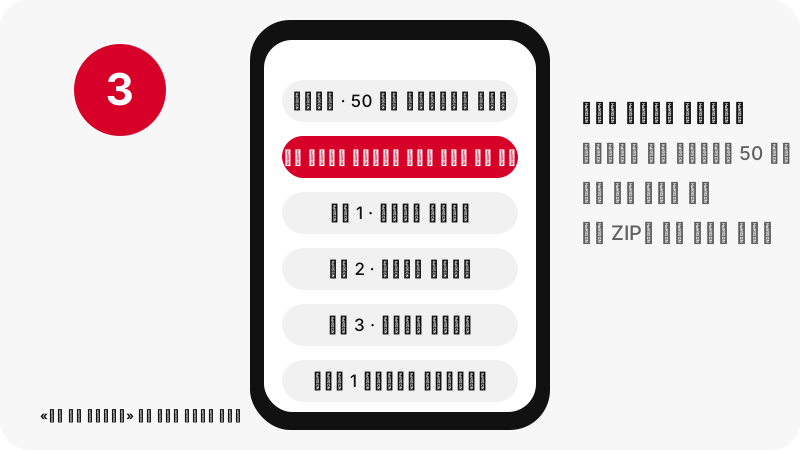
جب آپ «حاصل کریں» دباتے ہیں تو وہ پن بالکل ایک الگ پن کی طرح حل ہوتا ہے: سرور اس کی فائلیں ڈھونڈتا ہے، ان کے پہلے بائٹس پڑھتا ہے، اور MP4، اصل تصویر، GIF یا ساکن تصاویر کے بٹن اصل سائز کے ساتھ دکھاتا ہے۔ گرڈ کے اوپر کا کارڈ بتاتا ہے کہ بورڈ کے کل پنز میں سے کتنے دکھائے جا رہے ہیں۔
نہ لاگ اِن ہے، نہ ایکسٹینشن۔ پنٹرسٹ بورڈ ڈاؤن لوڈر صرف وہی پڑھتا ہے جو کوئی بھی وزیٹر پبلک بورڈ پر دیکھ سکتا ہے۔
پنٹرسٹ بورڈ ڈاؤن لوڈر 50 پن پر کیوں رک جاتا ہے؟
کیونکہ ٹول بورڈ کی پبلک فیڈ سے اتنے ہی پن کی فہرست بناتا ہے، اور ہم یہ شروع میں ہی بتا دینا پسند کرتے ہیں۔ بڑے بورڈز میں سینکڑوں پن ہو سکتے ہیں؛ کارڈ پر «… میں سے 50 پن دکھائے جا رہے ہیں» کے ساتھ بورڈ کی کل تعداد لکھی ہوتی ہے، اس لیے آپ ہمیشہ جانتے ہیں کہ آپ پورا بورڈ دیکھ رہے ہیں یا اس کا کچھ حصہ۔
فہرست کو 50 پر رکھنے سے فہرست جلد بنتی ہے اور فون پر صفحہ ہلکا رہتا ہے، اور اس کا مطلب ہے کہ جو تعداد آپ دیکھتے ہیں وہی آپ کو ملتی ہے۔
اگر بورڈ بڑا ہو تو پہلے 50 میں سے اپنے پن محفوظ کریں، اور نیچے کے کسی خاص پن کے لیے اس کا اپنا لنک لنک ڈاؤن لوڈر میں پیسٹ کریں۔
پنٹرسٹ بورڈ کسے کہتے ہیں؟
بورڈ کسی کی پروفائل پر پنز کا ایک نام والا مجموعہ ہے۔ پنٹرسٹ کا ہیلپ سینٹر اسے ایک جملے میں سمیٹتا ہے:
“Boards are collections for your Pins.”
یعنی بورڈز آپ کے پنز کے مجموعے ہیں۔ پنٹرسٹ کی ہیلپ دکھاتی ہے کہ بورڈز خفیہ رکھے جا سکتے ہیں اور ان میں شریک ساتھی (collaborators) بھی ہو سکتے ہیں۔ پنٹرسٹ بورڈ ڈاؤن لوڈر پورے پبلک بورڈ پر کام کرتا ہے۔ یہ بورڈ سیکشن یا پروفائل کے ٹیبز نہیں کھولتا، اور پرائیویٹ رکھے گئے بورڈز اسے کبھی نظر نہیں آتے۔
ایک بورڈ میں ویڈیوز، آئیڈیا پن، GIF اور تصاویر ملی جلی ہو سکتی ہیں۔ «حاصل کریں» دبانے پر ہر ایک اپنی قسم برقرار رکھتا ہے۔
میں بورڈ کے کون سے لنک پیسٹ کر سکتا ہوں؟
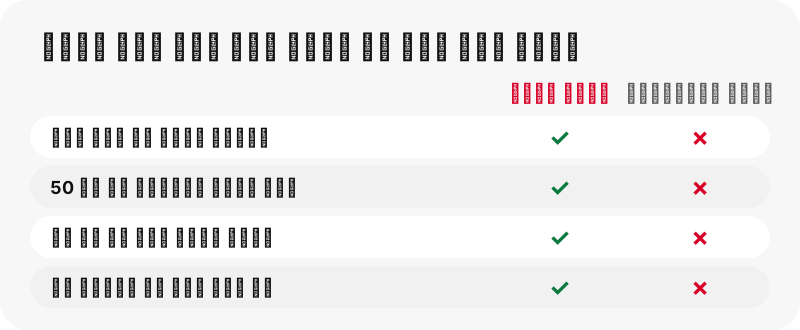
بورڈ کا پتہ، یا pin.it کا ایسا مختصر لنک جو کسی بورڈ تک لے جائے۔ باقی ہر چیز کو اندازے کے بجائے ایک صاف پیغام ملتا ہے۔
| لنک | چلتا ہے؟ | کیا ہوتا ہے |
|---|---|---|
| pinterest.com/name/board-name/ | ہاں | 50 تک پن کی فہرست |
| وہی بورڈ کسی اور ملک کے ڈومین پر | ہاں | اسی طرح سنبھالا جاتا ہے |
| بورڈ کی طرف pin.it کا مختصر لنک | ہاں | بورڈ موڈ خود کھل جاتا ہے |
| بورڈ سیکشن (…/board-name/section/) | نہیں | سپورٹڈ نہیں |
| پروفائل صفحہ یا اس کے ٹیبز | نہیں | سپورٹڈ نہیں |
| پرائیویٹ (خفیہ) بورڈ | نہیں | عوام کو نظر نہیں آتا |
| ایک پن کا لنک | ہاں | ایک پن کے طور پر حل ہوتا ہے |
یہاں ایک پن کا لنک پیسٹ کرنا بھی ٹھیک ہے: آپ کو بس اس پن کے بٹن مل جاتے ہیں، جیسے ویڈیو ڈاؤن لوڈر پر۔
کیا میں پرائیویٹ یا خفیہ بورڈ ڈاؤن لوڈ کر سکتا ہوں؟
نہیں، اور کوئی بیرونی ٹول دیانت داری سے ایسا نہیں کر سکتا۔ پرائیویٹ بورڈ شائع ہی نہیں ہوتا۔ پرائیویٹ بورڈز کے بارے میں پنٹرسٹ کا ہیلپ صفحہ واضح ہے:
“Only you (and anyone you invite) can see your private boards.”
یعنی آپ کے پرائیویٹ بورڈز صرف آپ (اور جنہیں آپ مدعو کریں) دیکھ سکتے ہیں۔ اگر بورڈ آپ کا ہے تو سب سے آسان راستہ یہ ہے کہ بورڈ کی سیٹنگز میں اسے تھوڑی دیر کے لیے پبلک کریں، پن کی فہرست بنائیں، پھر واپس بدل دیں۔ پنٹرسٹ اسی صفحے پر یہ ٹوگل (Make this board private) بیان کرتا ہے۔ اگر بورڈ کسی اور کا ہے تو ان سے فائلیں شیئر کرنے کو کہیں۔
پرائیویٹ پنز کی گائیڈ بتاتی ہے کہ اس کے برعکس دعویٰ کرنے والی سائٹس پر کیوں بھروسا نہیں کرنا چاہیے۔
«سب حاصل کریں، ایک ایک کر کے» کیسے کام کرتا ہے؟
یہ فہرست میں نیچے کی طرف چلتا ہے اور ہر پن کو باری باری تیار کرتا ہے، اس لیے پچاس بار «حاصل کریں» دبائے بغیر ہر پن کارڈ اپنے بٹنوں سے بھر جاتا ہے۔ پن ایک ساتھ نہیں بلکہ ترتیب سے سنبھالے جاتے ہیں، جس سے آپ کے کنکشن اور پنٹرسٹ پر بوجھ معتدل رہتا ہے۔
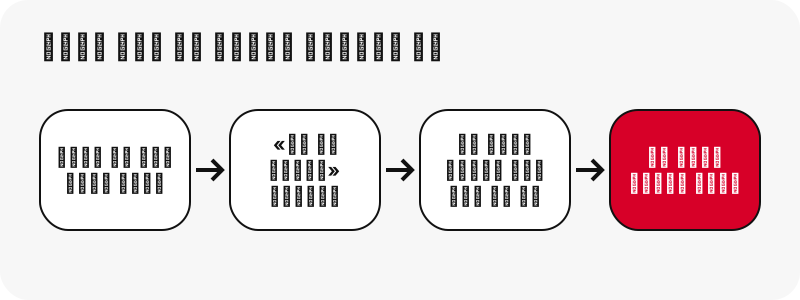
- پن کی فہرست دبائیں اور گرڈ کا انتظار کریں۔
- سب حاصل کریں، ایک ایک کر کے دبائیں۔
- ہر کارڈ کو تھمب نیل سے بٹنوں میں بدلتے دیکھیں۔
- جو فائلیں رکھنی ہیں ان کے بٹنوں پر ٹیپ کریں۔
کچھ بھی ZIP نہیں ہوتا۔ ہر فائل الگ ڈاؤن لوڈ رہتی ہے، کیونکہ فائلیں پنٹرسٹ سے سیدھی آپ تک اسٹریم ہوتی ہیں اور ہماری طرف کبھی محفوظ نہیں ہوتیں، اس لیے سرور پر کوئی کاپی ہی نہیں جسے آرکائیو میں باندھا جائے۔
میرا براؤزر ایک سے زیادہ ڈاؤن لوڈز کے بارے میں کیوں پوچھتا ہے؟
براؤزر ان سائٹس سے بچاؤ کرتے ہیں جو ایک ساتھ بہت سے ڈاؤن لوڈ شروع کریں، اس لیے بورڈ سے بہت سی فائلیں محفوظ کرنے پر اجازت کا سوال آ سکتا ہے۔ Google کی Chrome ہیلپ یہ سیٹنگ بیان کرتی ہے:
“You can choose to allow sites you visit to download related files together.”
یعنی آپ چن سکتے ہیں کہ جن سائٹس پر آپ جاتے ہیں وہ متعلقہ فائلیں ایک ساتھ ڈاؤن لوڈ کر سکیں۔ کمپیوٹر پر Chrome میں یہ ڈیفالٹ Settings › Privacy and security › Site Settings › Additional permissions › Automatic downloads کے تحت ہوتا ہے۔ Google کا سائٹ سیٹنگز والا صفحہ اسے سائٹس کو متعلقہ فائلیں ایک ساتھ ڈاؤن لوڈ کرنے دینا بتاتا ہے۔
اس کی اجازت صرف ان سائٹس کو دیں جن پر آپ بھروسا کرتے ہیں، اور صرف اتنی دیر جتنی ضرورت ہو۔
بورڈ کی فائلیں منظم کیسے رکھوں؟
شروع کرنے سے پہلے ہر بورڈ کو اس کا اپنا فولڈر دیں۔ کسی بھرے ہوئے بورڈ کے ڈاؤن لوڈز آپ کے Downloads فولڈر کی باقی چیزوں کو جلد ہی دبا سکتے ہیں۔
- Chrome: Ask where to save each file before downloading آن کریں، جسے Google اپنی ڈاؤن لوڈ ہیلپ میں بیان کرتا ہے، اور بورڈ کا فولڈر چنیں۔
- Mac پر Safari: Apple دکھاتا ہے کہ Safari › Settings › General کے تحت File download location کیسے چنیں۔
- Windows پر Edge: فولڈر Settings › Downloads کے تحت بدلا جاتا ہے۔
- بعد میں: فائلوں کے نام موضوع کے لحاظ سے بدلیں، جیسے kitchen-01.jpg، جب تک آپ کو یاد ہے کہ ہر ایک کیا تھی۔
پنٹرسٹ فائلوں کے نام حروف کی لمبی لڑیاں ہوتے ہیں، اس لیے ہر بورڈ کا ایک فولڈر بعد میں چیزیں ڈھونڈنے کا سب سے آسان طریقہ ہے۔
بورڈ کا ہر پن آپ کو کون سی فائلیں دیتا ہے؟
وہی فائلیں جو وہ الگ پن کے طور پر دیتا۔ بورڈ ویو صرف ایک فہرست ہے؛ «حاصل کریں» دبانے کے بعد ہر پن اپنے اصل سائز کے ساتھ الگ حل ہوتا ہے۔
| بورڈ پر پن کی قسم | آپ کو ملنے والے بٹن | ہمارے ٹیسٹ کی مثال |
|---|---|---|
| کلاسک ویڈیو پن | MP4، تھمب نیل، کور تصویر، آڈیو (M4A) | MP4 576×1024، 3.3 MB |
| آئیڈیا پن (ویڈیو) | 720p، 486×864 اور 360×640 کی MP4، ساتھ ساکن تصاویر اور آڈیو | MP4 720×1280، 2.2 MB |
| تصویری پن | اصل تصویر اس کے اپنے فارمیٹ میں | 1080×1521، 160 KB |
| GIF پن | متحرک .gif اور ساکن JPG | 396×223 GIF، 494 KB |
| کیروسل | ہر سلائیڈ کا ایک آئٹم، 20 تک | 13 سلائیڈز ~1.8 سیکنڈ میں درج |
ہر قسم کی تفصیل کے لیے امیج ڈاؤن لوڈر، GIF ڈاؤن لوڈر اور تھمب نیل ڈاؤن لوڈر دیکھیں۔
پورا بورڈ محفوظ کرنے میں کتنا ڈیٹا لگتا ہے؟
یہ تقریباً پوری طرح اس پر منحصر ہے کہ بورڈ میں کتنی ویڈیوز ہیں۔ تصاویر ہلکی ہیں؛ کلپس نہیں۔ 2026-10-24 کو ہمارے الگ پنز کے ٹیسٹ سے فرق کا اندازہ ہوتا ہے:
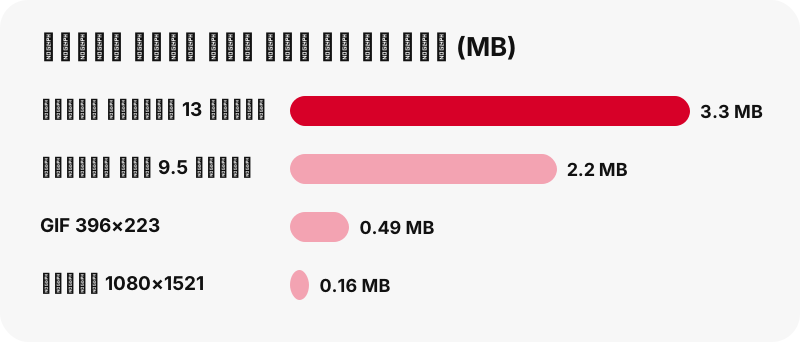
تقریباً 160 KB والی 50 ترکیب تصاویر کا بورڈ لگ بھگ 8 MB بنے گا۔ 2.2 MB والے 50 مختصر آئیڈیا پنز کا بورڈ 110 MB کے قریب ہوگا۔ یہ ہماری ناپی گئی فائلوں سے بنائی گئی مثالیں ہیں، کسی اور بورڈ کے بارے میں وعدے نہیں۔
چونکہ ہر بٹن اصل سائز دکھاتا ہے، آپ موبائل ڈیٹا پر بھاری آئٹم چھوڑ کر انہیں بعد میں Wi-Fi پر لا سکتے ہیں۔
بورڈ کی فہرست بننے میں کتنا وقت لگتا ہے؟
فہرست بورڈ فیڈ کے لیے ایک درخواست ہے، پھر جو بھی پن آپ کھولیں وہ الگ حل ہوتا ہے۔ ہمارے مقامی ٹیسٹ میں ایک پن تقریباً 1.1 سے 1.5 سیکنڈ میں حل ہوا۔
اگر ہر پن کو اتنا وقت لگے تو تمام 50 کو ایک کے بعد ایک تیار کرنے میں لگ بھگ ایک سے سوا منٹ لگے گا۔ یہ ہماری پیمائشوں سے ایک اندازہ ہے، اور اصل وقت آپ کے کنکشن اور پنز کی آمیزش پر منحصر ہے۔ کیروسل میں کئی آئٹم ہوتے ہیں اور انہیں تھوڑا زیادہ وقت لگتا ہے۔
آپ کو پورے عمل کا انتظار نہیں کرنا۔ جیسے ہی کوئی پن تیار ہوتا ہے اس کے کارڈ پر بٹن آ جاتے ہیں، اس لیے باقی لوڈ ہوتے ہوئے آپ اوپر سے محفوظ کرنا شروع کر سکتے ہیں۔
iPhone اور iPad پر بورڈ کے پن محفوظ کرنا
Safari ہر فائل کو «فائل» ایپ میں محفوظ کرتا ہے۔ Apple کہتا ہے کہ انٹرنیٹ ڈاؤن لوڈز «فائل» میں «ڈاؤنلوڈ» فولڈر میں نظر آتے ہیں، اور Safari کے تلاش کے خانے کے ساتھ موجود ڈاؤن لوڈ بٹن تازہ ترین ڈاؤن لوڈز دکھاتا ہے۔
بورڈ کے ساتھ یہ فولڈر تیزی سے بھرتا ہے۔ Apple کی Safari سیٹنگز گائیڈ دکھاتی ہے کہ ڈاؤن لوڈز iCloud Drive، ڈیوائس، یا کسی اور فولڈر میں کیسے بھیجیں («سیٹنگ» › «ایپ» › Safari › «ڈاؤنلوڈ»)، تاکہ آپ بورڈ کی فائلیں ایک جگہ رکھ سکیں۔
بورڈ سے دس پسندیدہ چننے کے لیے فون ٹھیک ہے۔ تمام 50 کے لیے کمپیوٹر زیادہ آرام دہ ہے: بڑی اسکرین، آسان فولڈر، اور اسٹوریج کی فکر نہیں۔ ہماری iPhone گائیڈ ویڈیو والا پہلو بیان کرتی ہے۔
Android پر بورڈ کے پن محفوظ کرنا
Chrome ہر فائل ڈیفالٹ ڈاؤن لوڈ لوکیشن میں رکھتا ہے، اور Google لکھتا ہے کہ تمام ڈاؤن لوڈ کی گئی فائلیں Files ایپ میں مل سکتی ہیں۔ بورڈ سے اب تک محفوظ کی گئی چیزیں دیکھنے کے لیے Chrome میں More › Downloads کھولیں۔
بورڈ کی تصاویر اپنی گیلری میں دیکھنے کے لیے، Google Photos دوسری ایپس کے فولڈر Collections › On this device کے تحت دکھاتا ہے۔
اگر بورڈ ویڈیوز سے بھرا ہو تو خالی اسٹوریج پر نظر رکھیں۔ Android گائیڈ بتاتی ہے کہ ہر فائل کی قسم کہاں جاتی ہے۔
کیا پورے بورڈز کے لیے کمپیوٹر بہتر ہے؟
عموماً ہاں۔ پنٹرسٹ بورڈ ڈاؤن لوڈر بہت سی الگ فائلیں بناتا ہے، اور ڈیسک ٹاپ براؤزر میں فولڈر چننا، متعلقہ ڈاؤن لوڈز کی اجازت دینا اور نتائج ترتیب دینا آسان ہوتا ہے۔
- Windows اور Mac: Chrome ڈیفالٹ طور پر Downloads فولڈر میں محفوظ کرتا ہے، جس کے پاتھ Google کی ڈاؤن لوڈ ہیلپ میں درج ہیں۔
- Chromebook: Google خبردار کرتا ہے کہ Downloads فولڈر عارضی ہے اور جگہ خالی کرنے کے لیے صاف ہو سکتا ہے، اس لیے بورڈ کی فائلیں Google Drive میں منتقل کریں۔
- کوئی بھی کمپیوٹر: ہر بورڈ کا ایک فولڈر، «سب حاصل کریں» دبانے سے پہلے بنایا گیا۔
بورڈ محفوظ کرنے کی اچھی وجوہات
زیادہ تر لوگ اپنے خیالات پاس رکھنے کے لیے بورڈ محفوظ کرتے ہیں۔ چند عام صورتیں:
- اپنے بورڈز کی آف لائن کاپی رکھنا: شادی کا منصوبہ، گھر کی مرمت، ترکیبوں کا مجموعہ۔
- دکان یا مستری کے پاس حوالے کی تصاویر لے جانا جہاں شاید سگنل نہ ہو۔
- کلاس یا ورکشاپ کی تیاری ایسی مثالوں کے ساتھ جو آپ دکھائیں گے اور جن کا کریڈٹ دیں گے۔
- پورٹ فولیو بیک اپ کے طور پر اپنے شائع کردہ پن جمع کرنا۔
ہر صورت میں ٹول صرف فائلیں محفوظ کرتا ہے؛ پنز کے عنوان، تفصیل اور لنک ایکسپورٹ نہیں ہوتے۔ اگر بعد میں ذرائع کی ضرورت ہو، خاص طور پر اگر آپ تخلیق کاروں کو کریڈٹ دینا چاہتے ہیں، تو انہیں لکھ لیں۔
کیا میں کسی کے بورڈ سے ڈاؤن لوڈ کی گئی چیزیں دوبارہ استعمال کر سکتا ہوں؟
اپنے لیے محفوظ کرنا اور دوبارہ شائع کرنا دو الگ باتیں ہیں۔ بورڈ عموماً دوسرے لوگوں کی تصاویر، ویڈیوز اور ڈیزائنز کا مجموعہ ہوتا ہے، اور جس نے انہیں پن کیا وہ شاذ و نادر ہی ان کا مالک ہوتا ہے۔
امریکی کاپی رائٹ آفس اس استثنا کی وضاحت کرتا ہے جو روزمرہ کے بہت سے استعمالات پر لاگو ہوتا ہے:
“Fair use is a legal doctrine that promotes freedom of expression by permitting the unlicensed use of copyright-protected works in certain circumstances.”
یعنی فیئر یوز ایک قانونی اصول ہے جو بعض حالات میں کاپی رائٹ سے محفوظ کاموں کے بغیر لائسنس استعمال کی اجازت دے کر اظہارِ رائے کی آزادی کو فروغ دیتا ہے۔ فیئر یوز کا فیصلہ ہر معاملے میں الگ ہوتا ہے۔ پنٹرسٹ کی کاپی رائٹ پالیسی بتاتی ہے کہ مالکان دوبارہ پوسٹس کی رپورٹ کیسے کرتے ہیں۔ تخلیق کاروں کا کام شائع کرنے سے پہلے ان سے پوچھیں، اور عام صورتوں کے لیے ہماری قانونی گائیڈ پڑھیں۔
کیا SaverPin میرے درج کیے گئے بورڈز رکھتا ہے؟
نہیں۔ جب آپ «پن کی فہرست» دباتے ہیں تو بورڈ فیڈ پڑھی جاتی ہے، فائلیں دستخط شدہ لنکس کے ذریعے پنٹرسٹ سے اسٹریم ہوتی ہیں، اور ہمارے سرورز پر کچھ محفوظ نہیں ہوتا۔ ہر ڈاؤن لوڈ لنک ایک گھنٹے بعد ختم ہو جاتا ہے۔
کوئی اکاؤنٹ نہیں، اس لیے آپ سے جڑی کوئی ہسٹری بھی نہیں، اور ٹول کبھی آپ کا Pinterest پاس ورڈ نہیں مانگتا۔ SaverPin آزاد ہے اور اس کا Pinterest سے کوئی تعلق نہیں؛ یہ بس وہی پڑھتا ہے جو پبلک بورڈ دکھاتا ہے۔
اگر آپ ایک گھنٹے سے زیادہ کے بعد کسی بورڈ پر واپس آئیں تو نئے لنک حاصل کرنے کے لیے دوبارہ «پن کی فہرست» دبائیں۔
پنٹرسٹ بورڈ ڈاؤن لوڈر میرے بورڈ کی فہرست کیوں نہیں بناتا؟
تقریباً ہمیشہ لنک یا بورڈ کی رازداری کی وجہ سے۔ یہ نکات چیک کریں:
- بورڈ کو پرائیویٹ براؤزر ونڈو میں کھولیں۔ اگر وہ لاگ اِن مانگے تو بورڈ پرائیویٹ ہے۔
- بورڈ کا مرکزی پتہ استعمال کریں، کوئی سیکشن یا پروفائل ٹیب نہیں۔
- اگر آپ نے pin.it لنک پیسٹ کیا ہے تو یقینی بنائیں کہ وہ کوئی بورڈ کھولتا ہے، ڈیلیٹ شدہ پن نہیں۔
- اگر گرڈ آ گیا لیکن بٹن ناکام ہوں تو لنک شاید ختم ہو چکے ہیں: دوبارہ پن کی فہرست بنائیں۔
- اگر صرف کچھ فائلیں ڈاؤن لوڈ ہوں تو اپنے براؤزر میں اس سائٹ کے لیے متعلقہ ڈاؤن لوڈز کی اجازت دیں۔
مزید وجوہات اور حل مسائل حل کرنے کی گائیڈ میں ہیں۔
پنٹرسٹ سے محفوظ کرنے کے دوسرے طریقے
فہرست کے بجائے ایک خاص فائل چاہیے؟ یہ ٹولز ایک ہی قسم پر مرکوز ہیں۔
اکثر پوچھے جانے والے سوالات
کیا SaverPin، Pinterest کا حصہ ہے؟
نہیں۔ SaverPin ایک آزاد ٹول ہے، Pinterest سے غیر وابستہ، جو صرف پبلک بورڈز اور پن پڑھتا ہے۔
کیا پنٹرسٹ بورڈ ڈاؤن لوڈر مفت ہے؟
ہاں۔ نہ ادائیگی، نہ اکاؤنٹ، نہ انسٹال کرنے کو کچھ۔
میں ایک بورڈ سے کتنے پن ڈاؤن لوڈ کر سکتا ہوں؟
پبلک بورڈ سے 50 تک پن درج ہوتے ہیں۔ کارڈ دکھاتا ہے کہ بورڈ کے کل میں سے کتنے درج ہیں۔
کیا میں پورا بورڈ ZIP کی صورت میں ڈاؤن لوڈ کر سکتا ہوں؟
نہیں۔ ہر پن کی فائلیں الگ ڈاؤن لوڈ ہوتی ہیں۔ فائلیں اسٹریم ہوتی ہیں اور ہماری طرف کبھی محفوظ نہیں ہوتیں، اس لیے بنانے کو کوئی آرکائیو نہیں۔
کیا میں خفیہ یا پرائیویٹ بورڈ ڈاؤن لوڈ کر سکتا ہوں؟
نہیں۔ پرائیویٹ بورڈ صرف مالک اور مدعو لوگ دیکھ سکتے ہیں، اس لیے کوئی بیرونی ٹول اسے نہیں پڑھ سکتا۔
کیا یہ بورڈ سیکشنز پر کام کرتا ہے؟
نہیں۔ بورڈ سیکشنز اور پروفائل ٹیبز سپورٹڈ نہیں؛ اس کے بجائے بورڈ کا مرکزی لنک پیسٹ کریں۔
کیا میں بورڈ کا pin.it لنک پیسٹ کر سکتا ہوں؟
ہاں۔ جب مختصر لنک کسی بورڈ تک لے جائے تو بورڈ موڈ خود کھل جاتا ہے۔
کیا بورڈ ڈاؤن لوڈر ویڈیوز بھی محفوظ کرتا ہے؟
ہاں۔ بورڈ کے ویڈیو پنز کو 720p تک کے MP4 بٹن ملتے ہیں، ساتھ تھمب نیل، کور تصویر اور آڈیو۔
مجھے بڑے بورڈ کے صرف 50 پن کیوں نظر آتے ہیں؟
ایک بورڈ کے لیے ٹول کی حد یہی ہے۔ بورڈ کے کسی اور پن کو الگ محفوظ کرنے کے لیے اس کا لنک پیسٹ کریں۔
Chrome نے کچھ ڈاؤن لوڈز کیوں روک دیے؟
کسی سائٹ کے کئی متعلقہ فائلیں ڈاؤن لوڈ کرنے سے پہلے Chrome پوچھ سکتا ہے۔ آپ Site Settings › Automatic downloads کے تحت اجازت دے سکتے ہیں۔
کیا پنز کے عنوان اور تفصیل محفوظ ہوتے ہیں؟
نہیں۔ صرف فائلیں محفوظ ہوتی ہیں۔ اگر کریڈٹ دینا یا دوبارہ دیکھنا ہو تو پنز کے لنک لکھ لیں۔
کیا مجھے پنٹرسٹ اکاؤنٹ چاہیے؟
نہیں۔ پبلک بورڈز لاگ اِن کے بغیر پڑھے جا سکتے ہیں۔
گائیڈز
ویڈیو — پن کا لنک پیسٹ کریں اور ویڈیو کو MP4 میں، 720p تک، محفوظ کریں۔
ذرائع
- Create a board — Pinterest Help Center
- Private boards — Pinterest Help Center
- Copyright — Pinterest Policy
- Download a file (Chrome on a computer) — Google Chrome Help
- Change site settings permissions — Google Chrome Help
- Download a file (Chrome on Android) — Google Chrome Help
- Where to find downloads on your iPhone or iPad — Apple Support
- Download items from the web using Safari on Mac — Apple Support
- Open, save, or delete files on your Chromebook — Google Chromebook Help
- U.S. Copyright Office Fair Use Index — U.S. Copyright Office