شروع کرنے سے پہلے آپ کو کیا چاہیے؟
آپ کو Safari والا iPhone، ایک پبلک پنٹرسٹ ویڈیو پن اور تھوڑی سی خالی اسٹوریج چاہیے۔ بس یہی پوری فہرست ہے: نہ App Store سے کوئی ڈاؤن لوڈ، نہ پنٹرسٹ لاگ اِن اور نہ ہماری طرف کوئی سائن اَپ۔ iPhone پر Chrome بھی چلتا ہے، ایک اضافی قدم کے ساتھ جو آگے بیان کیا گیا ہے۔
iPhone پر پنٹرسٹ ویڈیو ڈاؤن لوڈ کرنے کا سوال عموماً ایک کمی سے پیدا ہوتا ہے: پنٹرسٹ ایپ آپ کو پن کسی بورڈ میں محفوظ کرنے دیتی ہے، مگر بورڈ کوئی فائل نہیں۔ SaverPin پن کا پبلک ڈیٹا پڑھتا ہے اور خود MP4 فائل Safari کے حوالے کرتا ہے، اس لیے کلپ آف لائن چلتا ہے، ہوائی جہاز میں بھی اور کمزور سگنل پر بھی۔
- چلتا ہے: عام ویڈیو پن، آئیڈیا پن (چھوٹے عمودی کلپ)، کیروسل کی سلائیڈز اور pin.it کے مختصر لنک۔
- نہیں چلتا: پرائیویٹ بورڈز کے پن، پرائیویٹ پروفائل کے پن، اور ہر وہ چیز جس کے لیے آپ کا لاگ اِن درکار ہو۔
- ضرورت نہیں: کوئی ایپ، اکاؤنٹ، VPN یا شارٹ کٹ فائل۔
اگر آپ اسٹور کی کوئی ایپ ڈھونڈ رہے تھے تو پڑھیں کہ SaverPin کی کوئی ایپ کیوں نہیں اور اس کے بجائے ویب ورژن آپ کی ہوم اسکرین پر کیسے رکھا جا سکتا ہے۔
iPhone پر پنٹرسٹ کے ڈاؤن لوڈز کہاں جاتے ہیں؟
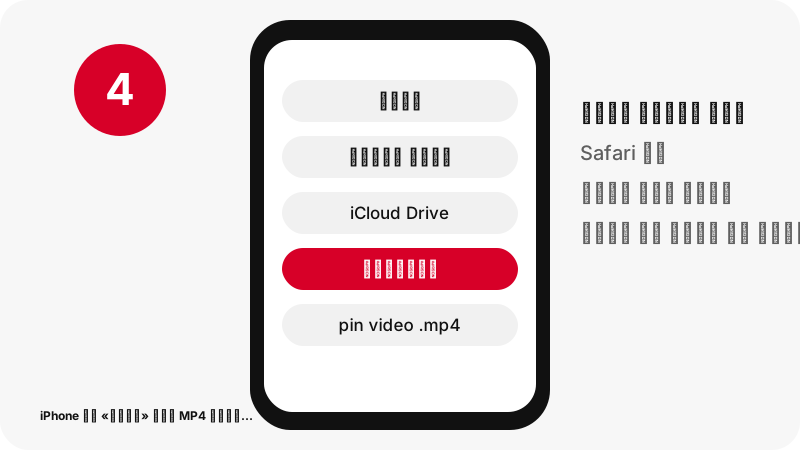
وہ «فائل» ایپ کے «ڈاؤنلوڈ» فولڈر میں جاتے ہیں۔ Apple کا iPhone یا iPad پر ڈاؤن لوڈز تلاش کرنے والا صفحہ یہ بات ایک سطر میں کہتا ہے، اور اس کے مراحل یہ ہیں: «فائل» کھولیں، «براؤز کریں» پر ٹیپ کریں، iCloud Drive پر ٹیپ کریں، پھر «ڈاؤنلوڈ» پر ٹیپ کریں۔
“If you download a file onto your iPhone or iPad from the internet, you can find it in your Downloads folder in the Files app.”
یعنی: اگر آپ انٹرنیٹ سے کوئی فائل اپنے iPhone یا iPad پر ڈاؤن لوڈ کرتے ہیں تو وہ آپ کو «فائل» ایپ کے «ڈاؤنلوڈ» فولڈر میں ملے گی۔
iCloud Drive یا «میرے iPhone پر»؟
دونوں ممکن ہیں۔ Safari کی سیٹنگز («سیٹنگ» › «ایپ» › Safari › «ڈاؤنلوڈ») میں آپ iCloud Drive، «میرے iPhone پر» یا «دیگر» چنتے ہیں۔ Apple بتاتا ہے کہ iCloud Drive کے ذریعے آپ فائل کو کسی بھی ایسے iPhone، iPad یا Mac پر کھول سکتے ہیں جس میں وہی Apple اکاؤنٹ سائن اِن ہو۔ «میرے iPhone پر» فائل کو فون کے اپنے «ڈاؤنلوڈ» فولڈر میں رکھتا ہے۔
ڈاؤن لوڈ کے فوراً بعد
آپ کو Safari سے نکلنے کی ضرورت نہیں۔ تلاش کے خانے کے ساتھ موجود ڈاؤن لوڈ بٹن پر ٹیپ کریں، سب سے نئی فائل سب سے اوپر ہوتی ہے؛ اسے چلانے کے لیے ٹیپ کریں۔ Apple کی iPhone کے لیے «فائل» گائیڈ لمبا راستہ بتاتی ہے، «فائل» › «براؤز کریں» › «ڈاؤنلوڈ»، جس میں پرانی فائلیں بھی نظر آتی ہیں۔
| Safari کی ڈاؤن لوڈ سیٹنگ | MP4 کہاں پہنچتی ہے | آپ کے دوسرے Apple ڈیوائسز پر؟ |
|---|---|---|
| iCloud Drive | «فائل» › «براؤز کریں» › iCloud Drive › «ڈاؤنلوڈ» | ہاں، اسی Apple اکاؤنٹ والے کسی بھی iPhone، iPad یا Mac پر |
| «میرے iPhone پر» | «فائل» › «براؤز کریں» › «میرے iPhone پر» › «ڈاؤنلوڈ» | نہیں، صرف اسی iPhone پر |
| «دیگر» | «فائل» میں آپ کا چنا ہوا فولڈر | اس پر منحصر ہے کہ آپ نے کون سا فولڈر چنا |
موبائل ڈیٹا پر کون سی فائل چنیں؟
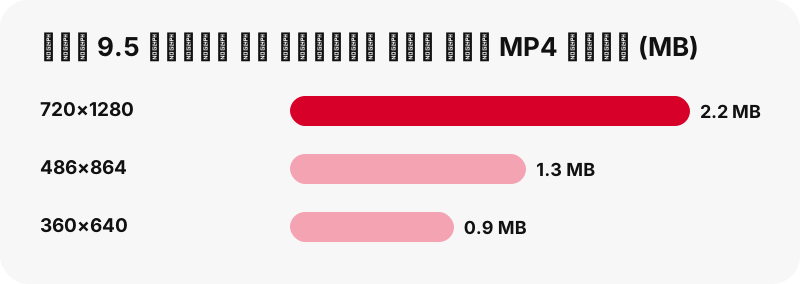
Wi-Fi پر سب سے بڑی MP4 چنیں اور موبائل ڈیٹا پر چھوٹی۔ آئیڈیا پن کے لیے نتیجے کا کارڈ اسی کلپ کی تین H.264 فائلیں پیش کرتا ہے: تقریباً 720×1280، 486×864 اور 360×640۔ عام ویڈیو پن میں عموماً ایک ہی MP4 ہوتی ہے، اس سائز میں جو پنٹرسٹ محفوظ رکھتا ہے۔
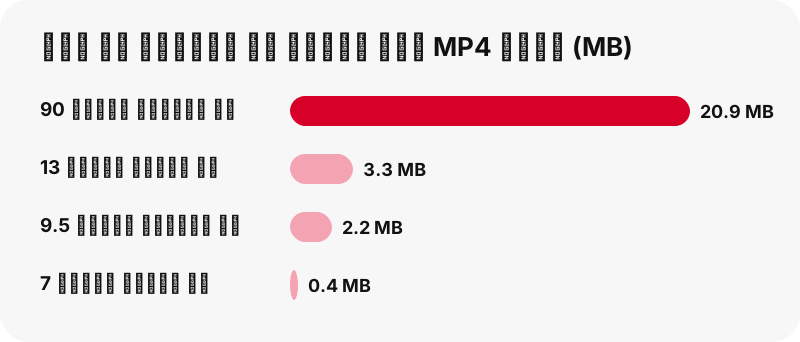
نیچے دیے گئے سائز 2026-10-24 کو اسی ٹول سے ناپے گئے۔ یہ مثالیں ہیں، وعدے نہیں: لمبا یا زیادہ حرکت والا کلپ زیادہ بھاری ہوتا ہے۔ کارڈ ٹیپ کرنے سے پہلے ہمیشہ اصل نمبر دکھاتا ہے، اس لیے اندازہ لگانے کی ضرورت نہیں پڑتی۔
| جو پن ہم نے آزمایا | پیش کی گئی فائل | سائز |
|---|---|---|
| آئیڈیا پن، 9.5 سیکنڈ | MP4 720×1280 | 2.2 MB |
| آئیڈیا پن، 9.5 سیکنڈ | MP4 486×864 | 1.3 MB |
| آئیڈیا پن، 9.5 سیکنڈ | MP4 360×640 | 0.9 MB |
| آئیڈیا پن، 9.5 سیکنڈ | صرف آواز (M4A) | 80 KB |
| آئیڈیا پن، 90 سیکنڈ | MP4 720×1280 | 20.9 MB |
| عام ویڈیو پن، 13 سیکنڈ | MP4 576×1024 | 3.3 MB |
سیدھے پکڑے ہوئے iPhone کی اسکرین پر 486×864 بھی ترکیبوں، ٹیوٹوریلز اور لباس کے کلپس کے لیے صاف نظر آتا ہے۔ 720×1280 ان کلپس کے لیے رکھیں جنہیں آپ ایڈٹ کرنا یا TV پر کاسٹ کرنا چاہتے ہیں۔
کیا پنٹرسٹ ویڈیو «تصویر» ایپ میں رکھی جا سکتی ہے؟
کبھی کبھی، لیکن ہم کسی ایسے بٹن کا وعدہ نہیں کریں گے جسے Apple دستاویزی شکل میں بیان نہیں کرتا۔ Apple جو کہتا ہے وہ یہ ہے کہ Safari، Messages اور Mail سے محفوظ کی گئی تصاویر اور ویڈیو «تصویر» ایپ کے «حالیہ محفوظ کردہ» مجموعے میں نظر آتی ہیں۔ جو MP4 Safari اپنے ڈاؤن لوڈ مینیجر سے ڈاؤن لوڈ کرتا ہے وہ «فائل» › «ڈاؤنلوڈ» میں رہتی ہے۔
«فائل» میں بھی اختیار آپ کے پاس رہتا ہے: MP4 کو ٹچ اور ہولڈ کریں، «اس میں کھولیں» پر ٹیپ کریں اور اپنی پسند کی ایپ چنیں، جیسا کہ Apple کی «فائل» گائیڈ بتاتی ہے۔ آپ اسے منتقل کیے بغیر سیدھا «فائل» سے Messages یا AirDrop پر شیئر بھی کر سکتے ہیں۔
ہم نے خود ڈاؤن لوڈ کو آزمایا ہے، ہر اس طریقے کو نہیں جس سے iOS بعد میں فائل منتقل کر سکتا ہے۔ اگر آپ کا iPhone ویڈیو کو «تصویر» میں محفوظ کرنے کا آپشن دکھائے تو یہ iOS کا فیچر ہے، SaverPin کا شامل کیا ہوا نہیں۔
ہماری الگ گائیڈ پنٹرسٹ ویڈیو کو گیلری میں محفوظ کرنا اس قدم کا iPhone، Android اور Samsung فونز پر موازنہ کرتی ہے۔
کیا یہ iPhone پر Chrome میں چلتا ہے؟
جی ہاں۔ ٹول ہر جدید براؤزر میں چلتا ہے، اس لیے iPhone پر Chrome بھی پن پڑھ کر وہی بٹن دکھاتا ہے۔ فرق محفوظ کرنے کے قدم میں ہے: Google کی iPhone اور iPad کے لیے Chrome ہیلپ کہتی ہے کہ محفوظ کرنے کے آپشن پر ٹیپ کریں اور “Save in…” اسکرین پر Files منتخب کریں۔
Safari یا Chrome: کون سا زیادہ آسان ہے؟
Safari ایک قدم چھوٹا ہے، کیونکہ اس کی ڈاؤن لوڈ فہرست تلاش کے خانے کے ساتھ ہوتی ہے اور فائل اس فولڈر میں جاتی ہے جو سیٹنگز میں طے ہو۔ Chrome ہر بار پوچھتا ہے کہ فائل کہاں رکھی جائے، جو اس وقت کام آتا ہے جب آپ کلپس کو فوراً فولڈرز میں ترتیب دیتے ہوں۔
| قدم | iPhone پر Safari | iPhone پر Chrome |
|---|---|---|
| پن پڑھنا | لنک پیسٹ کریں، «ڈاؤن لوڈ» دبائیں | وہی |
| MP4 محفوظ کرنا | بٹن پر ٹیپ کریں؛ Safari اسے ڈاؤن لوڈ کرتا ہے | بٹن پر ٹیپ کریں، پھر “Save in…” پر Files منتخب کریں |
| دوبارہ تلاش کرنا | ڈاؤن لوڈ بٹن یا «فائل» › «ڈاؤنلوڈ» | Files کا وہ فولڈر جو آپ نے چنا |
| ڈیفالٹ فولڈر بدلنا | «سیٹنگ» › «ایپ» › Safari › «ڈاؤنلوڈ» | ہر فائل کے لیے الگ سے چنا جاتا ہے |
SaverPin کو iPhone کی ہوم اسکرین پر کیسے شامل کریں؟
Safari کا Add to Home Screen استعمال کریں۔ Apple کی iPhone پر ویب سائٹ بُک مارک کرنے کی گائیڈ مراحل بتاتی ہے: سائٹ Safari میں کھولیں، Share پر ٹیپ کریں، نیچے اسکرول کر کے Add to Home Screen پر ٹیپ کریں، پھر Add پر ٹیپ کریں۔ اگر یہ آپشن موجود نہ ہو تو فہرست کے نیچے Edit Actions پر ٹیپ کر کے اسے شامل کریں۔
- saverpin.com کو Safari میں کھولیں۔
- Share پر ٹیپ کریں (کچھ ٹیب لے آؤٹس میں یہ پہلے صفحے کے مینو کے پیچھے ہوتا ہے)۔
- Add to Home Screen پر ٹیپ کریں۔ Apple، Open as Web App بھی پیش کرتا ہے تاکہ سائٹ کو ایپ کی طرح استعمال کیا جا سکے۔
- Add پر ٹیپ کریں۔ اب آئیکن ایک ٹیپ میں ڈاؤن لوڈر کھول دیتا ہے۔
آئیکن خود ویب سائٹ کھولتا ہے، اور Open as Web App آن ہو تو اپنی الگ ونڈو میں ویب ایپ کے طور پر، اس لیے نہ اسٹور سے کچھ اپ ڈیٹ کرنا ہے اور نہ اسٹور کی کوئی اجازت دینی ہے۔ جب ضرورت نہ رہے تو اسے کسی بھی آئیکن کی طرح ہٹا دیں۔
پنٹرسٹ ویڈیو iPhone کی کتنی اسٹوریج لیتی ہے؟
آپ کے اندیشے سے کم: چھوٹے پن چند میگا بائٹ کے ہوتے ہیں۔ ہمارے ٹیسٹ میں 7 سیکنڈ کا عام پن 0.4 MB اور 90 سیکنڈ کا آئیڈیا پن 720×1280 پر 20.9 MB تھا۔ پن کی قسم سے کہیں زیادہ اہمیت کلپ کی لمبائی کی ہے۔
اصل خالی جگہ دیکھنے کے لیے Apple کا iPhone اور iPad کی اسٹوریج چیک کرنے کا صفحہ کہتا ہے: Settings کھولیں، General پر ٹیپ کریں، پھر iPhone Storage پر ٹیپ کریں۔ وہاں کی فہرست بتاتی ہے کہ کون سی ایپس سب سے زیادہ جگہ لیتی ہیں، تاکہ کچھ ڈیلیٹ کرنے سے پہلے آپ دیکھ لیں کہ مسئلہ ویڈیوز ہیں یا نہیں۔
صفائی «فائل» سے کریں: «ڈاؤنلوڈ» کھولیں، جو کلپ آپ دیکھ چکے ہیں اسے ٹچ اور ہولڈ کریں اور ڈیلیٹ کر دیں۔ ہماری طرف کچھ بھی محفوظ نہیں ہوتا، اس لیے اپنی کاپی ڈیلیٹ کرنا ہی واحد صفائی ہے۔
ویڈیو 1080p کے بجائے 720p کیوں ہے؟
کیونکہ ویڈیو پنز کے لیے پنٹرسٹ کی انکوڈنگ سیڑھی 720p پر ختم ہو جاتی ہے۔ ہمارے ٹیسٹ میں اس آئیڈیا پن کی بھی، جس کا سورس 1080×1920 درج تھا، سب سے بڑی پلے لسٹ انٹری اور MP4 720×1280 تھی۔ کوئی 1080p یا 4K فائل موجود ہی نہیں جسے حاصل کیا جا سکے۔
کچھ ڈاؤن لوڈ صفحات پھر بھی 4K کا اشتہار دیتے ہیں۔ وہ صرف اسی 720p تصویر کا نام بدل سکتے ہیں یا اسے بڑا (upscale) کر سکتے ہیں، جس سے میگا بائٹس تو بڑھتے ہیں مگر تفصیل نہیں۔ اس کے بجائے ہم ہر بٹن پر درست پکسل سائز دکھاتے ہیں۔ پلے لسٹ سیڑھی سمیت پوری کہانی پنٹرسٹ ویڈیو کوالٹی کی وضاحت میں ہے۔
720p کی حد سے ایک حقیقی استثنا ہے: ویڈیو کا کور فریم۔ تھمب نیل ڈاؤن لوڈر اسے پورے سائز میں، ہمارے 90 سیکنڈ والے ٹیسٹ میں 1080×1920، ساکن JPG کے طور پر محفوظ کر سکتا ہے۔
iPhone پر پن سے اور کیا محفوظ کیا جا سکتا ہے؟
ویڈیو سے زیادہ۔ یہی خانہ تصاویر، GIF، کیروسل اور ساؤنڈ ٹریک بھی پڑھتا ہے، اور ہر ایک کا اصل سائز پہلے دکھاتا ہے۔ یہ رہا وہ جو iPhone پر چلتا ہے اور جو نہیں چلتا، کسی اشتہاری ملمع کے بغیر۔
| آپ چاہتے ہیں | آپ کو کیا ملتا ہے | چلتا ہے؟ |
|---|---|---|
| ویڈیو | MP4 (H.264 + AAC)، 720p تک | ہاں |
| صرف آواز | اصل AAC ٹریک والی M4A، آپ کے iPhone پر الگ کی گئی، MP3 نہیں | ہاں |
| کور تصویر | JPG پہلا فریم اور پن کور | ہاں |
| تصویری پن | اصل اپ لوڈ، 736 px والا پری ویو نہیں | ہاں |
| GIF پن | اصل .gif اور ساتھ ایک ساکن JPG | ہاں |
| پرائیویٹ بورڈ کا پن | کچھ نہیں: ہم اسے پڑھ نہیں سکتے | نہیں |
| 1080p یا 4K | پنٹرسٹ محفوظ ہی نہیں رکھتا | نہیں |
کئی صفحات والے آئیڈیا پنز کے لیے آئیڈیا پن اور Reels طرز کا ڈاؤن لوڈر دیکھیں؛ ہر صفحے کے اپنے بٹن ہوتے ہیں۔
اگر آپ کے iPhone پر کچھ ڈاؤن لوڈ نہ ہو تو کیا کریں؟
کارڈ پر آنے والے پیغام سے شروع کریں، کیونکہ وہ وجہ بتاتا ہے۔ «پن نہیں ملا۔ ہو سکتا ہے یہ پرائیویٹ ہو، ڈیلیٹ ہو چکا ہو، یا لنک نامکمل ہو۔» کا مطلب ہے کہ پن پبلک نہیں یا لنک کٹ گیا ہے۔ اسے Share آئیکن سے دوبارہ کاپی کریں اور پورا لنک پیسٹ کریں۔
- بٹن نے کام کرنا چھوڑ دیا: ڈاؤن لوڈ لنک 1 گھنٹے بعد ختم ہو جاتے ہیں۔ نئے لنکس کے لیے پن کا لنک دوبارہ پیسٹ کریں۔
- ڈاؤن لوڈ ہو گیا مگر نظر نہیں آتا: اپنی Safari سیٹنگ کے مطابق iCloud Drive › «ڈاؤنلوڈ» اور «میرے iPhone پر» › «ڈاؤنلوڈ» دونوں دیکھیں۔
- ابھی ڈاؤن لوڈ ہو رہا ہے: کمزور سگنل پر بڑے کلپس وقت لیتے ہیں؛ Safari کی ڈاؤن لوڈ فہرست پیش رفت دکھاتی ہے۔
- پرائیویٹ پن: کوئی بھی ٹول مالک کے لاگ اِن کے بغیر اسے نہیں پڑھ سکتا۔ پڑھیں کہ پرائیویٹ پنٹرسٹ ویڈیوز کیوں ڈاؤن لوڈ نہیں ہو سکتیں۔
پنٹرسٹ کی اپنی شیئرنگ ہیلپ دکھاتی ہے کہ پن کے نیچے Share آئیکن کہاں ہوتا ہے۔ مزید حل پنٹرسٹ ویڈیو ڈاؤن لوڈ نہیں ہو رہی میں جمع ہیں۔
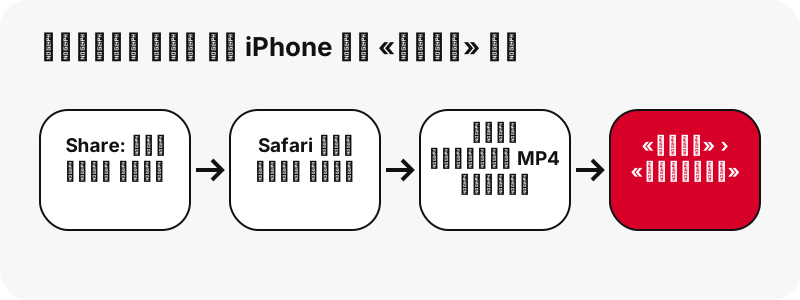
آپ کے دوسرے Apple ڈیوائسز پر وہی مراحل
iPad اور Mac کے ورژن «فائل» اور Safari کی وہی منطق رکھتے ہیں مگر کچھ کارآمد فرق بھی ہیں: iPad پنٹرسٹ اور Safari کو ساتھ ساتھ دکھا سکتا ہے، اور Mac فائلیں ایک عام Downloads فولڈر میں رکھتا ہے۔ دیکھیں iPad پر پنٹرسٹ ویڈیو اور Mac پر پنٹرسٹ ویڈیو، یا ہر ڈیوائس کا ڈاؤن لوڈ فولڈر۔ ہر جگہ iPhone پر پنٹرسٹ ویڈیو ڈاؤن لوڈ کرنے والا یہی خانہ کام کرتا ہے۔
اکثر پوچھے جانے والے سوالات
بغیر ایپ کے iPhone پر پنٹرسٹ ویڈیو ڈاؤن لوڈ کیسے کروں؟
Share آئیکن سے پن کا لنک کاپی کریں، Safari میں اس صفحے کے خانے میں پیسٹ کریں، «ڈاؤن لوڈ» دبائیں اور MP4 بٹن پر ٹیپ کریں۔ Safari فائل کو «فائل» › «ڈاؤنلوڈ» میں محفوظ کرتا ہے۔
ڈاؤن لوڈ کی گئی پنٹرسٹ ویڈیو میرے iPhone پر کہاں ہے؟
«فائل» ایپ میں: «براؤز کریں» › «ڈاؤنلوڈ»، «سیٹنگ» › «ایپ» › Safari › «ڈاؤنلوڈ» کے مطابق iCloud Drive یا «میرے iPhone پر» کے اندر۔ محفوظ کرنے کے فوراً بعد تلاش کے خانے کے ساتھ Safari کا ڈاؤن لوڈ بٹن بھی اسے دکھاتا ہے۔
کیا ویڈیو میری «تصویر» ایپ میں نظر آئے گی؟
Apple، Safari سے محفوظ کی گئی چیزیں «تصویر» › «حالیہ محفوظ کردہ» میں دکھاتا ہے۔ جو MP4 Safari عام طور پر ڈاؤن لوڈ کرتا ہے وہ «فائل» › «ڈاؤنلوڈ» میں رہتی ہے، جہاں ٹچ اور ہولڈ کرنے سے «اس میں کھولیں» اور Share ملتے ہیں۔
کیا ویڈیو پر واٹر مارک ہوتا ہے؟
SaverPin کوئی واٹر مارک شامل نہیں کرتا۔ آپ کو وہی MP4 فائل ملتی ہے جو پنٹرسٹ اس پن کے لیے محفوظ رکھتا ہے؛ اگر تخلیق کار نے تصویر کے اندر لوگو لگایا ہو تو وہ رہے گا کیونکہ وہ ویڈیو کا حصہ ہے۔
کیا ڈاؤن لوڈ کی گئی ویڈیو میں آواز رہتی ہے؟
جب بھی تخلیق کار کے کلپ میں آڈیو ہو، کیونکہ MP4 میں اس کا AAC ٹریک شامل ہوتا ہے۔ خاموش پن کی صورت میں نتیجے کا کارڈ ڈاؤن لوڈ سے پہلے ہی آپ کو بتا دیتا ہے۔
کیا iPhone پر صرف آڈیو محفوظ کی جا سکتی ہے؟
جی ہاں، M4A فائل کے طور پر۔ آپ کا iPhone اصل AAC ٹریک کو دوبارہ انکوڈ کیے بغیر MP4 سے الگ کرتا ہے۔ یہ MP3 نہیں، اور کچھ بھی اپ لوڈ نہیں ہوتا۔
جب پن زیادہ صاف لگ رہا تھا تو میرے iPhone کا ڈاؤن لوڈ 720p کیوں کہتا ہے؟
ویڈیو پنز کے لیے پنٹرسٹ کی اپنی سب سے بڑی MP4 کی چوڑائی 720 پکسل ہے۔ ایپ میں آپ نے یہی اسٹریم دیکھی تھی؛ 1080p یا 4K کا وعدہ کرنے والی سائٹ کو اسے بڑا (upscale) کرنا پڑے گا، اس لیے یہاں ہر بٹن اصل ڈائمینشنز دکھاتا ہے۔
کیا میں پورا بورڈ اپنے iPhone پر ڈاؤن لوڈ کر سکتا ہوں؟
بورڈ ڈاؤن لوڈر پبلک بورڈ کے 50 تک پن کی فہرست بناتا ہے اور انہیں ایک ایک کر کے تیار کرتا ہے۔ کوئی ZIP نہیں، اور پرائیویٹ بورڈ پڑھے نہیں جا سکتے۔
کیا یہ pin.it کے مختصر لنکس کے ساتھ چلتا ہے؟
جی ہاں۔ pin.it لنک جیسا ہے ویسا ہی پیسٹ کریں؛ ٹول اس کے پیچھے پن تک جاتا ہے، یا بورڈ تک اگر مختصر لنک کسی بورڈ کی طرف اشارہ کرتا ہو۔
کیا مجھے پنٹرسٹ میں لاگ اِن کرنا ہوگا؟
نہیں، اور ہم کبھی نہیں پوچھتے۔ ٹول صرف پبلک پن پڑھتا ہے، وہی جو کوئی بھی اکاؤنٹ کے بغیر کھول سکتا ہے۔
کیا SaverPin پنٹرسٹ کا حصہ ہے؟
نہیں۔ SaverPin آزادانہ طور پر چلایا جاتا ہے اور اس کا Pinterest, Inc. سے کوئی تعلق نہیں۔ یہ صرف پبلک پن کھول سکتا ہے۔
کیا اپنے iPhone پر پنٹرسٹ ویڈیوز محفوظ کرنا قانونی ہے؟
کلپ کو اپنے لیے رکھنا اسے دوبارہ پوسٹ کرنے سے مختلف ہے۔ کسی اور کی ویڈیو دوبارہ پوسٹ کرنا کاپی رائٹ کی خلاف ورزی ہو سکتی ہے؛ پہلے تخلیق کار سے پوچھیں۔ تفصیل: کیا پنٹرسٹ ویڈیوز ڈاؤن لوڈ کرنا قانونی ہے۔
گائیڈز
ویڈیو — پن کا لنک پیسٹ کریں اور ویڈیو کو MP4 میں، 720p تک، محفوظ کریں۔
ذرائع
- iPhone یا iPad پر ڈاؤن لوڈز کہاں ملتے ہیں — Apple
- iPhone پر ڈاؤن لوڈ کی گئی فائلیں تلاش کریں — Apple
- iPhone پر Safari کی سیٹنگز اپنی مرضی کے مطابق کریں — Apple
- iPhone پر حال ہی میں محفوظ کی گئی تصاویر اور ویڈیوز تلاش کریں — Apple
- iPhone پر «فائل» میں فائلیں اور فولڈرز تلاش کریں اور دیکھیں — Apple
- iPhone پر Safari میں ویب سائٹ بُک مارک کریں — Apple
- اپنے iPhone اور iPad کی اسٹوریج کیسے چیک کریں — Apple
- فائل ڈاؤن لوڈ کریں (iPhone اور iPad پر Chrome) — Google
- پن، بورڈز اور پروفائلز سوشل نیٹ ورکس پر شیئر کریں — Pinterest