Was brauchst du, bevor du startest?
Du brauchst ein iPhone mit Safari, einen öffentlichen Video-Pin auf Pinterest und etwas freien Speicher. Mehr nicht: kein Download aus dem App Store, keine Pinterest-Anmeldung und keine Registrierung bei uns. Chrome auf dem iPhone funktioniert ebenfalls, mit einem zusätzlichen Schritt, den wir weiter unten zeigen.
Wer Pinterest Videos auf dem iPhone herunterladen will, stößt meist auf dieselbe Lücke: In der Pinterest-App kannst du einen Pin auf einer Pinnwand merken, aber eine Pinnwand ist keine Datei. SaverPin liest die öffentlichen Pin-Daten und übergibt Safari die MP4 selbst. So läuft der Clip offline, im Flugzeug oder bei schwachem Empfang.
- Funktioniert: klassische Video-Pins, Idea Pins (die kurzen Hochformat-Videos), Folien von Karussells und pin.it-Kurzlinks.
- Funktioniert nicht: Pins auf privaten Pinnwänden, Pins aus privaten Profilen und alles, wofür deine Anmeldung nötig wäre.
- Nicht nötig: eine App, ein Konto, ein VPN oder eine Kurzbefehl-Datei.
Hast du nach einer App im Store gesucht? Dann lies, warum es keine SaverPin-App gibt und wie die Web-Version stattdessen auf deinem Home-Bildschirm landet.
Wo landen Pinterest-Downloads auf dem iPhone?
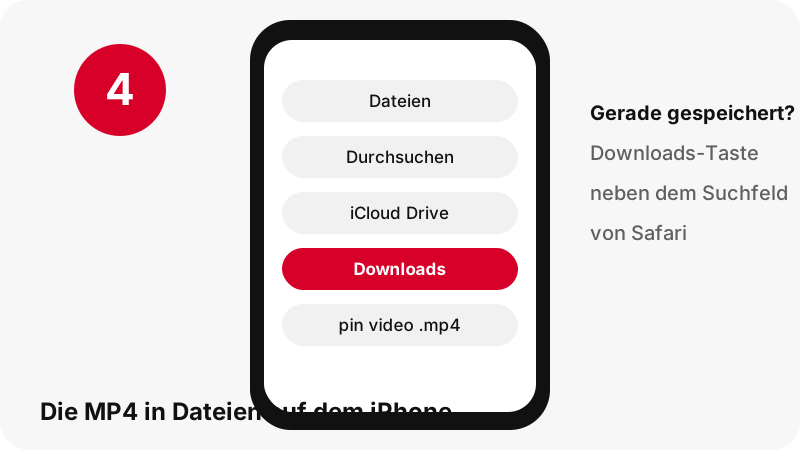
Sie landen im Ordner „Downloads“ der App „Dateien“. Apples Seite Downloads auf dem iPhone oder iPad finden sagt das in einem Satz. Die Schritte dort: Dateien öffnen, den Tab „Durchsuchen“ wählen (in manchen iOS-Versionen heißt er „Entdecken“), auf „iCloud Drive“ und dann auf „Downloads“ tippen.
„Wenn du eine Datei aus dem Internet auf dein iPhone oder iPad lädst, findest du sie in der Dateien-App im Ordner „Downloads“.“
iCloud Drive oder Auf meinem iPhone?
Beides ist möglich. In den Safari-Einstellungen (Einstellungen › Apps › Safari › Downloads) wählst du iCloud Drive, Auf meinem iPhone oder Anderes. Laut Apple kannst du mit iCloud Drive auf jedem iPhone, iPad oder Mac mit demselben Apple Account auf die Datei zugreifen. Auf meinem iPhone behält sie im Downloads-Ordner des Geräts.
Direkt nach dem Download
Du musst Safari nicht verlassen. Tippe neben dem Suchfeld auf die Downloads-Taste, dann steht die neueste Datei oben; ein Tippen spielt sie ab. Apples Anleitung zu geladenen Dateien auf dem iPhone beschreibt den längeren Weg, Dateien › Durchsuchen › Downloads, der auch ältere Dateien zeigt.
| Safari-Einstellung für Downloads | Wo die MP4 landet | Auch auf deinen anderen Apple-Geräten? |
|---|---|---|
| iCloud Drive | Dateien › Durchsuchen › iCloud Drive › Downloads | Ja, auf jedem iPhone, iPad oder Mac mit demselben Apple Account |
| Auf meinem iPhone | Dateien › Durchsuchen › Auf meinem iPhone › Downloads | Nein, nur auf diesem iPhone |
| Anderes | Der Ordner, den du in Dateien gewählt hast | Hängt vom gewählten Ordner ab |
Welche Datei solltest du bei mobilen Daten wählen?
Nimm im WLAN die größte MP4 und unterwegs eine kleinere. Bei Idea Pins zeigt die Ergebniskarte drei H.264-Dateien desselben Clips: etwa 720×1280, 486×864 und 360×640. Klassische Video-Pins haben meist nur eine MP4 in der Größe, die Pinterest speichert.
Die Größen unten haben wir am 24.10.2026 mit dem Tool gemessen. Sie sind Beispiele, keine Versprechen: Ein längerer oder bewegterer Clip wiegt mehr. Die Karte zeigt immer die echte Zahl, bevor du tippst, du musst also nie raten.
| Getesteter Pin | Angebotene Datei | Größe |
|---|---|---|
| Idea Pin, 9,5 s | MP4 720×1280 | 2,2 MB |
| Idea Pin, 9,5 s | MP4 486×864 | 1,3 MB |
| Idea Pin, 9,5 s | MP4 360×640 | 0,9 MB |
| Idea Pin, 9,5 s | Nur Ton (M4A) | 80 KB |
| Idea Pin, 90 s | MP4 720×1280 | 20,9 MB |
| Klassischer Video-Pin, 13 s | MP4 576×1024 | 3,3 MB |
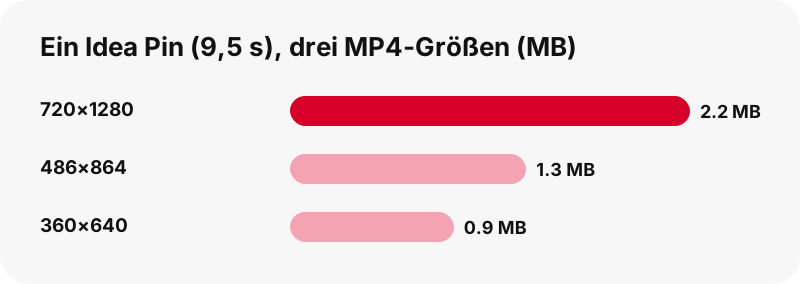
Auf einem hochkant gehaltenen iPhone sieht 486×864 bei Rezepten, Tutorials und Outfit-Clips noch sauber aus. Behalte 720×1280 für alles, was du schneiden oder auf einen Fernseher streamen willst.
Kann ein Pinterest-Video in die Fotos-App?
Manchmal, aber wir versprechen keinen Button, den Apple nicht dokumentiert. Apple sagt: Fotos und Videos, die du in Apps wie „Nachrichten“, „Safari“ und „Mail“ sicherst, erscheinen in der Sammlung „Zuletzt gesichert“ in Fotos. Eine MP4, die Safari über seine Download-Verwaltung lädt, wartet dagegen in Dateien › Downloads.
In Dateien behältst du trotzdem die Kontrolle: Lege den Finger auf die MP4, wähle „Öffnen mit“ und dann die gewünschte App, wie Apples Anleitung zur App „Dateien“ erklärt. Du kannst die Datei auch direkt aus Dateien per Nachrichten oder AirDrop teilen, ohne sie zu verschieben.
Wir haben den Download selbst getestet, nicht jeden Weg, auf dem iOS eine Datei danach bewegen kann. Wenn dein iPhone eine Option anbietet, das Video in Fotos zu sichern, ist das eine Funktion von iOS, nicht von SaverPin.
Unsere eigene Anleitung, wie du ein Pinterest-Video in der Galerie speicherst, vergleicht diesen Schritt auf iPhone, Android und Samsung.
Funktioniert es auch in Chrome auf dem iPhone?
Ja. Das Tool läuft in jedem modernen Browser, Chrome auf dem iPhone liest den Pin also genauso und zeigt dieselben Buttons. Anders ist nur das Speichern: Laut Googles Chrome-Hilfe für iPhone und iPad tippst du auf „Speichern…“ und wählst auf dem Bildschirm „Speichern in…“ die Option Dateien.
Safari oder Chrome: Was ist einfacher?
Safari spart einen Schritt, weil die Downloads-Liste direkt neben dem Suchfeld liegt und die Datei in den Ordner aus den Einstellungen geht. Chrome fragt jedes Mal, wohin die Datei soll. Das ist praktisch, wenn du Clips sofort in Ordner sortierst.
| Schritt | Safari auf dem iPhone | Chrome auf dem iPhone |
|---|---|---|
| Pin lesen | Link einfügen, Herunterladen tippen | Genauso |
| MP4 speichern | Button tippen; Safari lädt die Datei | Button tippen, dann bei „Speichern in…“ Dateien wählen |
| Wiederfinden | Downloads-Taste oder Dateien › Downloads | Der Ordner in Dateien, den du gewählt hast |
| Standardordner ändern | Einstellungen › Apps › Safari › Downloads | Wird pro Datei gewählt |
Wie kommt SaverPin auf deinen Home-Bildschirm?
Über „Zu Home-Bildschirm hinzufügen“ in Safari. Apples Anleitung Lesezeichen für eine Website auf dem iPhone hinzufügen nennt die Schritte: Website in Safari öffnen, auf „Teilen“ tippen, nach unten scrollen, „Zu Home-Bildschirm hinzufügen“ und dann „Hinzufügen“ tippen. Fehlt die Option, tippe am Ende der Liste auf „Aktionen bearbeiten“ und füge sie hinzu.
- Öffne saverpin.com in Safari.
- Tippe auf „Teilen“ (bei manchen Tablayouts liegt es zuerst hinter dem Seitenmenü).
- Tippe auf „Zu Home-Bildschirm hinzufügen“. Apple bietet außerdem „Als Web-App öffnen“ an, um die Website wie eine App zu nutzen.
- Tippe auf „Hinzufügen“. Das Symbol öffnet den Downloader jetzt mit einem Tippen.
Das Symbol öffnet die Website selbst, mit „Als Web-App öffnen“ in einem eigenen Fenster. Es gibt also nichts aus einem Store zu aktualisieren und keine Store-Berechtigungen zu erteilen. Brauchst du es nicht mehr, entfernst du es wie jedes andere Symbol.
Wie viel iPhone-Speicher braucht ein Pinterest-Video?
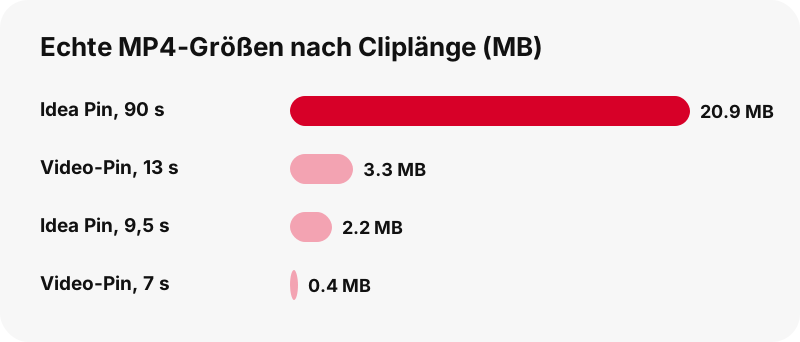
Weniger als befürchtet: Kurze Pins haben ein paar Megabyte. In unseren Tests hatte ein klassischer Pin mit 7 Sekunden 0,4 MB und ein Idea Pin mit 90 Sekunden 20,9 MB bei 720×1280. Die Länge zählt viel mehr als die Art des Pins.
Um zu sehen, was wirklich frei ist, empfiehlt Apples Seite Speicherplatz auf dem iPhone und iPad überprüfen: „Einstellungen“ öffnen, auf „Allgemein“ und dann auf „iPhone-Speicher“ tippen. Die Liste dort zeigt, welche Apps am meisten Platz belegen, bevor du etwas löschst.
Aufräumen kannst du in Dateien: Downloads öffnen, den Finger auf einen schon angesehenen Clip legen und ihn löschen. Bei uns wird nichts gespeichert, deine Kopie zu löschen ist also das ganze Aufräumen.
Warum ist das Video 720p und nicht 1080p?
Weil die Encoding-Stufen von Pinterest für Video-Pins bei 720p enden. In unseren Tests hatte selbst ein Idea Pin, dessen Quelle mit 1080×1920 angegeben war, 720×1280 als größten Playlist-Eintrag und als größte MP4. Eine Datei in 1080p oder 4K gibt es dort nicht.
Manche Download-Seiten werben trotzdem mit 4K. Sie können dasselbe 720p-Bild nur umbenennen oder hochskalieren; das kostet Megabyte, bringt aber keine Details. Wir zeigen stattdessen auf jedem Button die genaue Pixelgröße. Die ganze Geschichte mit den Playlist-Stufen steht in Pinterest-Videoqualität erklärt.
Eine echte Ausnahme von der 720p-Grenze gibt es: das Titelbild des Videos. Der Vorschaubild-Downloader speichert es in voller Größe als JPG-Standbild, in unserem 90-Sekunden-Test mit 1080×1920.
Was kannst du auf dem iPhone sonst noch aus einem Pin speichern?
Mehr als das Video. Dasselbe Feld liest Bilder, GIFs, Karussells und die Tonspur, jeweils mit der echten Größe vorab. Hier steht, was auf dem iPhone funktioniert und was nicht, ohne Werbesprache.
| Du willst | Das bekommst du | Geht das? |
|---|---|---|
| Das Video | MP4 (H.264 + AAC), bis 720p | Ja |
| Nur den Ton | M4A mit der originalen AAC-Spur, auf deinem iPhone herausgelöst, keine MP3 | Ja |
| Das Titelbild | JPG vom ersten Frame und Titelbild des Pins | Ja |
| Einen Bild-Pin | Den Original-Upload, nicht die 736-px-Vorschau | Ja |
| Einen GIF-Pin | Das originale .gif plus ein JPG-Standbild | Ja |
| Einen Pin von einer privaten Pinnwand | Nichts: Wir können ihn nicht lesen | Nein |
| 1080p oder 4K | Speichert Pinterest nicht | Nein |
Für Idea Pins mit mehreren Seiten nutzt du den Downloader für Idea Pins und Reels; jede Seite bekommt eigene Buttons.
Was tun, wenn auf dem iPhone nichts heruntergeladen wird?
Lies zuerst die Meldung auf der Karte, denn sie nennt die Ursache. „Pin nicht gefunden. Er ist vielleicht privat, gelöscht oder der Link ist unvollständig.“ heißt: Der Pin ist nicht öffentlich oder der Link wurde abgeschnitten. Kopiere ihn erneut über das Teilen-Symbol und füge den ganzen Link ein.
- Button funktioniert nicht mehr: Download-Links laufen nach einer Stunde ab. Füge den Pin-Link erneut ein, dann gibt es frische Links.
- Heruntergeladen, aber unsichtbar: Sieh je nach Safari-Einstellung in iCloud Drive › Downloads und in Auf meinem iPhone › Downloads nach.
- Lädt noch: Große Clips brauchen bei schwachem Empfang Zeit; die Downloads-Liste von Safari zeigt den Fortschritt.
- Privater Pin: Kein Tool kann ihn ohne die Anmeldung des Inhabers lesen. Lies, warum sich private Pinterest-Videos nicht herunterladen lassen.
Die Pinterest-Hilfe zum Teilen zeigt, wo das Teilen-Symbol bei einem Pin sitzt. Weitere Lösungen sammelt die Seite Pinterest-Video-Download funktioniert nicht.
Dieselben Schritte auf deinen anderen Apple-Geräten
iPad und Mac folgen derselben Logik mit Dateien und Safari, unterscheiden sich aber auf nützliche Weise: Das iPad zeigt Pinterest und Safari nebeneinander, der Mac speichert in einem normalen Downloads-Ordner. Siehe Pinterest Videos auf dem iPad und Pinterest Videos auf dem Mac oder den Download-Ordner für jedes Gerät.
Häufige Fragen
Wie kann ich Pinterest Videos auf dem iPhone herunterladen, ohne App?
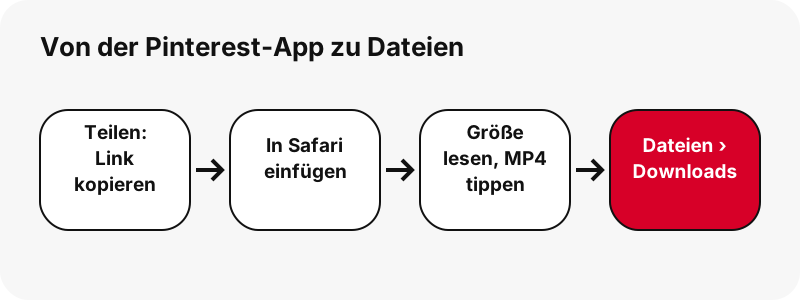
Kopiere den Pin-Link über das Teilen-Symbol, füge ihn in Safari in das Feld auf dieser Seite ein, tippe auf Herunterladen und dann auf den MP4-Button. Safari speichert die Datei in Dateien › Downloads.
Wo ist das heruntergeladene Pinterest-Video auf meinem iPhone?
In der App „Dateien“: Durchsuchen › Downloads, in iCloud Drive oder Auf meinem iPhone, je nach Einstellungen › Apps › Safari › Downloads. Direkt nach dem Speichern listet es auch die Downloads-Taste neben dem Suchfeld von Safari.
Erscheint das Video in meiner Fotos-App?
Apple listet Objekte, die du aus Safari sicherst, unter Fotos › Zuletzt gesichert. Eine MP4, die Safari normal herunterlädt, wartet in Dateien › Downloads; dort bekommst du per Fingerdruck „Öffnen mit“ und „Teilen“.
Hat das Video ein Wasserzeichen?
SaverPin fügt keines hinzu. Du bekommst die MP4, die Pinterest für diesen Pin speichert; hat der Urheber ein Logo ins Bild gesetzt, bleibt es, weil es Teil des Videos ist.
Behält das heruntergeladene Video seinen Ton?
Ja, wenn der Clip des Urhebers Ton hat, denn die MP4 enthält ihre AAC-Spur. Bei einem stummen Pin warnt dich die Ergebniskarte, bevor etwas heruntergeladen wird.
Kann ich auf dem iPhone nur den Ton speichern?
Ja, als M4A-Datei. Dein iPhone kopiert die originale AAC-Spur ohne Neucodierung aus der MP4. Es ist keine MP3, und nichts wird hochgeladen.
Warum steht beim Download 720p, obwohl der Pin schärfer aussah?
Die größte MP4, die Pinterest für Video-Pins speichert, ist 720 Pixel breit. In der App hast du denselben Stream gesehen; eine Seite, die 1080p oder 4K verspricht, müsste hochskalieren. Deshalb zeigt hier jeder Button die echten Maße.
Kann ich eine ganze Pinnwand auf mein iPhone laden?
Der Pinnwand-Downloader listet bis zu 50 Pins einer öffentlichen Pinnwand und bereitet sie nacheinander vor. Eine ZIP-Datei gibt es nicht, und private Pinnwände lassen sich nicht lesen.
Funktioniert es mit pin.it-Kurzlinks?
Ja. Füge den pin.it-Link einfach so ein; das Tool folgt ihm zum Pin oder zur Pinnwand, wenn der Kurzlink auf eine zeigt.
Muss ich mich bei Pinterest anmelden?
Nein, und wir fragen nie danach. Das Tool liest nur öffentliche Pins, also die, die jeder ohne Konto öffnen kann.
Gehört SaverPin zu Pinterest?
Nein. SaverPin wird unabhängig betrieben und hat keine Verbindung zu Pinterest, Inc. Es kann nur öffentliche Pins öffnen.
Ist es legal, Pinterest-Videos auf dem iPhone zu speichern?
Einen Clip für dich zu behalten ist etwas anderes, als ihn erneut zu veröffentlichen. Das Video eines anderen neu zu posten kann das Urheberrecht verletzen; frag zuerst den Urheber. Details: Ist es legal, Pinterest-Videos herunterzuladen?
Anleitungen
Video — Pin-Link einfügen und das Video als MP4 speichern, bis 720p.
Quellen
- Downloads auf dem iPhone oder iPad finden — Apple
- Geladene Dateien auf dem iPhone finden — Apple
- Safari-Einstellungen auf dem iPhone anpassen — Apple
- Kürzlich gesicherte Fotos und Videos auf dem iPhone finden — Apple
- Dateien und Ordner in der App „Dateien“ auf dem iPhone suchen und anzeigen — Apple
- Lesezeichen für eine Website auf dem iPhone hinzufügen — Apple
- Speicherplatz auf dem iPhone und iPad überprüfen — Apple
- Datei herunterladen (Chrome auf iPhone und iPad) — Google
- Pins, Pinnwände und Profile in sozialen Netzwerken teilen — Pinterest