始める前に必要なものは?
必要なのは、Safariが使えるiPhone、公開されているPinterestの動画ピン、そして少しの空き容量だけです。App Storeからのダウンロードも、Pinterestへのログインも、当サイトへの登録もいりません。iPhone版のChromeでも使えます(手順が1つ増えるだけで、詳しくは後ほど説明します)。
iPhoneでPinterestの動画を保存したいという悩みは、たいてい1つのすき間から生まれます。Pinterestアプリではピンをボードに保存できますが、ボードはファイルではありません。SaverPinは公開されているピンのデータを読み取り、MP4ファイルそのものをSafariに渡すので、飛行機の中や電波の弱い場所でもオフラインで再生できます。
- 使えるもの:通常の動画ピン、アイデアピン(縦長の短い動画)、カルーセルのスライド、pin.itの短縮リンク。
- 使えないもの:非公開ボードのピン、非公開プロフィールのピン、ログインが必要なもの全般。
- 不要なもの:アプリ、アカウント、VPN、ショートカットファイル。
ストアのアプリを探していた方は、SaverPinのアプリがない理由と、Web版をホーム画面に置く方法をご覧ください。
iPhoneに保存したPinterestの動画はどこにある?
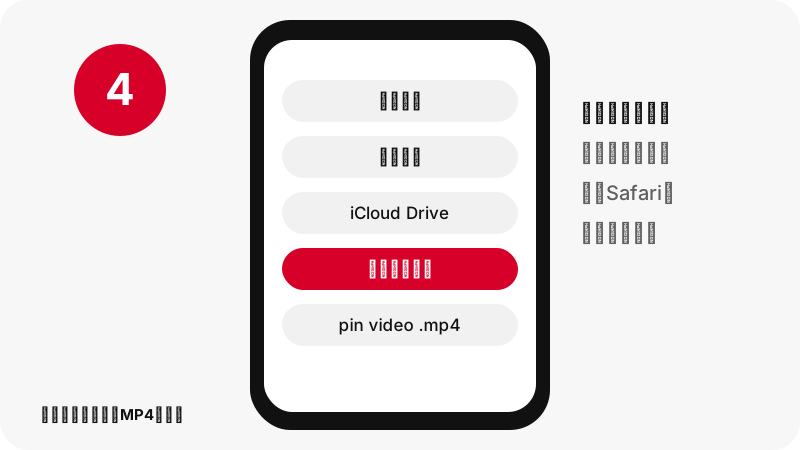
ファイルアプリの「ダウンロード」フォルダに入ります。AppleのiPhoneやiPadでダウンロードしたファイルの場所のページにもそう書かれていて、手順は「ファイルアプリを開く › 「ブラウズ」タブ › 「iCloud Drive」 › 「ダウンロード」」です。
「インターネットからファイルをiPhoneやiPadにダウンロードした場合、そのファイルは、ファイルアプリの「ダウンロード」フォルダで見つかります。」
iCloud Driveか、このiPhone内か
どちらにもできます。Safariの設定(設定 › アプリ › Safari › ダウンロード)で、「iCloud Drive」「このiPhone内」「その他」から選びます。Appleによると、iCloud Driveを選ぶと、同じApple AccountにサインインしているiPhone、iPad、Macからそのファイルを開けます。「このiPhone内」なら、iPhone本体の「ダウンロード」フォルダに保存されます。
ダウンロードした直後なら
Safariを離れる必要はありません。検索フィールドの横にあるダウンロードボタンをタップすれば、いちばん上に最新のファイルが表示され、タップすると再生できます。AppleのiPhoneのファイルアプリのガイドでは、古いファイルも一覧できる ファイル › ブラウズ › ダウンロード という経路も紹介されています。
| Safariのダウンロード設定 | MP4の保存先 | ほかのApple製デバイスでも開ける? |
|---|---|---|
| iCloud Drive | ファイル › ブラウズ › iCloud Drive › ダウンロード | はい。同じApple AccountのiPhone、iPad、Macで開けます |
| このiPhone内 | ファイル › ブラウズ › このiPhone内 › ダウンロード | いいえ。このiPhoneだけです |
| その他 | ファイルアプリで選んだフォルダ | 選んだフォルダによります |
モバイルデータ通信ではどのファイルを選ぶ?
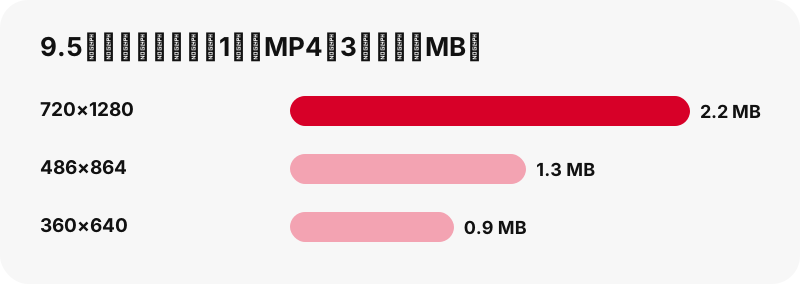
Wi-Fiならいちばん大きいMP4を、モバイルデータ通信なら小さいものを選びましょう。アイデアピンの場合、結果カードには同じ動画のH.264ファイルが3つ表示されます。おおよそ720×1280、486×864、360×640です。通常の動画ピンは、Pinterestが保持しているサイズのMP4が1つだけのことがほとんどです。
下の数値は、2026-10-24に当ツールで実測したものです。あくまで一例で、保証ではありません。長い動画や動きの多い動画ほど重くなります。結果カードにはタップする前に必ず実際の数値が表示されるので、推測する必要はありません。
| テストしたピン | 表示されたファイル | サイズ |
|---|---|---|
| アイデアピン、9.5秒 | MP4 720×1280 | 2.2 MB |
| アイデアピン、9.5秒 | MP4 486×864 | 1.3 MB |
| アイデアピン、9.5秒 | MP4 360×640 | 0.9 MB |
| アイデアピン、9.5秒 | 音声のみ(M4A) | 80 KB |
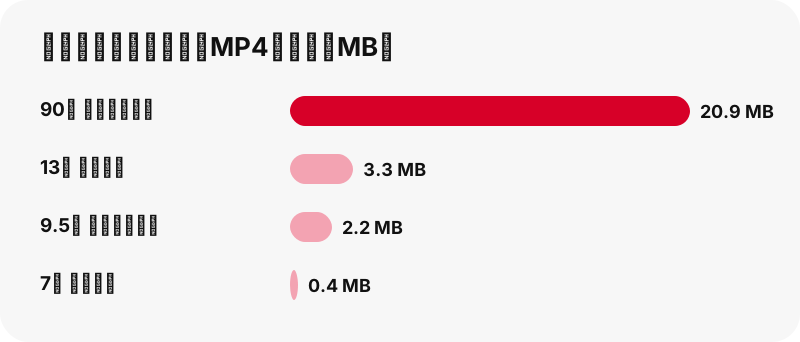
| アイデアピン、90秒 | MP4 720×1280 | 20.9 MB |
| 通常の動画ピン、13秒 | MP4 576×1024 | 3.3 MB |
iPhoneを縦に持って見るなら、レシピやチュートリアル、コーディネート動画は486×864でも十分きれいです。編集したり、テレビにキャストしたりする予定の動画は720×1280で保存しておきましょう。
Pinterestの動画を写真アプリに入れられる?
入る場合もありますが、Appleが説明していないボタンを約束することはしません。Appleが明記しているのは、Safari、「メッセージ」、「メール」などで保存した写真やビデオが写真アプリの「最近保存した項目」コレクションに表示されるということです。Safariのダウンロード機能でダウンロードしたMP4は、ファイル › ダウンロード に入ります。
ファイルアプリからでも自由に扱えます。Appleのファイルアプリのガイドのとおり、MP4をタッチして押さえたまま「このアプリで開く」をタップし、使いたいアプリを選びます。移動しなくても、ファイルアプリから直接「メッセージ」やAirDropで共有することもできます。
当サイトがテストしたのはダウンロードそのものであり、その後iOSでファイルを移動するすべての方法ではありません。iPhoneに動画を写真に保存するオプションが表示される場合、それはiOSの機能で、SaverPinが追加しているものではありません。
別ページのPinterestの動画をギャラリーに保存する方法では、iPhone、Android、Samsungのスマホでこの手順を比べています。
iPhone版のChromeでも使える?
使えます。このツールは最新のブラウザならどれでも動くので、iPhone版のChromeでもピンを読み取り、同じボタンが表示されます。違うのは保存の手順です。GoogleのiPhone・iPad版Chromeのヘルプでは、[保存…]をタップし、[保存先を選択…]画面で[ファイル]を選ぶよう案内されています。
SafariとChrome、簡単なのはどっち?
Safariのほうが1手順少なく済みます。ダウンロードの一覧が検索フィールドの横にあり、ファイルは設定で決めたフォルダに保存されるからです。Chromeは毎回保存先を尋ねてくるので、動画をすぐにフォルダ分けしたい人には便利です。
| 手順 | iPhoneのSafari | iPhoneのChrome |
|---|---|---|
| ピンを読み取る | リンクを貼り付けて「ダウンロード」を押す | 同じ |
| MP4を保存する | ボタンをタップするとSafariがダウンロード | ボタンをタップし、[保存先を選択…]で[ファイル]を選ぶ |
| あとで見つける | ダウンロードボタン、または ファイル › ダウンロード | 選んだファイルアプリのフォルダ |
| デフォルトの保存先を変える | 設定 › アプリ › Safari › ダウンロード | ファイルごとに選ぶ |
SaverPinをiPhoneのホーム画面に追加するには?
Safariの「ホーム画面に追加」を使います。AppleのiPhoneのSafariでウェブサイトをブックマークに登録するのページでは、Safariでサイトを開き、「共有」をタップし、リストを下にスクロールして「ホーム画面に追加」をタップし、最後に「追加」をタップする手順が説明されています。項目が見つからない場合は、リストの一番下の「アクションを編集」から追加できます。
- Safariでsaverpin.comを開きます。
- 「共有」をタップします(タブのレイアウトによっては、先にページのメニューを開きます)。
- 「ホーム画面に追加」をタップします。「ウェブアプリとして開く」を選ぶと、サイトをアプリのように使えます。
- 「追加」をタップします。これでアイコンを1回タップするだけでダウンローダーが開きます。
このアイコンが開くのはWebサイトそのものです(「ウェブアプリとして開く」をオンにすると専用のウインドウで開きます)。ストアからのアップデートも、ストアでの権限の許可も必要ありません。不要になったら、ほかのアイコンと同じように削除してください。
Pinterestの動画はiPhoneの容量をどれくらい使う?
心配するほどではありません。短いピンなら数MBです。当サイトのテストでは、7秒の通常の動画ピンが0.4 MB、90秒のアイデアピンが720×1280で20.9 MBでした。ピンの種類よりも、動画の長さのほうがはるかに大きく影響します。
実際の空き容量を確認するには、AppleのiPhoneやiPadのストレージの確認方法のとおり、「設定」を開き、「一般」をタップしてから「iPhoneストレージ」をタップします。どのアプリが容量を多く使っているかが一覧で表示されるので、何かを削除する前に、動画が原因かどうかを確認できます。
整理はファイルアプリから行います。「ダウンロード」を開き、見終わった動画をタッチして押さえたまま削除します。当サイト側には何も保存されないので、お手元のコピーを削除すれば片付けは完了です。
なぜ1080pではなく720pなの?
Pinterestの動画ピンのエンコード段階が720pまでしかないからです。当サイトのテストでは、元の動画が1080×1920と記載されていたアイデアピンでも、プレイリストとMP4の最大は720×1280でした。取得できる1080pや4Kのファイルは存在しません。
それでも4Kをうたうダウンロードサイトはあります。そうしたサイトにできるのは、同じ720pの映像の名前を変えるかアップスケールすることだけで、容量は増えても細部は増えません。当サイトでは、各ボタンに正確なピクセルサイズを表示しています。プレイリストの段階も含めた詳しい説明は、Pinterestの動画画質の解説をご覧ください。
720pの上限には1つだけ本当の例外があります。動画のカバーフレームです。サムネイルダウンローダーなら、静止画のJPGとしてフルサイズで保存できます(90秒のテストでは1080×1920)。
iPhoneでピンからほかに何を保存できる?
動画だけではありません。同じ入力欄で、画像、GIF、カルーセル、音声トラックも読み取り、それぞれ実際のサイズを先に表示します。iPhoneでできること、できないことを、誇張なしでまとめました。
| 保存したいもの | 得られるもの | 可否 |
|---|---|---|
| 動画 | MP4(H.264+AAC)、最大720p | 可 |
| 音声だけ | 元のAACトラックのM4A。iPhone上で切り出します(MP3ではありません) | 可 |
| カバー画像 | 最初のフレームのJPGとピンのカバー | 可 |
| 画像ピン | 736 pxのプレビューではなく、アップロードされた元の画像 | 可 |
| GIFピン | 元の.gifと静止画のJPG | 可 |
| 非公開ボードのピン | なし(読み取れません) | 不可 |
| 1080pや4K | Pinterestが保持していません | 不可 |
複数ページのアイデアピンについては、アイデアピン・リール動画のダウンローダーをご覧ください。ページごとに専用のボタンが表示されます。
iPhoneで何もダウンロードされないときは?
まず結果カードのメッセージを確認しましょう。原因が書かれています。「ピンが見つかりません。非公開か削除された可能性があるか、リンクが不完全です。」と表示された場合は、ピンが公開されていないか、リンクが途中で切れています。共有アイコンからもう一度コピーして、リンク全体を貼り付けてください。
- ボタンが使えなくなった:ダウンロードリンクは1時間で期限が切れます。ピンのリンクをもう一度貼り付ければ、新しいボタンが表示されます。
- ダウンロードしたのに見当たらない:Safariの設定によって保存先が違うので、iCloud Drive › ダウンロード と このiPhone内 › ダウンロード の両方を確認してください。
- まだダウンロード中:電波が弱いと大きな動画には時間がかかります。進行状況はSafariのダウンロードの一覧で確認できます。
- 非公開のピン:持ち主のログインなしでは、どのツールも読み取れません。非公開のPinterest動画をダウンロードできない理由をご覧ください。
Pinterest公式の共有に関するヘルプで、ピンの下の共有アイコンの位置を確認できます。そのほかの対処法はPinterestの動画が保存できないときにまとめています。
ほかのApple製デバイスでも同じ手順
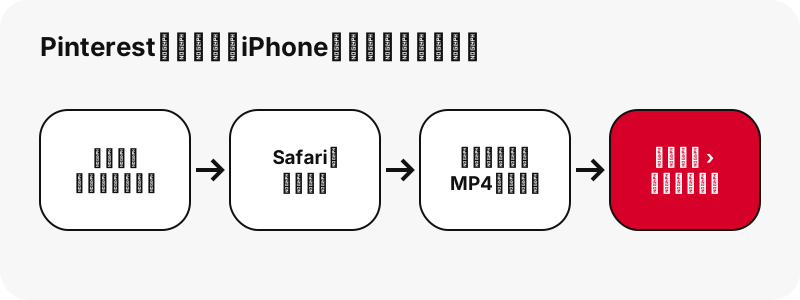
iPadとMacでも、ファイルアプリとSafariの考え方は同じですが、便利な違いがあります。iPadではPinterestとSafariを左右に並べて表示でき、Macではファイルが通常の「ダウンロード」フォルダに保存されます。iPadでPinterestの動画を保存、MacでPinterestの動画を保存、または端末別のダウンロード先をご覧ください。
よくある質問
アプリなしでiPhoneにPinterestの動画を保存するには?
共有アイコンからピンのリンクをコピーし、Safariでこのページの入力欄に貼り付けて「ダウンロード」を押し、MP4のボタンをタップします。Safariがファイルを ファイル › ダウンロード に保存します。
ダウンロードしたPinterestの動画はiPhoneのどこにありますか?
ファイルアプリの ブラウズ › ダウンロード です。設定 › アプリ › Safari › ダウンロード の設定によって、iCloud Drive内か「このiPhone内」になります。保存した直後なら、検索フィールドの横にあるSafariのダウンロードボタンにも表示されます。
動画は写真アプリに表示されますか?
Appleによると、Safariから保存した項目は 写真 › 「最近保存した項目」に表示されます。Safariが通常どおりダウンロードしたMP4は ファイル › ダウンロード に入り、タッチして押さえたままにすると「このアプリで開く」や共有が使えます。
動画に透かしは入りますか?
SaverPinは何も追加しません。そのピンについてPinterestが保持しているMP4ファイルがそのまま手に入ります。制作者が映像の中にロゴを入れている場合は、動画の一部なのでそのまま残ります。
ダウンロードした動画に音声は入っていますか?
制作者の動画に音声があれば入っています。MP4にAACの音声トラックが含まれているからです。音声のないピンの場合は、ダウンロードの前に結果カードでお知らせします。
iPhoneで音声だけを保存できますか?
はい、M4Aファイルとして保存できます。iPhoneがMP4から元のAACトラックを再エンコードせずにコピーします。MP3ではなく、何もアップロードされません。
ピンはもっと鮮明に見えたのに、なぜ720pなのですか?
Pinterest自体が持つ動画ピンの最大のMP4が幅720ピクセルだからです。アプリで見ていたのも同じ映像です。1080pや4Kをうたうサイトはアップスケールするしかないため、当サイトでは各ボタンに本当の解像度を表示しています。
ボードをまるごとiPhoneに保存できますか?
ボードダウンローダーは、公開ボードのピンを最大50件まで一覧にし、1つずつ準備します。ZIPファイルはなく、非公開ボードは読み取れません。
pin.itの短縮リンクでも使えますか?
はい。pin.itのリンクをそのまま貼り付けてください。ツールがリンクをたどってピンを開きます。短縮リンクがボードを指している場合はボードを開きます。
Pinterestにログインする必要はありますか?
いいえ。当サイトがログインを求めることもありません。ツールが読み取るのは公開されているピンだけで、アカウントなしで誰でも開けるものと同じです。
SaverPinはPinterestの一部ですか?
いいえ。SaverPinは独立して運営されており、Pinterest, Inc.とは一切関係がありません。開けるのは公開されているピンだけです。
Pinterestの動画をiPhoneに保存するのは合法ですか?
自分用に動画を保存することと、再投稿することは別の話です。他人の動画を再投稿すると著作権侵害になることがあるので、まず制作者に確認してください。詳しくはPinterestの動画をダウンロードするのは合法?をご覧ください。
ガイド
動画 — ピンのリンクを貼り付けて、動画をMP4(最大720p)で保存します。
出典
- Where to find downloads on your iPhone or iPad — Apple
- Find your downloaded files on iPhone — Apple
- Customize your Safari settings on iPhone — Apple
- Find recently saved photos and videos on iPhone — Apple
- Find and view files and folders in Files on iPhone — Apple
- Bookmark a website in Safari on iPhone — Apple
- How to check the storage on your iPhone and iPad — Apple
- Download a file (Chrome on iPhone and iPad) — Google
- Share Pins, boards and profiles to social networks — Pinterest