Pinterestの動画に音がないのはなぜ?
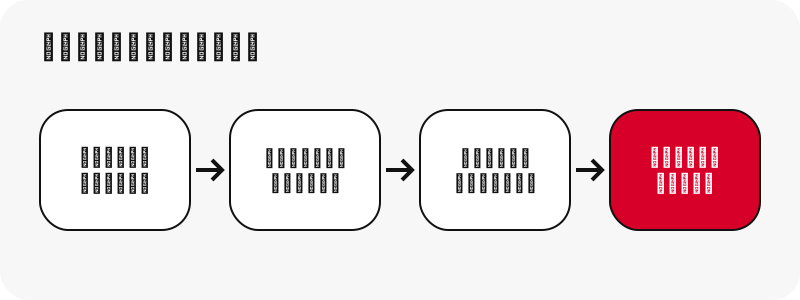
本当の原因は3つしかありません。動画が音声トラックなしでアップロードされた、お使いの端末やプレーヤーがミュートになっている、ピンが動画ではない(GIFや画像)。SaverPinなら、保存する前に、1つ目と3つ目を2つ目と見分けられます。
- ファイルに音声トラックがない。無音の動画をアップロードするクリエイターもいます。その場合、Pinterest上でもそれ以外でも、どのコピーも無音です。
- 端末やプレーヤーがミュート。ファイルに音はあっても、スマホのメディアの音量が下がっているか、プレーヤーがミュートになっています。
- 動画ではない。GIFのピンや画像のピンにはMP4がないため、再生や保存ができる音もありません。
原因ではないもの:SaverPinが音声を取り除くことは決してありません。受け取るMP4はPinterestが配信しているファイルそのもので、再エンコードせずにダウンロードリンク経由で流しています。元のファイルに音声トラックがあれば、あなたのコピーにもあります。
いちばん手早い確認方法は、音声モードになっている上の入力欄です。次のセクションで、それぞれの場合にカードに何が表示されるかを紹介します。
保存したPinterestの動画に音がない:そもそも音声トラックはある?
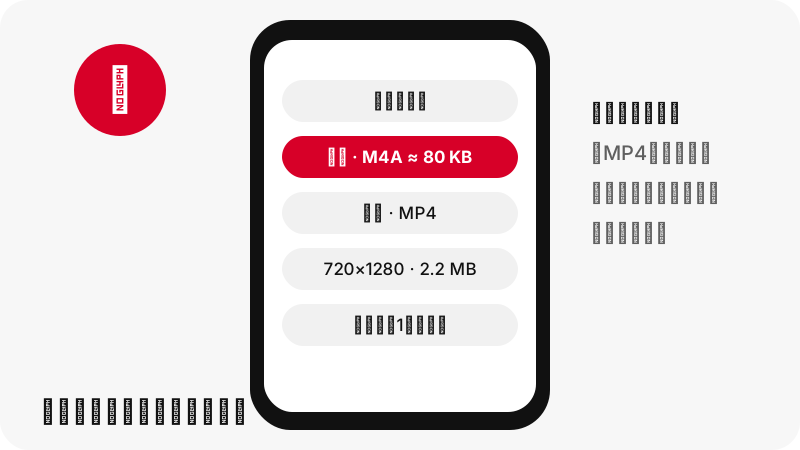
この疑問にはSaverPinが答えます。ボタンを表示する前に、各MP4のトラック一覧を読み込んでいるからです。MP4ファイルの先頭にはトラックの一覧を含むヘッダーがあり、その中に音声トラックがあれば、カードに推定サイズ付きの音声 · M4Aボタンが追加されます。
| カードの表示 | 意味 | すること |
|---|---|---|
| 「≈ 80 KB」など(サイズ付き)の「音声 · M4A」ボタン | MP4に音声トラックがある | 音量を確認し、MP4かM4Aを保存 |
| 「この動画には音声トラックがないため、保存できる音声はありません。」 | 元のファイルが無音 | どのツールでも音は足せない。クリエイターに相談 |
| 「このピンは動画ではないため、保存できる音声はありません。」 | 画像かGIF | 代わりに画像やGIFを保存 |
| 「このファイルから音声を切り出せませんでした。代わりにMP4をお試しください。」 | お使いの端末上で音声の切り出しに失敗 | MP4をダウンロード。音声はそのまま入っている |
この確認はコピーではなくPinterest自身のファイルに対して行うので、答えはピンそのものについてのものです。カードに音声トラックがないと表示されたら、Pinterestがそのピンで配信しているファイルが無音だということです。
Pinterest上でも動画が無音に見えたのはなぜ?
多くの場合、ミュートの状態で再生が始まったからです。ブラウザは音付きの動画が勝手に再生されるのをブロックしており、MozillaのWeb技術ドキュメントであるMDNは、サイトが利用している例外を次のように説明しています。
「Autoplay blocking is not applied to <video> elements when the source media does not have an audio track, or if the audio track is muted.」
(訳:元のメディアに音声トラックがない場合や、音声トラックがミュートされている場合、自動再生のブロックは<video>要素に適用されません。)MDNはさらに、動画を自動再生する必要があるページは、動画をミュートにするか、音声トラックのない動画を用意すればよいと述べています。つまり、フィードで無音のまま再生される動画にも、実は音がしっかり入っていて、オンにするまで切られているだけ、ということがあります。
そこで簡単な確認方法があります。Pinterestでピンを開き、音のコントロールを探してください。オンにして音が出るなら、ファイルには音声トラックがあり、ダウンロードしたものにも入っています。SaverPinに「この動画には音声トラックがない」と表示されるなら、オンにできる音はありません。
スマホでPinterestの動画を保存したのに音が出ない?音量を確認
カードに音声ボタンが表示されていたなら、音はファイルに入っています。問題は音量かプレーヤーです。スマホではメディアの音量と着信音の音量が別々になっていて、多くの人がここでつまずきます。
AppleのiPhoneユーザガイドにははっきり書かれています。
「Note: The volume buttons control media volume while audio is playing; when no audio is playing, the volume buttons control ringer and alert volume.」
(引用の訳:音声の再生中は音量ボタンでメディアの音量を、再生していないときは着信音と通知音の音量を調整します。)
- まず動画を再生してから、音量を上げるボタンを押します。iPhoneでは、音が再生されている間だけメディアの音量が変わります。
- Appleのガイドにあるとおり、iPhoneではコントロールセンターを開いて音量のコントロールをドラッグすることもできます。
- Androidについて、Googleは、ボタンで変わる音量は "depends on what you're doing"(何をしているかによって変わる)と説明しています。動画の再生中に押してください。
- ヘッドホンやBluetoothスピーカーを接続している場合、Androidのメディアの音量の画面で再生先を選べます。音がどこから出ているか確認してください。
- プレーヤー自体のミュートボタンも確認します。
GoogleのページはAndroidで音量、音、バイブレーションを変更する、AppleのページはiPhoneで音量を調整するです。
プレーヤーは音を再生できる?MP4・AAC・M4Aの解説
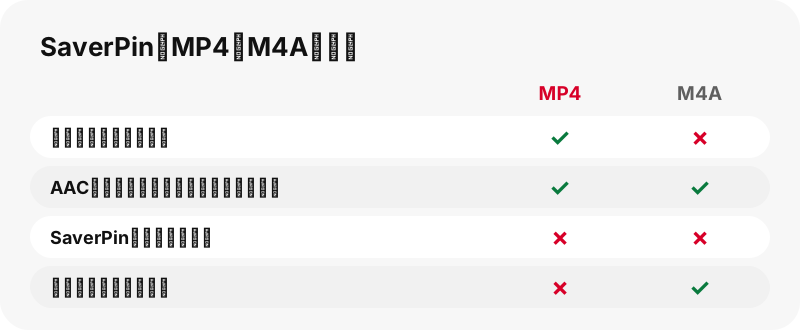
ほぼ間違いなく再生できます。Pinterestの動画は、MP4ファイルの中にH.264映像とAAC音声を収めたもので、最も幅広く対応している組み合わせの1つです。
WikipediaはAACをMP3の後継と位置づけ、通常どんな形で保存されるかを次のように書いています。
「AAC encoded audio files are typically packaged in an MP4 container most commonly using the filename extension .m4a.」
| 端末/アプリ | MP4(H.264+AAC) | M4A(音声のみ) | 出典 |
|---|---|---|---|
| Windows Media Player | MPEG-4(H.264)の記載あり | AACとM4Aの記載あり | Microsoft |
| Chromebook | コーデック表に mp4 / H264 | メディアの一覧に .m4a | |
| Mac、QuickTime Player | 動画ファイルを開ける | オーディオファイルを開ける | Apple |
| Microsoft Edge(当サイトのテスト) | このテストの対象外 | 再生可、長さも正しい | 2026-10-24にテスト |
(引用の訳:AACでエンコードされた音声ファイルは、通常MP4コンテナに収められ、拡張子は.m4aが最も一般的です。)Windowsについては1つ注意点があります。Microsoftの古い記事にはWindows Media Playerは追加のデコーダーなしでは.mp4を再生できないとありますが、新しいトラブルシューティングのページではMPEG-4(H.264)が対応形式に挙げられています。古いプレーヤーで映像は出るのに音が出ない場合は、Microsoft フォト アプリかブラウザで試してください。
小さいMP4のコピーにも音は入っている?
音が大事なら、いちばん大きいMP4を選んでください。音声ボタンとその推定サイズは、カードでいちばん大きいメインのMP4から読み取っています。アイデアピンの場合、カードにはPinterestが保持している同じファイル群から、小さいコピーが2つ(約486×864と360×640)表示されます。
すべてのアイデアピンのすべての小さいコピーについて音声トラックを確認したわけではないため、音があるとはお約束できません。小さいコピーが無音で再生される場合は、代わりにいちばん大きいMP4をダウンロードしてください。音の確認を行ったのはそのファイルです。
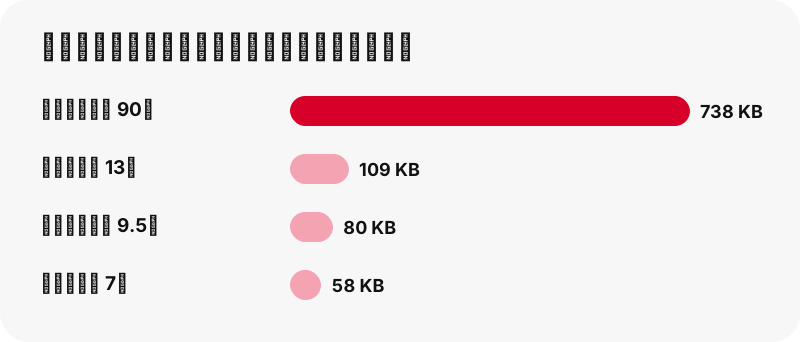
| ピン(当サイトのテスト) | 最大のMP4 | 音声 M4A |
|---|---|---|
| アイデアピン、9.5秒 | 720×1280、2.2 MB | 80 KB |
| アイデアピン、90秒 | 720×1280、20.9 MB | ≈ 738 KB |
| 通常の動画ピン、13秒 | 576×1024、3.3 MB | 109 KB |
| 通常の動画ピン、7秒 | 720×1280、0.4 MB | 58 KB |
音声は映像に比べてとても小さく、上のアイデアピンではファイルの約3〜4 %です。スマホ品質のAACの話し声や音楽としては普通の値です。
Pinterestの動画の音だけを保存するには?
音声を取得を押してから、音声 · M4Aをタップします。お使いのブラウザ自身がMP4をダウンロードし、その中のAAC音声トラックを1バイトも変えずに取り出して、.m4aファイルとして保存します。何もアップロードされず、再エンコードもしないので、音質は動画とまったく同じです。
- 処理中は、入力欄に「お使いの端末上で動画から音声を切り出しています…」と進行状況のバーが表示されます。
- 完了すると「音声を保存しました(80 KB、M4A)。」のように、あなたのファイルの実際のサイズが表示されます。
- 保存されるのは.m4aファイルで、MP3ではありません。MP3をうたいながら実際には提供しないページが多いので、はっきりお伝えしています。
MP4形式は映像・音声・テキストを入れるコンテナなので、音声だけをきれいに取り出せます。音声ツールの詳しい使い方や、M4Aファイルを開けるアプリについてはPinterestをMP3にするページで説明しています。
GIFのピンと画像のピンには音がない
GIFのピンには保存できる音がありません。PinterestはGIFを.gifファイルとしてのみ保持し、MP4のコピーがないからです。SaverPinはGIFのピンには音声を提供しません。音を取り出す元の動画トラックがないからです。
このページにGIFや画像のピンを貼り付けると、カードに「このピンは動画ではないため、保存できる音声はありません。」と表示され、そのピンにあるファイルが提示されます。GIFダウンローダーでは元のアニメーションGIFと静止画のJPGを、画像ダウンローダーではアップロードされた元の画像を保存できます。
私たちのテストでは、396×223のGIFピンが494 KBだったのに対し、7秒の通常の動画ピンは音付きで0.4 MBでした。サイズだけではどちらかわかりません。結果カードのバッジ(動画ピン、GIFピン、画像ピン、アイデアピン、カルーセル)を見ればわかります。
元の動画が無音だった場合はどうする?
その場合、どのダウンローダーでも音を足すことはできず、できるとうたうものは正直ではありません。本当の解決策は、音付きのバージョンがあるかクリエイターに尋ねることだけです。
- Pinterestでクリエイターにメッセージを送り、元の動画を頼んでみましょう。
- 欲しい音が曲なら、抜き出すのではなく、公式の配信元で曲そのものを探しましょう。
- 自分の音楽を付けて動画を使うつもりなら、先にクリエイターに確認しましょう。それはクリエイターの作品です。
Pinterestの著作権ポリシーには、権利者が侵害コンテンツを報告する方法が書かれています。Pinterestの動画を保存して自分で見ることと、再投稿することは別の話です。主な疑問については違法かどうかを解説したページで公式の情報源とともに説明しています。
SaverPinは独立したツールであり、Pinterestとは提携していません。読み込むのは公開ピンのみで、ログインを求めることは一切ありません。
Pinterestのダウンロードに関するその他の問題
Pinterestの動画を保存したときの音の問題は解決しましたか?それとも別の問題でしょうか。音以外の問題なら、次のページのどれかで解決できます。どのページも1つの問題に絞り、ツールが実際に表示するメッセージをもとに書いています。
- Pinterestの動画が保存できない:すべてのエラーメッセージとその対処法。
- Pinterestの動画をギャラリーに保存する:スマホごとのファイルの保存先。
- Pinterestの動画の画質を解説:720pが上限の理由。
- Pinterestのダウンロードの保存先:すべての端末のフォルダ。
よくある質問
ダウンロードしたPinterestの動画に音がないのはなぜですか?
動画が音声トラックなしでアップロードされたか、端末やプレーヤーがミュートになっているかのどちらかです。このページにリンクを貼り付けて「音声を取得」を押せば、どちらなのかカードでわかります。
SaverPinが音を消すことはありますか?
ありません。MP4はPinterestが配信しているファイルそのもので、再エンコードせずに流しています。元のファイルに音があれば、コピーにもあります。
ダウンロードする前にピンに音があるかわかりますか?
リンクを貼り付けて「音声を取得」を押してください。サイズ付きの「音声 · M4A」ボタンがあれば音声トラックがあります。音声トラックがないというお知らせが出たら無音です。
Pinterestでは音が出たのに、ダウンロードしたものは無音です。なぜですか?
いちばん大きいMP4を選んだか、動画の再生中にメディアの音量が上がっているかを確認してください。音の確認はいちばん大きいMP4に対して行っています。
Pinterestのフィードで動画が無音に見えたのはなぜですか?
ブラウザは音付きの自動再生をブロックするため、勝手に再生が始まる動画はミュートになっていることがよくあります。ピンの音をオンにして確かめてください。
SaverPinで無音の動画に音を付けられますか?
どのツールでもできません。ファイルに音声トラックがない場合は、音付きのバージョンがないかクリエイターに尋ねてください。
GIFのピンに音はありますか?
ありません。PinterestはGIFのピンを.gifファイルとして保持し、MP4のコピーがないため、保存できる音はありません。
音声だけを保存できますか?
はい、M4Aファイルとして保存できます。ブラウザがMP4から元のAACトラックをコピーするので、再エンコードもアップロードもありません。
音声はMP3ですか?
いいえ、M4A(AAC音声)です。MP3には変換しないので、音質の劣化はありません。
「このファイルから音声を切り出せませんでした」とはどういう意味ですか?
ブラウザ内での音声の切り出しに失敗したという意味です。代わりにMP4をダウンロードしてください。音はその中に入っています。
SaverPinはPinterestの一部ですか?
いいえ。SaverPinは独立したツールであり、Pinterestとは提携していません。読み込むのは公開ピンだけです。
Windowsで音を再生できるアプリはどれですか?
Microsoftのトラブルシューティングのページでは、Windows Media Player の対応形式としてAAC、M4A、MPEG-4(H.264)が挙げられています。Microsoft Edgeなどのブラウザでも M4A を再生できることを、当サイトで確認しました。
ガイド
MP3/音声 — 動画ピンの音声を、お使いの端末上でM4Aファイルとして切り出します。
出典
- メディアとWeb Audio APIの自動再生ガイド — MDN Web Docs
- Advanced Audio Coding — Wikipedia
- MP4ファイル形式 — Wikipedia
- iPhoneで音量を調整する — Apple
- Androidで音量、音、バイブレーションを変更する — Google
- Windows Media Playerのエラーのトラブルシューティング — Microsoft
- Chromebookで使用できるファイル形式 — Google
- MacのQuickTime Playerでビデオファイルやオーディオファイルを開く — Apple
- 著作権 — Pinterest