Vì sao video Pinterest của tôi không có tiếng?
Khi video Pinterest không có tiếng, chỉ có ba nguyên nhân thật: video được tải lên mà không có rãnh âm thanh, thiết bị hoặc trình phát của bạn đang tắt tiếng, hoặc pin không phải video (là GIF hoặc ảnh). SaverPin có thể phân biệt nguyên nhân thứ nhất và thứ ba với nguyên nhân thứ hai trước khi bạn lưu bất cứ thứ gì.
- Tệp không có rãnh âm thanh. Một số người sáng tạo tải lên clip không tiếng. Khi đó mọi bản sao đều im lặng, cả trên Pinterest lẫn bên ngoài.
- Thiết bị hoặc trình phát bị tắt tiếng. Tệp có tiếng, nhưng âm lượng phương tiện của điện thoại đang thấp hoặc trình phát đang tắt tiếng.
- Không phải video. Pin GIF và pin ảnh không có MP4, nên không có âm thanh để phát hay lưu.
Điều không phải là nguyên nhân: SaverPin không bao giờ xóa âm thanh. Tệp MP4 bạn nhận chính là tệp Pinterest phát, được truyền qua link tải xuống của chúng tôi mà không mã hóa lại. Nếu nguồn có rãnh âm thanh, bản sao của bạn cũng có.
Cách kiểm tra nhanh nhất là ô phía trên, đang ở chế độ âm thanh. Phần tiếp theo cho thấy thẻ kết quả hiện gì trong từng trường hợp.
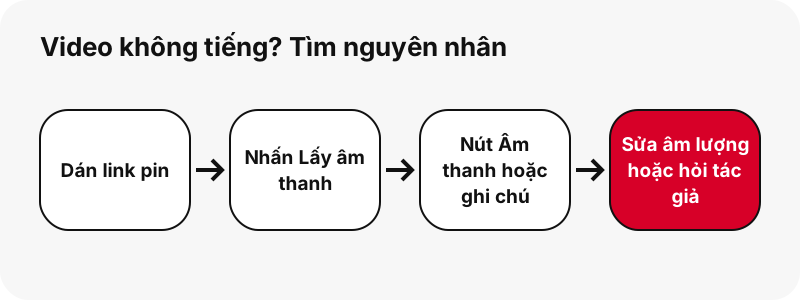
Video Pinterest không có tiếng: pin có rãnh âm thanh không?
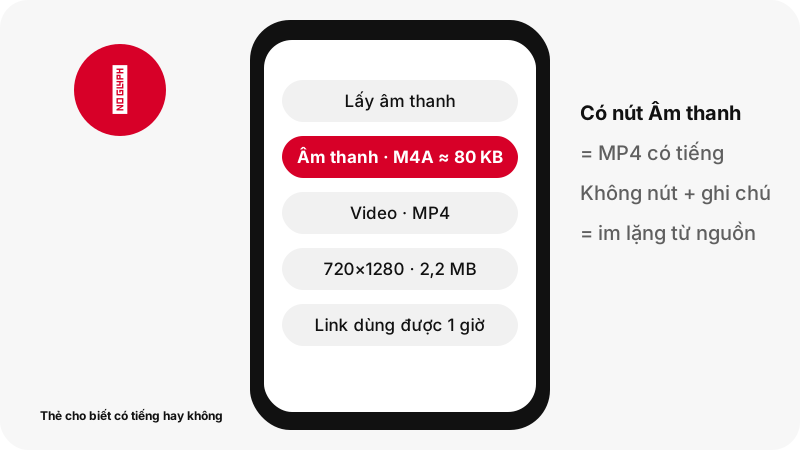
SaverPin trả lời câu hỏi này cho bạn, vì công cụ đọc danh sách rãnh của từng tệp MP4 trước khi hiện các nút. Một tệp MP4 bắt đầu bằng phần đầu tệp liệt kê các rãnh của nó; nếu một trong số đó là rãnh âm thanh, thẻ kết quả sẽ thêm nút Âm thanh · M4A kèm dung lượng ước tính.
| Thẻ kết quả hiện gì | Ý nghĩa | Nên làm gì |
|---|---|---|
| Nút Âm thanh · M4A với “≈ 80 KB” (hoặc tương tự) | Tệp MP4 có rãnh âm thanh | Kiểm tra âm lượng; lưu MP4 hoặc M4A |
| “Video này không có rãnh âm thanh, nên không có âm thanh để lưu.” | Tệp im lặng ngay từ nguồn | Không công cụ nào thêm tiếng được; hãy hỏi người sáng tạo |
| “Pin này không phải video, nên không có âm thanh để lưu.” | Đó là ảnh hoặc GIF | Lưu ảnh hoặc GIF thay vào đó |
| “Không thể tách âm thanh từ tệp này. Hãy thử tải MP4.” | Bước tách âm thanh thất bại trên thiết bị của bạn | Tải MP4; âm thanh trong đó vẫn nguyên vẹn |
Bước kiểm tra này chạy trên chính tệp của Pinterest, không phải trên một bản sao, nên câu trả lời là về chính pin đó. Nếu thẻ báo không có rãnh âm thanh, tệp mà Pinterest phát cho pin đó là tệp không tiếng.
Vì sao video có vẻ không có tiếng ngay trên Pinterest?
Thường là vì nó bắt đầu ở chế độ tắt tiếng. Trình duyệt chặn video có tiếng tự phát, và MDN, bộ tài liệu web của Mozilla, giải thích ngoại lệ mà các trang web dựa vào:
“Autoplay blocking is not applied to <video> elements when the source media does not have an audio track, or if the audio track is muted.”
Nghĩa là trình duyệt không chặn tự phát với video không có rãnh âm thanh hoặc có rãnh âm thanh bị tắt tiếng. MDN nói thêm rằng một trang cần tự phát video có thể tắt tiếng nó, hoặc dùng video không có rãnh âm thanh. Vì vậy, một clip phát im lặng trong bảng tin có thể vẫn có đầy đủ âm thanh, chỉ là đang bị tắt cho đến khi bạn bật lên.
Từ đó có một cách thử đơn giản: mở pin trên Pinterest và tìm nút điều khiển âm thanh. Nếu bật lên mà có tiếng, tệp có rãnh âm thanh, và bản tải về của bạn cũng sẽ có. Nếu SaverPin báo “Video này không có rãnh âm thanh”, thì không có gì để bật cả.
Video Pinterest không có tiếng trên điện thoại? Kiểm tra âm lượng
Nếu thẻ kết quả có nút Âm thanh, tiếng nằm sẵn trong tệp của bạn; vấn đề là âm lượng hoặc trình phát. Điện thoại giữ âm lượng riêng cho phương tiện và cho nhạc chuông, và điều này khiến nhiều người nhầm lẫn.
Hướng dẫn sử dụng iPhone của Apple nói rõ:
“Note: The volume buttons control media volume while audio is playing; when no audio is playing, the volume buttons control ringer and alert volume.”
Tức là nút âm lượng điều chỉnh âm lượng phương tiện khi đang phát âm thanh; khi không có âm thanh nào đang phát, chúng điều chỉnh âm lượng chuông và cảnh báo.
- Hãy phát video trước, rồi mới nhấn tăng âm lượng. Trên iPhone, thao tác này chỉ đổi âm lượng phương tiện khi đang có tiếng phát.
- Trên iPhone, bạn cũng có thể mở Trung tâm điều khiển và kéo thanh âm lượng, như hướng dẫn của Apple mô tả.
- Trên Android, Google lưu ý rằng âm lượng mà nút thay đổi “depends on what you're doing” (tùy vào việc bạn đang làm); hãy nhấn nút khi video đang phát.
- Nếu đang ghép nối tai nghe hoặc loa Bluetooth, màn hình âm lượng nội dung nghe nhìn của Android có tùy chọn chọn thiết bị phát (Play media to); hãy kiểm tra âm thanh đang được phát ra ở đâu.
- Kiểm tra nút tắt tiếng của chính trình phát.
Trang của Google là Thay đổi âm lượng, âm thanh và chế độ rung trên Android; trang của Apple là Điều chỉnh âm lượng trên iPhone.
Trình phát của tôi có phát được tiếng không? Giải thích MP4, AAC và M4A
Gần như chắc chắn là có. Video Pinterest dùng hình H.264 với âm thanh AAC bên trong tệp MP4, một trong những tổ hợp được hỗ trợ rộng rãi nhất.
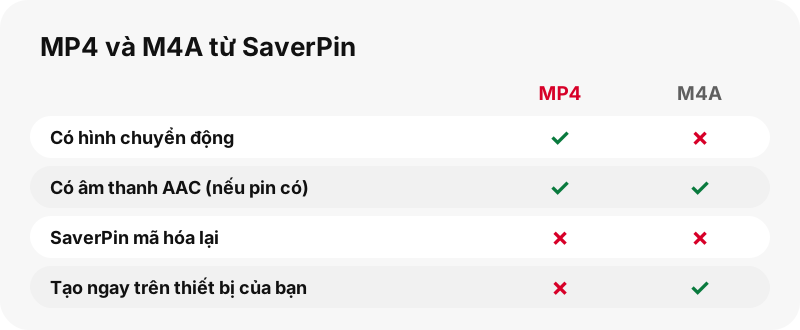
Wikipedia mô tả AAC là định dạng kế nhiệm MP3 và cho biết nó thường nằm ở đâu:
“AAC encoded audio files are typically packaged in an MP4 container most commonly using the filename extension .m4a.”
Tức là tệp âm thanh mã hóa AAC thường được đóng gói trong vùng chứa MP4, phổ biến nhất với đuôi tệp .m4a.
| Thiết bị / ứng dụng | MP4 (H.264 + AAC) | M4A (chỉ âm thanh) | Nguồn |
|---|---|---|---|
| Windows Media Player | Có ghi MPEG-4 (H.264) | Có ghi AAC và M4A | Microsoft |
| Chromebook | mp4 / H264 trong bảng codec | .m4a trong danh sách phương tiện | |
| Mac, QuickTime Player | Mở được tệp video | Mở được tệp âm thanh | Apple |
| Microsoft Edge (thử nghiệm của chúng tôi) | Không nằm trong thử nghiệm này | Phát được, đúng thời lượng | Đã thử ngày 2026-10-24 |
Một lưu ý cho Windows: một bài viết cũ hơn của Microsoft nói Windows Media Player không phát được .mp4 nếu không có bộ giải mã bổ sung, trong khi trang khắc phục sự cố mới hơn ghi MPEG-4 (H.264) là được hỗ trợ. Nếu một trình phát cũ hiện hình nhưng không có tiếng, hãy thử ứng dụng Ảnh của Microsoft hoặc trình duyệt của bạn.
Các bản MP4 nhỏ hơn có tiếng không?
Hãy chọn bản MP4 lớn nhất khi âm thanh quan trọng. Nút Âm thanh và dung lượng ước tính của nó được đọc từ tệp MP4 chính, tệp lớn nhất trên thẻ kết quả. Với pin ý tưởng, thẻ còn liệt kê hai bản nhỏ hơn (khoảng 486×864 và 360×640) từ cùng bộ tệp mà Pinterest lưu.
Chúng tôi chưa kiểm tra rãnh âm thanh của mọi bản nhỏ hơn ở mọi pin ý tưởng, nên chúng tôi không hứa là có. Nếu một bản nhỏ hơn phát lên không có tiếng, hãy tải bản MP4 lớn nhất thay vào; đó là tệp đã được kiểm tra âm thanh.
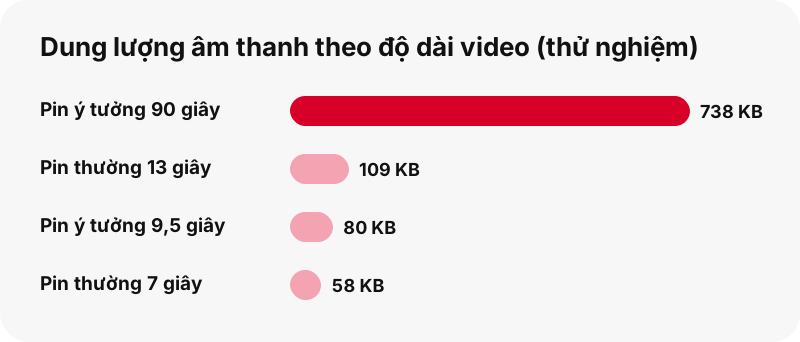
| Pin (thử nghiệm của chúng tôi) | MP4 lớn nhất | Âm thanh M4A |
|---|---|---|
| Pin ý tưởng, 9,5 giây | 720×1280, 2,2 MB | 80 KB |
| Pin ý tưởng, 90 giây | 720×1280, 20,9 MB | ≈ 738 KB |
| Pin video thường, 13 giây | 576×1024, 3,3 MB | 109 KB |
| Pin video thường, 7 giây | 720×1280, 0,4 MB | 58 KB |
Âm thanh rất nhỏ so với video: khoảng 3 đến 4 % dung lượng tệp ở các pin ý tưởng trên. Điều đó là bình thường với giọng nói hoặc nhạc AAC ở chất lượng điện thoại.
Làm sao để chỉ lưu âm thanh của video Pinterest?
Nhấn Lấy âm thanh, rồi chạm Âm thanh · M4A. Chính trình duyệt của bạn tải tệp MP4, chép rãnh âm thanh AAC ra khỏi nó nguyên từng byte, và lưu thành tệp .m4a. Không có gì được tải lên và không có gì bị mã hóa lại, nên âm thanh tốt đúng như trong video.
- Trong lúc xử lý, ô hiện “Đang tách âm thanh khỏi video ngay trên thiết bị của bạn…” kèm thanh tiến trình.
- Khi xong: “Đã lưu âm thanh (80 KB, M4A).”, với dung lượng thật của tệp bạn.
- Đó là tệp .m4a, không phải MP3. Chúng tôi nói rõ điều này vì nhiều trang hứa MP3 nhưng không làm được.
Định dạng MP4 là vùng chứa cho video, âm thanh và văn bản, nên âm thanh có thể được tách ra gọn gàng. Trang Pinterest sang MP3 trình bày chi tiết công cụ âm thanh, kể cả những ứng dụng mở được tệp M4A.
Pin GIF và pin ảnh không bao giờ có tiếng
Pin GIF không có âm thanh để lưu, vì Pinterest chỉ lưu nó dưới dạng tệp .gif, không có bản MP4. SaverPin không cung cấp âm thanh cho pin GIF: không có rãnh video nào để lấy tiếng ra.
Nếu bạn dán một pin GIF hoặc pin ảnh trên trang này, thẻ kết quả sẽ báo “Pin này không phải video, nên không có âm thanh để lưu.” và đưa ra tệp mà pin thật sự có. Công cụ tải GIF cho bạn ảnh GIF động gốc cùng một ảnh tĩnh JPG; công cụ tải ảnh cho bạn bản gốc được tải lên.
Trong thử nghiệm của chúng tôi, một pin GIF 396×223 nặng 494 KB, còn một pin video thường dài 7 giây chỉ 0,4 MB kèm tiếng. Chỉ nhìn dung lượng sẽ không biết được loại nào; nhãn trên thẻ kết quả (Pin video, Pin GIF, Pin ảnh, Pin ý tưởng, Băng chuyền) mới cho biết.
Video im lặng ngay từ nguồn: giờ làm sao?
Khi đó không công cụ tải nào thêm được tiếng, và công cụ nào tuyên bố làm được là không thành thật với bạn. Cách sửa thật sự duy nhất là hỏi người sáng tạo xem họ có bản có tiếng hay không.
- Nhắn tin cho người sáng tạo trên Pinterest và xin clip gốc.
- Nếu âm thanh bạn muốn là một bài hát, hãy tìm chính bài hát đó từ nguồn chính thức thay vì tách lấy nó.
- Nếu bạn định dùng lại clip với nhạc của mình, hãy hỏi người sáng tạo trước; đó là tác phẩm của họ.
Chính sách bản quyền của Pinterest mô tả cách chủ sở hữu quyền báo cáo nội dung vi phạm. Lưu để tự xem là một chuyện; đăng lại là chuyện khác. Trang tải video Pinterest có hợp pháp không trình bày các câu hỏi chính với nguồn chính thức.
SaverPin là công cụ độc lập, không liên kết với Pinterest. Công cụ chỉ đọc pin công khai và không bao giờ yêu cầu đăng nhập.
Các vấn đề khác khi tải từ Pinterest
Đã giải quyết được chuyện video Pinterest không có tiếng, hay là vấn đề khác? Nếu vấn đề của bạn không phải âm thanh, một trong các trang này sẽ có câu trả lời. Mỗi trang viết cho một vấn đề, với các thông báo thật của công cụ.
- Không tải được video Pinterest: mọi thông báo lỗi và cách sửa.
- Lưu video Pinterest vào thư viện ảnh: tệp nằm ở đâu trên từng loại điện thoại.
- Giải thích chất lượng video Pinterest: vì sao 720p là mức cao nhất.
- Tệp tải từ Pinterest nằm ở đâu: thư mục trên mọi thiết bị.
Câu hỏi thường gặp
Vì sao video Pinterest tôi tải về không có tiếng?
Hoặc video được tải lên mà không có rãnh âm thanh, hoặc thiết bị hay trình phát của bạn đang tắt tiếng. Dán link trên trang này và nhấn Lấy âm thanh: thẻ kết quả sẽ cho biết là trường hợp nào.
SaverPin có xóa âm thanh không?
Không. Tệp MP4 là tệp Pinterest phát, được truyền đi mà không mã hóa lại. Nếu nguồn có tiếng, bản sao của bạn cũng có.
Làm sao biết pin có tiếng trước khi tải?
Dán link và nhấn Lấy âm thanh. Nút Âm thanh · M4A kèm dung lượng nghĩa là có rãnh âm thanh; ghi chú báo video không có rãnh âm thanh nghĩa là video không tiếng.
Video có tiếng trên Pinterest nhưng bản tải về thì không. Vì sao?
Hãy kiểm tra bạn đã chọn bản MP4 lớn nhất và âm lượng phương tiện đang bật khi video phát. Bước kiểm tra âm thanh được chạy trên bản MP4 lớn nhất.
Vì sao video trông như không có tiếng trong bảng tin Pinterest?
Trình duyệt chặn tự phát kèm tiếng, nên video tự chạy thường bị tắt tiếng. Hãy bật tiếng của pin để kiểm tra.
SaverPin có thêm tiếng vào video không tiếng được không?
Không công cụ nào làm được. Nếu tệp không có rãnh âm thanh, hãy xin người sáng tạo bản có tiếng.
Pin GIF có tiếng không?
Không. Pinterest lưu pin GIF dưới dạng tệp .gif, không có bản MP4, nên không có âm thanh để lưu.
Tôi có thể chỉ lưu âm thanh không?
Có, dưới dạng tệp M4A. Trình duyệt của bạn chép rãnh AAC gốc ra khỏi MP4, không mã hóa lại và không tải lên gì cả.
Âm thanh có phải là MP3 không?
Không, đó là M4A (âm thanh AAC). Tệp không được chuyển sang MP3, nên không bị giảm chất lượng.
“Không thể tách âm thanh từ tệp này” nghĩa là gì?
Bước tách âm thanh thất bại trong trình duyệt của bạn. Hãy tải MP4 thay vào; âm thanh nằm sẵn bên trong.
SaverPin có phải là một phần của Pinterest không?
Không. SaverPin là công cụ độc lập và không liên kết với Pinterest. Công cụ chỉ đọc pin công khai.
Ứng dụng nào phát được âm thanh trên Windows?
Trang khắc phục sự cố của Microsoft ghi AAC, M4A và MPEG-4 (H.264) cho Windows Media Player. Một trình duyệt như Microsoft Edge cũng phát được tệp M4A; chúng tôi đã thử.
Hướng dẫn
MP3 / Âm thanh — Tách âm thanh từ pin video thành tệp M4A ngay trên thiết bị của bạn.
Nguồn
- Hướng dẫn tự phát cho phương tiện và Web Audio API — MDN Web Docs
- Advanced Audio Coding — Wikipedia
- Định dạng tệp MP4 — Wikipedia
- Điều chỉnh âm lượng trên iPhone — Apple
- Thay đổi âm lượng, âm thanh và chế độ rung trên Android — Google
- Khắc phục lỗi Windows Media Player — Microsoft
- Các loại tệp được hỗ trợ trên Chromebook — Google
- Mở tệp video hoặc âm thanh trong QuickTime Player trên Mac — Apple
- Bản quyền — Pinterest