핀터레스트 동영상에 소리가 없는 이유는?
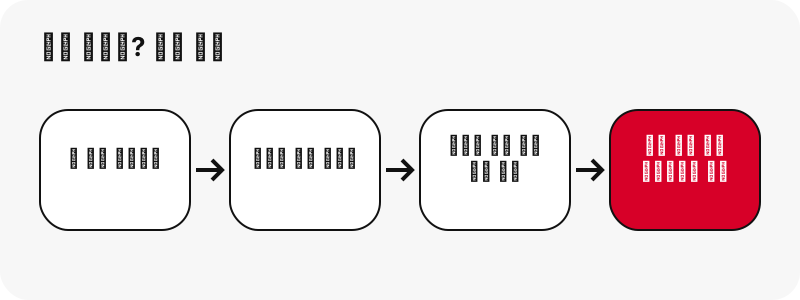
진짜 원인은 세 가지뿐입니다. 동영상이 오디오 트랙 없이 업로드되었거나, 기기나 플레이어가 음소거 상태이거나, 핀이 동영상이 아닌 경우(GIF나 사진)입니다. SaverPin는 무엇이든 저장하기 전에 첫 번째와 세 번째 경우를 두 번째 경우와 구별해 줍니다.
- 파일에 오디오 트랙이 없음. 일부 창작자는 무음 클립을 올립니다. 그러면 핀터레스트 안에서든 밖에서든 모든 사본이 무음입니다.
- 기기나 플레이어가 음소거됨. 파일에는 소리가 있지만 휴대전화의 미디어 볼륨이 낮거나 플레이어가 음소거되어 있습니다.
- 동영상이 아님. GIF 핀과 사진 핀에는 MP4가 없으므로 재생하거나 저장할 소리가 없습니다.
원인이 아닌 것도 있습니다. SaverPin는 절대 오디오를 제거하지 않습니다. 받는 MP4는 핀터레스트가 제공하는 파일이며, 다시 인코딩하지 않고 다운로드 링크로 그대로 전달됩니다. 원본에 오디오 트랙이 있다면 내 사본에도 있습니다.
가장 빠른 확인 방법은 오디오 모드로 설정된 위 입력란입니다. 다음 섹션에서 경우마다 카드에 무엇이 나오는지 보여 드립니다.
핀터레스트 영상 다운 전에: 핀에 오디오 트랙이 있나요?
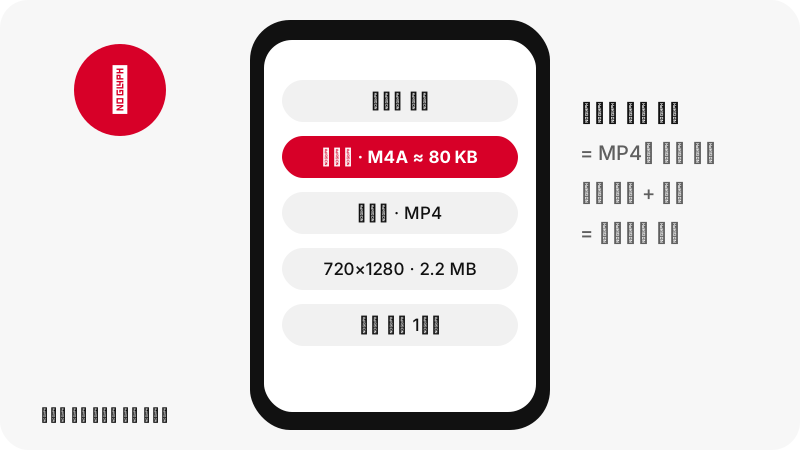
SaverPin가 대신 답해 줍니다. 버튼을 보여 주기 전에 각 MP4의 트랙 목록을 읽기 때문입니다. MP4 파일은 트랙 목록이 담긴 헤더로 시작하며, 그중 하나가 오디오 트랙이면 카드에 예상 크기와 함께 오디오 · M4A 버튼이 추가됩니다.
| 카드에 표시되는 내용 | 의미 | 할 일 |
|---|---|---|
| "≈ 80 KB"(또는 비슷한 크기)가 적힌 오디오 · M4A 버튼 | MP4에 오디오 트랙이 있음 | 볼륨을 확인하고 MP4나 M4A를 저장하세요 |
| "이 동영상에는 오디오 트랙이 없어 저장할 소리가 없습니다." | 원본 파일부터 무음 | 어떤 도구도 소리를 넣을 수 없습니다. 창작자에게 물어보세요 |
| "이 핀은 동영상이 아니므로 저장할 소리가 없습니다." | 사진이나 GIF임 | 대신 이미지나 GIF를 저장하세요 |
| "이 파일에서 오디오를 추출할 수 없습니다. 대신 MP4를 받아 보세요." | 기기에서 오디오 추출 단계가 실패함 | MP4를 받으세요. 소리는 그대로 들어 있습니다 |
이 확인은 사본이 아니라 핀터레스트의 파일 자체에서 이루어지므로, 결과는 핀 자체에 대한 답입니다. 카드에 오디오 트랙이 없다고 나오면 핀터레스트가 그 핀에 제공하는 파일이 무음이라는 뜻입니다.
핀터레스트에서도 동영상이 무음처럼 보였던 이유는?
대개 음소거 상태로 시작했기 때문입니다. 브라우저는 소리가 있는 동영상이 저절로 재생되는 것을 막으며, Mozilla의 웹 문서인 MDN은 사이트들이 이용하는 예외를 이렇게 설명합니다.
“Autoplay blocking is not applied to <video> elements when the source media does not have an audio track, or if the audio track is muted.”
원본 미디어에 오디오 트랙이 없거나 오디오 트랙이 음소거되어 있으면 자동 재생 차단이 적용되지 않는다는 뜻입니다. MDN은 동영상을 자동 재생해야 하는 페이지가 동영상을 음소거하거나 오디오 트랙이 없는 동영상을 쓸 수 있다고 덧붙입니다. 그래서 피드에서 조용히 재생되는 클립도 실제로는 소리가 온전히 있고, 켜기 전까지 꺼져 있을 뿐일 수 있습니다.
여기서 간단한 확인 방법이 나옵니다. 핀터레스트에서 핀을 열고 소리 버튼을 찾아보세요. 켜서 소리가 난다면 파일에 오디오 트랙이 있고, 다운로드한 파일에도 있습니다. SaverPin가 "이 동영상에는 오디오 트랙이 없어 저장할 소리가 없습니다."라고 한다면 켤 소리가 없는 것입니다.
휴대전화에서 소리가 안 나나요? 볼륨을 확인하세요
카드에 오디오 버튼이 있었다면 소리는 파일 안에 있고, 문제는 볼륨이나 플레이어입니다. 휴대전화는 미디어 볼륨과 벨소리 볼륨을 따로 관리하는데, 많은 사람이 여기서 헷갈립니다.
Apple의 iPhone 사용 설명서는 이를 분명히 적어 두었습니다.
“Note: The volume buttons control media volume while audio is playing; when no audio is playing, the volume buttons control ringer and alert volume.”
오디오가 재생 중일 때 음량 버튼은 미디어 볼륨을 조절하고, 재생 중인 오디오가 없을 때는 벨소리 및 알림 볼륨을 조절한다는 뜻입니다.
- 먼저 동영상을 재생한 다음 음량 높이기 버튼을 누르세요. 아이폰에서는 소리가 재생 중일 때만 미디어 볼륨이 바뀝니다.
- 아이폰에서는 Apple 설명서대로 제어 센터를 열고 볼륨 조절기를 드래그할 수도 있습니다.
- 안드로이드에서는 Google이 버튼으로 바뀌는 볼륨이 "depends on what you're doing"(하고 있는 작업에 따라 다르다)고 설명합니다. 동영상이 재생되는 동안 버튼을 누르세요.
- 헤드폰이나 블루투스 스피커가 연결되어 있다면 안드로이드의 미디어 볼륨 화면에서 소리가 어느 기기로 재생되는지 확인하세요.
- 플레이어 자체의 음소거 버튼도 확인하세요.
Google의 페이지는 Android에서 볼륨, 소리, 진동 변경하기이고, Apple의 페이지는 iPhone에서 음량 조절하기입니다.
내 플레이어가 소리를 재생할 수 있나요? MP4, AAC, M4A 설명
거의 확실히 그렇습니다. 핀터레스트 동영상은 MP4 파일 안에 H.264 동영상과 AAC 소리를 담고 있으며, 가장 널리 지원되는 조합 중 하나입니다.
위키백과는 AAC를 MP3의 후속 형식으로 설명하고, 보통 어디에 담기는지도 적어 둡니다.
“AAC encoded audio files are typically packaged in an MP4 container most commonly using the filename extension .m4a.”
AAC로 인코딩된 오디오 파일은 보통 MP4 컨테이너에 담기며, 파일 확장자로는 .m4a를 가장 흔히 쓴다는 뜻입니다.
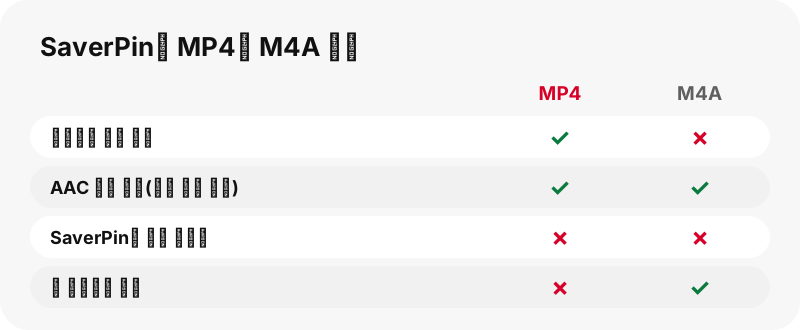
| 기기 / 앱 | MP4 (H.264 + AAC) | M4A (오디오만) | 출처 |
|---|---|---|---|
| Windows Media Player | MPEG-4 (H.264) 목록에 있음 | AAC와 M4A 목록에 있음 | Microsoft |
| 크롬북 | 코덱 표에 mp4 / H264 | 미디어 목록에 .m4a | |
| 맥, QuickTime Player | 동영상 파일 열기 | 오디오 파일 열기 | Apple |
| Microsoft Edge (저희 테스트) | 이번 테스트 대상 아님 | 재생됨, 재생 시간 정확 | 2026-10-24 테스트 |
윈도우에는 한 가지 주의할 점이 있습니다. 예전 Microsoft 문서는 Windows Media Player가 추가 디코더 없이 .mp4를 재생하지 못한다고 하지만, 최신 문제 해결 페이지는 MPEG-4(H.264)를 지원 형식으로 나열합니다. 오래된 플레이어에서 화면은 나오는데 소리가 없다면 Microsoft 사진 앱이나 브라우저에서 열어 보세요.
더 작은 MP4 사본에도 소리가 있나요?
소리가 중요하다면 가장 큰 MP4를 고르세요. 오디오 버튼과 예상 크기는 카드에서 가장 큰 메인 MP4에서 읽은 값입니다. 아이디어 핀의 경우 카드에는 핀터레스트가 보관한 같은 파일 묶음에서 나온 더 작은 사본 두 개(약 486×864와 360×640)도 나열됩니다.
모든 아이디어 핀의 모든 작은 사본에 오디오 트랙이 있는지 확인하지는 않았으므로 그렇다고 약속하지 않겠습니다. 작은 사본이 무음으로 재생된다면 가장 큰 MP4를 받으세요. 소리 확인을 실행한 파일이 바로 그것입니다.
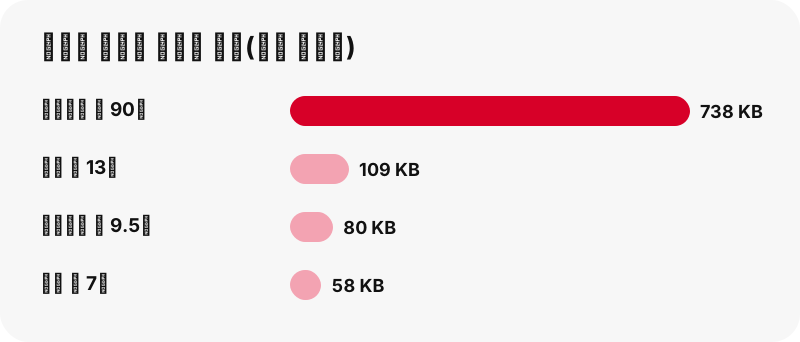
| 핀 (저희 테스트) | 가장 큰 MP4 | 오디오 M4A |
|---|---|---|
| 아이디어 핀, 9.5초 | 720×1280, 2.2 MB | 80 KB |
| 아이디어 핀, 90초 | 720×1280, 20.9 MB | ≈ 738 KB |
| 일반 동영상 핀, 13초 | 576×1024, 3.3 MB | 109 KB |
| 일반 동영상 핀, 7초 | 720×1280, 0.4 MB | 58 KB |
오디오는 동영상에 비하면 아주 작습니다. 위 아이디어 핀에서는 파일의 약 3~4 %입니다. 휴대전화 수준 품질의 AAC 말소리나 음악이라면 정상입니다.
핀터레스트 동영상의 소리만 저장하려면?
오디오 추출을 누른 다음 오디오 · M4A를 탭하세요. 내 브라우저가 MP4를 받아서 그 안의 AAC 오디오 트랙을 바이트 단위로 그대로 복사해 .m4a 파일로 저장합니다. 아무것도 업로드되지 않고 다시 인코딩되지도 않으므로, 소리는 동영상 속 소리와 똑같은 품질입니다.
- 작업 중에는 입력란에 진행률 막대와 함께 "기기에서 동영상의 소리를 추출하는 중…"이 표시됩니다.
- 끝나면 내 파일의 실제 크기와 함께 "오디오 저장 완료(80 KB, M4A)."가 표시됩니다.
- MP3가 아니라 .m4a 파일입니다. 많은 페이지가 MP3를 약속하고 지키지 않기 때문에 분명히 말씀드립니다.
MP4 형식은 동영상, 오디오, 텍스트를 담는 컨테이너라서 소리를 깔끔하게 꺼낼 수 있습니다. 오디오 도구는 M4A 파일을 여는 앱까지 포함해 핀터레스트 MP3 변환 페이지에서 자세히 다룹니다.
GIF 핀과 사진 핀에는 소리가 없습니다
GIF 핀에는 저장할 소리가 없습니다. 핀터레스트가 MP4 사본 없이 .gif 파일로만 보관하기 때문입니다. SaverPin는 GIF 핀에 오디오를 제공하지 않습니다. 소리를 꺼낼 동영상 트랙이 없기 때문입니다.
이 페이지에 GIF나 사진 핀을 붙여넣으면 카드에 "이 핀은 동영상이 아니므로 저장할 소리가 없습니다."라고 나오고, 핀에 실제로 있는 파일을 제공합니다. GIF 다운로더는 원본 움직이는 GIF와 정지 JPG를, 이미지 다운로더는 원본 업로드 파일을 줍니다.
저희 테스트에서 396×223 GIF 핀은 494 KB였고, 7초짜리 일반 동영상 핀은 소리를 포함해 0.4 MB였습니다. 크기만으로는 어느 쪽인지 알 수 없지만, 결과 카드의 배지(동영상 핀, GIF 핀, 이미지 핀, 아이디어 핀, 캐러셀)는 알려 줍니다.
원본부터 무음이라면 어떻게 하나요?
그렇다면 어떤 다운로더도 소리를 넣을 수 없고, 넣을 수 있다고 주장하는 곳은 정직하지 않은 것입니다. 유일한 진짜 해결 방법은 창작자에게 소리가 있는 버전이 있는지 물어보는 것입니다.
- 핀터레스트에서 창작자에게 메시지를 보내 원본 클립을 요청하세요.
- 원하는 소리가 노래라면 추출하지 말고 공식 출처에서 그 노래 자체를 찾으세요.
- 내 음악을 입혀 클립을 다시 쓰려면 먼저 창작자에게 물어보세요. 그 사람의 작품입니다.
핀터레스트의 저작권 정책은 권리자가 침해 콘텐츠를 신고하는 방법을 설명합니다. 개인적으로 보려고 저장하는 것과 다시 게시하는 것은 다른 일입니다. 주요 질문은 다운로드는 합법인가 페이지에서 공식 출처와 함께 다룹니다.
SaverPin는 독립 도구이며 핀터레스트와 제휴 관계가 없습니다. 공개 핀만 읽으며 로그인을 절대 요구하지 않습니다.
핀터레스트 다운로드의 다른 문제
핀터레스트 영상 다운 후 소리 문제는 해결되었나요, 아니면 다른 문제인가요? 소리 문제가 아니라면 아래 페이지 중 하나에 답이 있습니다. 페이지마다 한 가지 문제만 다루며, 도구의 실제 메시지를 담고 있습니다.
- 핀터레스트 동영상 다운로드가 안 될 때: 모든 오류 메시지와 해결 방법.
- 핀터레스트 동영상을 갤러리에 저장: 휴대전화별 파일 저장 위치.
- 핀터레스트 동영상 화질 설명: 720p가 최대인 이유.
- 핀터레스트 다운로드 파일은 어디에 저장되나요: 기기별 폴더.
자주 묻는 질문
다운로드한 핀터레스트 동영상에 소리가 없는 이유는?
동영상이 오디오 트랙 없이 업로드되었거나, 기기나 플레이어가 음소거 상태입니다. 이 페이지에 링크를 붙여넣고 오디오 추출을 누르면 카드가 어느 쪽인지 알려 줍니다.
SaverPin가 소리를 제거하나요?
아니요. MP4는 핀터레스트가 제공하는 파일이며 다시 인코딩하지 않고 전달됩니다. 원본에 소리가 있으면 내 사본에도 있습니다.
다운로드 전에 핀에 소리가 있는지 어떻게 알 수 있나요?
링크를 붙여넣고 오디오 추출을 누르세요. 크기가 적힌 오디오 · M4A 버튼이 있으면 오디오 트랙이 있고, 오디오 트랙이 없다는 안내가 나오면 무음입니다.
핀터레스트에서는 소리가 났는데 다운로드한 파일은 무음이에요. 왜 그런가요?
가장 큰 MP4를 골랐는지, 동영상이 재생되는 동안 미디어 볼륨이 켜져 있는지 확인하세요. 소리 확인은 가장 큰 MP4를 대상으로 실행됩니다.
핀터레스트 피드에서 동영상이 무음처럼 보인 이유는?
브라우저는 소리가 있는 자동 재생을 막기 때문에, 저절로 시작되는 동영상은 대개 음소거 상태입니다. 핀의 소리를 켜서 확인해 보세요.
SaverPin가 무음 동영상에 소리를 넣을 수 있나요?
어떤 도구도 할 수 없습니다. 파일에 오디오 트랙이 없다면 창작자에게 소리가 있는 버전을 요청하세요.
GIF 핀에는 소리가 있나요?
아니요. 핀터레스트는 GIF 핀을 MP4 사본 없이 .gif 파일로 보관하므로 저장할 소리가 없습니다.
핀터레스트 영상 다운 대신 오디오만 저장할 수 있나요?
네, M4A 파일로 가능합니다. 브라우저가 MP4에서 원본 AAC 트랙을 복사하며, 다시 인코딩하지 않고 아무것도 업로드하지 않습니다.
오디오는 MP3인가요?
아니요, M4A(AAC 소리)입니다. MP3로 변환하지 않으므로 음질 손실이 없습니다.
"이 파일에서 오디오를 추출할 수 없습니다"는 무슨 뜻인가요?
브라우저에서 오디오 추출 단계가 실패했다는 뜻입니다. 대신 MP4를 받으세요. 소리는 그 안에 들어 있습니다.
SaverPin는 핀터레스트의 일부인가요?
아니요. SaverPin는 독립 도구이며 핀터레스트와 제휴 관계가 없습니다. 공개 핀만 읽습니다.
윈도우에서는 어떤 앱으로 소리를 재생하나요?
Microsoft 문제 해결 페이지는 Windows Media Player의 지원 형식으로 AAC, M4A, MPEG-4(H.264)를 나열합니다. Microsoft Edge 같은 브라우저도 M4A를 재생하며, 저희가 직접 테스트했습니다.
가이드
MP3 / 오디오 — 동영상 핀의 소리를 기기에서 M4A 파일로 추출합니다.
출처
- 미디어 및 Web Audio API 자동 재생 가이드 — MDN Web Docs
- Advanced Audio Coding — Wikipedia
- MP4 파일 형식 — Wikipedia
- iPhone에서 음량 조절하기 — Apple
- Android에서 볼륨, 소리, 진동 변경하기 — Google
- Windows Media Player 오류 문제 해결 — Microsoft
- 크롬북에서 지원되는 파일 형식 — Google
- Mac의 QuickTime Player에서 비디오 또는 오디오 파일 열기 — Apple
- 저작권 — Pinterest