핀터레스트 영상 저장 도구는 실제로 무엇을 보관하나요?
핀터레스트 영상 저장 도구는 핀의 실제 미디어 파일, 즉 핀터레스트가 스트리밍으로 보내 주는 바로 그 MP4, JPG, PNG, GIF를 내 기기에 사본으로 남겨 줍니다. 이 사본은 핀터레스트 앱 없이도, 신호가 없어도, 어느 보드에 있었는지 잊어버린 한참 뒤에도 열립니다.
SaverPin은 어떤 브라우저에서든 쓰는 온라인 핀터레스트 저장 도구입니다. 동영상, 아이디어 핀, 정지 이미지, 움직이는 GIF, 여러 장짜리 캐러셀, 핀 최대 50개의 보드 전체까지 모든 공개 형식을 한곳에서 다룹니다. 로그인할 필요도, 먼저 설치할 것도 없습니다.
다른 도구와 다른 점은 버튼마다 붙은 표시입니다. 휴대전화에 단 1바이트가 내려오기 전에 픽셀 크기와 정확한 용량을 읽을 수 있으므로, 모바일 데이터를 쓰다가 20 MB짜리 영상에 놀랄 일이 없습니다.
핀터레스트 저장 도구는 어떤 핀 형식을 처리할 수 있나요?
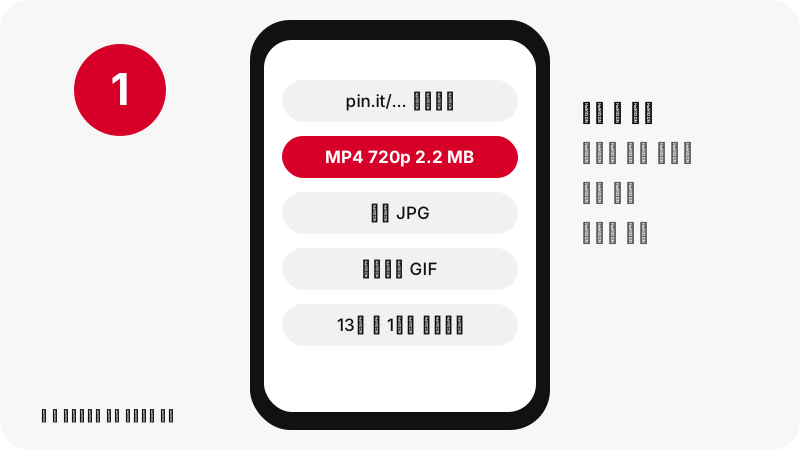
공개 핀이라면 어떤 형식이든 받아들이고 스스로 알아봅니다. 링크를 붙여넣으면 결과 카드가 알맞게 바뀝니다. 영상에는 MP4 하나, 이미지에는 원본 사진, GIF에는 움직이는 파일, 캐러셀에는 슬라이드마다 항목 하나가 나옵니다.
| 붙여넣는 것 | 보관할 수 있는 것 | 파일 형식 |
|---|---|---|
| 동영상 핀 | 720p 영상, 첫 프레임, 커버 이미지 | MP4(H.264 영상, AAC 소리)와 JPG |
| 아이디어 핀 | 720p 영상, 더 작은 버전 두 개, 첫 프레임, 커버 | MP4와 JPG |
| 사진 핀 | 피드 미리보기가 아닌 업로드된 전체 원본 | JPG, PNG 또는 WebP, 변환 없음 |
| GIF 핀 | 움직이는 원본과 정지 프레임 한 장 | GIF와 JPG |
| 캐러셀 | 모든 슬라이드, 최대 20장 | 슬라이드별 MP4 또는 원본 사진 |
| 공개 보드 | 핀 최대 50개 목록, 각각 따로 저장 | 각 핀에 들어 있는 것 |
| 소리만 | 영상의 오디오를 브라우저에서 추출 | MP3가 아닌 .m4a(AAC) |
동영상과 아이디어 핀
영상은 최대 720p의 MP4로 보관됩니다. 아이디어 핀은 공간이 중요할 때를 위해 대략 486×864와 360×640의 가벼운 사본도 함께 나옵니다. 핀터레스트 MP4 변환 페이지와 아이디어 핀 도구에서 더 자세히 다룹니다.
사진과 GIF
사진은 만든 사람이 쓴 형식 그대로 원본 업로드 파일로 보관됩니다. GIF는 애니메이션이 살아 있는 진짜 .gif 파일로 남습니다. 형식별 세부 사항은 이미지 저장 페이지와 GIF 페이지를 보세요.
소리만
음악이나 내레이션만 필요하다면, 저장 도구가 영상의 AAC 트랙을 브라우저 안에서 .m4a 파일로 복사해 줍니다. MP3로 변환하지는 않습니다. 이유는 오디오 페이지에서 설명합니다.
보드가 아니라 내 기기에 핀을 저장하려면 어떻게 하나요?
핀을 기기에 저장하려면 링크를 복사해 위의 저장 도구에 붙여넣고 원하는 파일을 누르면 됩니다. 핀터레스트의 빨간 저장 버튼은 다른 일을 합니다. 내 계정 안의 보드 중 하나에 핀을 정리해 넣는 것입니다.
“Saving a Pin adds the Pin to one of your boards. This makes it easier to find it later and it helps Pinterest to better understand your taste.”
보드의 항목은 가리키는 표시일 뿐입니다. 만든 사람이 핀을 삭제하거나 내가 접근 권한을 잃으면 그 표시는 아무 곳도 가리키지 못합니다. 기기에 있는 파일은 내가 통제하는 사본입니다. 이름을 바꾸고, 자르고, 비행기에서 재생하고, 메시지에 첨부할 수 있습니다.
많은 사람이 둘 다 씁니다. 보드는 아이디어를 분류해 두고, 저장한 파일은 오늘 저녁에 만들 레시피 하나, 와이파이가 약한 헬스장에서 할 스트레칭 루틴, 인쇄할 재봉 도안을 지켜 줍니다.
핀터레스트에 다운로드 옵션이 있는데 저장 도구를 쓰는 이유는?
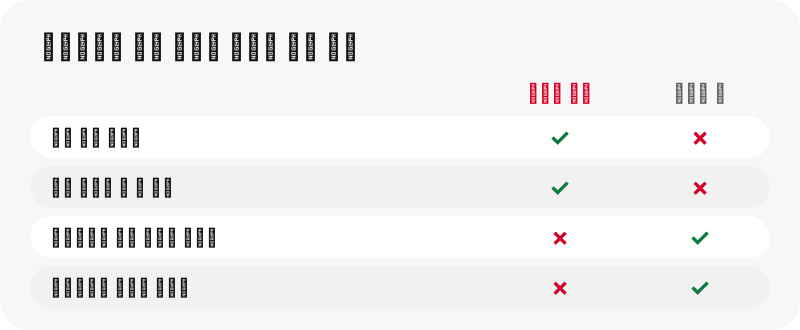
핀터레스트 자체 다운로드 옵션이 많은 핀에 없기 때문입니다. 일부 이미지와 영상의 메뉴에는 나타나지만, 핀터레스트는 모든 핀을 내려받을 수 있는 것은 아니라고 밝히고 있으며 전체 화면 영상은 만든 사람이 직접 정합니다.
핀터레스트의 크리에이터 안내에 따르면 9:16 동영상 핀은 만든 사람이 허용해야만 내려받을 수 있고, 받은 사본에는 만든 사람의 사용자 이름이 워터마크로 들어갑니다. 이미지 다운로드 도움말도 일부 핀에는 다운로드 옵션이 아예 없다고 경고합니다.
SaverPin은 모든 공개 핀에 일관된 방법을 제공하고 파일은 건드리지 않습니다. 저희 로고도, 재인코딩도 없습니다. 만든 사람이 이미 화면에 그려 넣은 것은 그대로 남습니다. 자세한 내용은 워터마크 없는 다운로드 페이지에 있습니다.
저장한 핀은 용량을 얼마나 차지하나요?
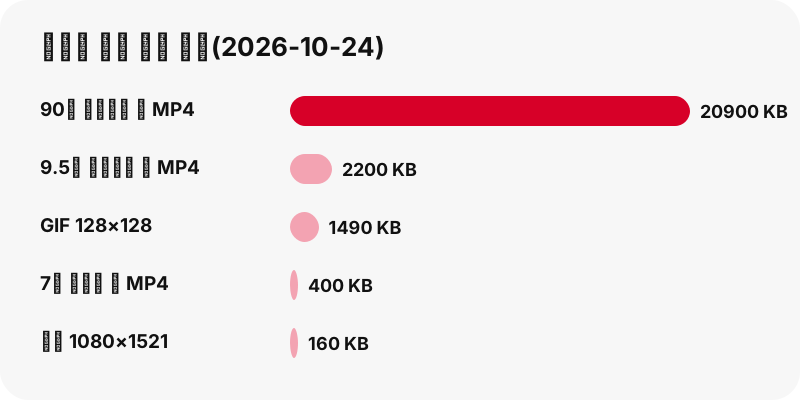
저장한 핀은 보통 수백 킬로바이트에서 몇 메가바이트 사이이며, 긴 영상만 20 MB를 넘습니다. 아래 수치는 2026-10-24에 실제 핀에서 측정한 값으로, 그 핀들에 대한 값일 뿐 일반 규칙은 아닙니다.
| 2026-10-24에 측정한 핀 | 보관한 파일 | 용량 |
|---|---|---|
| 일반 동영상 핀, 7초 | MP4 720×1280 | 0.4 MB |
| 아이디어 핀, 9.5초 | MP4 720×1280 / 486×864 / 360×640 | 2.2 / 1.3 / 0.9 MB |
| 아이디어 핀, 90초 | MP4 720×1280 | 20.9 MB |
| 캐러셀, 13장 | 영상 슬라이드 720×900 / 사진 슬라이드 1365×1706 | 각각 370–823 KB / 171–263 KB |
| 사진 핀 | 원본 1080×1521 | 160 KB |
| 작은 GIF 핀 | 움직이는 128×128 | 1.49 MB |
| 일반 동영상 핀, 13초 | 소리만, .m4a | 109 KB |
의외인 점이 하나 있습니다. 아주 작은 128×128 GIF가 큰 사진보다 무거울 수 있는데, GIF 압축 방식이 오래되고 비효율적이기 때문입니다. 휴대전화 저장 공간이 거의 찼다면 더 작은 아이디어 핀 버전이나 .m4a 소리만 보관하세요.
저장한 핀은 핀터레스트에서 보는 것보다 화질이 떨어지나요?
아니요. 핀터레스트가 제공하는 것과 같은 파일을 받기 때문에 앱에서 보는 것과 똑같아 보이고, 저장 도구가 축소된 미리보기가 아니라 업로드 원본을 가져오므로 사진은 오히려 더 좋아 보이는 경우가 많습니다.
- 동영상: 720p는 핀터레스트가 이런 영상에 보관하는 가장 높은 사본이므로 어떤 버튼도 1080p나 4K라고 주장하지 않습니다. 원본에 1080×1920으로 적힌 핀도 실제로는 720×1280 MP4가 나왔습니다.
- 사진: 피드에는 가로 736픽셀 버전이 보이며, 저희 테스트 핀 하나는 그 뒤에 1365×1706 원본이 있었습니다.
- GIF: 애니메이션은 프레임 단위로 그대로 .gif로 남습니다. 핀터레스트는 GIF 핀의 MP4 사본을 보관하지 않으므로 제공하지 않습니다.
- 소리: AAC 트랙이 바이트 단위로 그대로 .m4a에 복사되며 음질 손실이 없습니다.
720p 상한의 기술적 이유는 핀터레스트 동영상 화질 설명에서 읽어 보세요. HD 페이지에서는 가장 선명한 사본을 고르는 방법을 알려 줍니다.
핀터레스트 저장 도구로 받은 파일은 기기별로 어디에 저장되나요?
파일은 브라우저의 다운로드 위치로 갑니다. 핀터레스트 도움말도 자체 다운로드에 대해 같은 설명을 합니다. 기기와 브라우저에 따라 다운로드 또는 사진 앱에 나타난다는 내용입니다.
| 기기 | 확인할 곳 | 기기별 가이드 |
|---|---|---|
| 아이폰 | 파일 앱 › 다운로드 | 아이폰 가이드 |
| 아이패드 | 파일 앱 › 다운로드 | 아이패드 가이드 |
| 안드로이드 휴대전화 | 파일 앱 › 다운로드 | 안드로이드 가이드 |
| 윈도우 PC | 다운로드 폴더 | PC 가이드 |
| 맥 | 다운로드 폴더 | 맥 가이드 |
| 크롬북 | 파일 › 다운로드 | 크롬북 가이드 |
Apple의 다운로드 도움말은 아이폰과 아이패드의 파일 앱 위치를 확인해 주며, 사진 앱으로 옮긴 항목은 최근 저장된 항목에 나타납니다. 안드로이드에서는 Chrome 도움말이 기본 폴더를 안내합니다.
영상을 파일 앱이 아니라 카메라 롤에 두고 싶다면 핀터레스트 동영상을 갤러리에 저장하기를 따라 하세요. 모든 기기와 폴더는 저장된 핀터레스트 파일은 어디로 가나요에 정리되어 있고, 모든 기기 허브에는 휴대전화와 브라우저별로 나와 있습니다.
제가 누르기 전에 저장 도구는 핀을 어떻게 확인하나요?
버튼을 보여 주기 전에 파일마다 먼저 검사합니다. 공개 핀 정보를 가져오고, 그 안의 모든 미디어 주소를 모은 다음, 각 파일의 앞부분 바이트를 읽어 실제 형식과 용량을 확인하고, 통과한 파일에만 버튼을 만듭니다.
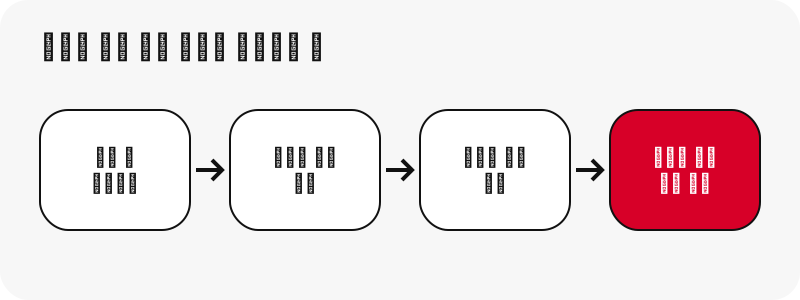
아이디어 핀은 한 단계가 더 있습니다. 핀 정보에는 스트리밍 재생목록만 적혀 있으므로, 저장 도구가 핀터레스트 서버에서 그에 맞는 720p MP4를 찾아 응답하는지 확인한 뒤에 목록에 올립니다. 저희 로컬 테스트 환경에서 핀 하나는 약 1.1~1.5초, 13장짜리 캐러셀은 약 1.8초가 걸렸습니다.
아무것도 트랜스코딩하지 않으므로 버튼에 표시된 용량이 곧 다운로드 폴더에서 보게 될 용량입니다.
보드나 캐러셀을 한 번에 저장할 수 있나요?
네, 한계 안에서 가능합니다. 캐러셀은 슬라이드를 최대 20장까지 모두 보여 주며 각각 버튼이 있습니다. 공개 보드 링크는 핀을 최대 50개까지 썸네일과 함께 나열하고, "모두 하나씩 받기" 옵션이 차례로 준비해 줍니다.
보드의 각 핀은 개별 링크와 똑같이 처리되므로 핀마다 원하는 파일을 고르게 됩니다. 하나의 ZIP으로 묶는 기능은 없고, 비밀 보드는 열리지 않으며, 더 큰 보드는 처음 50개 핀까지만 나열됩니다. 보드를 가리키는 pin.it 링크는 자동으로 보드 모드로 전환됩니다.
보드 페이지에서 전체 과정을 설명하고, 저장 형식 허브에서는 핀 종류별로 무엇을 받을 수 있는지 비교합니다.
핀터레스트 저장 도구가 하지 못하는 일은 무엇인가요?
공개되지 않은 것은 열지 못하고, 핀터레스트가 보관한 적 없는 화질을 만들어 내지도 못합니다. 한계를 미리 알면 헛된 탭을 줄일 수 있습니다.
- 로그인하지 않으므로 비공개 핀과 비밀 보드는 접근할 수 없습니다.
- 1080p, 2K, 4K 영상은 제공할 수 없으며 720p가 상한입니다.
- MP3로 인코딩하지 않으며 소리 파일은 .m4a입니다.
- 핀터레스트에 MP4가 없으므로 GIF 핀을 MP4로 바꿀 수 없습니다.
- 보드를 ZIP 파일로 묶거나 프로필 전체를 가져오지 않습니다.
- 캡션이나 자막을 별도 파일로 저장하지 않습니다.
- 브라우저 확장 프로그램, 안드로이드 APK, 데스크톱 프로그램은 없습니다.
공개 핀인데도 저장되지 않는 경우는 다운로드가 안 될 때에서 다룹니다. 소리가 없는 영상은 소리 없는 핀터레스트 영상에서 설명하고, 비공개 핀이 비공개로 남는 이유는 비공개 핀터레스트 동영상에 있습니다.
핀터레스트 저장 앱을 설치해야 하나요?
설치는 필요 없습니다. 저장 도구는 웹 페이지이고 Safari, Chrome, Edge, Firefox, 삼성 인터넷에서 똑같이 작동합니다. 휴대전화, 태블릿, 노트북 모두 같은 입력란을 씁니다.
핀을 자주 저장한다면 이 페이지를 홈 화면에 추가해 앱처럼 한 번에 열리게 하세요. 브라우저별 메뉴 단계는 앱 페이지에 나와 있습니다. SaverPin APK라고 주장하는 다운로드는 의심하세요. 저희는 APK를 낸 적이 없습니다.
핀을 저장하면 제 데이터는 어떻게 되나요?
거의 없습니다. 넘기는 것은 핀 링크뿐입니다. 핀터레스트 비밀번호를 입력하지 않으므로 계정은 저희에게 보이지 않고, 보관하신 파일도 저희 쪽에 저장되지 않습니다.
미디어는 핀터레스트 서버에서 한 시간 뒤 작동을 멈추는 서명 링크를 통해 내게 전달됩니다. 소리 추출은 전부 브라우저에서 이루어지며 아무것도 되돌려 보내지 않습니다. 서버가 기록하는 내용은 개인정보 처리방침 페이지에 나와 있습니다.
SaverPin은 독립 서비스입니다. 핀터레스트와 제휴하거나 보증 또는 후원을 받지 않으며, 어떤 파일에도 워터마크를 넣지 않습니다.
저장한 핀을 다시 써도 되는 때는 언제인가요?
핀을 내 참고용으로 보관하는 것은 일상적인 용도이고, 다시 게시하는 것은 다른 문제입니다. 핀 뒤에 있는 사진가, 일러스트레이터, 영상 제작자가 권리를 가지므로 다시 올리기 전에 허락을 구하고 올릴 때는 이름을 밝히세요.
“If you’re a copyright owner or authorized to act on behalf of one, you can report alleged copyright infringements on Pinterest by completing a copyright report and sending it to our designated copyright agent.”
핀터레스트는 권리자가 신고한 사본을 저작권 정책에 따라 삭제합니다. 재사용이 공정 이용에 해당하는지는 미국 저작권청이 공정 이용 색인에서 요약한 요소들에 따라 달라집니다.
실용적인 기준은 이렇습니다. 저장한 레시피를 보며 요리하거나 저장한 그림을 공부하는 것은 개인적 이용이고, 영상을 내 채널에 올리는 것은 그렇지 않습니다. 회색 지대는 핀터레스트 동영상 다운로드는 합법인가 페이지에서 다룹니다.
한 가지 형식에 맞는 SaverPin 도구는 무엇인가요?
이 페이지는 모든 형식을 아우르는 저장 도구입니다. 한 가지 파일만 원한다는 것을 이미 안다면, 아래 도구들은 해당 형식이 미리 선택된 채 열리며 더 깊이 설명합니다. 링크 도구로 어떤 핀 링크든 붙여넣거나 썸네일 도구로 커버만 받을 수도 있습니다.
자주 묻는 질문
내 기기에 핀을 저장하는 가장 좋은 방법은 무엇인가요?
핀의 링크를 복사해 이 페이지 맨 위의 핀터레스트 저장 도구에 붙여넣고, 다운로드를 누른 다음 원하는 파일을 누르세요. 파일은 브라우저의 다운로드 폴더에 저장됩니다.
온라인 핀터레스트 저장 도구는 무료인가요?
네. 요금도, 가입도 없으며 출시 시점에는 광고도 없습니다.
핀터레스트에서 핀이 삭제되어도 저장한 핀은 내 휴대전화에 남나요?
네. 파일이 기기에 있으면 내 사본입니다. 결과 카드의 다운로드 버튼만 생성 한 시간 뒤에 만료됩니다.
동영상뿐 아니라 아이디어 핀과 캐러셀도 보관할 수 있나요?
네. 아이디어 핀은 720p MP4와 더 가벼운 사본을 주고, 캐러셀은 슬라이드를 최대 20장까지 각각 별도 파일로 나열합니다.
저장한 영상에 소리가 있나요?
원본 영상에 소리 트랙이 있으면 MP4에도 그대로 들어 있습니다. 소리만 .m4a 파일로 보관할 수도 있습니다.
최대 영상 화질이 720p인 이유는 무엇인가요?
720p가 핀터레스트가 이런 영상에 보관하는 가장 높은 사본이기 때문입니다. 저장 도구는 해상도를 억지로 키우지 않으며 어떤 파일에도 1080p나 4K라는 이름을 붙이지 않습니다.
저장한 이미지는 원래 크기를 유지하나요?
네. 736픽셀 피드 미리보기가 아닌 업로드된 원본을 가져와 형식도 그대로 유지하므로 PNG는 PNG로 남습니다.
컴퓨터에서도 핀터레스트 핀을 저장할 수 있나요?
네. 윈도우, macOS, 리눅스, ChromeOS의 모든 데스크톱 브라우저에서 작동하며 파일은 다운로드 폴더로 갑니다.
pin.it 단축 링크도 되나요?
네. 짧은 pin.it 링크는 자동으로 풀리고, 보드를 가리키는 pin.it 링크는 보드 모드로 열립니다.
한 보드에서 핀을 몇 개까지 저장할 수 있나요?
공개 보드의 핀을 최대 50개까지 나열합니다. 각각 하나씩 준비되며 ZIP 파일은 없습니다.
핀터레스트에 로그인해야 하나요?
아니요. 저장 도구는 공개 핀만 읽으며 핀터레스트 계정을 요구하지 않습니다.
SaverPin 파일에 워터마크가 있나요?
워터마크는 넣지 않습니다. 만든 사람이 이미지 안에 직접 넣은 글자나 로고는 그대로 남습니다.
SaverPin은 핀터레스트가 운영하나요?
아니요. SaverPin은 독립 도구이며 공개 핀을 읽는 것 외에는 핀터레스트와 아무 관련이 없습니다.
가이드
동영상 — 핀 링크를 붙여넣고 동영상을 최대 720p MP4로 저장하세요.
출처
- Download an image — Pinterest Help Center
- Create a Pin from an image or video — Pinterest Help Center
- Copyright — Pinterest Policy
- U.S. Copyright Office Fair Use Index — U.S. Copyright Office
- iPhone 또는 iPad에서 다운로드 항목 찾기 — Apple Support
- iPhone에서 최근 저장된 사진 및 동영상 찾기 — Apple Support
- 파일 다운로드 (Android용 Chrome) — Google Chrome Help