핀터레스트 동영상 다운로드 앱이 있나요?
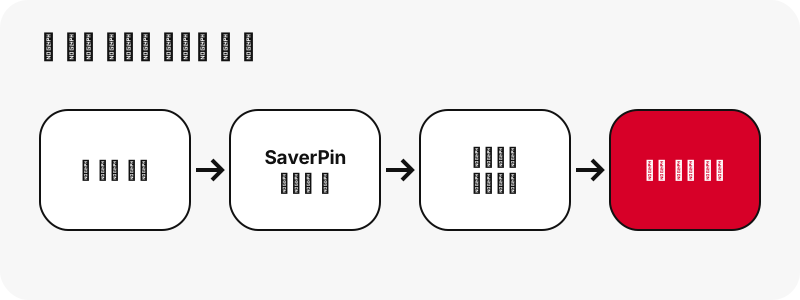
네. SaverPin는 앱 스토어가 아니라 브라우저에서 설치하는 웹 앱입니다. saverpin.com이라는 평범한 웹사이트로, 휴대전화, 태블릿, 컴퓨터의 최신 브라우저에서 작동하며, Chrome, Edge, Safari로 기기에 전용 아이콘과 창을 갖춘 앱처럼 설치할 수 있습니다.
많은 분이 홈 화면에서 한 번에 열고 싶어서 핀터레스트 동영상 다운로드 앱을 검색합니다. 홈 화면 아이콘이 바로 그 역할을 합니다. 탭하고, 링크를 붙여넣고, 다운로드를 누르면 됩니다. 내부적으로는 핀터레스트 동영상 다운로더 홈 페이지와 같은 도구입니다.
이것이 아닌 것: APK가 아니고, Play 스토어나 App Store 앱이 아니며, 브라우저 확장 프로그램도, 데스크톱 프로그램도 아닙니다. 많은 페이지가 "앱"을 약속하고는 다른 곳으로 보내기 때문에 분명히 말씀드립니다. 여기서는 웹사이트가 곧 앱입니다.
핀터레스트 다운로드 APK가 있나요?
아니요. SaverPin는 APK 파일을 배포한 적이 없으며, 어떤 형태의 안드로이드 패키지도 없습니다. SaverPin라는 이름을 쓰는 APK, "모드", 스토어 앱을 발견했다면 저희가 만든 것이 아니며, 그 안에 무엇이 들어 있는지 알려 드릴 수 없습니다.
필요하지도 않습니다. 안드로이드에서는 Chrome으로 몇 번만 탭하면 saverpin.com을 웹 앱으로 설치할 수 있습니다(단계는 아래에 Google 도움말 표기 그대로 있습니다). 앱은 저희 사이트를 전용 창에서 열고, 다운로드는 다른 다운로드와 마찬가지로 Chrome을 거칩니다.
핀터레스트 다운로드 apk, 핀터레스트 동영상 다운로드 apk, 핀터레스트 다운로더 모드 apk 같은 검색은 대개 오프라인 사용이나 더 높은 화질을 원하는 분들이 합니다.
둘 다 APK로 얻을 수 있는 것이 아닙니다. 설치한 웹 앱은 연결 없이도 열리지만 파일은 핀터레스트 서버에 있으므로 핀을 찾고 저장하려면 항상 인터넷이 필요하며, 테스트에서 핀터레스트가 핀에 대해 보관하는 가장 큰 동영상 파일은 720p였습니다. 핀터레스트 동영상이 720p에서 멈추는 이유를 참고하세요.
| 사람들이 앱에 기대하는 것 | SaverPin 웹 앱 | 이유 |
|---|---|---|
| 설치 파일 (APK / IPA) | 아니요 | 웹사이트이므로 스토어에서 받을 것이 없음 |
| 웹 앱으로 설치 | 예 | Chrome과 Edge: 설치(Install) · Safari: 홈 화면에 추가 |
| 전용 창과 아이콘 | 예 | 브라우저 주소창 없이 SaverPin 아이콘으로 열림 |
| 핀터레스트 로그인 | 아니요 | 공개 핀만 읽음 |
| 오프라인 작동 | 일부 | 오프라인에서 열리지만 핀을 찾고 저장하려면 인터넷 필요 |
| 저장 전 실제 크기 표시 | 예 | 각 파일의 앞부분 바이트에서 읽음 |
| 워터마크 추가 | 아니요 | 핀터레스트가 보관한 그대로의 파일 |
| 출시 시점 광고 | 아니요 | 출시 시점에는 없음 |
| 1080p 또는 4K 동영상 | 아니요 | 테스트에서 핀터레스트가 보관한 가장 큰 MP4는 720p |
아이폰 홈 화면에 SaverPin를 추가하려면 어떻게 하나요?
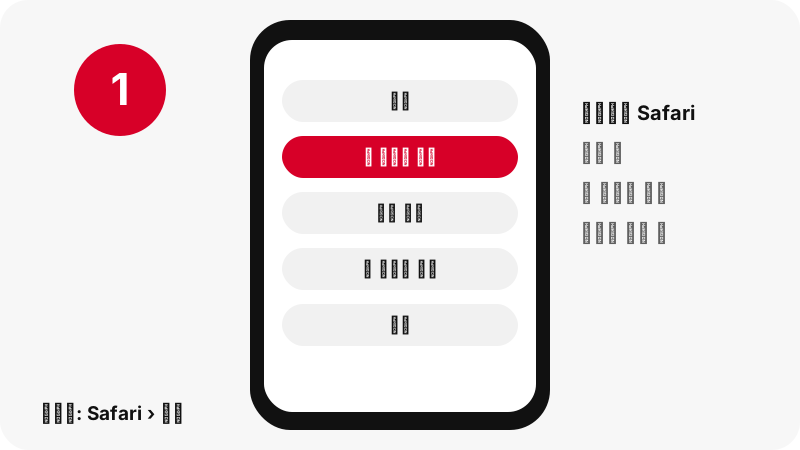
Safari에서 saverpin.com을 열고 공유 버튼을 탭한 다음 홈 화면에 추가와 추가를 탭하세요. Apple의 iPhone 사용 설명서는 홈 화면에 웹사이트 아이콘 추가하기에서 바로 이 단계를 설명하며, 놓치기 쉬운 팁도 덧붙입니다.
“You can add a website icon to your iPhone Home Screen for quick access.”
- Safari 앱을 열고 saverpin.com으로 이동합니다.
- 공유를 탭합니다. Apple에 따르면 공유에 닿기 위해 먼저 탭하는 버튼은 Safari의 탭 레이아웃에 따라 다릅니다.
- 옵션 목록을 아래로 스크롤해 홈 화면에 추가를 탭합니다.
- 보이지 않으면, Apple의 안내대로 맨 아래까지 스크롤해 작업 편집을 탭한 다음 홈 화면에 추가를 탭합니다.
- 웹 앱으로 열기가 켜져 있는지 확인합니다. Apple은 웹 앱 페이지에서 이 단계를 안내합니다.
- 추가를 탭합니다. SaverPin 아이콘이 다른 앱 옆에 나타납니다.
(인용 번역: 빠르게 접근할 수 있도록 iPhone 홈 화면에 웹사이트 아이콘을 추가할 수 있습니다.) 웹 앱으로 열기를 켜 두면, Apple의 웹 앱 안내에 따라 아이콘을 탭했을 때 웹사이트가 "앱처럼" 열립니다. SaverPin에는 이제 웹 앱 매니페스트와 전용 홈 화면 아이콘이 있어, Safari 주소창 없이 전용 창에서 열립니다. 안의 다운로드 단계는 같습니다.
안드로이드에 핀터레스트 동영상 다운로드 앱을 설치하려면 어떻게 하나요?
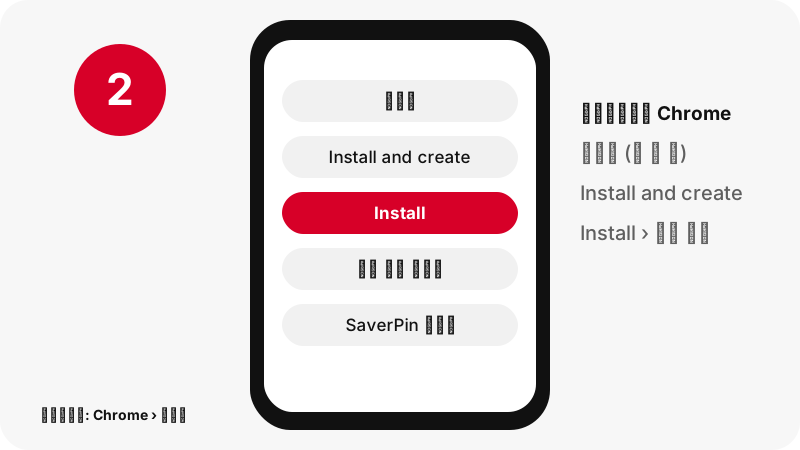
안드로이드의 Chrome에서 saverpin.com을 열고, 주소창 옆의 더보기를 탭한 다음 Install and create shortcut › Install을 탭하고 화면의 안내를 따르세요. 메뉴 이름은 Google 도움말 Use web apps의 영문 표기 그대로이며, 한국어 Chrome에서는 같은 위치에 한국어로 표시됩니다.
- 안드로이드 휴대전화나 태블릿에서 Chrome을 엽니다.
- saverpin.com으로 이동합니다.
- 주소창 오른쪽의 더보기(점 세 개)를 탭합니다.
- Install and create shortcut을 탭한 다음 Install을 탭합니다.
- 화면의 안내를 따릅니다. SaverPin 아이콘이 다른 앱과 함께 나타납니다.
설치하고 나면 SaverPin는 Chrome 주소창 없이 전용 아이콘에서 전용 창으로 열립니다. 안은 여전히 저희 웹사이트이므로, 저장하는 파일은 Chrome이 처리하며 평소의 다운로드 위치에 저장됩니다.
삭제하려면 Google 안내대로 Settings › Apps › See all apps에서 웹 앱을 탭한 다음 Uninstall을 탭하세요(휴대전화의 설정 › 앱 메뉴). 일반 바로가기가 더 좋다면 같은 메뉴에 Create shortcut도 있습니다(Create shortcuts for websites in Chrome). Google은 Chrome 로고가 붙은 바로가기는 Chrome에서 열린다고 설명합니다.
아이폰이나 아이패드의 Chrome으로 추가하려면 어떻게 하나요?
iPhone과 iPad의 Chrome은 공유 버튼을 사용합니다. 주소창 오른쪽의 공유를 탭하고 홈 화면에 추가를 탭한 뒤, 원하면 이름을 바꾸고 추가를 탭하세요. iPhone 및 iPad용 Google Chrome 도움말에 나온 단계입니다.
그러면 아이콘이 Chrome에서 SaverPin를 엽니다.
iPhone이나 iPad의 Chrome에서 받은 파일은 Chrome 자체의 저장 화면을 거칩니다. Google의 다운로드 도움말에 따르면 '다음 위치에 저장…' 화면에서 파일을 선택합니다. 그러면 파일은 다른 다운로드처럼 파일 앱에 저장됩니다. 저희 아이폰 동영상 가이드는 Safari와 Chrome을 모두 단계별로 안내합니다.
아이패드의 Safari 단계는 아이폰과 같습니다. 맥, 윈도우 PC, 크롬북에서는 Chrome이나 Edge로 SaverPin를 설치하거나(다음 섹션) 그냥 북마크해 두어도 됩니다. 파일이 어디로 가는지는 PC 가이드에서 보여 줍니다.
컴퓨터에서도 SaverPin를 웹 앱으로 설치할 수 있나요?
네. 2026년 10월 25일부터 SaverPin는 웹 앱 매니페스트와 서비스 워커를 제공합니다. 브라우저가 사이트 설치를 제안하기 전에 확인하는 요소들입니다. Mozilla가 운영하는 웹 문서 MDN은 이 규칙을 이렇게 설명합니다.
“For a web app to be a PWA it must be installable, and for it to be installable it must include a manifest.”
(번역: 웹 앱이 PWA가 되려면 설치 가능해야 하고, 설치 가능하려면 매니페스트를 포함해야 합니다.) 저희 매니페스트는 앱에 SaverPin라는 이름, 아이콘, 시작 페이지를 지정합니다. 서비스 워커는 페이지 틀과 사이트의 스타일, 스크립트 사본을 보관하므로 설치한 앱은 연결이 없어도 열 수 있습니다. 핀 조회 내용이나 다운로드는 절대 저장하지 않습니다.
Chrome이나 Edge로 설치하려면 어떻게 하나요?
윈도우, 맥, 리눅스의 Chrome에서는 오른쪽 위의 더보기를 선택한 다음 Cast, save, and share › Install page as app…을 선택하거나, 주소창 오른쪽의 Install을 선택하고 화면의 안내를 따르세요. Google의 Use web apps 페이지의 영문 표기입니다.
Microsoft Edge에서는 Settings and more › More tools › Apps › Install this site as an app으로 이동하세요. Microsoft의 Install, manage, or uninstall apps in Microsoft Edge 페이지는 Edge가 PWA인 사이트의 설치를 제안하며, 설치한 앱을 edge://apps에 나열한다고 덧붙입니다.
| 브라우저 | 설치 방법 | 삭제 방법 |
|---|---|---|
| Chrome (안드로이드) | 더보기 › Install and create shortcut › Install | Settings › Apps › See all apps › Uninstall |
| Chrome (컴퓨터) | 더보기 › Cast, save, and share › Install page as app… | 앱 열기 › 더보기 › Uninstall SaverPin › Remove |
| Edge (컴퓨터) | Settings and more › More tools › Apps › Install this site as an app | edge://apps › Details › Uninstall |
| Safari (아이폰, 아이패드) | 공유 › 홈 화면에 추가, 웹 앱으로 열기 켜기 | 홈 화면에서 아이콘 제거 |
웹 앱을 설치하면 무엇이 달라지나요?
- 브라우저 주소창 없이 SaverPin 아이콘 아래 전용 창에서 열립니다.
- 같은 웹사이트입니다. 도구도 같고 한계도 같습니다(최대 720p, MP3가 아닌 M4A, 보드당 50개 핀, 링크 1시간 유효, 공개 핀만).
- 연결 없이도 열 수 있지만, 핀을 찾고 다운로드하려면 항상 인터넷이 필요합니다.
- 아주 작습니다. 아이콘 몇 개와 캐시된 페이지뿐이며, 스토어 다운로드도 스토어 권한도 없습니다.
- 다른 앱처럼 삭제합니다. 브라우저가 캐시한 저희 페이지 사본만 남을 수 있으며, Chrome은 삭제할 때 "Also delete data from Chrome" 옵션을 제공합니다.
Google은 웹 앱의 오프라인 기능에 대해 유용한 경고를 합니다.
“Although web apps work offline, some may not work completely without an internet connection.”
(번역: 웹 앱은 오프라인에서도 작동하지만, 일부는 인터넷 연결 없이는 완전히 작동하지 않을 수 있습니다.) SaverPin가 바로 그런 경우입니다. 페이지는 오프라인에서도 열리지만 모든 파일이 핀터레스트 서버에 있으므로, 다운로드 버튼에는 연결이 필요합니다.
핀터레스트 동영상 다운로드 앱으로 무엇을 저장할 수 있나요?
핀이 실제로 가진 모든 공개 파일을 저장하며, 탭하기 전에 각 파일의 픽셀 크기와 파일 크기를 보여 줍니다. 아래 표는 2026-10-24 테스트의 측정값으로, 핀 종류별로 결과 카드가 제공하는 것을 보여 줍니다.
| 핀 종류 | 결과 카드의 버튼 | 측정 예시 (테스트) |
|---|---|---|
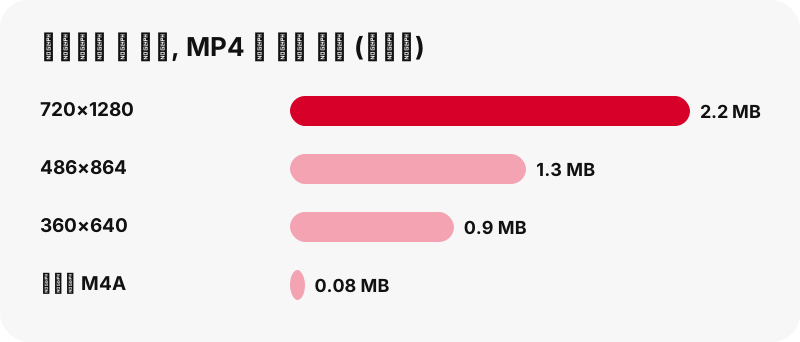
| 아이디어 핀 (짧은 세로 동영상) | MP4 720p + 작은 MP4 두 개 + 썸네일 + 오디오 | 9.5초: 720×1280 = 2.2 MB, 486×864 = 1.3 MB, 360×640 = 0.9 MB |
| 일반 동영상 핀 | MP4 (핀터레스트가 제공하는 그대로) + 썸네일 + 커버 + 오디오 | 13초: 576×1024 = 3.3 MB, 오디오 109 KB |
| 이미지 핀 | 업로드 원본 (JPG, PNG 또는 WebP) | 원본 1080×1521 = 160 KB |
| GIF 핀 | 원본 움직이는 .gif + 정지 JPG | 396×223 GIF = 494 KB |
| 캐러셀 핀 | 슬라이드마다 버튼 한 세트, 최대 20장 | 슬라이드 13장을 약 1.8초에 나열 |
| 공개 보드 | 최대 50개 핀, 각각 받기 버튼 | 핀 목록 보기, 그다음 받기 또는 모두 받기(하나씩) |
위의 모든 핀 종류는 홈 화면 아이콘에서도 데스크톱 사이트와 똑같이 작동합니다. 보드 전체는 보드 다운로더를, 소리만 필요하면 기기에서 M4A 파일을 만드는 핀터레스트 MP3 변환 페이지를 사용하세요.
웹 앱으로 할 수 없는 것
비공개 핀이나 비공개 보드는 열 수 없으며, 핀터레스트 비밀번호를 묻지도 않습니다. 핀터레스트의 비공개 보드 도움말에 따르면 소유자와 초대받은 사람만 볼 수 있으므로, 로그인하지 않는 도구도 읽을 수 없습니다.
- 1080p, 2K, 4K는 없습니다. 원본 업로드가 1080×1920이어도, 저희가 찾은 가장 큰 핀터레스트 MP4는 720p였습니다.
- MP3 인코딩은 없습니다. 오디오 버튼은 원래의 AAC 소리를 .m4a 파일로 복사합니다.
- GIF를 MP4로 바꾸지 않습니다. 핀터레스트는 GIF 핀의 MP4 사본을 보관하지 않습니다.
- 보드 전체 ZIP은 없고, 보드당 50개 핀까지입니다.
- 프로필 다운로드, 보드 섹션, 캡션이나 자막은 없습니다.
- 오프라인 다운로드는 없습니다. 앱은 연결 없이 열리지만, 핀을 찾고 저장하려면 인터넷이 필요합니다. 백그라운드 다운로드와 알림도 없습니다.
이 목록 중 중요한 것이 있다면, 비공개 핀 페이지에서 무엇이 가능하고(대부분은 창작자에게 요청하기) 무엇이 불가능한지 설명합니다.
앱에서 다운로드를 누르면 파일은 어디로 가나요?
브라우저가 다운로드를 저장하는 곳으로 갑니다. 아이콘은 결국 브라우저가 저희 사이트를 여는 것이기 때문입니다. 아래 표는 Apple, Google, 삼성, Xiaomi의 공식 도움말을 근거로 합니다.
| 기기 | 파일이 저장되는 곳 | 출처 |
|---|---|---|
| 아이폰 / 아이패드 (Safari) | 파일 앱 › 다운로드 | Apple |
| 안드로이드 (Chrome) | 기본 다운로드 위치. 파일 앱 또는 Chrome › 더보기 › 다운로드에서 열기 | |
| 삼성 갤럭시 | 내 파일 › 다운로드 | Samsung |
| 샤오미 / 레드미 | 파일 관리자(File Manager) › Download | Xiaomi |
| 윈도우 PC (Chrome) | \Users\<username>\Downloads |
동영상을 다운로드 폴더가 아니라 휴대전화 갤러리에 두고 싶으신가요? 대부분의 휴대전화에서는 별도의 단계이며, 핀터레스트 동영상을 갤러리에 저장하기에서 다룹니다. 다운로드 파일은 어디로 가나요 허브는 저희가 확인한 모든 기기를 다룹니다.
앱에 로그인이나 특별한 권한이 필요한가요?
로그인도 특별한 권한도 필요 없습니다. 핀터레스트에도 SaverPin에도 로그인하지 않으며, 웹 앱 설치 시 스토어 권한을 요구하지 않습니다. 도구는 핀터레스트가 핀에 대해 보여 주는 공개 데이터를 읽고, 각 파일을 확인한 뒤, 1시간 후 만료되는 짧은 수명의 다운로드 링크를 제공합니다.
붙여넣기 버튼은 탭할 때만 클립보드를 읽습니다. 브라우저가 이를 허용하지 않으면 버튼은 커서를 입력란에 둘 뿐입니다. 길게 눌러 직접 붙여넣으면 나머지는 똑같이 작동합니다.
파일은 저희 다운로드 링크를 통해 핀터레스트 서버에서 전달됩니다. 저희는 동영상이나 이미지의 사본을 보관하지 않습니다. 서버가 무엇을 얼마 동안 기록하는지는 개인정보 처리방침에 나와 있습니다.
SaverPin는 독립 도구이며 핀터레스트와 제휴 관계가 없습니다. 직접 만들었거나 사용 허락을 받은 것만 저장하고, 다시 게시하기 전에 창작자에게 물어보세요.
더 빠른 방법: 링크가 미리 입력된 상태로 SaverPin 열기
주소창에서 ?url= 뒤에 핀 링크를 붙이면 바로 다운로드를 시작할 수 있습니다. 예를 들어 saverpin.com/?url=https://pin.it/abc123은 페이지를 열고 붙여넣기 단계 없이 즉시 그 핀을 읽기 시작합니다.
컴퓨터에서 북마클릿 같은 바로가기를 쓰거나, 다른 앱에서 핀 링크를 브라우저로 공유할 때 편리합니다. 같은 도구이므로 모든 규칙이 그대로 적용됩니다. 공개 핀만, 크기 먼저 표시, 링크 1시간 유효.
?url= 안의 링크가 핀, pin.it 링크, 공개 보드가 아니라면, 잘못 붙여넣었을 때와 같은 메시지가 입력란에 표시됩니다. "핀터레스트 핀 링크가 아닙니다. pinterest.com/pin/123… 또는 pin.it/… 형식의 링크를 사용하세요." 도구가 보여 줄 수 있는 모든 메시지는 문제 해결 페이지에서 설명합니다.
같은 아이콘에서 쓸 수 있는 다른 도구
모든 SaverPin 도구는 같은 사이트의 페이지이므로, 설치한 웹 앱이나 홈 화면 아이콘에서 그대로 작동합니다. 보관하고 싶은 것에 맞는 도구를 고르세요.
자주 묻는 질문
App Store나 Play 스토어에 SaverPin 앱이 있나요?
아니요. SaverPin는 웹사이트입니다. Chrome이나 Edge에서 웹 앱으로 설치하거나 Safari에서 홈 화면에 추가할 수 있지만, 스토어 등록은 없습니다.
SaverPin APK가 있나요?
아니요. APK나 모드를 배포한 적이 없습니다. 저희 이름을 쓰는 APK는 저희가 만든 것이 아닙니다.
SaverPin는 핀터레스트의 일부인가요?
아니요. SaverPin는 독립 도구이며 핀터레스트와 제휴 관계가 없습니다. 공개 핀만 읽습니다.
아이폰에 SaverPin 앱을 두려면 어떻게 하나요?
Safari에서 saverpin.com을 열고 공유, 홈 화면에 추가를 차례로 탭한 뒤 웹 앱으로 열기를 켠 채 추가를 탭하세요. 홈 화면에 추가가 없다면 목록 맨 아래의 작업 편집을 탭해 추가하세요.
안드로이드 휴대전화에는 어떻게 설치하나요?
Chrome에서 saverpin.com을 열고 더보기를 탭한 다음 Install and create shortcut › Install(한국어 Chrome에서는 같은 위치의 한국어 메뉴)을 탭하고 화면의 안내를 따르세요.
웹 앱은 오프라인에서 작동하나요?
일부만 됩니다. 설치한 앱은 연결 없이 열 수 있지만, 파일이 핀터레스트 서버에 있으므로 핀을 찾고 다운로드하려면 인터넷이 필요합니다. 저장한 파일은 다른 파일처럼 오프라인에서 재생됩니다.
웹 앱은 무료인가요?
네. 계정도, 유료 요금제도 없으며 출시 시점에는 광고도 없습니다.
앱으로 비공개 핀을 다운로드할 수 있나요?
아니요. 핀터레스트 로그인을 요구하지 않으며 공개 핀과 공개 보드만 읽을 수 있습니다.
앱으로 1080p나 4K로 다운로드되나요?
아니요. 테스트에서 핀터레스트가 핀에 대해 보관하는 가장 큰 MP4는 1080×1920 업로드에서도 720p였습니다. 버튼은 탭하기 전에 실제 크기를 보여 줍니다.
앱으로 보드 전체를 다운로드할 수 있나요?
공개 보드의 핀을 최대 50개까지 나열하고 모두 받기로 하나씩 저장할 수 있습니다. ZIP 다운로드는 없습니다.
앱에서 MP3 오디오를 받을 수 있나요?
원래 소리를 재인코딩 없이 사용자 기기에서 잘라 낸 M4A 파일로 받습니다. MP3 파일은 아니지만, 대부분의 휴대전화와 컴퓨터에서 재생됩니다.
웹 앱은 어떻게 삭제하나요?
다른 앱처럼 삭제합니다. 안드로이드: Settings › Apps › See all apps › Uninstall(설정 › 앱). 컴퓨터의 Chrome: 더보기 › Uninstall SaverPin › Remove. Edge: edge://apps › Details › Uninstall. 아이폰에서는 아이콘을 제거하세요. 브라우저가 캐시한 저희 페이지 사본만 남을 수 있습니다.
왜 앱이 브라우저 주소창 없이 열리나요?
웹 앱으로 설치되어 브라우저가 전용 창에 보여 주기 때문입니다. 일반 Chrome 바로가기는 Chrome 탭에서 열립니다. Google은 Chrome 로고가 붙은 바로가기는 Chrome에서 열린다고 설명합니다.
윈도우나 맥에 SaverPin를 설치할 수 있나요?
네. Chrome(더보기 › Cast, save, and share › Install page as app…) 또는 Microsoft Edge(Settings and more › More tools › Apps › Install this site as an app)로 설치할 수 있습니다. 전용 창에서 열리는 같은 웹사이트입니다.
웹 앱은 용량을 얼마나 차지하나요?
아주 적습니다. 아이콘 몇 개와 캐시된 페이지뿐입니다. 스토어에서 받지 않으며 스토어 권한도 요구하지 않습니다. 저장하는 동영상은 각자 용량을 차지하며, 탭하기 전에 각 버튼에 표시됩니다.
가이드
동영상 — 핀 링크를 붙여넣고 동영상을 최대 720p MP4로 저장하세요.
출처
- Bookmark a website in Safari on iPhone — Apple
- Turn a website into an app in Safari on iPhone — Apple
- Create shortcuts for websites in Chrome (Android) — Google
- Create shortcuts for websites in Chrome (iPhone and iPad) — Google
- Use web apps (Chrome, Android) — Google
- Making PWAs installable — MDN Web Docs
- Download a file in Chrome (Android) — Google
- Private boards — Pinterest Help Center
- Use web apps (Chrome, computer) — Google
- Install, manage, or uninstall apps in Microsoft Edge — Microsoft