Есть ли приложение для скачивания видео с пинтерест?
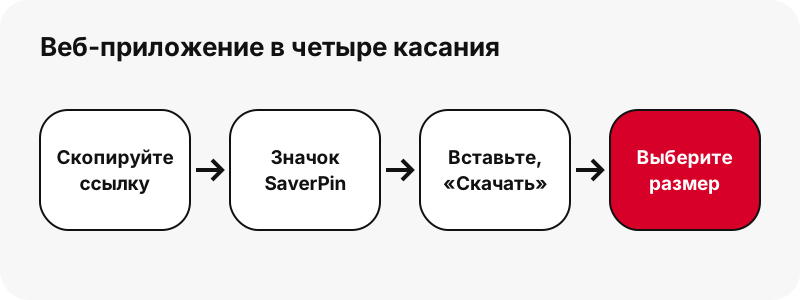
Да: SaverPin — это веб-приложение, которое устанавливается из браузера, а не из магазина приложений. Это обычный сайт saverpin.com, который работает в любом современном браузере на телефонах, планшетах и компьютерах, а Chrome, Edge и Safari могут поместить его на ваше устройство с собственным значком и окном.
Многие ищут приложение для скачивания видео с пинтерест, потому что хотят запускать его одним касанием с экрана «Домой». Именно это даёт значок на экране: коснитесь его, вставьте ссылку, нажмите «Скачать». Внутри это тот же инструмент, что и на главной странице загрузчика видео Pinterest.
Чем оно не является: это не APK, не страница в Play Store или App Store, не расширение для браузера и не программа для компьютера. Мы говорим об этом прямо, потому что многие страницы обещают «приложение», а потом отправляют вас куда-то ещё. Здесь сайт и есть приложение.
Есть ли APK для скачивания из Pinterest?
Нет. SaverPin никогда не публиковал файл APK и не имеет никаких пакетов для Android. Если вы нашли APK, «мод» или приложение в магазине под именем SaverPin, его сделали не мы, и мы не можем сказать, что у него внутри.
Он вам и не нужен. На Android браузер Chrome за несколько касаний устанавливает saverpin.com как веб-приложение (шаги ниже, в формулировках самой Google). Приложение открывает наш сайт в отдельном окне, а загрузки по-прежнему идут через Chrome, как любые другие.
Запросы вроде pinterest downloader apk, скачать видео с пинтерест apk или мод apk обычно задают те, кто хочет работать без интернета или получить более высокое качество.
Ни то ни другое не появляется благодаря APK. Установленное веб-приложение открывается и без сети, но файлы лежат на серверах Pinterest, поэтому найти и сохранить пин можно только с интернетом, а самый большой видеофайл пина у Pinterest в наших тестах — 720p. См. почему видео Pinterest ограничено 720p.
| Чего ждут от приложения | Веб-приложение SaverPin | Почему |
|---|---|---|
| Установочный файл (APK / IPA) | Нет | Это сайт; из магазина скачивать нечего |
| Установка как веб-приложение | Да | Chrome и Edge: «Установить» · Safari: «На экран "Домой"» |
| Своё окно и значок | Да | Открывается без панели браузера, со значком SaverPin |
| Вход в Pinterest | Нет | Читаются только публичные пины |
| Работа без интернета | Частично | Открывается офлайн; найти и сохранить пин можно только с интернетом |
| Реальный размер до сохранения | Да | Читается из первых байтов каждого файла |
| Добавленный водяной знак | Нет | Вы получаете файл таким, каким его хранит Pinterest |
| Реклама на старте | Нет | На старте рекламы нет |
| Видео 1080p или 4K | Нет | В наших тестах 720p — самый большой MP4, который хранит Pinterest |
Как добавить SaverPin на экран «Домой» iPhone?
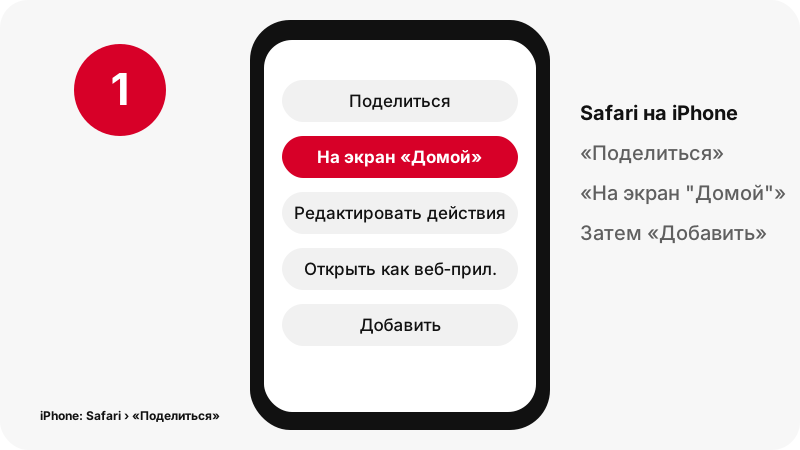
Откройте saverpin.com в Safari, коснитесь «Поделиться», затем «На экран "Домой"» и «Добавить». Руководство пользователя iPhone описывает именно эти шаги в разделе Добавление значка сайта на экран «Домой» и начинается так:
«Можно добавить значок сайта на экран «Домой» на iPhone для быстрого доступа.»
- Откройте Safari и перейдите на saverpin.com.
- Коснитесь «Поделиться». Apple отмечает, что кнопка, которую нужно нажать сначала, зависит от вида вкладок в Safari.
- Прокрутите вниз список параметров и коснитесь «На экран "Домой"».
- Если этого пункта нет, Apple советует прокрутить список до конца, коснуться «Редактировать действия», а затем «На экран "Домой"».
- Проверьте, что параметр «Открыть как веб‑приложение» включён; Apple называет этот шаг на своей странице о веб-приложениях.
- Коснитесь «Добавить». Значок SaverPin появится рядом с другими приложениями.
Если параметр «Открыть как веб‑приложение» включён, то, согласно странице Apple о веб-приложениях, при касании значка сайт открывается как приложение. Теперь у SaverPin есть манифест веб-приложения и собственный значок для экрана «Домой», поэтому он открывается в отдельном окне без адресной строки Safari.
Как установить приложение для скачивания видео с пинтерест на Android?
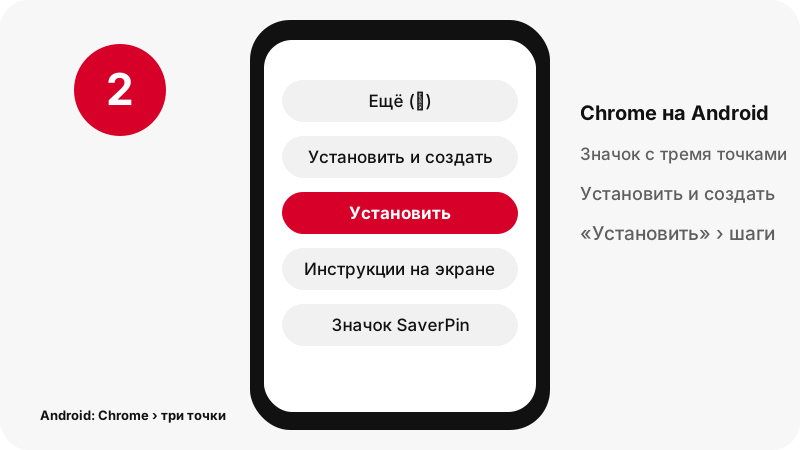
В Chrome на Android откройте saverpin.com, справа от адресной строки нажмите на значок с тремя точками, затем «Установить и создать ярлык» › «Установить» и следуйте инструкциям на экране. Так это сформулировано в справке Google Как использовать веб-приложения.
- Откройте Chrome на телефоне или планшете Android.
- Перейдите на saverpin.com.
- Справа от адресной строки нажмите на значок с тремя точками.
- Выберите «Установить и создать ярлык», затем «Установить».
- Следуйте инструкциям на экране. Значок SaverPin появится рядом с другими приложениями.
После установки SaverPin открывается со своего значка в отдельном окне, без адресной строки Chrome. Внутри это всё тот же наш сайт, поэтому сохранённые файлы обрабатывает Chrome и кладёт их в обычное место для загрузок.
Чтобы удалить приложение, Google предлагает открыть «Настройки» › «Приложения» › «Показать все приложения», нажать на веб-приложение, затем «Удалить». Нужен простой ярлык? В том же меню есть «Создать ярлык» (справка Google о ярлыках); Google отмечает, что ярлыки с логотипом Chrome открываются в Chrome.
Как добавить его через Chrome на iPhone или iPad?
Chrome на iPhone и iPad использует кнопку «Поделиться»: коснитесь «Поделиться» справа от адресной строки, затем «Добавить на главный экран», при желании измените название и коснитесь «Добавить». Эти шаги приведены на странице справки Chrome для iPhone и iPad.
После этого значок открывает SaverPin в Chrome.
Загрузки в Chrome на iPhone или iPad проходят через собственное окно сохранения Chrome: в окне «Место сохранения» выберите «Файлы». После этого файл лежит в приложении «Файлы», как любая другая загрузка. Наше руководство по видео для iPhone пошагово разбирает и Safari, и Chrome.
На iPad шаги в Safari такие же, как на iPhone. На Mac, ПК с Windows или Chromebook SaverPin можно установить из Chrome или Edge (следующий раздел) или просто держать закладку; руководство для ПК показывает, куда попадают файлы.
Можно ли установить SaverPin как веб-приложение на компьютер?
Да. С 25 октября 2026 года у SaverPin есть манифест веб-приложения и service worker — именно их ищут браузеры, прежде чем предложить установить сайт. MDN, веб-документация от Mozilla, формулирует правило так:
«For a web app to be a PWA it must be installable, and for it to be installable it must include a manifest.»
По-русски: чтобы веб-приложение было PWA, его должно быть можно установить, а для этого у него должен быть манифест.
Наш манифест задаёт приложению имя SaverPin, значки и стартовую страницу. Service worker хранит копию каркаса страницы, стилей и скриптов сайта, чтобы установленное приложение открывалось даже без сети. Поиски пинов и загрузки он никогда не сохраняет.
Как установить его через Chrome или Edge?
В Chrome на Windows, macOS или Linux нажмите на значок с тремя точками в правом верхнем углу, затем «Транслировать, сохранить, поделиться» › «Установить страницу как приложение» или нажмите на значок «Установить» справа от адресной строки и следуйте инструкциям на экране. Так написано на странице Google Как использовать веб-приложения.
В Microsoft Edge откройте «Параметры и многое другое» › «Другие инструменты» › «Приложения» › «Установите этот сайт как приложение». На странице Microsoft Установка, администрирование и удаление приложений в Microsoft Edge добавлено, что Edge сам предлагает установить сайты, которые являются PWA, а установленные приложения показывает на странице edge://apps.
| Браузер | Как установить | Как удалить |
|---|---|---|
| Chrome (Android) | Три точки › Установить и создать ярлык › Установить | Настройки › Приложения › Показать все приложения › Удалить |
| Chrome (компьютер) | Три точки › Транслировать, сохранить, поделиться › Установить страницу как приложение | Откройте приложение › три точки › Удалить приложение "SaverPin" › Удалить |
| Edge (компьютер) | Параметры и многое другое › Другие инструменты › Приложения › Установите этот сайт как приложение | edge://apps › Сведения › Удалить |
| Safari (iPhone, iPad) | Поделиться › На экран «Домой», с включённым «Открыть как веб‑приложение» | Удалите значок с экрана «Домой» |
Что меняется после установки?
- Приложение открывается в отдельном окне, без адресной строки браузера, со значком SaverPin.
- Это тот же сайт: те же инструменты и те же ограничения (максимум 720p, M4A, а не MP3, 50 пинов с доски, ссылки действуют 1 час, только публичные пины).
- Оно открывается без сети, но для поиска и скачивания пинов интернет нужен всегда.
- Оно крошечное: несколько значков и кешированных страниц, без загрузки из магазина и без разрешений магазина.
- Удаляется как любое приложение. Остаться может только копия наших страниц в кеше браузера; при удалении Chrome предлагает «Также удалить данные из Chrome».
Google описывает офлайн-работу веб-приложений с полезной оговоркой:
«Для полноценной работы некоторых веб-приложений может требоваться подключение к интернету.»
SaverPin как раз из таких: страница открывается офлайн, но каждый файл лежит на серверах Pinterest, поэтому кнопке «Скачать» нужна сеть.
Что может сохранить веб-приложение SaverPin?
Оно сохраняет каждый публичный файл, который действительно есть у пина, и до нажатия показывает размер в пикселях и вес каждого файла. В таблице перечислено, что предлагает карточка результата для каждого типа пина, по измерениям из наших тестов 2026-10-24.
| Тип пина | Кнопки в карточке результата | Измеренный пример (наши тесты) |
|---|---|---|
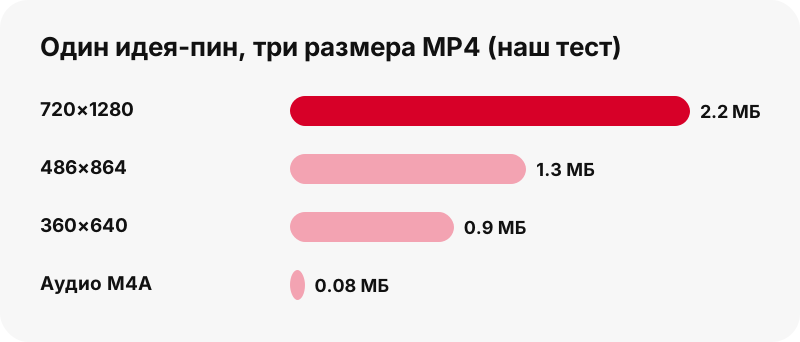
| Идея-пин (короткое вертикальное видео) | MP4 720p + два MP4 поменьше + обложка + аудио | 9,5 с: 720×1280 = 2,2 МБ, 486×864 = 1,3 МБ, 360×640 = 0,9 МБ |
| Обычный видеопин | MP4 (как его указывает Pinterest) + миниатюра + обложка + аудио | 13 с: 576×1024 = 3,3 МБ, аудио 109 КБ |
| Пин с картинкой | Исходная загрузка (JPG, PNG или WebP) | Оригинал 1080×1521 = 160 КБ |
| GIF-пин | Исходный анимированный .gif + статичный JPG | GIF 396×223 = 494 КБ |
| Пин-карусель | Набор кнопок для каждого слайда, до 20 | 13 слайдов примерно за 1,8 с |
| Публичная доска | До 50 пинов, у каждого кнопка «Скачать» | «Показать пины», затем «Скачать» или «Скачать все по очереди» |
Каждый тип пина из таблицы работает со значка на экране точно так же, как на сайте на компьютере. Для целой доски используйте загрузчик досок; только для звука — страницу «Pinterest в MP3», которая создаёт файл M4A на вашем устройстве.
Чего веб-приложение не умеет
Оно не открывает приватные пины и приватные доски и никогда не спрашивает пароль от Pinterest. Справка Pinterest о приватных досках говорит, что их видят только владелец и приглашённые, поэтому инструмент без входа тоже не может их прочитать.
- Никаких 1080p, 2K или 4K: самый большой MP4 Pinterest, который мы нашли для любого пина, — 720p, даже когда исходник был 1080×1920.
- Никакого кодирования в MP3: кнопка аудио копирует исходный звук AAC в файл .m4a.
- Никакого GIF в MP4: Pinterest не хранит MP4-копий GIF-пинов.
- Ни ZIP целой доски, ни больше 50 пинов на доску.
- Ни скачивания профилей, ни разделов досок, ни подписей и субтитров.
- Никаких офлайн-загрузок: приложение открывается без сети, но для поиска и сохранения пинов нужен интернет. Ни фоновых загрузок, ни уведомлений.
Если что-то из этого списка для вас важно, страница о приватных пинах объясняет, что возможно (в основном — попросить автора), а что нет.
Куда попадают файлы после нажатия «Скачать» в приложении?
Туда, куда ваш браузер сохраняет загрузки, потому что значок — это просто ваш браузер, открывающий наш сайт. В таблице использованы официальные справочные страницы Apple, Google, Samsung и Xiaomi.
| Устройство | Куда попадает файл | Источник |
|---|---|---|
| iPhone / iPad (Safari) | Файлы › Загрузки | Apple |
| Android (Chrome) | Папка загрузок по умолчанию; откройте приложение «Файлы» или Chrome › значок с тремя точками › Загрузки | |
| Samsung Galaxy | «Мои файлы» › «Загрузки» | Samsung |
| Xiaomi / Redmi | File Manager › Download | Xiaomi |
| ПК с Windows (Chrome) | \Users\<имя_пользователя>\Downloads |
Хотите, чтобы видео было в галерее телефона, а не в папке загрузок? На большинстве телефонов это отдельный шаг, описанный в инструкции Сохранить видео из Pinterest в галерею. Раздел Куда сохраняются загрузки охватывает все проверенные нами устройства.
Нужны ли приложению вход или особые разрешения?
Ни входа, ни особых разрешений. Вы никогда не входите ни в Pinterest, ни в SaverPin, а установка веб-приложения не требует разрешений магазина. Инструмент читает публичные данные, которые Pinterest показывает для пина, проверяет каждый файл и выдаёт короткоживущие ссылки для скачивания, которые истекают через 1 час.
Кнопка «Вставить» читает буфер обмена только тогда, когда вы её нажимаете. Если браузер этого не разрешает, кнопка просто ставит курсор в поле: удерживайте палец и вставьте вручную, всё остальное работает так же.
Файлы передаются с серверов Pinterest через нашу ссылку для скачивания. Мы не храним копии видео и картинок. Страница конфиденциальности перечисляет, что записывает сервер и как долго.
SaverPin — независимый сервис, не связанный с Pinterest. Сохраняйте только то, что сделали сами или имеете право использовать, и спрашивайте автора, прежде чем публиковать заново.
Быстрый приём: открыть SaverPin с уже вставленной ссылкой
Скачивание можно начать прямо из адресной строки, добавив ссылку на пин после ?url=. Например, saverpin.com/?url=https://pin.it/abc123 открывает страницу и сразу начинает читать этот пин, без шага вставки.
Это удобно на компьютере с ярлыком-закладкой или когда вы передаёте ссылку на пин из другого приложения в браузер. Это тот же инструмент, поэтому действуют все правила: только публичные пины, сначала размеры, ссылки действуют 1 час.
Если ссылка внутри ?url= не ведёт на пин, pin.it или публичную доску, поле покажет то же сообщение, что и при неверной вставке: «Это не ссылка на пин Pinterest». Страница о проблемах объясняет каждое сообщение, которое может показать инструмент.
Другие инструменты, которые работают с того же значка
Каждый инструмент SaverPin работает из установленного приложения или со значка на экране «Домой», потому что все они — страницы одного сайта. Выберите тот, что подходит к тому, что вы хотите сохранить.
Частые вопросы
Есть ли приложение SaverPin в App Store или Play Store?
Нет. SaverPin — это сайт. Его можно установить как веб-приложение из Chrome или Edge или добавить на экран «Домой» из Safari, но страницы в магазине нет.
Есть ли APK SaverPin?
Нет. Мы никогда не публиковали ни APK, ни мод. Любой APK под нашим именем сделан не нами.
SaverPin — это часть Pinterest?
Нет. SaverPin — независимый инструмент, не связанный с Pinterest. Он читает только публичные пины.
Как поставить SaverPin на iPhone?
Откройте saverpin.com в Safari, коснитесь «Поделиться», затем «На экран "Домой"», оставьте включённым «Открыть как веб‑приложение» и коснитесь «Добавить». Если пункта «На экран "Домой"» нет, коснитесь «Редактировать действия» внизу списка и добавьте его.
Как установить его на телефон Android?
В Chrome откройте saverpin.com, нажмите на значок с тремя точками, затем «Установить и создать ярлык» › «Установить» и следуйте инструкциям на экране.
Работает ли веб-приложение без интернета?
Частично. Установленное приложение открывается без сети, но для поиска и скачивания пинов нужен интернет, потому что файлы лежат на серверах Pinterest. Сохранённый файл воспроизводится без интернета, как любой другой.
Веб-приложение бесплатное?
Да. Без аккаунта, без платного тарифа, и на старте рекламы нет.
Может ли приложение скачивать приватные пины?
Нет. Оно никогда не спрашивает вход в Pinterest и читает только публичные пины и публичные доски.
Скачивает ли приложение в 1080p или 4K?
Нет. В наших тестах самый большой MP4, который Pinterest хранит для пина, — 720p, даже для загрузки 1080×1920. Кнопка показывает реальный размер до нажатия.
Можно ли скачать целую доску в приложении?
Можно показать до 50 пинов публичной доски и сохранить их по одному через «Скачать все по очереди». Скачивания ZIP нет.
Можно ли получить аудио MP3 в приложении?
Вы получаете исходный звук в файле M4A, вырезанный прямо на вашем устройстве без перекодирования. Это не MP3, но большинство телефонов и компьютеров его воспроизводят.
Как удалить веб-приложение?
Как любое приложение. На Android: «Настройки» › «Приложения» › «Показать все приложения» › «Удалить». В Chrome на компьютере: три точки › «Удалить приложение "SaverPin"» › «Удалить». В Edge: edge://apps › «Сведения» › «Удалить». На iPhone удалите значок. Остаться может только копия наших страниц в кеше браузера.
Почему приложение открывается без панели браузера?
Потому что оно установлено как веб-приложение, и браузер показывает его в отдельном окне. Простой ярлык Chrome открывается во вкладке Chrome; Google отмечает, что ярлыки с логотипом Chrome открываются в Chrome.
Можно ли установить SaverPin на Windows или Mac?
Да, через Chrome (три точки › «Транслировать, сохранить, поделиться» › «Установить страницу как приложение») или Microsoft Edge («Параметры и многое другое» › «Другие инструменты» › «Приложения» › «Установите этот сайт как приложение»). Это тот же сайт в отдельном окне.
Сколько места занимает веб-приложение?
Очень мало: несколько значков и кешированных страниц. Оно не скачивается из магазина и не требует разрешений магазина. Сохранённые видео занимают своё место, которое показано на каждой кнопке до нажатия.
Руководства
Видео — Вставьте ссылку на пин и сохраните видео в MP4, до 720p.
Источники
- Добавление веб-страниц в закладки в Safari на iPhone — Apple
- Открытие сайта как веб-приложения в Safari на iPhone — Apple
- Ярлыки сайтов в Chrome (Android) — Google
- Ярлыки сайтов в Chrome (iPhone и iPad) — Google
- Use web apps (веб-приложения в Chrome, Android) — Google
- Making PWAs installable — MDN Web Docs
- Скачивание файлов в Chrome (Android) — Google
- Private boards (приватные доски) — Pinterest Help Center
- Как использовать веб-приложения (Chrome, компьютер) — Google
- Установка, администрирование и удаление приложений в Microsoft Edge — Microsoft