क्या कोई पिंटरेस्ट वीडियो डाउनलोड ऐप है?
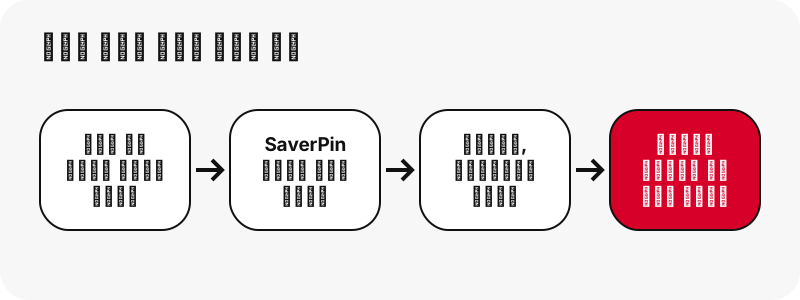
हाँ: SaverPin एक वेब ऐप है जिसे आप अपने ब्राउज़र से इंस्टॉल करते हैं, किसी ऐप स्टोर से नहीं। यह saverpin.com पर एक सामान्य वेबसाइट है जो फ़ोन, टैबलेट और कंप्यूटर पर हर आधुनिक ब्राउज़र में चलती है, और Chrome, Edge और Safari इसे आपके डिवाइस पर इसके अपने आइकन और विंडो के साथ रख सकते हैं।
बहुत से लोग पिंटरेस्ट वीडियो डाउनलोड ऐप इसलिए खोजते हैं क्योंकि उन्हें होम स्क्रीन से एक टैप चाहिए। होम स्क्रीन आइकन ठीक यही देता है: टैप करें, लिंक पेस्ट करें, डाउनलोड करें दबाएँ। अंदर से यह वही टूल है जो आप Pinterest वीडियो डाउनलोडर होम पेज पर देखते हैं।
यह क्या नहीं है: यह APK नहीं है, Play Store या App Store की लिस्टिंग नहीं है, ब्राउज़र एक्सटेंशन नहीं है और डेस्कटॉप प्रोग्राम भी नहीं। हम यह साफ़ इसलिए कहते हैं क्योंकि कई पेज "ऐप" का वादा करके आपको कहीं और भेज देते हैं। यहाँ वेबसाइट ही ऐप है।
क्या Pinterest डाउनलोडर का कोई APK है?
नहीं। SaverPin ने कभी कोई APK फ़ाइल प्रकाशित नहीं की, और इसका किसी भी तरह का Android पैकेज नहीं है। अगर आपको कोई APK, "mod" या स्टोर ऐप मिले जो SaverPin नाम इस्तेमाल करता है, तो वह हमने नहीं बनाया, और हम नहीं बता सकते कि उसके अंदर क्या है।
आपको उसकी ज़रूरत भी नहीं है। Android पर Chrome कुछ ही टैप में saverpin.com को वेब ऐप के रूप में इंस्टॉल कर सकता है (स्टेप नीचे हैं, Google के अपने शब्दों में)। ऐप हमारी साइट को उसकी अपनी विंडो में खोलता है, और डाउनलोड फिर भी किसी भी दूसरे डाउनलोड की तरह Chrome से होकर जाते हैं।
pinterest downloader apk, pinterest video download apk या pinterest downloader mod apk जैसी खोजें आम तौर पर उन लोगों की होती हैं जिन्हें ऑफ़लाइन इस्तेमाल या ज़्यादा क्वालिटी चाहिए।
इनमें से कोई भी APK से नहीं आता। इंस्टॉल किया गया वेब ऐप बिना कनेक्शन के खुल सकता है, लेकिन फ़ाइलें Pinterest के सर्वर पर रहती हैं, इसलिए पिन ढूँढने और सेव करने के लिए हमेशा इंटरनेट चाहिए, और हमारे टेस्ट में किसी पिन की Pinterest की सबसे बड़ी वीडियो फ़ाइल 720p है। देखें Pinterest वीडियो 720p पर क्यों रुकता है।
| लोग ऐप से क्या उम्मीद करते हैं | SaverPin वेब ऐप | क्यों |
|---|---|---|
| इंस्टॉल फ़ाइल (APK / IPA) | नहीं | यह एक वेबसाइट है; स्टोर से डाउनलोड करने के लिए कुछ नहीं |
| वेब ऐप के रूप में इंस्टॉल | हाँ | Chrome और Edge: Install · Safari: Add to Home Screen |
| अपनी विंडो और आइकन | हाँ | ब्राउज़र बार के बिना, SaverPin आइकन के साथ खुलता है |
| Pinterest लॉग इन | नहीं | सिर्फ़ पब्लिक पिन पढ़े जाते हैं |
| ऑफ़लाइन चलता है | आंशिक रूप से | ऑफ़लाइन खुलता है; पिन ढूँढने और सेव करने के लिए इंटरनेट चाहिए |
| सेव से पहले असली साइज़ | हाँ | हर फ़ाइल के शुरुआती बाइट से पढ़ा जाता है |
| वॉटरमार्क जोड़ा जाता है | नहीं | आपको फ़ाइल वैसी मिलती है जैसी Pinterest स्टोर करता है |
| लॉन्च के समय विज्ञापन | नहीं | लॉन्च के समय कोई नहीं |
| 1080p या 4K वीडियो | नहीं | हमारे टेस्ट में Pinterest की सबसे बड़ी MP4 720p है |
मेन्यू और बटन के नाम इस पेज पर Apple, Google और Microsoft के सहायता पेजों के अंग्रेज़ी शब्दों में लिखे हैं; अगर आपका डिवाइस हिंदी में है, तो वही विकल्प उसकी भाषा के नाम से दिख सकता है।
iPhone की होम स्क्रीन पर SaverPin कैसे जोड़ें?
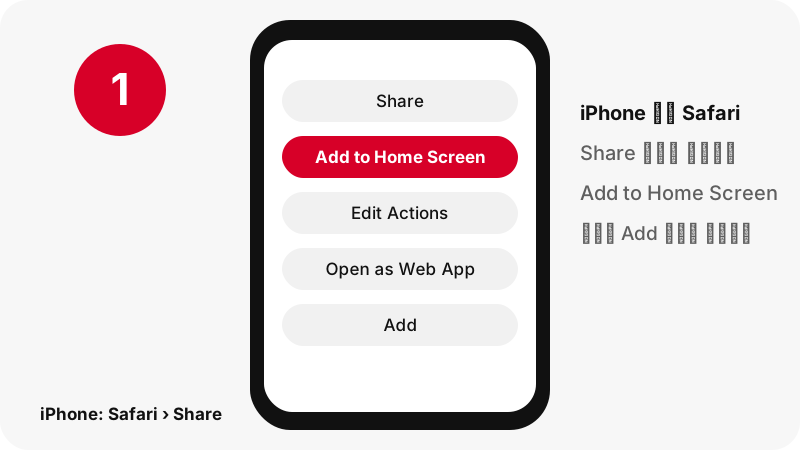
Safari में saverpin.com खोलें, Share बटन पर टैप करें, फिर Add to Home Screen और Add पर टैप करें। Apple की iPhone यूज़र गाइड Add a website icon to your Home Screen में ठीक यही स्टेप बताती है, और एक ऐसी सलाह जोड़ती है जो आसानी से छूट जाती है:
“You can add a website icon to your iPhone Home Screen for quick access.”
यानी जल्दी पहुँचने के लिए आप किसी वेबसाइट का आइकन iPhone की होम स्क्रीन पर जोड़ सकते हैं।
- Safari ऐप खोलें और saverpin.com पर जाएँ।
- Share पर टैप करें। Apple बताता है कि Share तक पहुँचने के लिए पहले कौन-सा बटन टैप करना है, यह Safari में आपके Tabs लेआउट पर निर्भर करता है।
- विकल्पों की सूची में नीचे स्क्रॉल करें और Add to Home Screen पर टैप करें।
- अगर यह न दिखे, तो Apple के अनुसार सबसे नीचे स्क्रॉल करें, Edit Actions पर टैप करें, फिर Add to Home Screen पर।
- देख लें कि Open as Web App चालू है; Apple यह स्टेप अपने वेब ऐप पेज पर बताता है।
- Add पर टैप करें। SaverPin आइकन आपके दूसरे ऐप्स के पास दिखने लगता है।
Open as Web App चालू होने पर, Apple का वेब ऐप पेज कहता है कि आइकन टैप करने पर वेबसाइट "just like an app" यानी ऐप की तरह खुलती है। SaverPin में अब वेब ऐप मैनिफ़ेस्ट और उसका अपना होम स्क्रीन आइकन है, इसलिए यह Safari के एड्रेस बार के बिना अपनी विंडो में खुलता है। अंदर डाउनलोड के स्टेप वही हैं।
Android पर पिंटरेस्ट वीडियो डाउनलोड ऐप कैसे इंस्टॉल करें?
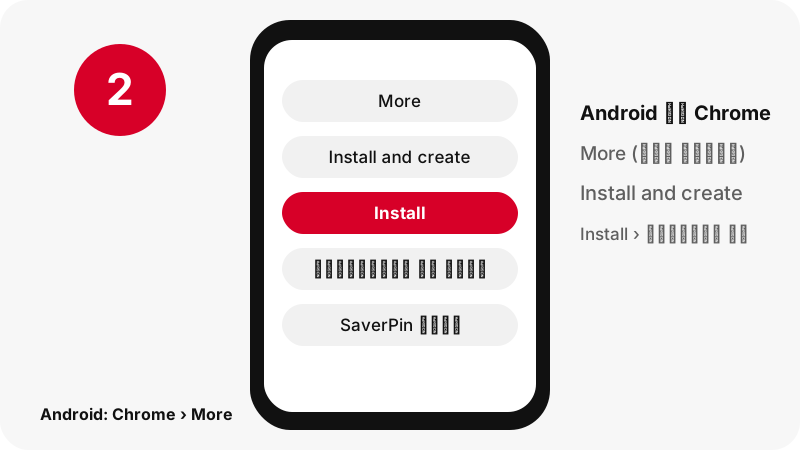
Android पर Chrome में saverpin.com खोलें, एड्रेस बार के पास More पर टैप करें, फिर Install and create shortcut › Install, और स्क्रीन पर दिए निर्देशों का पालन करें। Google के सहायता पेज Use web apps पर यही शब्द हैं।
- अपने Android फ़ोन या टैबलेट पर Chrome खोलें।
- saverpin.com पर जाएँ।
- एड्रेस बार के दाईं ओर More (तीन बिंदु) पर टैप करें।
- Install and create shortcut पर टैप करें, फिर Install।
- स्क्रीन पर दिए निर्देशों का पालन करें। SaverPin आइकन आपके दूसरे ऐप्स के साथ दिखने लगता है।
इंस्टॉल होने के बाद SaverPin अपने आइकन से, Chrome के एड्रेस बार के बिना, अपनी विंडो में खुलता है। अंदर फिर भी हमारी वेबसाइट है, इसलिए आपकी सेव की गई फ़ाइलें Chrome संभालता है और वे उसकी सामान्य डाउनलोड जगह पर पहुँचती हैं।
हटाने के लिए Google के स्टेप हैं Settings › Apps › See all apps, वेब ऐप पर टैप करें, फिर Uninstall। सादा शॉर्टकट पसंद है? उसी मेन्यू में Create shortcut भी है (Create shortcuts for websites in Chrome); Google बताता है कि Chrome लोगो वाले शॉर्टकट Chrome में खुलते हैं।
iPhone या iPad पर Chrome से इसे कैसे जोड़ें?
iPhone और iPad पर Chrome शेयर बटन इस्तेमाल करता है: एड्रेस बार के दाईं ओर Share पर टैप करें, फिर Add to Home Screen, चाहें तो नाम बदलें, और Add पर टैप करें। iPhone और iPad के लिए Google के Chrome सहायता पेज पर यही स्टेप हैं।
उसके बाद आइकन SaverPin को Chrome में खोलता है।
iPhone या iPad पर Chrome में किए गए डाउनलोड Chrome की अपनी सेव स्क्रीन से होकर जाते हैं; Google का डाउनलोड पेज कहता है कि “इसमें सेव करें…” स्क्रीन पर आप फ़ाइलें चुनें। उसके बाद फ़ाइल किसी भी दूसरे डाउनलोड की तरह फ़ाइल ऐप में होती है। हमारी iPhone वीडियो गाइड Safari और Chrome, दोनों को स्टेप-बाय-स्टेप समझाती है।
iPad पर Safari के स्टेप iPhone जैसे ही हैं। Mac, Windows PC या Chromebook पर आप SaverPin को Chrome या Edge से इंस्टॉल कर सकते हैं (अगला हिस्सा) या बस एक बुकमार्क रख सकते हैं; PC गाइड बताती है कि फ़ाइलें कहाँ जाती हैं।
क्या SaverPin कंप्यूटर पर वेब ऐप के रूप में इंस्टॉल हो सकता है?
हाँ। 25 अक्टूबर 2026 से SaverPin में वेब ऐप मैनिफ़ेस्ट और सर्विस वर्कर हैं, वे चीज़ें जिन्हें ब्राउज़र किसी साइट को इंस्टॉल करने का विकल्प देने से पहले देखते हैं। Mozilla का चलाया वेब डॉक्यूमेंटेशन MDN यह नियम बताता है:
“For a web app to be a PWA it must be installable, and for it to be installable it must include a manifest.”
यानी PWA बनने के लिए वेब ऐप इंस्टॉल होने लायक होना चाहिए, और इसके लिए उसमें मैनिफ़ेस्ट होना ज़रूरी है। हमारा मैनिफ़ेस्ट ऐप को उसका नाम SaverPin, उसके आइकन और उसका शुरुआती पेज देता है। सर्विस वर्कर पेज के ढाँचे और साइट की स्टाइल व स्क्रिप्ट की एक कॉपी रखता है, ताकि इंस्टॉल किया गया ऐप बिना कनेक्शन के भी खुल सके। यह पिन की खोज या डाउनलोड कभी स्टोर नहीं करता।
Chrome या Edge से इसे कैसे इंस्टॉल करें?
Windows, Mac या Linux पर Chrome में ऊपर दाईं ओर More चुनें, फिर Cast, save, and share › Install page as app…, या एड्रेस बार के दाईं ओर Install चुनें, और स्क्रीन पर दिए निर्देशों का पालन करें। Google के Use web apps पेज पर यही शब्द हैं।
Microsoft Edge में Settings and more › More tools › Apps › Install this site as an app पर जाएँ। Microsoft का पेज Install, manage, or uninstall apps in Microsoft Edge जोड़ता है कि Edge उन साइटों को इंस्टॉल करने का विकल्प देता है जो PWA हैं, और इंस्टॉल किए गए ऐप edge://apps पर दिखाता है।
| ब्राउज़र | कैसे इंस्टॉल करें | कैसे हटाएँ |
|---|---|---|
| Chrome (Android) | More › Install and create shortcut › Install | Settings › Apps › See all apps › Uninstall |
| Chrome (कंप्यूटर) | More › Cast, save, and share › Install page as app… | ऐप खोलें › More › Uninstall SaverPin › Remove |
| Edge (कंप्यूटर) | Settings and more › More tools › Apps › Install this site as an app | edge://apps › Details › Uninstall |
| Safari (iPhone, iPad) | Share › Add to Home Screen, Open as Web App चालू रखकर | होम स्क्रीन से आइकन हटाएँ |
पिंटरेस्ट वीडियो डाउनलोड ऐप इंस्टॉल करने के बाद क्या बदलता है?
- यह ब्राउज़र के एड्रेस बार के बिना, SaverPin आइकन के तहत अपनी विंडो में खुलता है।
- यह वही वेबसाइट है: वही टूल और वही सीमाएँ (ज़्यादा से ज़्यादा 720p, MP3 की जगह M4A, एक बोर्ड के 50 पिन, 1 घंटे तक वैलिड लिंक, सिर्फ़ पब्लिक पिन)।
- यह बिना कनेक्शन के खुल सकता है, लेकिन पिन ढूँढने और डाउनलोड करने के लिए हमेशा इंटरनेट चाहिए।
- यह बहुत छोटा है: कुछ आइकन और कैश किए गए पेज, न स्टोर से डाउनलोड, न स्टोर की अनुमतियाँ।
- आप इसे किसी भी ऐप की तरह अनइंस्टॉल करते हैं। सिर्फ़ हमारे पेजों की ब्राउज़र में कैश कॉपी रह सकती है; हटाते समय Chrome "Also delete data from Chrome" का विकल्प देता है।
Google वेब ऐप के ऑफ़लाइन हिस्से के बारे में एक काम की चेतावनी देता है:
“Although web apps work offline, some may not work completely without an internet connection.”
यानी वेब ऐप ऑफ़लाइन चलते हैं, फिर भी कुछ इंटरनेट के बिना पूरी तरह काम नहीं करते। SaverPin उन्हीं में से एक है: पेज ऑफ़लाइन खुलता है, लेकिन हर फ़ाइल Pinterest के सर्वर पर है, इसलिए डाउनलोड करें बटन को कनेक्शन चाहिए।
पिंटरेस्ट वीडियो डाउनलोड ऐप क्या-क्या सेव कर सकता है?
यह किसी पिन की हर पब्लिक फ़ाइल सेव करता है, और टैप करने से पहले हर फ़ाइल का पिक्सेल साइज़ और फ़ाइल साइज़ दिखाता है। टेबल बताती है कि हर तरह के पिन के लिए रिज़ल्ट कार्ड क्या देता है, 2026-10-24 के हमारे अपने टेस्ट के मापों के साथ।
| पिन का प्रकार | रिज़ल्ट कार्ड के बटन | नापा गया उदाहरण (हमारे टेस्ट) |
|---|---|---|
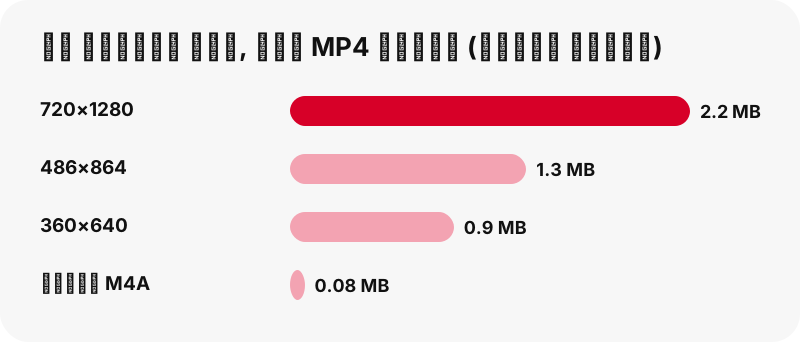
| आइडिया पिन (छोटा वर्टिकल वीडियो) | MP4 720p + दो छोटी MP4 + थंबनेल + ऑडियो | 9.5 सेकंड: 720×1280 = 2.2 MB, 486×864 = 1.3 MB, 360×640 = 0.9 MB |
| आम वीडियो पिन | MP4 (जैसा Pinterest लिस्ट करता है) + थंबनेल + कवर + ऑडियो | 13 सेकंड: 576×1024 = 3.3 MB, ऑडियो 109 KB |
| इमेज पिन | ओरिजिनल अपलोड (JPG, PNG या WebP) | ओरिजिनल 1080×1521 = 160 KB |
| GIF पिन | ओरिजिनल ऐनिमेटेड .gif + स्थिर JPG | 396×223 GIF = 494 KB |
| कैरोसेल पिन | हर स्लाइड के लिए बटनों का एक सेट, 20 तक | 13 स्लाइड लगभग 1.8 सेकंड में लिस्ट |
| पब्लिक बोर्ड | 50 तक पिन, हर एक के साथ पाएँ बटन | पिन की सूची, फिर पाएँ या सब पाएँ, एक-एक करके |
ऊपर का हर पिन प्रकार होम स्क्रीन आइकन से ठीक वैसे ही चलता है जैसे डेस्कटॉप साइट पर। पूरे बोर्ड के लिए बोर्ड डाउनलोडर इस्तेमाल करें; सिर्फ़ आवाज़ के लिए Pinterest से MP3 पेज आपके डिवाइस पर M4A फ़ाइल बनाता है।
वेब ऐप क्या नहीं कर सकता
यह प्राइवेट पिन या प्राइवेट बोर्ड नहीं खोल सकता, और कभी आपका Pinterest पासवर्ड नहीं माँगता। प्राइवेट बोर्ड पर Pinterest का सहायता पेज कहता है कि उन्हें सिर्फ़ मालिक और बुलाए गए लोग देख सकते हैं, इसलिए बिना लॉग इन वाला टूल भी उन्हें नहीं पढ़ सकता।
- न 1080p, न 2K, न 4K: किसी भी पिन के लिए हमें मिली सबसे बड़ी Pinterest MP4 720p है, तब भी जब सोर्स अपलोड 1080×1920 था।
- MP3 एनकोडिंग नहीं: ऑडियो बटन ओरिजिनल AAC आवाज़ को .m4a फ़ाइल में कॉपी करता है।
- GIF से MP4 नहीं: Pinterest GIF पिन की कोई MP4 कॉपी स्टोर नहीं करता।
- पूरे बोर्ड का ZIP नहीं, और एक बोर्ड के 50 से ज़्यादा पिन नहीं।
- न प्रोफ़ाइल डाउनलोड, न बोर्ड सेक्शन, न कैप्शन या सबटाइटल।
- ऑफ़लाइन डाउनलोड नहीं: ऐप बिना कनेक्शन के खुलता है, लेकिन पिन ढूँढने और सेव करने के लिए इंटरनेट चाहिए। न बैकग्राउंड डाउनलोड, न नोटिफ़िकेशन।
अगर इस सूची की कोई चीज़ आपके लिए मायने रखती है, तो प्राइवेट पिन पेज बताता है कि क्या मुमकिन है (ज़्यादातर: क्रिएटर से पूछना) और क्या नहीं।
ऐप में डाउनलोड करें टैप करने के बाद फ़ाइलें कहाँ जाती हैं?
वहीं, जहाँ आपका ब्राउज़र डाउनलोड सेव करता है, क्योंकि आइकन बस आपका ब्राउज़र है जो हमारी साइट खोलता है। टेबल Apple, Google, Samsung और Xiaomi के आधिकारिक सहायता पेजों पर आधारित है।
| डिवाइस | फ़ाइल कहाँ पहुँचती है | स्रोत |
|---|---|---|
| iPhone / iPad (Safari) | फ़ाइल › डाउनलोड | Apple |
| Android (Chrome) | डिफ़ॉल्ट डाउनलोड जगह; Files ऐप्लिकेशन खोलें, या Chrome › ज़्यादा › डाउनलोड | |
| Samsung Galaxy | My Files › Downloads | Samsung |
| Xiaomi / Redmi | File Manager › Download | Xiaomi |
| Windows PC (Chrome) | \Users\<username>\Downloads |
वीडियो Downloads फ़ोल्डर की जगह फ़ोन की गैलरी में चाहिए? ज़्यादातर फ़ोन पर यह एक अलग स्टेप है, जो Pinterest वीडियो गैलरी में सेव करें में बताया गया है। डाउनलोड कहाँ जाते हैं वाला पेज हमारे जाँचे हर डिवाइस को कवर करता है।
क्या ऐप को लॉग इन या ख़ास अनुमतियाँ चाहिए?
न लॉग इन, न ख़ास अनुमतियाँ। आप कभी Pinterest या SaverPin में साइन इन नहीं करते, और वेब ऐप इंस्टॉल करने पर कोई स्टोर अनुमति नहीं माँगी जाती। टूल किसी पिन के लिए Pinterest का दिखाया पब्लिक डेटा पढ़ता है, हर फ़ाइल जाँचता है, और आपको थोड़ी देर चलने वाले डाउनलोड लिंक देता है जो 1 घंटे बाद ख़त्म हो जाते हैं।
पेस्ट करें बटन आपका क्लिपबोर्ड सिर्फ़ तभी पढ़ता है जब आप उस पर टैप करते हैं। अगर आपका ब्राउज़र इसकी अनुमति नहीं देता, तो बटन बस कर्सर को बॉक्स में रख देता है: देर तक दबाकर ख़ुद पेस्ट करें, बाकी सब वैसे ही चलता है।
फ़ाइलें हमारे डाउनलोड लिंक के ज़रिए Pinterest के सर्वर से स्ट्रीम होती हैं। हम वीडियो या इमेज की कॉपी नहीं रखते। गोपनीयता पेज बताता है कि सर्वर क्या और कितनी देर लॉग करता है।
SaverPin स्वतंत्र है और इसका Pinterest से कोई संबंध नहीं है। सिर्फ़ वही सेव करें जो आपने बनाया है या जिसे इस्तेमाल करने की आपको अनुमति है, और दोबारा पोस्ट करने से पहले क्रिएटर से पूछें।
एक तेज़ तरीका: लिंक पहले से भरा हुआ SaverPin खोलें
आप एड्रेस बार से ही डाउनलोड शुरू कर सकते हैं, ?url= के बाद पिन का लिंक जोड़कर। जैसे, saverpin.com/?url=https://pin.it/abc123 पेज खोलता है और बिना पेस्ट किए तुरंत उस पिन को पढ़ना शुरू कर देता है।
यह कंप्यूटर पर बुकमार्कलेट जैसे शॉर्टकट के साथ, या किसी दूसरे ऐप से पिन लिंक को ब्राउज़र में शेयर करते समय काम आता है। टूल वही है, इसलिए हर नियम लागू रहता है: सिर्फ़ पब्लिक पिन, पहले साइज़, 1 घंटे तक वैलिड लिंक।
अगर ?url= के अंदर का लिंक पिन, pin.it लिंक या पब्लिक बोर्ड नहीं है, तो बॉक्स वही संदेश दिखाता है जो गलत पेस्ट पर दिखता है: "यह Pinterest पिन का लिंक नहीं है।" ट्रबलशूटिंग पेज टूल के हर संदेश का मतलब समझाता है।
उसी आइकन से चलने वाले और टूल
SaverPin का हर टूल इंस्टॉल किए गए पिंटरेस्ट वीडियो डाउनलोड ऐप या होम स्क्रीन आइकन से चलता है, क्योंकि वे सब एक ही साइट के पेज हैं। जो रखना चाहते हैं, उससे मेल खाता टूल चुनें।
अक्सर पूछे जाने वाले सवाल
क्या App Store या Play Store में SaverPin ऐप है?
नहीं। SaverPin एक वेबसाइट है। आप इसे Chrome या Edge से वेब ऐप के रूप में इंस्टॉल कर सकते हैं, या Safari से होम स्क्रीन पर जोड़ सकते हैं, लेकिन कोई स्टोर लिस्टिंग नहीं है।
क्या SaverPin का कोई APK है?
नहीं। हमने कभी कोई APK या mod प्रकाशित नहीं किया। हमारे नाम वाला कोई भी APK हमने नहीं बनाया।
क्या SaverPin, Pinterest का हिस्सा है?
नहीं। SaverPin एक स्वतंत्र टूल है और इसका Pinterest से कोई संबंध नहीं है। यह सिर्फ़ पब्लिक पिन पढ़ता है।
पिंटरेस्ट वीडियो डाउनलोड ऐप iPhone पर कैसे लगाएँ?
Safari में saverpin.com खोलें, Share पर टैप करें, फिर Add to Home Screen, Open as Web App चालू रखें और Add पर टैप करें। अगर Add to Home Screen न दिखे, तो सूची के नीचे Edit Actions पर टैप करके उसे जोड़ें।
इसे अपने Android फ़ोन पर कैसे इंस्टॉल करें?
Chrome में saverpin.com खोलें, More पर टैप करें, फिर Install and create shortcut › Install, और स्क्रीन पर दिए निर्देशों का पालन करें।
क्या वेब ऐप ऑफ़लाइन चलता है?
आंशिक रूप से। इंस्टॉल किया गया ऐप बिना कनेक्शन के खुल सकता है, लेकिन पिन ढूँढने और डाउनलोड करने के लिए इंटरनेट चाहिए, क्योंकि फ़ाइलें Pinterest के सर्वर पर हैं। एक बार फ़ाइल सेव हो जाए, तो वह किसी भी दूसरी फ़ाइल की तरह ऑफ़लाइन चलती है।
क्या वेब ऐप फ्री है?
हाँ। न अकाउंट, न पेड प्लान, और लॉन्च के समय कोई विज्ञापन नहीं।
क्या ऐप प्राइवेट पिन डाउनलोड कर सकता है?
नहीं। यह कभी आपका Pinterest लॉग इन नहीं माँगता और सिर्फ़ पब्लिक पिन और पब्लिक बोर्ड पढ़ सकता है।
क्या ऐप 1080p या 4K में डाउनलोड करता है?
नहीं। हमारे टेस्ट में किसी पिन की Pinterest की सबसे बड़ी MP4 720p है, 1080×1920 अपलोड के लिए भी। टैप करने से पहले बटन असली साइज़ दिखाता है।
क्या ऐप से पूरा बोर्ड डाउनलोड हो सकता है?
आप किसी पब्लिक बोर्ड के 50 तक पिन लिस्ट कर सकते हैं और सब पाएँ से उन्हें एक-एक करके सेव कर सकते हैं। ZIP डाउनलोड नहीं है।
क्या ऐप में MP3 ऑडियो मिल सकता है?
आपको ओरिजिनल आवाज़ M4A फ़ाइल के रूप में मिलती है, जो बिना दोबारा एनकोड किए आपके अपने डिवाइस पर अलग की जाती है। यह MP3 फ़ाइल नहीं है, लेकिन ज़्यादातर फ़ोन और कंप्यूटर इसे चला लेते हैं।
वेब ऐप अनइंस्टॉल कैसे करें?
किसी भी ऐप की तरह। Android पर: Settings › Apps › See all apps › Uninstall। कंप्यूटर पर Chrome में: More › Uninstall SaverPin › Remove। Edge में: edge://apps › Details › Uninstall। iPhone पर आइकन हटा दें। सिर्फ़ हमारे पेजों की ब्राउज़र में कैश कॉपी रह सकती है।
ऐप ब्राउज़र बार के बिना क्यों खुलता है?
क्योंकि यह वेब ऐप के रूप में इंस्टॉल है, जिसे ब्राउज़र उसकी अपनी विंडो में दिखाता है। सादा Chrome शॉर्टकट इसकी जगह Chrome टैब में खुलता है; Google बताता है कि Chrome लोगो वाले शॉर्टकट Chrome में खुलते हैं।
क्या SaverPin, Windows या Mac पर इंस्टॉल हो सकता है?
हाँ, Chrome (More › Cast, save, and share › Install page as app…) या Microsoft Edge (Settings and more › More tools › Apps › Install this site as an app) से। यह वही वेबसाइट है, अपनी विंडो में।
वेब ऐप कितनी जगह लेता है?
बहुत कम: कुछ आइकन और कैश किए गए पेज। यह स्टोर से डाउनलोड नहीं होता और कोई स्टोर अनुमति नहीं माँगता। आप जो वीडियो सेव करते हैं, वे अपनी जगह लेते हैं, जो टैप करने से पहले हर बटन पर दिखती है।
गाइड
वीडियो — पिन का लिंक पेस्ट करें और वीडियो को MP4 में सेव करें, 720p तक।
स्रोत
- Bookmark a website in Safari on iPhone — Apple
- Turn a website into an app in Safari on iPhone — Apple
- Create shortcuts for websites in Chrome (Android) — Google
- Create shortcuts for websites in Chrome (iPhone and iPad) — Google
- Use web apps (Chrome, Android) — Google
- Making PWAs installable — MDN Web Docs
- Download a file in Chrome (Android) — Google
- Private boards — Pinterest Help Center
- Use web apps (Chrome, computer) — Google
- Install, manage, or uninstall apps in Microsoft Edge — Microsoft