Чи є застосунок для збереження з Pinterest?
Так: SaverPin — це веб-застосунок, який ви встановлюєте з браузера, а не з магазину застосунків. Це звичайний сайт saverpin.com, що працює в будь-якому сучасному браузері на телефонах, планшетах і комп’ютерах, а Chrome, Edge і Safari можуть додати його на пристрій із власним значком і вікном.
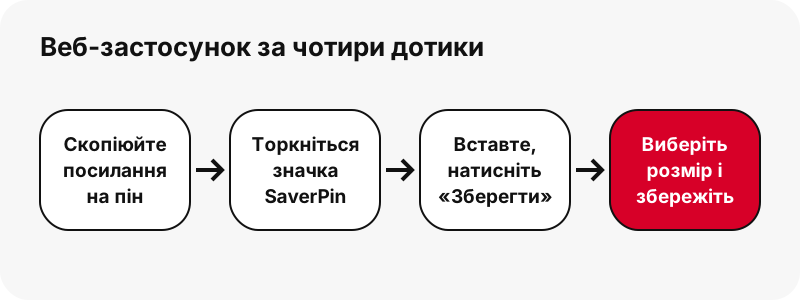
Багато хто шукає застосунок для збереження з Pinterest, бо хоче одним дотиком з головного екрана. Саме це дає значок на головному екрані: торкніться його, вставте посилання, натисніть Зберегти. Під капотом це той самий інструмент, що й на головній сторінці збереження відео з Pinterest.
Чим він не є: це не APK, не сторінка в Play Store чи App Store, не розширення для браузера й не програма для комп’ютера. Ми кажемо це відверто, бо багато сторінок обіцяють «застосунок», а потім відсилають кудись інде. Тут застосунок — це сам сайт.
Чи є APK для збереження з Pinterest?
Ні. SaverPin ніколи не публікував файл APK і не має жодного пакета для Android. Якщо ви знайшли APK, «мод» чи магазинний застосунок із назвою SaverPin, його створили не ми, і ми не можемо сказати, що всередині.
Він вам і не потрібен. На Android Chrome може встановити saverpin.com як веб-застосунок за кілька дотиків (кроки нижче, словами самого Google). Застосунок відкриває наш сайт у власному вікні, а завантаження все одно йдуть через Chrome, як будь-які інші.
Запити на кшталт pinterest downloader apk, pinterest video download apk чи pinterest downloader mod apk зазвичай надходять від людей, які хочуть працювати офлайн або отримати вищу якість.
Жодне з цього не дає APK. Встановлений веб-застосунок може відкриватися без з’єднання, але файли лежать на серверах Pinterest, тож пошук і збереження піна завжди потребують інтернету, а найбільший відеофайл Pinterest для піна в наших тестах — 720p. Див. чому відео Pinterest має стелю 720p.
| Чого люди чекають від застосунку | Веб-застосунок SaverPin | Чому |
|---|---|---|
| Файл встановлення (APK / IPA) | Ні | Це сайт; нічого завантажувати з магазину |
| Встановлення як веб-застосунок | Так | Chrome і Edge: Install · Safari: «Додати на початковий екран» |
| Власне вікно та значок | Так | Відкривається без рядка браузера, зі значком SaverPin |
| Вхід у Pinterest | Ні | Читаються лише публічні піни |
| Працює офлайн | Частково | Відкривається офлайн; пошук і збереження пінів потребують інтернету |
| Справжній розмір видно до збереження | Так | Зчитується з перших байтів кожного файлу |
| Додається водяний знак | Ні | Ви отримуєте файл так, як його зберігає Pinterest |
| Реклама на старті | Ні | На старті її немає |
| Відео 1080p або 4K | Ні | 720p — найбільший MP4, який Pinterest зберігає за нашими тестами |
Як додати SaverPin на головний екран iPhone?
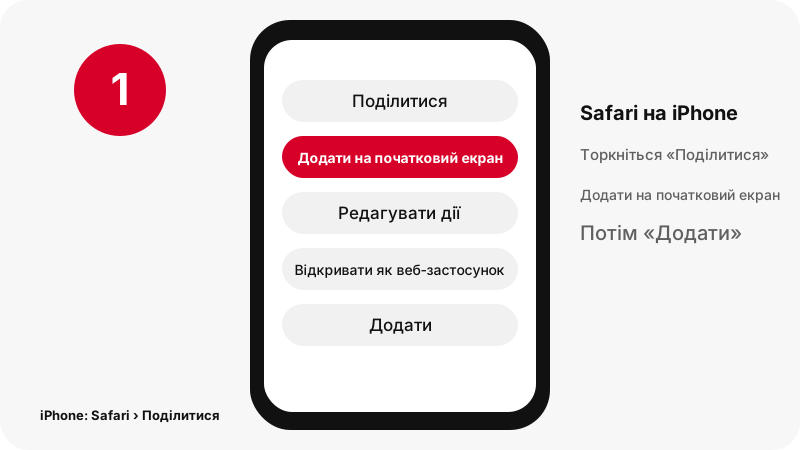
Відкрийте saverpin.com у Safari, торкніться кнопки «Поділитися», потім Додати на початковий екран і Додати. Посібник користувача iPhone від Apple описує саме ці кроки в розділі «Додавання значка вебсайту на початковий екран» і додає пораду, яку легко пропустити:
“You can add a website icon to your iPhone Home Screen for quick access.”
- Відкрийте програму Safari й перейдіть на saverpin.com.
- Торкніться «Поділитися». Apple зауважує, що кнопка, на яку натискають спершу, щоб дістатися до «Поділитися», залежить від розташування вкладок у Safari.
- Прокрутіть список варіантів вниз і торкніться Додати на початковий екран.
- Якщо його не видно, Apple радить прокрутити до самого низу, торкнутися Редагувати дії, потім Додати на початковий екран.
- Переконайтеся, що увімкнено Відкривати як веб-застосунок; Apple згадує цей крок на сторінці про веб-застосунки.
- Торкніться Додати. Значок SaverPin з’явиться поруч з іншими застосунками.
Із увімкненим Відкривати як веб-застосунок сторінка Apple про веб-застосунки каже, що дотик до значка відкриває сайт «just like an app». SaverPin тепер має маніфест веб-застосунку й власний значок для початкового екрана, тож відкривається у власному вікні без адресного рядка Safari. Кроки збереження всередині ті самі.
Як установити застосунок для збереження з Pinterest на Android?
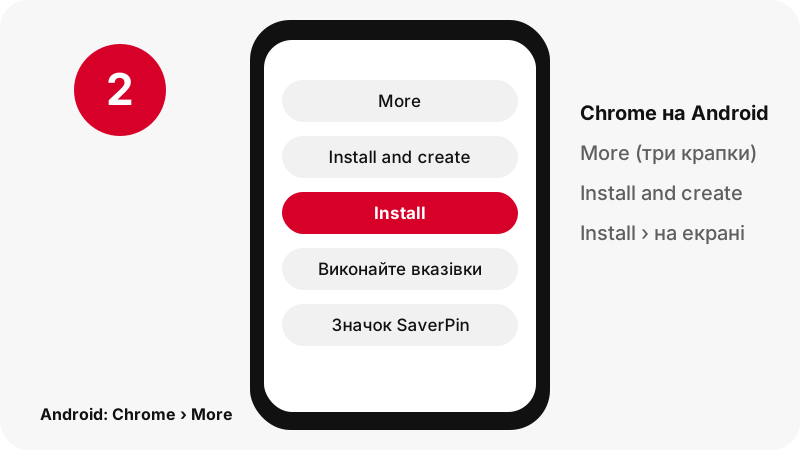
У Chrome на Android відкрийте saverpin.com, торкніться More поруч з адресним рядком, потім Install and create shortcut › Install і виконайте вказівки на екрані. Це формулювання зі сторінки довідки Google Use web apps.
- Відкрийте Chrome на телефоні чи планшеті з Android.
- Перейдіть на saverpin.com.
- Праворуч від адресного рядка торкніться More (три крапки).
- Торкніться Install and create shortcut, потім Install.
- Виконайте вказівки на екрані. Значок SaverPin з’явиться серед інших застосунків.
Після встановлення SaverPin відкривається у власному вікні, без адресного рядка Chrome, зі свого значка. Усередині все ще наш сайт, тож збережені файли обробляє Chrome, і вони потрапляють у звичне місце завантажень.
Щоб видалити його, кроки Google такі: Settings › Apps › See all apps, торкніться веб-застосунку, потім Uninstall. Хочете звичайний ярлик? Те саме меню пропонує Create shortcut (Create shortcuts for websites in Chrome); Google зазначає, що ярлики з логотипом Chrome відкриваються в Chrome.
Як додати його через Chrome на iPhone чи iPad?
Chrome на iPhone та iPad використовує кнопку «Поділитися»: торкніться Share праворуч від адресного рядка, потім Add to Home Screen, за бажання змініть назву й торкніться Add. Ці кроки наведено на сторінці довідки Google Chrome для iPhone та iPad.
Потім значок відкриває SaverPin у Chrome.
Завантаження в Chrome на iPhone чи iPad проходять через власний екран збереження Chrome; сторінка Google про завантаження каже, що на екрані «Save in…» треба вибрати Files. Після цього файл лежить у програмі «Файли», як будь-яке інше завантаження. Наш посібник із відео на iPhone крок за кроком проводить і через Safari, і через Chrome.
На iPad кроки Safari такі ж, як на iPhone. На Mac, ПК з Windows чи Chromebook можна встановити SaverPin із Chrome або Edge (наступний розділ) або просто тримати закладку; посібник для ПК показує, куди потрапляють файли.
Чи можна встановити SaverPin як веб-застосунок на комп’ютері?
Так. Від 25 жовтня 2026 року SaverPin має маніфест веб-застосунку й service worker — елементи, яких браузери шукають, перш ніж запропонувати встановити сайт. MDN, вебдокументація від Mozilla, формулює правило:
“For a web app to be a PWA it must be installable, and for it to be installable it must include a manifest.”
Наш маніфест задає застосунку назву SaverPin, значки й стартову сторінку. Service worker зберігає копію оболонки сторінки та стилів і скриптів сайту, тож встановлений застосунок може відкриватися навіть без з’єднання. Він ніколи не зберігає пошук пінів чи завантаження.
Як установити через Chrome або Edge?
У Chrome на Windows, Mac чи Linux виберіть More вгорі праворуч, потім Cast, save, and share › Install page as app…, або виберіть Install праворуч від адресного рядка й виконайте вказівки на екрані. Це формулювання сторінки Google Use web apps.
У Microsoft Edge перейдіть до Settings and more › More tools › Apps › Install this site as an app. Сторінка Microsoft Install, manage, or uninstall apps in Microsoft Edge додає, що Edge пропонує встановлювати сайти, які є PWA, і перелічує встановлені застосунки за адресою edge://apps.
| Браузер | Як установити | Як видалити |
|---|---|---|
| Chrome (Android) | More › Install and create shortcut › Install | Settings › Apps › See all apps › Uninstall |
| Chrome (комп’ютер) | More › Cast, save, and share › Install page as app… | Відкрийте застосунок › More › Uninstall SaverPin › Remove |
| Edge (комп’ютер) | Settings and more › More tools › Apps › Install this site as an app | edge://apps › Details › Uninstall |
| Safari (iPhone, iPad) | «Поділитися» › «Додати на початковий екран», з увімкненим «Відкривати як веб-застосунок» | Видаліть значок з початкового екрана |
Що змінюється після встановлення застосунку для збереження з Pinterest?
- Він відкривається у власному вікні, без адресного рядка браузера, під значком SaverPin.
- Це той самий сайт: ті самі інструменти та ті самі обмеження (щонайбільше 720p, M4A замість MP3, 50 пінів на дошку, посилання діють 1 годину, лише публічні піни).
- Він може відкриватися без з’єднання, але пошук і збереження пінів завжди потребують інтернету.
- Він крихітний: кілька значків і кешованих сторінок, без завантаження з магазину й без дозволів магазину.
- Видаляється, як будь-який застосунок. Лише кешована копія наших сторінок у браузері може залишитися; Chrome пропонує «Also delete data from Chrome» під час видалення.
Google описує офлайнову частину веб-застосунків корисним застереженням:
“Although web apps work offline, some may not work completely without an internet connection.”
SaverPin саме такий: сторінка відкривається офлайн, але кожен файл лежить на серверах Pinterest, тож кнопці «Зберегти» потрібне з’єднання.
Що може зберегти застосунок для збереження відео з Pinterest?
Він зберігає кожен публічний файл, який справді має пін, і показує розмір у пікселях та розмір файлу кожного до того, як ви торкнетеся кнопки. Таблиця перелічує, що пропонує картка результату для кожного типу піна, за вимірами з наших тестів 2026-10-24.
| Тип піна | Кнопки на картці результату | Виміряний приклад (наші тести) |
|---|---|---|
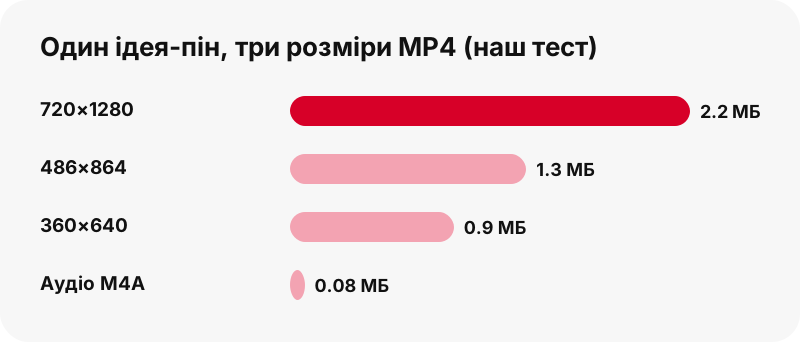
| Ідея-пін (коротке вертикальне відео) | MP4 720p + два менші MP4 + мініатюра + аудіо | 9,5 с: 720×1280 = 2,2 МБ, 486×864 = 1,3 МБ, 360×640 = 0,9 МБ |
| Класичний відеопін | MP4 (як його подає Pinterest) + мініатюра + обкладинка + аудіо | 13 с: 576×1024 = 3,3 МБ, аудіо 109 КБ |
| Пін із зображенням | Оригінальне завантаження (JPG, PNG або WebP) | Оригінал 1080×1521 = 160 КБ |
| GIF-пін | Оригінальний анімований .gif + нерухомий JPG | GIF 396×223 = 494 КБ |
| Пін-карусель | Набір кнопок на кожен слайд, до 20 | 13 слайдів перелічено приблизно за 1,8 с |
| Публічна дошка | До 50 пінів, кожен із кнопкою «Отримати» | «Показати піни», потім «Отримати» або «Отримати все по одному» |
Кожен тип піна вище працює зі значка на головному екрані точно так само, як на сайті для комп’ютера. Для цілої дошки скористайтеся збереженням дошки; лише для звуку сторінка Pinterest в MP3 створює файл M4A на вашому пристрої.
Чого веб-застосунок не вміє
Він не відкриває приватні піни чи приватні дошки й ніколи не просить ваш пароль Pinterest. Довідкова сторінка Pinterest про приватні дошки каже, що їх бачать лише власник і запрошені, тож інструмент без входу їх теж не прочитає.
- Ні 1080p, ні 2K, ні 4K: найбільший MP4 Pinterest, який ми знайшли для будь-якого піна, — 720p, навіть коли вихідне завантаження було 1080×1920.
- Ніякого кодування в MP3: кнопка аудіо копіює оригінальний звук AAC у файл .m4a.
- Ніякого GIF у MP4: Pinterest не зберігає копії MP4 для GIF-пінів.
- Ніякого ZIP цілої дошки й не більше 50 пінів на дошку.
- Ніякого збереження профілю, розділів дошки, підписів чи субтитрів.
- Ніяких завантажень офлайн: застосунок відкривається без з’єднання, але пошук і збереження пінів потребують інтернету. Ніяких фонових завантажень і сповіщень.
Якщо щось із цього переліку для вас важливе, сторінка про приватні піни пояснює, що можливо (здебільшого: запитати автора), а що ні.
Куди потрапляють файли після натискання «Зберегти» в застосунку?
Туди, куди ваш браузер зберігає завантаження, бо значок — це просто браузер, що відкриває наш сайт. Таблиця спирається на офіційні довідкові сторінки Apple, Google, Samsung і Xiaomi.
| Пристрій | Куди потрапляє файл | Джерело |
|---|---|---|
| iPhone / iPad (Safari) | Програма «Файли» › Завантаження | Apple |
| Android (Chrome) | Типове місце завантажень; відкрийте додаток Files або Chrome › More › Downloads | |
| Samsung Galaxy | My Files › Downloads | Samsung |
| Xiaomi / Redmi | File Manager › Download | Xiaomi |
| ПК з Windows (Chrome) | \Users\<ім’я користувача>\Downloads |
Хочете відео в галереї телефона, а не в папці завантажень? На більшості телефонів це окремий крок, описаний на сторінці зберегти відео Pinterest у галерею. Центр куди потрапляють завантаження охоплює кожен перевірений нами пристрій.
Чи потрібні застосунку вхід або особливі дозволи?
Ні входу, ні особливих дозволів. Ви ніколи не входите ні в Pinterest, ні в SaverPin, а встановлення веб-застосунку не просить дозволів магазину. Інструмент читає публічні дані, які Pinterest показує для піна, перевіряє кожен файл і дає вам короткочасні посилання для збереження, що втрачають чинність за 1 годину.
Кнопка Вставити читає буфер обміну лише тоді, коли ви її торкаєтеся. Якщо браузер цього не дозволяє, кнопка просто ставить курсор у поле: довго натисніть і вставте вручну, решта працює так само.
Файли стрімляться з серверів Pinterest через наше посилання для збереження. Копій відео чи зображень ми не зберігаємо. Сторінка конфіденційності перелічує, що журналює сервер і як довго.
SaverPin незалежний і не пов’язаний із Pinterest. Зберігайте лише те, що створили самі або на що маєте дозвіл, і питайте автора перед репостом.
Швидший трюк: відкрийте SaverPin із вже заповненим посиланням
Можна почати збереження прямо з адресного рядка, додавши посилання на пін після ?url=. Наприклад, saverpin.com/?url=https://pin.it/abc123 відкриває сторінку й одразу починає читати цей пін, без кроку вставлення.
Це зручно на комп’ютері з ярликом на кшталт букмарклета або коли ви ділитеся посиланням на пін з іншого застосунку в браузер. Це той самий інструмент, тож усі правила діють: лише публічні піни, розміри видно заздалегідь, посилання діють 1 годину.
Якщо посилання всередині ?url= не є піном, посиланням pin.it чи публічною дошкою, поле показує те саме повідомлення, що й при невдалому вставленні: «Це не посилання на пін Pinterest». Сторінка розв’язання проблем пояснює кожне повідомлення, яке може показати інструмент.
Інші інструменти, що працюють з того самого значка
Кожен інструмент SaverPin працює з встановленого застосунку або зі значка на головному екрані, бо всі вони є сторінками того самого сайту. Оберіть той, що відповідає тому, що ви хочете зберегти.
Поширені запитання
Чи є застосунок SaverPin в App Store або Play Store?
Ні. SaverPin — це сайт. Його можна встановити як веб-застосунок із Chrome чи Edge або додати на початковий екран із Safari, але сторінки в магазині немає.
Чи є APK SaverPin?
Ні. Ми ніколи не публікували APK чи мод. Будь-який APK із нашою назвою створено не нами.
Чи є SaverPin частиною Pinterest?
Ні. SaverPin — незалежний інструмент і не пов’язаний із Pinterest. Він читає лише публічні піни.
Як додати застосунок для збереження з Pinterest на iPhone?
Відкрийте saverpin.com у Safari, торкніться «Поділитися», потім «Додати на початковий екран», залиште увімкненим «Відкривати як веб-застосунок» і торкніться «Додати». Якщо «Додати на початковий екран» немає, торкніться «Редагувати дії» внизу списку й додайте його.
Як установити його на телефон з Android?
У Chrome відкрийте saverpin.com, торкніться More, потім Install and create shortcut › Install і виконайте вказівки на екрані.
Чи працює веб-застосунок офлайн?
Частково. Встановлений застосунок може відкриватися без з’єднання, але пошук і збереження пінів потребують інтернету, бо файли лежать на серверах Pinterest. Щойно файл збережено, він відтворюється офлайн, як будь-який інший.
Чи безкоштовний веб-застосунок?
Так. Без акаунта, без платного плану і без реклами на старті.
Чи може застосунок зберігати приватні піни?
Ні. Він ніколи не просить ваш вхід у Pinterest і читає лише публічні піни та публічні дошки.
Чи зберігає застосунок у 1080p або 4K?
Ні. У наших тестах найбільший MP4, який Pinterest зберігає для піна, — 720p, навіть для завантаження 1080×1920. Кнопка показує справжній розмір до того, як ви торкнетеся.
Чи можна зберегти цілу дошку через застосунок?
Можна перелічити до 50 пінів публічної дошки й зберігати їх по одному через «Отримати все». Завантаження ZIP немає.
Чи можна отримати аудіо MP3 у застосунку?
Ви отримуєте оригінальний звук як файл M4A, вирізаний на вашому пристрої без перекодування. Це не файл MP3, але більшість телефонів і комп’ютерів його відтворюють.
Як видалити веб-застосунок?
Як будь-який застосунок. На Android: Settings › Apps › See all apps › Uninstall. У Chrome на комп’ютері: More › Uninstall SaverPin › Remove. В Edge: edge://apps › Details › Uninstall. На iPhone видаліть значок. Лише кешована копія наших сторінок у браузері може залишитися.
Чому застосунок відкривається без рядка браузера?
Бо він встановлений як веб-застосунок, який браузер показує у власному вікні. Звичайний ярлик Chrome натомість відкривається у вкладці Chrome; Google зазначає, що ярлики з логотипом Chrome відкриваються в Chrome.
Чи можна встановити SaverPin на Windows чи Mac?
Так, через Chrome (More › Cast, save, and share › Install page as app…) або Microsoft Edge (Settings and more › More tools › Apps › Install this site as an app). Це той самий сайт у власному вікні.
Скільки місця займає веб-застосунок?
Дуже мало: кілька значків і кешованих сторінок. Він не завантажується з магазину й не просить дозволів магазину. Відео, які ви зберігаєте, займають власне місце, яке показано на кожній кнопці до того, як ви торкнетеся.
Посібники
Відео — Вставте посилання на пін і збережіть відео як MP4 до 720p.
Джерела
- Bookmark a website in Safari on iPhone — Apple
- Turn a website into an app in Safari on iPhone — Apple
- Create shortcuts for websites in Chrome (Android) — Google
- Create shortcuts for websites in Chrome (iPhone and iPad) — Google
- Use web apps (Chrome, Android) — Google
- Making PWAs installable — MDN Web Docs
- Download a file in Chrome (Android) — Google
- Private boards — Pinterest Help Center
- Use web apps (Chrome, computer) — Google
- Install, manage, or uninstall apps in Microsoft Edge — Microsoft