Esiste un'app per scaricare video da Pinterest?
Sì: SaverPin è una web app che installi dal browser, non qualcosa che arriva da un app store. È un normale sito web su saverpin.com che funziona in qualsiasi browser moderno su telefoni, tablet e computer, e Chrome, Edge e Safari possono metterlo sul tuo dispositivo con una sua icona e una sua finestra.
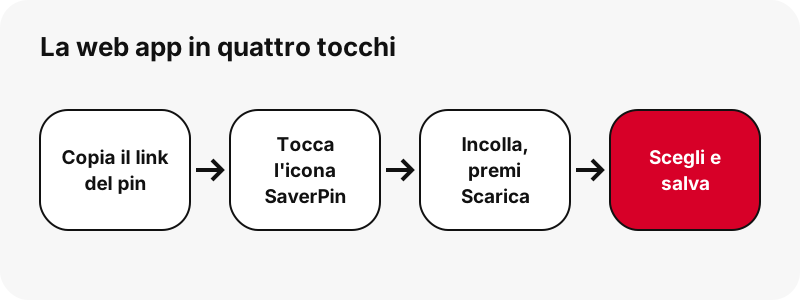
Molte persone cercano un'app per scaricare video da Pinterest perché vogliono un solo tocco dalla schermata Home. È esattamente ciò che ti dà l'icona: la tocchi, incolli un link, premi Scarica. Dietro c'è lo stesso strumento che vedi nella pagina principale per scaricare video da Pinterest.
Che cosa non è: non è un APK, non è un'app del Play Store o dell'App Store, non è un'estensione per browser e non è un programma per computer. Lo diciamo chiaramente perché molte pagine promettono un'"app" e poi ti mandano altrove. Qui il sito web è l'app.
Esiste un APK per scaricare video da Pinterest?
No. SaverPin non ha mai pubblicato un file APK e non ha alcun pacchetto Android. Se trovi un APK, una "mod" o un'app negli store che usa il nome SaverPin, non l'abbiamo fatta noi e non possiamo dirti che cosa contiene.
Non ti serve. Su Android, Chrome può installare saverpin.com come web app in pochi tocchi (i passaggi sono qui sotto, con le parole di Google). L'app apre il nostro sito in una sua finestra, e i download passano comunque da Chrome come qualsiasi altro download.
Ricerche come apk per scaricare video da pinterest, pinterest video download apk o pinterest downloader mod apk di solito vengono da persone che vogliono usarlo offline o avere una qualità più alta.
Nessuna delle due cose arriva da un APK. La web app installata può aprirsi senza connessione, ma i file stanno sui server di Pinterest, quindi trovare e salvare un pin richiede sempre internet, e nei nostri test il file video più grande di Pinterest per un pin è 720p. Vedi perché i video di Pinterest arrivano al massimo a 720p.
| Che cosa ci si aspetta da un'app | Web app SaverPin | Perché |
|---|---|---|
| File di installazione (APK / IPA) | No | È un sito web; nulla da scaricare da uno store |
| Installazione come web app | Sì | Chrome ed Edge: Installa · Safari: Aggiungi alla schermata Home |
| Finestra e icona proprie | Sì | Si apre senza la barra del browser, con l'icona SaverPin |
| Accesso a Pinterest | No | Vengono letti solo i pin pubblici |
| Funziona offline | In parte | Si apre offline; trovare e salvare i pin richiede internet |
| Peso reale mostrato prima di salvare | Sì | Letto dai primi byte di ogni file |
| Filigrana aggiunta | No | Ricevi il file come lo conserva Pinterest |
| Pubblicità al lancio | No | Nessuna al lancio |
| Video 1080p o 4K | No | Nei nostri test 720p è l'MP4 più grande che Pinterest conserva |
Come aggiungo SaverPin alla schermata Home di iPhone?
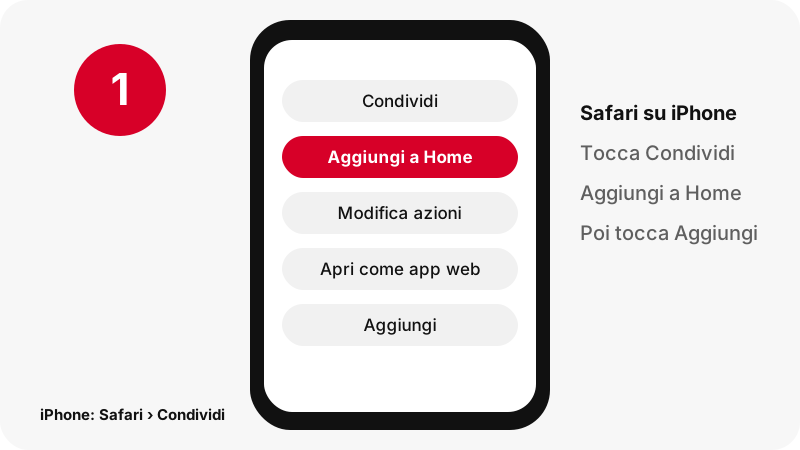
Apri saverpin.com in Safari, tocca il pulsante Condividi, poi tocca Aggiungi alla schermata Home e Aggiungi. Il Manuale utente di iPhone di Apple descrive proprio questi passaggi nella pagina su come aggiungere l'icona di un sito web alla schermata Home, e aggiunge un dettaglio facile da perdere:
“You can add a website icon to your iPhone Home Screen for quick access.”
- Apri l'app Safari e vai su saverpin.com.
- Tocca Condividi. Apple nota che il pulsante da toccare prima per arrivare a Condividi dipende dal layout dei pannelli di Safari.
- Scorri l'elenco delle opzioni e tocca Aggiungi alla schermata Home.
- Se non la vedi, Apple dice di scorrere in fondo all'elenco, toccare Modifica azioni e poi Aggiungi alla schermata Home.
- Controlla che Apri come app web sia attivo; Apple indica questo passaggio nella sua pagina sulle web app.
- Tocca Aggiungi. L'icona di SaverPin compare accanto alle altre app.
La citazione dice che puoi aggiungere l'icona di un sito web alla schermata Home di iPhone per accedervi rapidamente. Con Apri come app web attivo, la pagina di Apple sulle web app dice che toccando l'icona il sito web si apre «come un'app». SaverPin ora include un manifest per web app e una sua icona per la schermata Home, quindi si apre in una sua finestra senza la barra degli indirizzi di Safari. I passaggi per scaricare all'interno sono gli stessi.
Come installo la web app su Android?
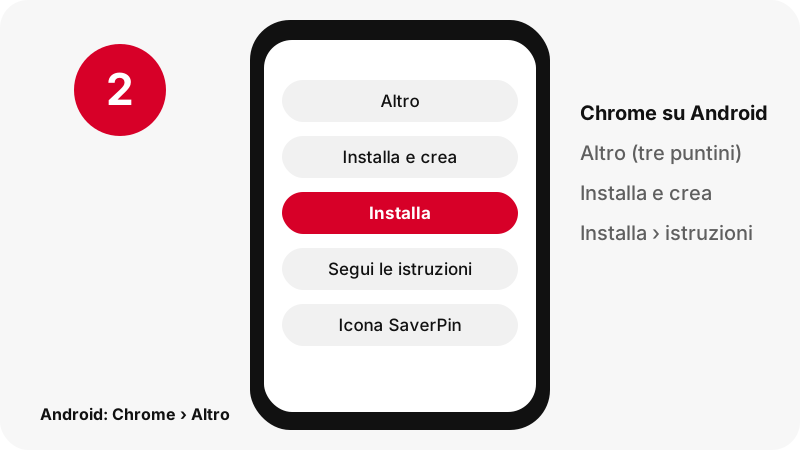
In Chrome su Android apri saverpin.com, tocca Altro accanto alla barra degli indirizzi, poi Installa e crea scorciatoia › Installa, e segui le istruzioni sullo schermo. Sono le parole della pagina di assistenza di Google Usare le app web.
- Apri Chrome sul telefono o tablet Android.
- Vai su saverpin.com.
- A destra della barra degli indirizzi, tocca Altro (i tre puntini).
- Tocca Installa e crea scorciatoia, poi Installa.
- Segui le istruzioni sullo schermo. L'icona di SaverPin compare insieme alle altre app.
Una volta installata, SaverPin si apre in una sua finestra, senza la barra degli indirizzi di Chrome, dalla sua icona. Dentro c'è sempre il nostro sito, quindi i file che salvi sono gestiti da Chrome e finiscono nel solito percorso dei download.
Per rimuoverla, i passaggi di Google sono Impostazioni › App › Visualizza tutte le app, tocca la web app, poi Disinstalla. Preferisci una semplice scorciatoia? Lo stesso menu offre anche Crea scorciatoia (Creare scorciatoie per i siti web in Chrome); Google nota che le scorciatoie con il logo di Chrome si aprono in Chrome.
Come la aggiungo con Chrome su iPhone o iPad?
Chrome su iPhone e iPad usa il pulsante di condivisione: tocca Condividi a destra della barra degli indirizzi, poi Aggiungi alla schermata Home, modifica il nome se vuoi e tocca Aggiungi. Sono i passaggi della pagina di assistenza di Chrome per iPhone e iPad.
L'icona poi apre SaverPin in Chrome.
I download fatti in Chrome su iPhone o iPad passano dalla schermata di salvataggio di Chrome; la pagina di Google sui download dice che nella schermata «Salva in…» devi selezionare File. Dopo, il file si trova nell'app File come qualsiasi altro download. La nostra guida ai video su iPhone spiega passo passo sia Safari sia Chrome.
Su iPad i passaggi di Safari sono gli stessi di iPhone. Su un Mac, un PC Windows o un Chromebook puoi installare SaverPin da Chrome o da Edge (sezione successiva) oppure tenere semplicemente un segnalibro; la guida per PC mostra dove finiscono i file.
SaverPin si può installare come web app su un computer?
Sì. Dal 25 ottobre 2026 SaverPin include un manifest per web app e un service worker, gli elementi che i browser cercano prima di proporre di installare un sito. MDN, la documentazione web curata da Mozilla, enuncia la regola:
“For a web app to be a PWA it must be installable, and for it to be installable it must include a manifest.”
Cioè: perché una web app sia una PWA deve essere installabile, e per essere installabile deve includere un manifest. Il nostro manifest dà all'app il nome, SaverPin, le icone e la pagina iniziale. Il service worker conserva una copia della struttura della pagina e degli stili e script del sito, così l'app installata può aprirsi anche senza connessione. Non memorizza mai le ricerche dei pin né i download.
Come la installo con Chrome o Edge?
In Chrome su Windows, Mac o Linux, seleziona Altro in alto a destra, poi Trasmetti, salva e condividi › Installa questa pagina come app…, oppure seleziona Installa a destra della barra degli indirizzi, e segui le istruzioni sullo schermo. Sono le parole della pagina di Google Usare le app web.
In Microsoft Edge vai su Impostazioni e altro › Altri strumenti › Applicazioni › Installa questo sito come app. La pagina di Microsoft Installare, gestire o disinstallare app in Microsoft Edge aggiunge che Edge propone di installare i siti che sono PWA ed elenca le app installate in edge://apps.
| Browser | Come installare | Come rimuovere |
|---|---|---|
| Chrome (Android) | Altro › Installa e crea scorciatoia › Installa | Impostazioni › App › Visualizza tutte le app › Disinstalla |
| Chrome (computer) | Altro › Trasmetti, salva e condividi › Installa questa pagina come app… | Apri l'app › Altro › Disinstalla SaverPin › Rimuovi |
| Edge (computer) | Impostazioni e altro › Altri strumenti › Applicazioni › Installa questo sito come app | edge://apps › Dettagli › Disinstalla |
| Safari (iPhone, iPad) | Condividi › Aggiungi alla schermata Home, con Apri come app web attivo | Rimuovi l'icona dalla schermata Home |
Che cosa cambia dopo aver installato la web app?
- Si apre in una sua finestra, senza la barra degli indirizzi del browser, sotto l'icona di SaverPin.
- È lo stesso sito: stessi strumenti e stessi limiti (al massimo 720p, M4A e non MP3, 50 pin per bacheca, link validi per 1 ora, solo pin pubblici).
- Può aprirsi senza connessione, ma trovare e scaricare i pin richiede sempre internet.
- È minuscola: qualche icona e pagine in cache, senza download da uno store e senza autorizzazioni da store.
- La disinstalli come qualsiasi app. Può restare solo la copia in cache delle nostre pagine nel browser; quando la rimuovi, Chrome offre l'opzione "Elimina anche i dati da Chrome".
Google descrive la parte offline delle web app con un avvertimento utile:
“Although web apps work offline, some may not work completely without an internet connection.”
Nella versione italiana: anche se le app web funzionano offline, alcune potrebbero non funzionare completamente senza una connessione a internet. SaverPin è una di queste: la pagina si apre offline, ma ogni file sta sui server di Pinterest, quindi il pulsante Scarica ha bisogno di una connessione.
Che cosa può salvare la web app?
Salva ogni file pubblico che un pin ha davvero, e mostra la dimensione in pixel e il peso di ogni file prima che tu tocchi. La tabella elenca che cosa offre la scheda dei risultati per ogni tipo di pin, con le misure dei nostri test del 2026-10-24.
| Tipo di pin | Pulsanti nella scheda dei risultati | Esempio misurato (nostri test) |
|---|---|---|
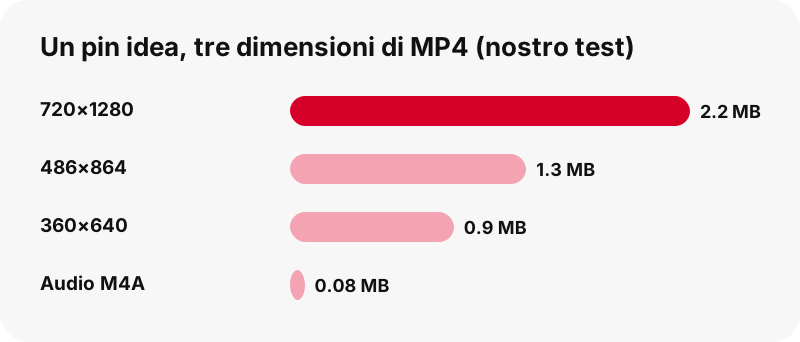
| Pin idea (breve video verticale) | MP4 720p + due MP4 più piccoli + miniatura + audio | 9,5 s: 720×1280 = 2,2 MB, 486×864 = 1,3 MB, 360×640 = 0,9 MB |
| Pin video classico | MP4 (come lo elenca Pinterest) + miniatura + copertina + audio | 13 s: 576×1024 = 3,3 MB, audio 109 KB |
| Pin immagine | Caricamento originale (JPG, PNG o WebP) | Originale 1080×1521 = 160 KB |
| Pin GIF | .gif animata originale + JPG fisso | GIF 396×223 = 494 KB |
| Pin carosello | Un gruppo di pulsanti per slide, fino a 20 | 13 slide elencate in circa 1,8 s |
| Bacheca pubblica | Fino a 50 pin, ognuno con un pulsante Ottieni | Elenca i pin, poi Ottieni o Ottieni tutti, uno alla volta |
Ogni tipo di pin qui sopra funziona dall'icona sulla schermata Home esattamente come sul sito da computer. Per un'intera bacheca usa lo strumento per scaricare una bacheca; per il solo audio, la pagina Pinterest in MP3 crea un file M4A sul tuo dispositivo.
Che cosa non può fare la web app
Non può aprire pin privati o bacheche private, e non chiede mai la tua password di Pinterest. La pagina di assistenza di Pinterest sulle bacheche private dice che solo il proprietario e le persone invitate possono vederle, quindi nemmeno uno strumento senza accesso può leggerle.
- Niente 1080p, 2K o 4K: l'MP4 di Pinterest più grande che abbiamo trovato per qualsiasi pin è 720p, anche quando il caricamento originale era 1080×1920.
- Nessuna codifica in MP3: il pulsante audio copia il suono AAC originale in un file .m4a.
- Nessuna conversione da GIF a MP4: Pinterest non conserva copie MP4 dei pin GIF.
- Nessuno ZIP di un'intera bacheca, e non più di 50 pin per bacheca.
- Niente download di profili, niente sezioni di bacheca, niente didascalie o sottotitoli.
- Niente download offline: l'app si apre senza connessione, ma trovare e salvare i pin richiede internet. Niente download in background, niente notifiche.
Se qualcosa in questo elenco è importante per te, la pagina sui pin privati spiega che cosa è possibile (soprattutto: chiedere al creatore) e che cosa no.
Dove finiscono i file dopo che tocco Scarica nell'app?
Finiscono dove il tuo browser salva i download, perché l'icona è solo il tuo browser che apre il nostro sito. La tabella si basa sulle pagine di assistenza ufficiali di Apple, Google, Samsung e Xiaomi.
| Dispositivo | Dove finisce il file | Fonte |
|---|---|---|
| iPhone / iPad (Safari) | App File › Download | Apple |
| Android (Chrome) | Percorso predefinito per i download; apri l'app Files by Google, oppure Chrome › Altro › Download | |
| Samsung Galaxy | Archivio › Download | Samsung |
| Xiaomi / Redmi | File Manager › Download | Xiaomi |
| PC Windows (Chrome) | \Utenti\<nomeutente>\Download |
Vuoi il video nella galleria del telefono invece che in una cartella Download? Sulla maggior parte dei telefoni è un passaggio a parte, spiegato in salvare un video di Pinterest nella galleria. La pagina dove finiscono i download copre ogni dispositivo che abbiamo verificato.
L'app richiede un accesso o autorizzazioni speciali?
Nessun accesso e nessuna autorizzazione speciale. Non accedi mai a Pinterest né a SaverPin, e installare la web app non richiede autorizzazioni da store. Lo strumento legge i dati pubblici che Pinterest mostra per un pin, controlla ogni file e ti dà link di download di breve durata che scadono dopo 1 ora.
Il pulsante Incolla legge gli appunti solo quando lo tocchi. Se il browser non lo permette, il pulsante mette semplicemente il cursore nella casella: tieni premuto e incolla a mano, e tutto il resto funziona allo stesso modo.
I file arrivano dai server di Pinterest attraverso il nostro link di download. Non teniamo copie dei video o delle immagini. La pagina sulla privacy elenca che cosa registra il server e per quanto tempo.
SaverPin è indipendente e non è affiliato a Pinterest. Salva solo ciò che hai creato o che hai il permesso di usare, e chiedi al creatore prima di ripubblicare.
Un trucco più veloce: aprire SaverPin con il link già inserito
Puoi avviare un download direttamente dalla barra degli indirizzi aggiungendo il link del pin dopo ?url=. Per esempio, saverpin.com/?url=https://pin.it/abc123 apre la pagina e inizia subito a leggere quel pin, senza dover incollare.
È comodo su un computer con una scorciatoia in stile bookmarklet, o quando condividi il link di un pin da un'altra app verso il browser. È lo stesso strumento, quindi valgono tutte le regole: solo pin pubblici, dimensioni mostrate prima, link validi per 1 ora.
Se il link dentro ?url= non è un pin, un link pin.it o una bacheca pubblica, la casella mostra lo stesso messaggio di un incolla sbagliato: "Questo non è il link di un pin di Pinterest." La pagina di risoluzione dei problemi spiega ogni messaggio che lo strumento può mostrare.
Altri strumenti che funzionano dalla stessa icona
Ogni strumento SaverPin funziona dalla web app installata o dall'icona sulla schermata Home, perché sono tutte pagine dello stesso sito. Scegli quello che corrisponde a ciò che vuoi tenere.
Domande frequenti
Esiste un'app SaverPin nell'App Store o nel Play Store?
No. SaverPin è un sito web. Puoi installarlo come web app da Chrome o da Edge, o aggiungerlo alla schermata Home da Safari, ma non è presente in nessuno store.
Esiste un APK di SaverPin?
No. Non abbiamo mai pubblicato un APK o una mod. Qualsiasi APK che usa il nostro nome non è stato fatto da noi.
SaverPin fa parte di Pinterest?
No. SaverPin è uno strumento indipendente e non è affiliato a Pinterest. Legge solo i pin pubblici.
Come metto SaverPin sul mio iPhone?
Apri saverpin.com in Safari, tocca Condividi, poi Aggiungi alla schermata Home, lascia attivo Apri come app web e tocca Aggiungi. Se Aggiungi alla schermata Home manca, tocca Modifica azioni in fondo all'elenco e aggiungila.
Come la installo sul mio telefono Android?
In Chrome apri saverpin.com, tocca Altro, poi Installa e crea scorciatoia › Installa, e segui le istruzioni sullo schermo.
La web app funziona offline?
In parte. L'app installata può aprirsi senza connessione, ma trovare e scaricare i pin richiede internet, perché i file stanno sui server di Pinterest. Una volta salvato, un file si riproduce offline come qualsiasi altro file.
La web app è gratis?
Sì. Nessun account, nessun piano a pagamento e nessuna pubblicità al lancio.
L'app può scaricare pin privati?
No. Non chiede mai il tuo accesso a Pinterest e può leggere solo pin pubblici e bacheche pubbliche.
L'app scarica in 1080p o 4K?
No. Nei nostri test l'MP4 più grande che Pinterest conserva per un pin è 720p, anche per un caricamento 1080×1920. Il pulsante mostra la dimensione reale prima che tu tocchi.
Posso scaricare un'intera bacheca con l'app?
Puoi elencare fino a 50 pin di una bacheca pubblica e salvarli uno alla volta con Ottieni tutti. Non c'è un download ZIP.
Posso ottenere l'audio in MP3 nell'app?
Ottieni il suono originale come file M4A, estratto sul tuo dispositivo senza ricodifica. Non è un file MP3, ma la maggior parte dei telefoni e dei computer lo riproduce.
Come disinstallo la web app?
Come qualsiasi app. Su Android: Impostazioni › App › Visualizza tutte le app › Disinstalla. In Chrome su computer: Altro › Disinstalla SaverPin › Rimuovi. In Edge: edge://apps › Dettagli › Disinstalla. Su iPhone, rimuovi l'icona. Può restare solo la copia in cache delle nostre pagine nel browser.
Perché l'app si apre senza la barra del browser?
Perché è installata come web app, che il browser mostra in una sua finestra. Una semplice scorciatoia di Chrome si apre invece in una scheda di Chrome; Google nota che le scorciatoie con il logo di Chrome si aprono in Chrome.
Posso installare SaverPin su Windows o Mac?
Sì, con Chrome (Altro › Trasmetti, salva e condividi › Installa questa pagina come app…) o con Microsoft Edge (Impostazioni e altro › Altri strumenti › Applicazioni › Installa questo sito come app). È lo stesso sito in una sua finestra.
Quanto spazio occupa la web app?
Pochissimo: qualche icona e pagine in cache. Non si scarica da uno store e non chiede autorizzazioni da store. I video che salvi occupano il loro spazio, mostrato su ogni pulsante prima che tu tocchi.
Guide
Video — Incolla il link di un pin e salva il video in MP4, fino a 720p.
Fonti
- Aggiungere un segnalibro alle pagine web in Safari su iPhone — Apple
- Utilizzare un sito web come un'app in Safari su iPhone — Apple
- Creare scorciatoie per i siti web in Chrome (Android) — Google
- Creare scorciatoie per i siti web in Chrome (iPhone e iPad) — Google
- Usare le app web (Chrome, Android) — Google
- Making PWAs installable — MDN Web Docs
- Scaricare un file in Chrome (Android) — Google
- Private boards — Pinterest Help Center
- Usare le app web (Chrome, computer) — Google
- Installare, gestire o disinstallare app in Microsoft Edge — Microsoft