Czy istnieje aplikacja do pobierania filmów z Pinterest?
Tak: SaverPin to aplikacja webowa, którą instalujesz z przeglądarki, a nie coś ze sklepu z aplikacjami. To zwykła strona internetowa pod adresem saverpin.com, która działa w każdej nowoczesnej przeglądarce na telefonach, tabletach i komputerach, a Chrome, Edge i Safari mogą umieścić ją na urządzeniu z własną ikoną i własnym oknem.
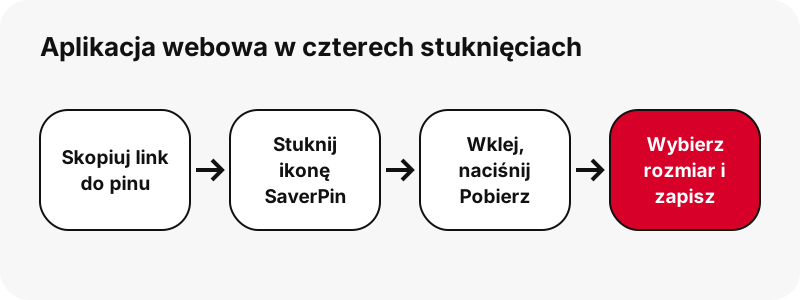
Wiele osób szuka hasła aplikacja do pobierania filmów z Pinterest, bo chce mieć narzędzie jedno stuknięcie od ekranu początkowego. Dokładnie to daje ikona na ekranie początkowym: stuknij ją, wklej link, naciśnij Pobierz. W środku to to samo narzędzie, które widzisz na stronie głównej pobierania filmów z Pinterest.
Czym nie jest: nie jest plikiem APK, nie ma jej w Sklepie Play ani w App Store, nie jest rozszerzeniem przeglądarki ani programem na komputer. Mówimy to wprost, bo wiele stron obiecuje „aplikację”, a potem odsyła gdzie indziej. Tutaj strona internetowa jest aplikacją.
Czy jest plik APK do pobierania z Pinterest?
Nie. SaverPin nigdy nie opublikował pliku APK i nie ma żadnego pakietu na Androida. Jeśli znajdziesz APK, „moda” albo aplikację w sklepie z nazwą SaverPin, nie zrobiliśmy jej my i nie możemy powiedzieć, co jest w środku.
Nie potrzebujesz go. Na Androidzie Chrome może zainstalować saverpin.com jako aplikację webową w kilku stuknięciach (kroki są niżej, według opisu Google). Aplikacja otwiera naszą stronę we własnym oknie, a pobrane pliki nadal przechodzą przez Chrome jak każde inne pobranie.
Wyszukiwania w rodzaju pinterest downloader apk, pobieranie filmów z pinterest apk czy pinterest downloader mod apk zwykle pochodzą od osób, które chcą korzystać offline albo uzyskać wyższą jakość.
Ani jednego, ani drugiego nie da APK. Zainstalowana aplikacja webowa może się otworzyć bez połączenia, ale pliki są na serwerach Pinterest, więc znalezienie i zapisanie pinu zawsze wymaga internetu, a największy plik wideo, jaki Pinterest ma dla pinu, to w naszych testach 720p. Zobacz, dlaczego wideo na Pinterest kończy się na 720p.
| Czego ludzie oczekują od aplikacji | Aplikacja webowa SaverPin | Dlaczego |
|---|---|---|
| Plik instalacyjny (APK / IPA) | Nie | To strona internetowa; nie ma nic do pobrania ze sklepu |
| Instalacja jako aplikacja webowa | Tak | Chrome i Edge: Zainstaluj · Safari: Do ekranu początkowego |
| Własne okno i ikona | Tak | Otwiera się bez paska przeglądarki, z ikoną SaverPin |
| Logowanie do Pinterest | Nie | Odczytywane są tylko publiczne piny |
| Działa offline | Częściowo | Otwiera się offline; znajdowanie i zapisywanie pinów wymaga internetu |
| Prawdziwy rozmiar przed zapisem | Tak | Odczytany z pierwszych bajtów każdego pliku |
| Dodany znak wodny | Nie | Dostajesz plik taki, jaki przechowuje Pinterest |
| Reklamy na start | Nie | Brak reklam na start |
| Wideo 1080p lub 4K | Nie | 720p to największy MP4, jaki Pinterest przechowuje w naszych testach |
Jak dodać SaverPin do ekranu początkowego iPhone'a?
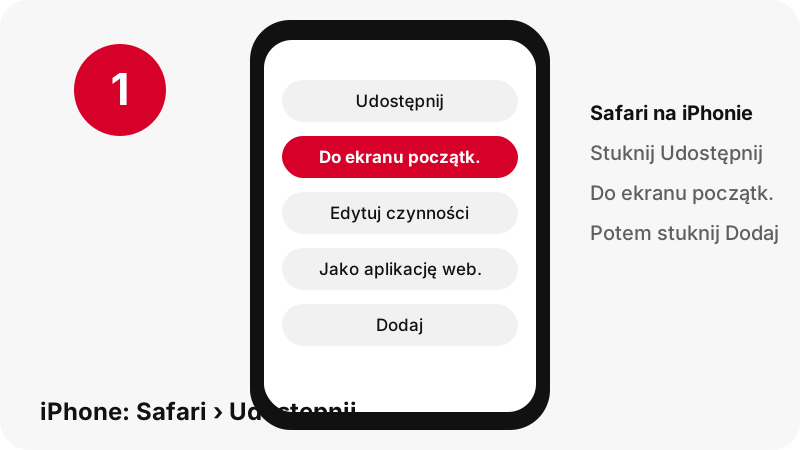
Otwórz saverpin.com w Safari, stuknij przycisk Udostępnij, a następnie Do ekranu początkowego i Dodaj. Podręcznik użytkownika iPhone'a opisuje dokładnie te kroki w części Add a website icon to your Home Screen i dodaje wskazówkę, którą łatwo przeoczyć:
“You can add a website icon to your iPhone Home Screen for quick access.”
Czyli: ikonę strony internetowej możesz dodać do ekranu początkowego iPhone'a, aby mieć do niej szybki dostęp. Kroki:
- Otwórz aplikację Safari i przejdź do saverpin.com.
- Stuknij Udostępnij. Apple zaznacza, że przycisk, który stukasz najpierw, aby dojść do Udostępnij, zależy od układu kart w Safari.
- Przewiń listę opcji w dół i stuknij Do ekranu początkowego.
- Jeśli tej opcji nie widzisz, Apple radzi przewinąć na sam dół, stuknąć Edytuj czynności, a potem Do ekranu początkowego.
- Sprawdź, czy opcja Otwórz jako aplikację webową jest włączona; Apple wymienia ten krok na stronie o aplikacjach webowych.
- Stuknij Dodaj. Ikona SaverPin pojawi się obok innych aplikacji.
Gdy opcja Otwórz jako aplikację webową jest włączona, strona Apple o aplikacjach webowych podaje, że stuknięcie ikony otwiera stronę internetową „just like an app”, czyli jak aplikację. SaverPin ma teraz manifest aplikacji webowej i własną ikonę na ekran początkowy, więc otwiera się we własnym oknie bez paska adresu Safari. Kroki pobierania w środku są takie same.
Jak zainstalować aplikację do pobierania filmów z Pinterest na Androidzie?
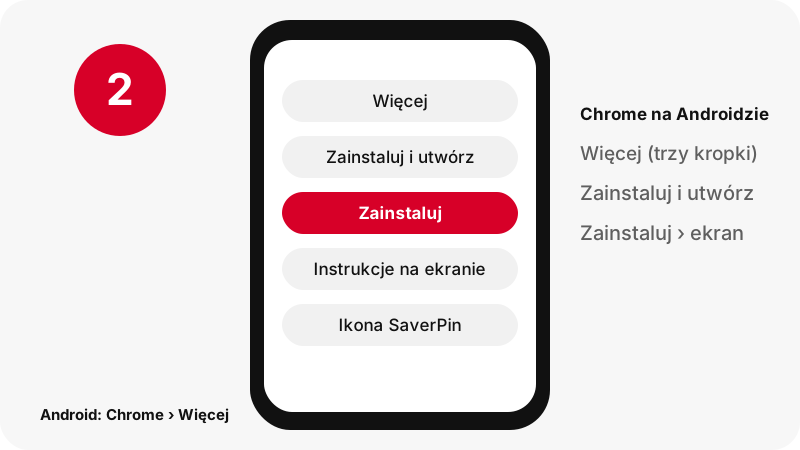
W Chrome na Androidzie otwórz saverpin.com, stuknij Więcej obok paska adresu, a potem Zainstaluj i utwórz skrót › Zainstaluj i postępuj zgodnie z instrukcjami na ekranie. Tak opisuje to strona pomocy Google Use web apps.
- Otwórz Chrome na telefonie lub tablecie z Androidem.
- Przejdź do saverpin.com.
- Po prawej stronie paska adresu stuknij Więcej (trzy kropki).
- Stuknij Zainstaluj i utwórz skrót, a potem Zainstaluj.
- Postępuj zgodnie z instrukcjami na ekranie. Ikona SaverPin pojawi się wśród innych aplikacji.
Po instalacji SaverPin otwiera się z własnej ikony we własnym oknie, bez paska adresu Chrome. W środku to nadal nasza strona, więc zapisywane pliki obsługuje Chrome i trafiają do jego zwykłej lokalizacji pobranych elementów.
Aby ją usunąć, Google podaje kroki Ustawienia › Aplikacje › Wyświetl wszystkie aplikacje, stuknij aplikację webową, a potem Odinstaluj. Wolisz zwykły skrót? To samo menu oferuje też Utwórz skrót (Create shortcuts for websites in Chrome); Google zaznacza, że skróty z logo Chrome otwierają się w Chrome.
Jak dodać ją przez Chrome na iPhonie lub iPadzie?
Chrome na iPhonie i iPadzie korzysta z przycisku udostępniania: stuknij Udostępnij po prawej stronie paska adresu, potem Do ekranu początkowego, w razie potrzeby zmień nazwę i stuknij Dodaj. Takie kroki podaje strona pomocy Google Chrome dla iPhone'a i iPada.
Ikona otwiera wtedy SaverPin w Chrome.
Pobieranie w Chrome na iPhonie lub iPadzie przechodzi przez własny ekran zapisu Chrome; strona Google o pobieraniu mówi, że na ekranie „Zapisz w…” wybierasz Pliki. Potem plik jest w aplikacji Pliki jak każde inne pobranie. Nasz poradnik wideo dla iPhone'a prowadzi krok po kroku przez Safari i Chrome.
Na iPadzie kroki w Safari są takie same jak na iPhonie. Na Macu, komputerze z Windows lub Chromebooku możesz zainstalować SaverPin z Chrome lub Edge (następna sekcja) albo po prostu zachować zakładkę; poradnik dla PC pokazuje, gdzie trafiają pliki.
Czy SaverPin można zainstalować jako aplikację webową na komputerze?
Tak. Od 25 października 2026 SaverPin ma manifest aplikacji webowej i service worker, czyli elementy, których przeglądarki szukają, zanim zaproponują instalację strony. MDN, dokumentacja internetowa prowadzona przez Mozillę, podaje tę zasadę:
“For a web app to be a PWA it must be installable, and for it to be installable it must include a manifest.”
Czyli: aby aplikacja webowa była PWA, musi dać się zainstalować, a do tego musi mieć manifest. Nasz manifest nadaje aplikacji nazwę SaverPin, ikony i stronę startową. Service worker przechowuje kopię szkieletu strony oraz stylów i skryptów, więc zainstalowana aplikacja otwiera się nawet bez połączenia. Nigdy nie przechowuje wyszukanych pinów ani pobranych plików.
Jak zainstalować ją przez Chrome lub Edge?
W Chrome na Windows, Macu lub Linuksie wybierz Więcej w prawym górnym rogu, a potem Przesyłaj, zapisuj i udostępniaj › Zainstaluj stronę jako aplikację… albo wybierz Zainstaluj po prawej stronie paska adresu i postępuj zgodnie z instrukcjami na ekranie. Tak opisuje to strona Google Use web apps.
W Microsoft Edge przejdź do Ustawienia i nie tylko › Więcej narzędzi › Aplikacje › Zainstaluj tę witrynę jako aplikację. Strona Microsoftu Install, manage, or uninstall apps in Microsoft Edge dodaje, że Edge proponuje instalację stron będących PWA i wyświetla zainstalowane aplikacje pod adresem edge://apps.
| Przeglądarka | Jak zainstalować | Jak usunąć |
|---|---|---|
| Chrome (Android) | Więcej › Zainstaluj i utwórz skrót › Zainstaluj | Ustawienia › Aplikacje › Wyświetl wszystkie aplikacje › Odinstaluj |
| Chrome (komputer) | Więcej › Przesyłaj, zapisuj i udostępniaj › Zainstaluj stronę jako aplikację… | Otwórz aplikację › Więcej › Odinstaluj SaverPin › Usuń |
| Edge (komputer) | Ustawienia i nie tylko › Więcej narzędzi › Aplikacje › Zainstaluj tę witrynę jako aplikację | edge://apps › Szczegóły › Odinstaluj |
| Safari (iPhone, iPad) | Udostępnij › Do ekranu początkowego, z włączoną opcją Otwórz jako aplikację webową | Usuń ikonę z ekranu początkowego |
Co się zmienia po zainstalowaniu aplikacji do pobierania filmów z Pinterest?
- Otwiera się we własnym oknie, bez paska adresu przeglądarki, pod ikoną SaverPin.
- To ta sama strona: te same narzędzia i te same limity (maksymalnie 720p, M4A zamiast MP3, 50 pinów na tablicę, linki ważne przez 1 godzinę, tylko publiczne piny).
- Może się otworzyć bez połączenia, ale znajdowanie i pobieranie pinów zawsze wymaga internetu.
- Jest malutka: kilka ikon i zapisanych w pamięci podręcznej stron, bez pobierania ze sklepu i bez uprawnień sklepu.
- Odinstalowujesz ją jak każdą aplikację. Zostać może tylko kopia naszych stron w pamięci podręcznej przeglądarki; przy usuwaniu Chrome proponuje także usunięcie danych z Chrome.
Google opisuje działanie offline aplikacji webowych z przydatnym ostrzeżeniem:
“Although web apps work offline, some may not work completely without an internet connection.”
Czyli: aplikacje webowe działają offline, ale niektóre mogą nie działać w pełni bez internetu. SaverPin jest jedną z nich: strona otwiera się offline, ale każdy plik jest na serwerach Pinterest, więc przycisk Pobierz wymaga połączenia.
Co może zapisać aplikacja do pobierania wideo z Pinterest?
Zapisuje każdy publiczny plik, który pin naprawdę zawiera, i przed stuknięciem pokazuje rozdzielczość oraz rozmiar każdego pliku. Tabela pokazuje, co karta wyników oferuje dla każdego rodzaju pinu, na podstawie pomiarów z naszych testów z 2026-10-24.
| Rodzaj pinu | Przyciski na karcie wyników | Zmierzony przykład (nasze testy) |
|---|---|---|
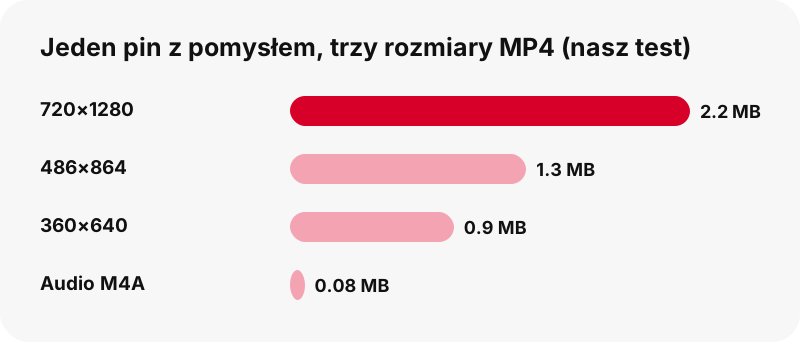
| Pin z pomysłem (krótkie pionowe wideo) | MP4 720p + dwa mniejsze MP4 + miniatura + audio | 9,5 s: 720×1280 = 2,2 MB, 486×864 = 1,3 MB, 360×640 = 0,9 MB |
| Klasyczny pin wideo | MP4 (taki, jak podaje Pinterest) + miniatura + okładka + audio | 13 s: 576×1024 = 3,3 MB, audio 109 KB |
| Pin z obrazem | Oryginalny przesłany plik (JPG, PNG lub WebP) | Oryginał 1080×1521 = 160 KB |
| Pin GIF | Oryginalny animowany .gif + statyczny JPG | GIF 396×223 = 494 KB |
| Karuzela | Jeden zestaw przycisków na slajd, do 20 | 13 slajdów wyświetlonych w około 1,8 s |
| Publiczna tablica | Do 50 pinów, każdy z przyciskiem Pobierz | Pokaż piny, potem Pobierz albo Pobierz wszystkie, po kolei |
Każdy powyższy rodzaj pinu działa z ikony na ekranie początkowym dokładnie tak samo jak na stronie na komputerze. Do całej tablicy użyj narzędzia pobieranie tablicy; do samego dźwięku służy strona Pinterest do MP3, która tworzy plik M4A na Twoim urządzeniu.
Czego aplikacja webowa nie potrafi
Nie otworzy prywatnych pinów ani prywatnych tablic i nigdy nie prosi o hasło do Pinterest. Strona pomocy Pinterest o prywatnych tablicach mówi, że widzi je tylko właściciel i zaproszone osoby, więc narzędzie bez logowania też ich nie odczyta.
- Bez 1080p, 2K i 4K: największy MP4 z Pinterest, jaki znaleźliśmy dla jakiegokolwiek pinu, to 720p, nawet gdy przesłane źródło miało 1080×1920.
- Bez kodowania do MP3: przycisk audio kopiuje oryginalny dźwięk AAC do pliku .m4a.
- Bez zamiany GIF na MP4: Pinterest nie przechowuje kopii MP4 pinów GIF.
- Bez ZIP całej tablicy i nie więcej niż 50 pinów na tablicę.
- Bez pobierania profilu, bez sekcji tablic, bez opisów i napisów.
- Bez pobierania offline: aplikacja otwiera się bez połączenia, ale znajdowanie i zapisywanie pinów wymaga internetu. Bez pobierania w tle i bez powiadomień.
Jeśli coś z tej listy jest dla Ciebie ważne, strona o prywatnych pinach wyjaśnia, co jest możliwe (głównie: zapytać twórcę), a co nie.
Gdzie trafiają pliki po stuknięciu Pobierz w aplikacji?
Tam, gdzie przeglądarka zapisuje pobrane pliki, bo ikona to po prostu przeglądarka otwierająca naszą stronę. Tabela opiera się na oficjalnych stronach pomocy Apple, Google, Samsunga i Xiaomi.
| Urządzenie | Gdzie trafia plik | Źródło |
|---|---|---|
| iPhone / iPad (Safari) | Aplikacja Pliki › Pobrane rzeczy | Apple |
| Android (Chrome) | Domyślna lokalizacja pobranych elementów; otwórz aplikację Pliki albo Chrome › Więcej › Pobrane pliki | |
| Samsung Galaxy | Moje pliki › Pobrane | Samsung |
| Xiaomi / Redmi | Menedżer plików (File Manager) › Download | Xiaomi |
| Komputer z Windows (Chrome) | \Użytkownicy\<nazwa_użytkownika>\Pobrane |
Chcesz mieć film w galerii telefonu zamiast w folderze pobranych plików? Na większości telefonów to osobny krok, opisany w poradniku zapisywanie filmu z Pinterest w galerii. Przewodnik gdzie trafiają pobrane pliki obejmuje każde sprawdzone przez nas urządzenie.
Czy aplikacja wymaga logowania lub specjalnych uprawnień?
Bez logowania i bez specjalnych uprawnień. Nigdy nie logujesz się do Pinterest ani do SaverPin, a instalacja aplikacji webowej nie prosi o żadne uprawnienia sklepu. Narzędzie odczytuje publiczne dane, które Pinterest pokazuje dla pinu, sprawdza każdy plik i daje krótkotrwałe linki do pobrania, które wygasają po 1 godzinie.
Przycisk Wklej odczytuje schowek tylko wtedy, gdy go stukniesz. Jeśli przeglądarka na to nie pozwala, przycisk po prostu ustawia kursor w polu: przytrzymaj i wklej ręcznie, a wszystko inne działa tak samo.
Pliki są przesyłane z serwerów Pinterest przez nasz link do pobrania. Nie przechowujemy kopii filmów ani obrazów. Strona prywatności wymienia, co i jak długo rejestruje serwer.
SaverPin jest niezależny i nie jest powiązany z Pinterest. Zapisuj tylko to, co stworzyłeś lub na co masz zgodę, i zapytaj twórcę przed ponownym opublikowaniem.
Szybszy sposób: otwórz SaverPin z już wpisanym linkiem
Pobieranie możesz zacząć prosto z paska adresu, dodając link do pinu po ?url=. Na przykład saverpin.com/?url=https://pin.it/abc123 otwiera stronę i od razu zaczyna odczytywać ten pin, bez wklejania.
To wygodne na komputerze ze skrótem w stylu bookmarkletu albo gdy udostępniasz link do pinu z innej aplikacji do przeglądarki. To to samo narzędzie, więc obowiązują wszystkie zasady: tylko publiczne piny, najpierw rozmiary, linki ważne przez 1 godzinę.
Jeśli link w ?url= nie jest pinem, linkiem pin.it ani publiczną tablicą, pole pokazuje ten sam komunikat co przy błędnym wklejeniu: „To nie jest link do pinu z Pinterest.” Strona rozwiązywania problemów wyjaśnia każdy komunikat, jaki może pokazać narzędzie.
Więcej narzędzi, które działają z tej samej ikony
Każde narzędzie SaverPin działa z zainstalowanej aplikacji do pobierania filmów z Pinterest lub z ikony na ekranie początkowym, bo wszystkie są stronami tej samej witryny. Wybierz to, które pasuje do tego, co chcesz zachować.
Najczęściej zadawane pytania
Czy jest aplikacja SaverPin w App Store lub Sklepie Play?
Nie. SaverPin to strona internetowa. Możesz zainstalować ją jako aplikację webową z Chrome lub Edge albo dodać do ekranu początkowego z Safari, ale nie ma jej w żadnym sklepie.
Czy jest plik APK SaverPin?
Nie. Nigdy nie opublikowaliśmy pliku APK ani moda. Każdy APK z naszą nazwą nie pochodzi od nas.
Czy SaverPin należy do Pinterest?
Nie. SaverPin to niezależne narzędzie i nie jest powiązane z Pinterest. Czyta tylko publiczne piny.
Jak dodać aplikację do pobierania filmów z Pinterest na iPhonie?
Otwórz saverpin.com w Safari, stuknij Udostępnij, potem Do ekranu początkowego, zostaw włączone Otwórz jako aplikację webową i stuknij Dodaj. Jeśli brakuje opcji Do ekranu początkowego, stuknij Edytuj czynności na dole listy i dodaj ją.
Jak zainstalować ją na telefonie z Androidem?
W Chrome otwórz saverpin.com, stuknij Więcej, potem Zainstaluj i utwórz skrót › Zainstaluj i postępuj zgodnie z instrukcjami na ekranie.
Czy aplikacja webowa działa offline?
Częściowo. Zainstalowana aplikacja otwiera się bez połączenia, ale znajdowanie i pobieranie pinów wymaga internetu, bo pliki są na serwerach Pinterest. Zapisany plik odtwarza się offline jak każdy inny.
Czy aplikacja webowa jest darmowa?
Tak. Nie ma konta, płatnego planu ani reklam na start.
Czy aplikacja pobiera prywatne piny?
Nie. Nigdy nie prosi o logowanie do Pinterest i może odczytać tylko publiczne piny i publiczne tablice.
Czy aplikacja pobiera w 1080p lub 4K?
Nie. W naszych testach największy MP4, jaki Pinterest przechowuje dla pinu, to 720p, nawet dla źródła 1080×1920. Przycisk pokazuje prawdziwy rozmiar, zanim go stukniesz.
Czy mogę pobrać całą tablicę w aplikacji?
Możesz wyświetlić do 50 pinów publicznej tablicy i zapisać je po kolei przyciskiem Pobierz wszystkie, po kolei. Nie ma pobierania jako ZIP.
Czy mogę dostać w aplikacji dźwięk MP3?
Dostajesz oryginalny dźwięk jako plik M4A, wycinany na Twoim urządzeniu bez ponownego kodowania. To nie jest plik MP3, ale większość telefonów i komputerów go odtwarza.
Jak odinstalować aplikację webową?
Jak każdą aplikację. Na Androidzie: Ustawienia › Aplikacje › Wyświetl wszystkie aplikacje › Odinstaluj. W Chrome na komputerze: Więcej › Odinstaluj SaverPin › Usuń. W Edge: edge://apps › Szczegóły › Odinstaluj. Na iPhonie usuń ikonę. Zostać może tylko kopia naszych stron w pamięci podręcznej przeglądarki.
Dlaczego aplikacja otwiera się bez paska przeglądarki?
Bo jest zainstalowana jako aplikacja webowa, którą przeglądarka pokazuje we własnym oknie. Zwykły skrót Chrome otwiera się zamiast tego w karcie Chrome; Google zaznacza, że skróty z logo Chrome otwierają się w Chrome.
Czy mogę zainstalować SaverPin na Windows lub Macu?
Tak, przez Chrome (Więcej › Przesyłaj, zapisuj i udostępniaj › Zainstaluj stronę jako aplikację…) albo Microsoft Edge (Ustawienia i nie tylko › Więcej narzędzi › Aplikacje › Zainstaluj tę witrynę jako aplikację). To ta sama strona we własnym oknie.
Ile miejsca zajmuje aplikacja webowa?
Bardzo mało: kilka ikon i stron w pamięci podręcznej. Nie jest pobierana ze sklepu i nie prosi o uprawnienia sklepu. Zapisywane filmy zajmują własne miejsce, pokazane na każdym przycisku przed stuknięciem.
Poradniki
Wideo — Wklej link do pinu i zapisz film jako MP4, do 720p.
Źródła
- Bookmark a website in Safari on iPhone — Apple
- Turn a website into an app in Safari on iPhone — Apple
- Create shortcuts for websites in Chrome (Android) — Google
- Create shortcuts for websites in Chrome (iPhone and iPad) — Google
- Use web apps (Chrome, Android) — Google
- Making PWAs installable — MDN Web Docs
- Download a file in Chrome (Android) — Google
- Private boards — Pinterest Help Center
- Use web apps (Chrome, computer) — Google
- Install, manage, or uninstall apps in Microsoft Edge — Microsoft