آیا برنامه دانلود از پینترست وجود دارد؟
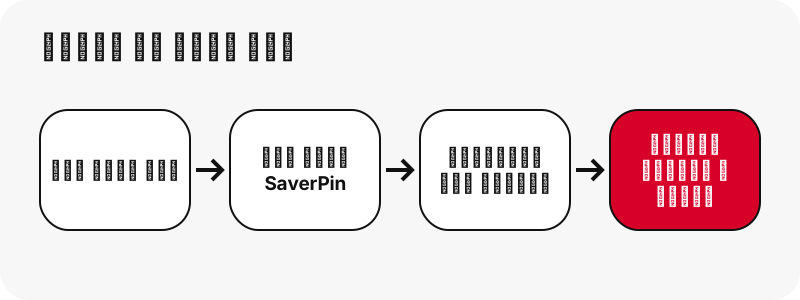
بله، به شکل یک وباپ. SaverPin یک وبسایت است که میتوانید آن را روی صفحهٔ اصلی گوشی یا بهصورت اپ روی کامپیوتر نصب کنید؛ با نماد و پنجرهٔ خودش و بدون فایل نصبی از هیچ فروشگاهی.
خیلیها برنامه دانلود از پینترست را جستوجو میکنند چون یک لمس از صفحهٔ اصلی میخواهند. نماد صفحهٔ اصلی دقیقاً همین را میدهد: رویش بزنید، لینک را بچسبانید و روی دانلود بزنید. در پشت صحنه همان ابزاری است که در صفحهٔ اصلی دانلود ویدیو از پینترست میبینید.
آنچه نیست: APK نیست، صفحهای در Play Store یا App Store نیست، افزونهٔ مرورگر نیست و برنامهٔ دسکتاپ هم نیست. این را صریح میگوییم چون صفحههای زیادی وعدهٔ «اپ» میدهند و بعد شما را جای دیگری میفرستند. اینجا، خود وبسایت اپ است.
آیا APK برای دانلود از پینترست وجود دارد؟
نه. SaverPin هرگز فایل APK منتشر نکرده و هیچ نوع بستهٔ اندرویدی ندارد. اگر APK، نسخهٔ «مود» یا اپی در فروشگاه با نام SaverPin پیدا کردید، ساختهٔ ما نیست و نمیتوانیم بگوییم درونش چیست.
به آن نیازی هم ندارید. در اندروید، Chrome میتواند saverpin.com را با چند لمس بهصورت وباپ نصب کند (مراحل پایینتر، با عبارتهای خود Google آمده است). این اپ سایت ما را در پنجرهٔ خودش باز میکند و دانلودها مثل هر دانلود دیگری از طریق Chrome انجام میشوند.
جستوجوهایی مثل دانلود برنامه دانلود از پینترست، APK دانلود ویدیو از پینترست یا نسخهٔ مود پینترست دانلودر معمولاً از کسانی است که استفادهٔ آفلاین یا کیفیت بالاتر میخواهند.
هیچکدام از یک APK به دست نمیآید. وباپ نصبشده بدون اتصال هم باز میشود، اما فایلها روی سرورهای پینترست هستند، پس پیدا کردن و ذخیرهٔ یک پین همیشه اینترنت میخواهد، و در آزمایشهای ما بزرگترین فایل ویدیویی پینترست برای یک پین 720p است. ببینید چرا ویدیوی پینترست حداکثر 720p است.
| آنچه مردم از یک اپ انتظار دارند | وباپ SaverPin | چرا |
|---|---|---|
| فایل نصبی (APK / IPA) | نه | یک وبسایت است؛ چیزی برای دانلود از فروشگاه ندارد |
| نصب بهصورت وباپ | بله | Chrome و Edge: Install · Safari: Add to Home Screen |
| پنجره و نماد جداگانه | بله | بدون نوار مرورگر و با نماد SaverPin باز میشود |
| ورود به پینترست | نه | فقط پینهای عمومی خوانده میشوند |
| کار بدون اینترنت | تا حدی | آفلاین باز میشود؛ پیدا کردن و ذخیرهٔ پین اینترنت میخواهد |
| نمایش اندازهٔ واقعی پیش از ذخیره | بله | از نخستین بایتهای هر فایل خوانده میشود |
| افزودن واترمارک | نه | فایل را همانطور که پینترست نگه میدارد میگیرید |
| تبلیغ در زمان راهاندازی | نه | در زمان راهاندازی هیچ |
| ویدیوی 1080p یا 4K | نه | در آزمایشهای ما 720p بزرگترین MP4ای است که پینترست نگه میدارد |
چطور SaverPin را به صفحهٔ اصلی آیفون اضافه کنم؟
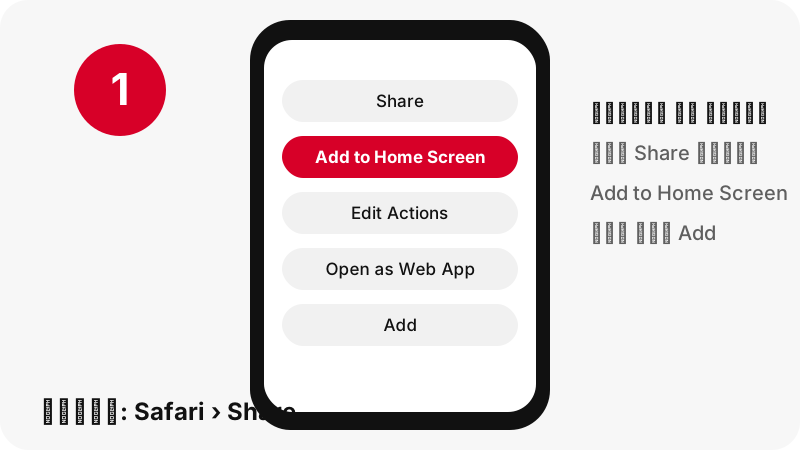
saverpin.com را در سافاری باز کنید، روی دکمهٔ Share بزنید، سپس روی Add to Home Screen و Add. راهنمای کاربری آیفون Apple دقیقاً همین مراحل را در افزودن نماد یک وبسایت به صفحهٔ اصلی توضیح میدهد و نکتهای میافزاید که بهراحتی از چشم میافتد:
“You can add a website icon to your iPhone Home Screen for quick access.”
ترجمه: میتوانید برای دسترسی سریع، نماد یک وبسایت را به صفحهٔ اصلی آیفون اضافه کنید.
- برنامهٔ Safari را باز کنید و به saverpin.com بروید.
- روی Share بزنید. Apple یادآوری میکند دکمهای که برای رسیدن به Share اول میزنید به چیدمان Tabs در سافاری بستگی دارد.
- در فهرست گزینهها پایین بروید و روی Add to Home Screen بزنید.
- اگر آن را نمیبینید، به گفتهٔ Apple تا پایین بروید، روی Edit Actions بزنید و سپس Add to Home Screen را بزنید.
- بررسی کنید که Open as Web App روشن باشد؛ Apple این قدم را در صفحهٔ وباپ خود آورده است.
- روی Add بزنید. نماد SaverPin کنار بقیهٔ اپهای شما ظاهر میشود.
با روشن بودن Open as Web App، صفحهٔ وباپ Apple میگوید زدن روی نماد، وبسایت را «just like an app» (درست مثل یک اپ) باز میکند. SaverPin اکنون یک مانیفست وباپ و نماد مخصوص صفحهٔ اصلی دارد، پس در پنجرهٔ خودش و بدون نوار نشانی سافاری باز میشود. مراحل دانلود درون آن همان است.
چطور برنامه دانلود از پینترست را در اندروید نصب کنم؟
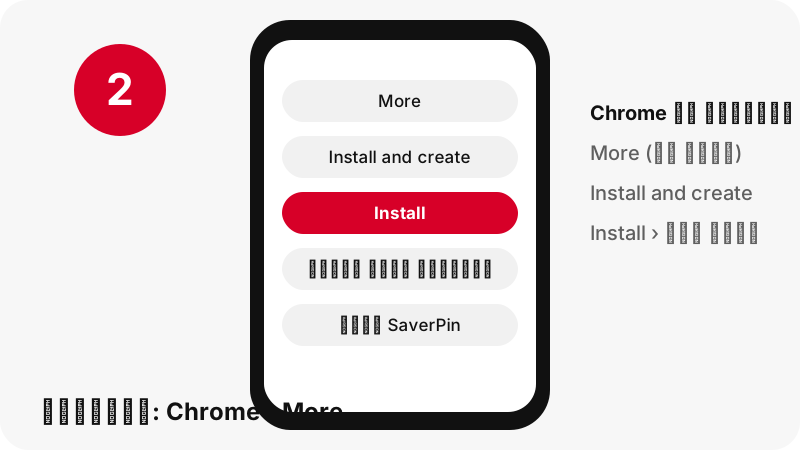
در Chrome اندروید، saverpin.com را باز کنید، روی «بیشتر» (More) کنار نوار نشانی بزنید، سپس Install and create shortcut › Install و دستورهای روی صفحه را دنبال کنید. این عبارتهای صفحهٔ راهنمای Google با عنوان Use web apps است.
- Chrome را روی گوشی یا تبلت اندرویدی باز کنید.
- به saverpin.com بروید.
- سمت راست نوار نشانی، روی «بیشتر» (سه نقطه) بزنید.
- روی Install and create shortcut و سپس Install بزنید.
- دستورهای روی صفحه را دنبال کنید. نماد SaverPin کنار بقیهٔ اپها ظاهر میشود.
بعد از نصب، SaverPin از نماد خودش و در پنجرهٔ خودش، بدون نوار نشانی Chrome، باز میشود. درونش همچنان سایت ماست، پس فایلهایی که ذخیره میکنید را Chrome مدیریت میکند و در محل معمول دانلودش قرار میگیرند.
برای حذف، مراحل Google این است: Settings › Apps › See all apps، روی وباپ بزنید، سپس Uninstall. میانبر ساده میخواهید؟ همان منو گزینهٔ Create shortcut را هم دارد (Create shortcuts for websites in Chrome)؛ Google یادآوری میکند میانبرهایی که لوگوی Chrome دارند در Chrome باز میشوند.
چطور با Chrome در آیفون یا آیپد آن را اضافه کنم؟
Chrome در آیفون و آیپد از دکمهٔ اشتراکگذاری استفاده میکند: روی Share در سمت راست نوار نشانی بزنید، سپس Add to Home Screen، اگر خواستید نام را ویرایش کنید و روی Add بزنید. این مراحل صفحهٔ راهنمای Chrome از Google برای آیفون و آیپد است.
سپس آن نماد SaverPin را در Chrome باز میکند.
دانلودهای Chrome در آیفون یا آیپد از طریق صفحهٔ ذخیرهٔ خود Chrome انجام میشوند؛ صفحهٔ دانلود Google میگوید در صفحهٔ «Save in…» گزینهٔ Files را انتخاب میکنید. بعد از آن، فایل مثل هر دانلود دیگری در برنامهٔ Files (فایلها) است. راهنمای ویدیو در آیفون ما هم سافاری و هم Chrome را قدمبهقدم توضیح میدهد.
در آیپد مراحل سافاری مثل آیفون است. در مک، کامپیوتر ویندوزی یا کرومبوک میتوانید SaverPin را از Chrome یا Edge نصب کنید (بخش بعد) یا فقط یک بوکمارک نگه دارید؛ راهنمای کامپیوتر نشان میدهد فایلها کجا میروند.
آیا SaverPin را میتوان روی کامپیوتر بهصورت وباپ نصب کرد؟
بله. از 25 اکتبر 2026، SaverPin یک مانیفست وباپ و یک service worker دارد؛ همان قطعههایی که مرورگرها پیش از پیشنهاد نصب یک سایت به دنبالشان میگردند. MDN، مستندات وبی که Mozilla اداره میکند، قاعده را اینطور بیان میکند:
“For a web app to be a PWA it must be installable, and for it to be installable it must include a manifest.”
ترجمه: یک وباپ برای اینکه PWA باشد باید قابلنصب باشد و برای قابلنصب بودن باید یک مانیفست داشته باشد. مانیفست ما نام اپ (SaverPin)، نمادها و صفحهٔ شروعش را تعیین میکند. service worker نسخهای از پوستهٔ صفحه و استایلها و اسکریپتهای سایت را نگه میدارد تا اپ نصبشده بدون اتصال هم باز شود. هرگز جستوجوی پینها یا دانلودها را ذخیره نمیکند.
چطور با Chrome یا Edge نصبش کنم؟
در Chrome روی ویندوز، مک یا لینوکس، More را در بالا سمت راست انتخاب کنید، سپس Cast, save, and share › Install page as app…، یا Install را در سمت راست نوار نشانی انتخاب کنید و دستورهای روی صفحه را دنبال کنید. این عبارتهای صفحهٔ Use web apps از Google است.
در Microsoft Edge به Settings and more › More tools › Apps › Install this site as an app بروید. صفحهٔ Microsoft با عنوان Install, manage, or uninstall apps in Microsoft Edge میافزاید که Edge نصب سایتهایی را که PWA هستند پیشنهاد میدهد و اپهای نصبشده را در edge://apps فهرست میکند.
| مرورگر | روش نصب | روش حذف |
|---|---|---|
| Chrome (اندروید) | More › Install and create shortcut › Install | Settings › Apps › See all apps › Uninstall |
| Chrome (کامپیوتر) | More › Cast, save, and share › Install page as app… | باز کردن اپ › More › Uninstall SaverPin › Remove |
| Edge (کامپیوتر) | Settings and more › More tools › Apps › Install this site as an app | edge://apps › Details › Uninstall |
| Safari (آیفون، آیپد) | Share › Add to Home Screen، با Open as Web App روشن | حذف نماد از صفحهٔ اصلی |
بعد از نصب برنامه دانلود از پینترست چه تغییری میکند؟
- در پنجرهٔ خودش، بدون نوار نشانی مرورگر و با نماد SaverPin باز میشود.
- همان وبسایت است: همان ابزارها و همان محدودیتها (حداکثر 720p، M4A بهجای MP3، 50 پین برای هر بورد، لینکهای معتبر به مدت 1 ساعت، فقط پینهای عمومی).
- بدون اتصال هم باز میشود، اما پیدا کردن و دانلود پینها همیشه اینترنت میخواهد.
- بسیار کمحجم است: چند نماد و صفحهٔ ذخیرهشده، بدون دانلود از فروشگاه و بدون مجوزهای فروشگاهی.
- مثل هر اپ دیگری حذفش میکنید. فقط نسخهٔ ذخیرهشدهٔ صفحههای ما در مرورگر ممکن است بماند؛ Chrome هنگام حذف گزینهٔ «Also delete data from Chrome» را پیشنهاد میدهد.
Google بخش آفلاین وباپها را با یک هشدار مفید توصیف میکند:
“Although web apps work offline, some may not work completely without an internet connection.”
ترجمه: هرچند وباپها آفلاین کار میکنند، بعضی ممکن است بدون اتصال اینترنت بهطور کامل کار نکنند. SaverPin یکی از همینهاست: صفحه آفلاین باز میشود، اما همهٔ فایلها روی سرورهای پینترست هستند، پس دکمهٔ دانلود به اتصال نیاز دارد.
برنامه دانلود از پینترست چه چیزهایی را ذخیره میکند؟
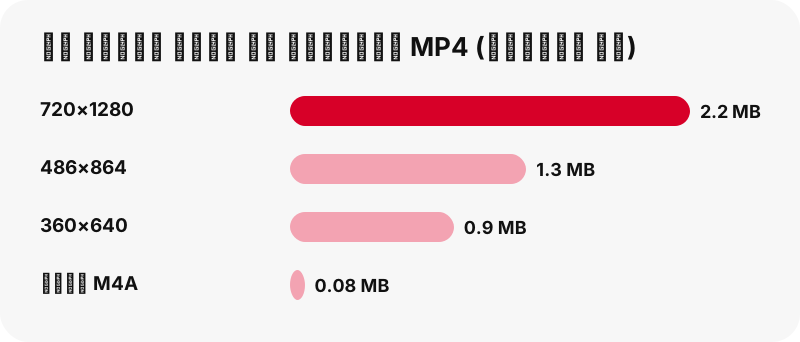
هر فایل عمومی که یک پین واقعاً دارد را ذخیره میکند و پیش از لمس، اندازهٔ پیکسلی و حجم هر فایل را نشان میدهد. جدول آنچه کارت نتیجه برای هر نوع پین ارائه میکند را با اندازهگیریهای آزمایشهای خود ما در 2026-10-24 فهرست میکند.
| نوع پین | دکمههای کارت نتیجه | نمونهٔ اندازهگیریشده (آزمایشهای ما) |
|---|---|---|
| آیدیا پین (ویدیوی کوتاه عمودی) | MP4 با کیفیت 720p + دو MP4 کوچکتر + تصویر کوچک + صدا | 9.5 ثانیه: 720×1280 = 2.2 MB، 486×864 = 1.3 MB، 360×640 = 0.9 MB |
| پین ویدیویی کلاسیک | MP4 (همانطور که پینترست فهرست میکند) + تصویر کوچک + کاور + صدا | 13 ثانیه: 576×1024 = 3.3 MB، صدا 109 KB |
| پین عکس | فایل اصلی آپلودشده (JPG، PNG یا WebP) | اصلی 1080×1521 = 160 KB |
| پین GIF | فایل .gif متحرک اصلی + JPG ثابت | GIF با اندازهٔ 396×223 = 494 KB |
| پین کاروسل | یک دسته دکمه برای هر اسلاید، تا 20 | 13 اسلاید در حدود 1.8 ثانیه فهرست شد |
| بورد عمومی | تا 50 پین، هر کدام با دکمهٔ دریافت | فهرست پینها، سپس دریافت یا دریافت همه، یکییکی |
همهٔ انواع پین بالا از نماد صفحهٔ اصلی دقیقاً مثل سایت دسکتاپ کار میکنند. برای یک بورد کامل از دانلود بورد استفاده کنید؛ برای فقط صدا، صفحهٔ پینترست به MP3 روی دستگاه خودتان یک فایل M4A میسازد.
کارهایی که وباپ نمیتواند انجام دهد
نمیتواند پینها یا بوردهای خصوصی را باز کند و هرگز رمز پینترست شما را نمیخواهد. صفحهٔ راهنمای پینترست دربارهٔ بوردهای خصوصی میگوید فقط مالک و افراد دعوتشده آنها را میبینند، پس ابزاری بدون ورود به حساب هم نمیتواند آنها را بخواند.
- 1080p، 2K یا 4K نه: بزرگترین MP4 پینترست که برای هر پینی پیدا کردیم 720p است، حتی وقتی آپلود اصلی 1080×1920 بوده.
- رمزگذاری MP3 نه: دکمهٔ صدا صدای اصلی AAC را در یک فایل .m4a کپی میکند.
- تبدیل GIF به MP4 نه: پینترست از پینهای GIF هیچ نسخهٔ MP4ای نگه نمیدارد.
- ZIP از کل بورد نه، و بیش از 50 پین برای هر بورد نه.
- دانلود پروفایل، بخشهای بورد، کپشن یا زیرنویس نه.
- دانلود آفلاین نه: اپ بدون اتصال باز میشود، اما پیدا کردن و ذخیرهٔ پینها اینترنت میخواهد. دانلود در پسزمینه و اعلان هم نه.
اگر چیزی از این فهرست برایتان مهم است، صفحهٔ پینهای خصوصی توضیح میدهد چه چیزی ممکن است (بیشتر: درخواست از سازنده) و چه چیزی نه.
بعد از زدن دانلود در اپ، فایلها کجا میروند؟
هر جا که مرورگرتان دانلودها را ذخیره کند، چون نماد فقط مرورگر شماست که سایت ما را باز میکند. جدول از صفحههای راهنمای رسمی Apple، Google، Samsung و Xiaomi استفاده میکند.
| دستگاه | فایل کجا ذخیره میشود | منبع |
|---|---|---|
| آیفون / آیپد (Safari) | برنامهٔ Files (فایلها) › Downloads | Apple |
| اندروید (Chrome) | محل پیشفرض دانلود؛ برنامهٔ Files را باز کنید، یا Chrome › «بیشتر» › «بارگیریها» | |
| سامسونگ گلکسی | «فایلهای شخصی» › «دانلودها» | Samsung |
| شیائومی / ردمی | File Manager (مدیریت فایل) › Download | Xiaomi |
| کامپیوتر ویندوزی (Chrome) | \Users\<username>\Downloads |
ویدیو را بهجای پوشهٔ دانلودها در گالری گوشی میخواهید؟ در بیشتر گوشیها این یک قدم جداگانه است که در ذخیرهٔ ویدیوی پینترست در گالری آمده است. صفحهٔ دانلودها کجا میروند همهٔ دستگاههایی را که بررسی کردهایم پوشش میدهد.
آیا اپ ورود به حساب یا مجوز خاصی لازم دارد؟
نه ورود به حساب، نه مجوز خاص. هرگز وارد پینترست یا SaverPin نمیشوید و نصب وباپ هیچ مجوز فروشگاهی نمیخواهد. ابزار دادهٔ عمومیای را که پینترست برای یک پین نشان میدهد میخواند، هر فایل را بررسی میکند و لینکهای دانلود کوتاهمدتی به شما میدهد که بعد از 1 ساعت منقضی میشوند.
دکمهٔ چسباندن فقط وقتی رویش میزنید کلیپبورد شما را میخواند. اگر مرورگرتان اجازه ندهد، دکمه فقط مکاننما را در کادر میگذارد: انگشتتان را نگه دارید و دستی بچسبانید؛ بقیهٔ کارها همانطور پیش میرود.
فایلها از سرورهای پینترست از طریق لینک دانلود ما جریان مییابند. ما از ویدیوها یا عکسها نسخهای نگه نمیداریم. صفحهٔ حریم خصوصی میگوید سرور چه چیزهایی را و تا چه مدت ثبت میکند.
SaverPin مستقل است و وابسته به پینترست نیست. فقط چیزی را ذخیره کنید که خودتان ساختهاید یا اجازهٔ استفاده از آن را دارید و پیش از بازنشر از سازنده بپرسید.
یک ترفند سریعتر: باز کردن SaverPin با لینکِ ازپیشپرشده
میتوانید با افزودن لینک پین بعد از ?url=، دانلود را مستقیم از نوار نشانی شروع کنید. برای نمونه، saverpin.com/?url=https://pin.it/abc123 صفحه را باز میکند و بیدرنگ خواندن آن پین را شروع میکند، بدون مرحلهٔ چسباندن.
این روی کامپیوتر با یک میانبر به سبک bookmarklet، یا وقتی لینک پینی را از اپ دیگری با مرورگر به اشتراک میگذارید، کاربردی است. همان ابزار است، پس همهٔ قاعدهها برقرارند: فقط پینهای عمومی، اول نمایش اندازه، لینکهای معتبر به مدت 1 ساعت.
اگر لینک درون ?url= پین، لینک pin.it یا بورد عمومی نباشد، کادر همان پیام چسباندن نادرست را نشان میدهد: «این لینک پین پینترست نیست.» صفحهٔ عیبیابی همهٔ پیامهایی را که ابزار ممکن است نشان دهد توضیح میدهد.
ابزارهای دیگری که از همان نماد کار میکنند
همهٔ ابزارهای SaverPin از برنامه دانلود از پینترست نصبشده یا نماد صفحهٔ اصلی کار میکنند، چون همه صفحههای یک سایتاند. ابزاری را انتخاب کنید که با چیزی که میخواهید نگه دارید جور است.
پرسشهای متداول
آیا اپ SaverPin در App Store یا Play Store هست؟
نه. SaverPin یک وبسایت است. میتوانید آن را از Chrome یا Edge بهصورت وباپ نصب کنید یا از سافاری به صفحهٔ اصلی اضافه کنید، اما صفحهای در فروشگاه ندارد.
آیا APK برای SaverPin وجود دارد؟
نه. ما هرگز APK یا نسخهٔ مود منتشر نکردهایم. هر APKای که از نام ما استفاده کند ساختهٔ ما نیست.
آیا SaverPin بخشی از پینترست است؟
نه. SaverPin یک ابزار مستقل است و وابسته به پینترست نیست. فقط پینهای عمومی را میخواند.
چطور برنامه دانلود از پینترست را روی آیفونم بگذارم؟
saverpin.com را در سافاری باز کنید، روی Share و سپس Add to Home Screen بزنید، Open as Web App را روشن نگه دارید و روی Add بزنید. اگر Add to Home Screen نیست، پایین فهرست روی Edit Actions بزنید و آن را اضافه کنید.
چطور آن را روی گوشی اندرویدی نصب کنم؟
در Chrome، saverpin.com را باز کنید، روی «بیشتر» (More) بزنید، سپس Install and create shortcut › Install، و دستورهای روی صفحه را دنبال کنید.
آیا وباپ آفلاین کار میکند؟
تا حدی. اپ نصبشده بدون اتصال باز میشود، اما پیدا کردن و دانلود پینها اینترنت میخواهد، چون فایلها روی سرورهای پینترست هستند. فایلی که ذخیره شد، مثل هر فایل دیگری آفلاین پخش میشود.
آیا وباپ رایگان است؟
بله. نه حساب کاربری دارد، نه طرح پولی و نه در زمان راهاندازی تبلیغ.
آیا اپ میتواند پینهای خصوصی را دانلود کند؟
نه. هرگز ورود به پینترست را نمیخواهد و فقط پینها و بوردهای عمومی را میخواند.
آیا اپ با کیفیت 1080p یا 4K دانلود میکند؟
نه. در آزمایشهای ما بزرگترین MP4ای که پینترست برای یک پین نگه میدارد 720p است، حتی برای آپلود 1080×1920. دکمه پیش از لمس اندازهٔ واقعی را نشان میدهد.
آیا میتوانم با اپ یک بورد کامل را دانلود کنم؟
میتوانید تا 50 پین از یک بورد عمومی را فهرست کنید و با «دریافت همه» یکییکی ذخیره کنید. دانلود ZIP وجود ندارد.
آیا در اپ صدای MP3 میگیرم؟
صدای اصلی را بهصورت یک فایل M4A میگیرید که روی دستگاه خودتان و بدون رمزگذاری دوباره جدا میشود. فایل MP3 نیست، اما بیشتر گوشیها و کامپیوترها پخشش میکنند.
چطور وباپ را حذف کنم؟
مثل هر اپ دیگری. در اندروید: Settings › Apps › See all apps › Uninstall. در Chrome روی کامپیوتر: More › Uninstall SaverPin › Remove. در Edge: edge://apps › Details › Uninstall. در آیفون، نماد را حذف کنید. فقط نسخهٔ ذخیرهشدهٔ صفحههای ما در مرورگر ممکن است بماند.
چرا اپ بدون نوار مرورگر باز میشود؟
چون بهصورت وباپ نصب شده و مرورگر آن را در پنجرهٔ خودش نشان میدهد. یک میانبر سادهی Chrome بهجای آن در یک زبانهٔ Chrome باز میشود؛ Google یادآوری میکند میانبرهایی که لوگوی Chrome دارند در Chrome باز میشوند.
آیا میتوانم SaverPin را روی ویندوز یا مک نصب کنم؟
بله، با Chrome (More › Cast, save, and share › Install page as app…) یا Microsoft Edge (Settings and more › More tools › Apps › Install this site as an app). همان وبسایت است در پنجرهٔ خودش.
وباپ چقدر فضا میگیرد؟
خیلی کم: چند نماد و صفحهٔ ذخیرهشده. از فروشگاه دانلود نمیشود و مجوز فروشگاهی نمیخواهد. ویدیوهایی که ذخیره میکنید فضای خودشان را میگیرند که پیش از لمس روی هر دکمه نشان داده میشود.
راهنماها
ویدیو — لینک پین را بچسبانید و ویدیو را با فرمت MP4 تا کیفیت 720p ذخیره کنید.
منابع
- Bookmark a website in Safari on iPhone — Apple
- Turn a website into an app in Safari on iPhone — Apple
- Create shortcuts for websites in Chrome (Android) — Google
- Create shortcuts for websites in Chrome (iPhone and iPad) — Google
- Use web apps (Chrome, Android) — Google
- Making PWAs installable — MDN Web Docs
- Download a file in Chrome (Android) — Google
- Private boards — Pinterest Help Center
- Use web apps (Chrome, computer) — Google
- Install, manage, or uninstall apps in Microsoft Edge — Microsoft