Bir Pinterest indirici uygulaması var mı?
Evet: SaverPin bir mağazadan değil, tarayıcınızdan yüklediğiniz bir web uygulamasıdır. saverpin.com adresinde, telefonlarda, tabletlerde ve bilgisayarlarda her modern tarayıcıda çalışan normal bir web sitesidir; Chrome, Edge ve Safari onu kendi simgesi ve kendi penceresiyle cihazınıza koyabilir.
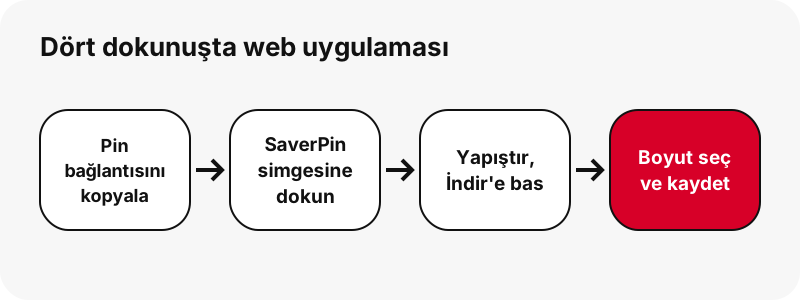
Birçok kişi pinterest video indir apk diye arar, çünkü ana ekrandan tek dokunuş ister. Ana ekran simgesi size tam olarak bunu verir: dokunun, bir bağlantı yapıştırın, İndir'e basın. Arka planda bu, Pinterest video indir ana sayfasında gördüğünüz aracın aynısıdır.
Ne olmadığı: bir APK değildir, Play Store veya App Store kaydı değildir, tarayıcı uzantısı değildir ve masaüstü programı değildir. Bunu açıkça söylüyoruz, çünkü birçok sayfa bir "uygulama" vaat edip sizi başka bir yere gönderir. Burada uygulama web sitesinin kendisidir.
Pinterest video indir APK dosyası var mı?
Hayır. SaverPin hiçbir zaman bir APK dosyası yayımlamadı ve hiçbir türde Android paketi yoktur. SaverPin adını kullanan bir APK, bir "mod" veya bir mağaza uygulaması bulursanız onu biz yapmadık ve içinde ne olduğunu size söyleyemeyiz.
Buna ihtiyacınız da yok. Android'de Chrome, saverpin.com'i birkaç dokunuşla web uygulaması olarak yükleyebilir (adımlar aşağıda, Google'ın kendi ifadeleriyle). Uygulama sitemizi kendi penceresinde açar ve indirmeler yine diğer tüm Chrome indirmeleri gibi Chrome üzerinden geçer.
Pinterest video indir apk, pinterest video indirme apk veya pinterest indirici mod apk gibi aramalar genellikle çevrimdışı kullanım ya da daha yüksek kalite isteyen kişilerden gelir.
İkisi de bir APK'dan gelmez. Yüklenen web uygulaması bağlantı olmadan da açılır, ama dosyalar Pinterest'in sunucularındadır; bu yüzden bir pini bulmak ve kaydetmek her zaman internet ister. Testlerimizde bir pin için Pinterest'in en büyük video dosyası 720p'dir. Bkz. Pinterest videosu neden 720p'de kalıyor.
| İnsanların bir uygulamadan beklediği | SaverPin web uygulaması | Neden |
|---|---|---|
| Kurulum dosyası (APK / IPA) | Hayır | Bir web sitesidir; mağazadan indirilecek bir şey yok |
| Web uygulaması olarak yükleme | Evet | Chrome ve Edge: Yükle · Safari: Ana Ekrana Ekle |
| Kendi penceresi ve simgesi | Evet | Tarayıcı çubuğu olmadan, SaverPin simgesiyle açılır |
| Pinterest girişi | Hayır | Yalnızca herkese açık pinler okunur |
| Çevrimdışı çalışır | Kısmen | Çevrimdışı açılır; pin bulmak ve kaydetmek internet ister |
| Kaydetmeden önce gerçek boyut | Evet | Her dosyanın ilk baytlarından okunur |
| Filigran eklenir | Hayır | Dosyayı Pinterest'in sakladığı gibi alırsınız |
| Açılışta reklam | Hayır | Açılışta yok |
| 1080p veya 4K video | Hayır | Testlerimizde Pinterest'in sakladığı en büyük MP4 720p |
SaverPin'u iPhone ana ekranıma nasıl eklerim?
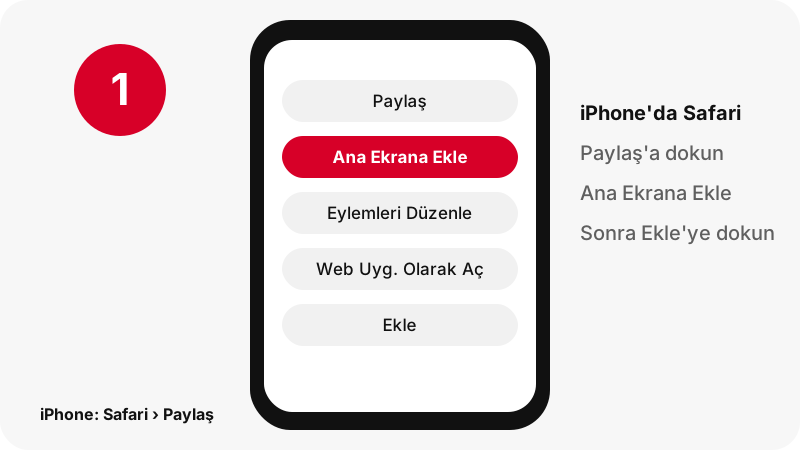
saverpin.com'i Safari'de açın, Paylaş düğmesine, sonra Ana Ekrana Ekle'ye ve Ekle'ye dokunun. Apple'ın iPhone Kullanma Kılavuzu bu adımları Ana ekranınıza bir web sitesi simgesi ekleme başlığı altında tam olarak anlatır ve kaçırılması kolay bir ipucu ekler:
“You can add a website icon to your iPhone Home Screen for quick access.”
Apple'ın Türkçe kılavuzunda: «Hızlı erişim için iPhone ana ekranınıza bir web sitesi simgesi ekleyebilirsiniz.» Adımlar:
- Safari uygulamasını açın ve saverpin.com'e gidin.
- Paylaş'a dokunun. Apple, Paylaş'a ulaşmak için önce dokunacağınız düğmenin Safari'deki Sekmeler yerleşiminize bağlı olduğunu belirtir.
- Seçenek listesinde aşağı kaydırın ve Ana Ekrana Ekle'ye dokunun.
- Görmüyorsanız Apple, listenin en altına kaydırıp Eylemleri Düzenle'ye, sonra Ana Ekrana Ekle'ye dokunmanızı söyler.
- Web Uygulaması Olarak Aç seçeneğinin açık olduğundan emin olun; Apple bu adımı web uygulaması sayfasında listeler.
- Ekle'ye dokunun. SaverPin simgesi diğer uygulamalarınızın yanında görünür.
Web Uygulaması Olarak Aç açıkken, Apple’ın web uygulaması sayfası simgeye dokunduğunuzda web sitesinin "uygulama gibi" açıldığını söyler. SaverPin artık bir web uygulaması manifesti ve kendi Ana Ekran simgesini içerir; bu yüzden Safari'nin adres çubuğu olmadan kendi penceresinde açılır. İçerideki indirme adımları aynıdır.
Pinterest indirici uygulamasını Android'e nasıl yüklerim?
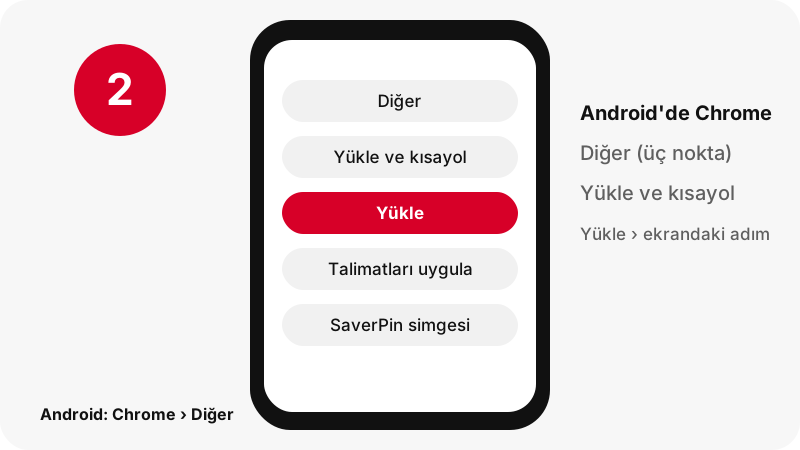
Android'de Chrome'da saverpin.com'i açın, adres çubuğunun yanındaki Diğer'e, ardından Yükle ve kısayol oluştur › Yükle'ye dokunun ve ekrandaki talimatları uygulayın. Bu, Google'ın Web uygulamalarını kullanma yardım sayfasındaki ifadedir.
- Android telefonunuzda veya tabletinizde Chrome'u açın.
- saverpin.com adresine gidin.
- Adres çubuğunun sağında Diğer'e (üç nokta) dokunun.
- Yükle ve kısayol oluştur'a, ardından Yükle'ye dokunun.
- Ekrandaki talimatları uygulayın. SaverPin simgesi diğer uygulamalarınızın yanında görünür.
Yüklendikten sonra SaverPin kendi simgesinden, Chrome'un adres çubuğu olmadan kendi penceresinde açılır. İçeride yine bizim sitemizdir; kaydettiğiniz dosyaları Chrome işler ve her zamanki indirme konumuna koyar.
Kaldırmak için Google'ın adımları Ayarlar › Uygulamalar › Tüm uygulamaları göster, web uygulamasına dokunmak ve Yüklemeyi kaldır'dır. Basit bir kısayol mu istiyorsunuz? Aynı menüde Kısayol oluştur da vardır (Google’ın kısayol yardımı); Google, Chrome logosu içeren kısayolların Chrome'da açıldığını belirtir.
iPhone'da veya iPad'de Chrome ile nasıl eklerim?
iPhone ve iPad'deki Chrome paylaş düğmesini kullanır: adres çubuğunun sağındaki Paylaş'a, ardından Ana ekrana ekle'ye dokunun, isterseniz adı düzenleyin ve Ekle'ye dokunun. Bunlar Google'ın iPhone ve iPad için Chrome yardım sayfasındaki adımlardır.
Simge daha sonra SaverPin'u Chrome'da açar.
iPhone'da veya iPad'de Chrome'da yapılan indirmeler Chrome'un kendi kaydetme ekranından geçer; Google'ın indirme sayfası “Şuraya kaydet:” ekranında Dosyalar'ı seçtiğinizi söyler. Ardından dosya, diğer indirmeler gibi Dosyalar uygulamasındadır. iPhone video rehberimiz hem Safari'yi hem Chrome'u adım adım anlatır.
iPad'de Safari adımları iPhone'dakiyle aynıdır. Mac'te, Windows PC'de veya Chromebook'ta SaverPin'u Chrome ya da Edge ile yükleyebilir (sonraki bölüm) veya yalnızca bir yer işareti tutabilirsiniz; PC rehberi dosyaların nereye gittiğini gösterir.
SaverPin bilgisayara web uygulaması olarak yüklenebilir mi?
Evet. 25 Ekim 2026'dan beri SaverPin bir web uygulaması manifesti ve bir service worker içerir; tarayıcılar bir siteyi yüklemeyi önermeden önce tam olarak bunları arar. Mozilla'nın yürüttüğü web belgeleri MDN kuralı şöyle açıklar:
“For a web app to be a PWA it must be installable, and for it to be installable it must include a manifest.”
Türkçesi: bir web uygulamasının PWA olması için yüklenebilir olması, yüklenebilir olması için de bir manifest içermesi gerekir.
Manifestimiz uygulamaya adını (SaverPin), simgelerini ve başlangıç sayfasını verir. Service worker sayfa iskeletinin ve sitenin stil ve betik dosyalarının bir kopyasını tutar; böylece yüklenen uygulama bağlantı olmadan da açılır. Pin aramalarını ve indirmeleri asla saklamaz.
Chrome veya Edge ile nasıl yüklerim?
Windows, Mac veya Linux'ta Chrome'da sağ üstte Diğer'i, ardından Yayınla, kaydet ve paylaş › Sayfayı uygulama olarak yükle... seçeneğini belirleyin ya da adres çubuğunun sağındaki Yükle'yi seçin ve ekrandaki talimatları uygulayın. Google'ın Web uygulamalarını kullanma sayfası bunu böyle anlatır.
Microsoft Edge'de Ayarlar ve daha fazlası › Diğer araçlar › Apps › Bu siteyi uygulama olarak yükleyin yolunu izleyin. Microsoft'un Microsoft Edge’de uygulamaları yükleme, yönetme veya kaldırma sayfası, Edge'in PWA olan siteler için yükleme önerdiğini ve yüklü uygulamaları edge://apps altında listelediğini ekler.
| Tarayıcı | Nasıl yüklenir | Nasıl kaldırılır |
|---|---|---|
| Chrome (Android) | Diğer › Yükle ve kısayol oluştur › Yükle | Ayarlar › Uygulamalar › Tüm uygulamaları göster › Yüklemeyi kaldır |
| Chrome (bilgisayar) | Diğer › Yayınla, kaydet ve paylaş › Sayfayı uygulama olarak yükle... | Uygulamayı açın › Diğer › SaverPin uygulamasını kaldır › Kaldır |
| Edge (bilgisayar) | Ayarlar ve daha fazlası › Diğer araçlar › Apps › Bu siteyi uygulama olarak yükleyin | edge://apps › Ayrıntılar › Kaldır |
| Safari (iPhone, iPad) | Paylaş › Ana Ekrana Ekle, Web Uygulaması Olarak Aç açık | Simgeyi Ana Ekran'dan kaldırın |
Yükledikten sonra ne değişir?
- Tarayıcının adres çubuğu olmadan, SaverPin simgesiyle kendi penceresinde açılır.
- Aynı web sitesidir: aynı araçlar ve aynı sınırlar (en fazla 720p, MP3 değil M4A, pano başına 50 pin, 1 saat geçerli bağlantılar, yalnızca herkese açık pinler).
- Bağlantı olmadan açılabilir, ama pin bulmak ve indirmek her zaman internet ister.
- Çok küçüktür: birkaç simge ve önbelleğe alınmış sayfa; mağazadan indirme ve mağaza izni yoktur.
- Her uygulama gibi kaldırılır. Geride yalnızca tarayıcı önbelleğindeki sayfa kopyalarımız kalabilir; kaldırırken Chrome "Chrome'daki verileri de sil" seçeneğini sunar.
Google, web uygulamalarının çevrimdışı tarafını yararlı bir uyarıyla anlatır:
“Web uygulamaları çevrimdışı çalışsa da bazıları internet bağlantısı olmadan tam olarak çalışmayabilir.”
SaverPin da bunlardan biridir: sayfa çevrimdışı açılır, ama her dosya Pinterest'in sunucularındadır; bu yüzden İndir düğmesi bağlantı ister.
Pinterest video indirme uygulaması neleri kaydedebilir?
Bir pinin gerçekten sahip olduğu her herkese açık dosyayı kaydeder ve siz dokunmadan önce her dosyanın piksel boyutunu ve dosya boyutunu gösterir. Tablo, 2026-10-24 tarihli kendi testlerimizdeki ölçümlerle, sonuç kartının her pin türü için sunduklarını listeler.
| Pin türü | Sonuç kartındaki düğmeler | Ölçülen örnek (testlerimiz) |
|---|---|---|
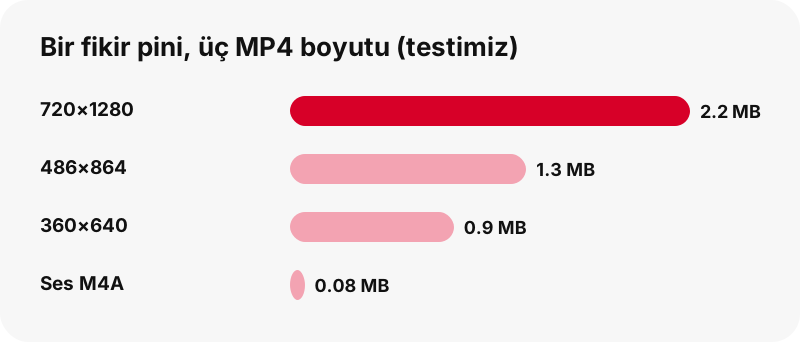
| Fikir pini (kısa dikey video) | 720p MP4 + iki küçük MP4 + küçük resim + ses | 9,5 sn: 720×1280 = 2,2 MB, 486×864 = 1,3 MB, 360×640 = 0,9 MB |
| Klasik video pini | MP4 (Pinterest'in listelediği gibi) + küçük resim + kapak + ses | 13 sn: 576×1024 = 3,3 MB, ses 109 KB |
| Resim pini | Orijinal yükleme (JPG, PNG veya WebP) | Orijinal 1080×1521 = 160 KB |
| GIF pini | Orijinal hareketli .gif + durağan JPG | 396×223 GIF = 494 KB |
| Karusel pin | Slayt başına bir düğme seti, en fazla 20 | 13 slayt yaklaşık 1,8 sn'de listelendi |
| Herkese açık pano | Her biri Al düğmeli en fazla 50 pin | Pinleri listele, sonra Al veya Tümünü al, tek tek |
Yukarıdaki her pin türü, ana ekran simgesinden masaüstü sitedeki gibi çalışır. Bütün bir pano için pano indiriciyi, yalnızca ses için cihazınızda bir M4A dosyası oluşturan Pinterest MP3 sayfasını kullanın.
Web uygulamasının yapamadıkları
Gizli pinleri veya gizli panoları açamaz ve Pinterest şifrenizi asla istemez. Pinterest'in gizli panolar yardım sayfası bunları yalnızca sahibin ve davet edilenlerin görebildiğini söyler; bu yüzden girişsiz bir araç da onları okuyamaz.
- 1080p, 2K veya 4K yok: herhangi bir pin için bulduğumuz en büyük Pinterest MP4'ü, kaynak yükleme 1080×1920 olsa bile 720p'dir.
- MP3 kodlama yok: ses düğmesi orijinal AAC sesi bir .m4a dosyasına kopyalar.
- GIF'ten MP4'e yok: Pinterest GIF pinlerinin MP4 kopyasını saklamaz.
- Bütün pano için ZIP yok ve pano başına 50'den fazla pin yok.
- Profil indirme yok, pano bölümleri yok, açıklama veya altyazı yok.
- Çevrimdışı indirme yok: uygulama bağlantı olmadan açılır, ama pin bulmak ve kaydetmek internet ister. Arka planda indirme yok, bildirim yok.
Bu listedeki bir şey sizin için önemliyse gizli pinler sayfası neyin mümkün olduğunu (çoğunlukla: üreticiye sormak) ve neyin olmadığını açıklar.
Uygulamada İndir'e dokunduktan sonra dosyalar nereye gider?
Tarayıcınızın indirmeleri kaydettiği yere gider, çünkü simge yalnızca tarayıcınızın sitemizi açmasıdır. Tablo Apple, Google, Samsung ve Xiaomi'nin resmi yardım sayfalarını kullanır.
| Cihaz | Dosyanın düştüğü yer | Kaynak |
|---|---|---|
| iPhone / iPad (Safari) | Dosyalar uygulaması › İndirilenler | Apple |
| Android (Chrome) | Varsayılan indirme konumu; Dosyalar uygulamasını veya Chrome › Diğer › İndirilenler'i açın | |
| Samsung Galaxy | My Files › Downloads | Samsung |
| Xiaomi / Redmi | File Manager › Download | Xiaomi |
| Windows PC (Chrome) | \Users\<username>\Downloads |
Videoyu İndirilenler klasörü yerine telefonunuzun galerisinde mi istiyorsunuz? Bu, çoğu telefonda ayrı bir adımdır ve Pinterest videosunu galeriye kaydetme rehberinde anlatılır. İndirmeler nereye kaydedilir merkezi kontrol ettiğimiz her cihazı kapsar.
Uygulama giriş veya özel izin gerektirir mi?
Giriş yok, özel izin yok. Ne Pinterest'e ne de SaverPin'a giriş yaparsınız; web uygulamasını yüklemek de mağaza izni istemez. Araç Pinterest'in bir pin için gösterdiği herkese açık verileri okur, her dosyayı kontrol eder ve size süresi 1 saat sonra dolan kısa ömürlü indirme bağlantıları verir.
Yapıştır düğmesi panonuzu yalnızca ona dokunduğunuzda okur. Tarayıcınız buna izin vermiyorsa düğme yalnızca imleci kutuya koyar: basılı tutup elle yapıştırın, geri kalan her şey aynı şekilde çalışır.
Dosyalar indirme bağlantımız üzerinden Pinterest'in sunucularından akar. Videoların veya resimlerin kopyalarını tutmayız. Gizlilik sayfası sunucunun neleri ve ne kadar süre kaydettiğini listeler.
SaverPin bağımsızdır ve Pinterest ile bağlantılı değildir. Yalnızca sizin yaptığınız veya kullanma izniniz olan içerikleri kaydedin ve yeniden paylaşmadan önce üreticiye sorun.
Daha hızlı bir yol: SaverPin'u bağlantı önceden doldurulmuş olarak açın
Pin bağlantısını ?url= kısmından sonra ekleyerek indirmeyi doğrudan adres çubuğundan başlatabilirsiniz. Örneğin saverpin.com/?url=https://pin.it/abc123 sayfayı açar ve yapıştırma adımı olmadan o pini hemen okumaya başlar.
Bu, bilgisayarda yer işareti tarzı bir kısayolla ya da başka bir uygulamadan tarayıcıya bir pin bağlantısı paylaştığınızda işe yarar. Araç aynıdır; bu yüzden her kural yine geçerlidir: yalnızca herkese açık pinler, önce gösterilen boyutlar, 1 saat geçerli bağlantılar.
?url= içindeki bağlantı bir pin, bir pin.it bağlantısı veya herkese açık bir pano değilse kutu, hatalı bir yapıştırmadakiyle aynı mesajı gösterir: "Bu bir Pinterest pin bağlantısı değil." Sorun giderme sayfası aracın gösterebileceği her mesajı açıklar.
Aynı simgeden çalışan diğer araçlar
Her SaverPin aracı yüklenen uygulamadan veya ana ekran simgesinden çalışır, çünkü hepsi aynı sitenin sayfalarıdır. Saklamak istediğiniz şeye uyanı seçin.
Sıkça sorulan sorular
App Store'da veya Play Store'da bir SaverPin uygulaması var mı?
Hayır. SaverPin bir web sitesidir. Onu Chrome veya Edge ile web uygulaması olarak yükleyebilir ya da Safari'den Ana Ekrana ekleyebilirsiniz, ama mağaza kaydı yoktur.
Pinterest video indir APK'sı olarak bir SaverPin APK'sı var mı?
Hayır. Hiçbir zaman bir APK veya mod yayımlamadık. Adımızı kullanan herhangi bir APK'yı biz yapmadık.
SaverPin, Pinterest'in bir parçası mı?
Hayır. SaverPin bağımsız bir araçtır ve Pinterest ile bağlantılı değildir. Yalnızca herkese açık pinleri okur.
Pinterest indirici uygulamasını iPhone'uma nasıl koyarım?
saverpin.com'i Safari'de açın, Paylaş'a, sonra Ana Ekrana Ekle'ye dokunun, Web Uygulaması Olarak Aç'ı açık bırakın ve Ekle'ye dokunun. Ana Ekrana Ekle yoksa listenin en altındaki Eylemleri Düzenle'ye dokunup onu ekleyin.
Android telefonuma nasıl yüklerim?
Chrome'da saverpin.com'i açın, Diğer'e, ardından Yükle ve kısayol oluştur › Yükle'ye dokunun ve ekrandaki talimatları uygulayın.
Web uygulaması çevrimdışı çalışır mı?
Kısmen. Yüklenen uygulama bağlantı olmadan açılır, ama pin bulmak ve indirmek internet ister, çünkü dosyalar Pinterest'in sunucularındadır. Bir dosya kaydedildikten sonra diğer dosyalar gibi çevrimdışı oynar.
Web uygulaması ücretsiz mi?
Evet. Hesap yok, ücretli plan yok ve açılışta reklam yok.
Uygulama gizli pinleri indirebilir mi?
Hayır. Pinterest girişinizi asla istemez ve yalnızca herkese açık pinleri ve herkese açık panoları okuyabilir.
Uygulama 1080p veya 4K indirir mi?
Hayır. Testlerimizde Pinterest'in bir pin için sakladığı en büyük MP4, 1080×1920 bir yüklemede bile 720p'dir. Düğme, dokunmadan önce gerçek boyutu gösterir.
Uygulamayla bütün bir panoyu indirebilir miyim?
Herkese açık bir panonun en fazla 50 pinini listeleyebilir ve Tümünü al ile tek tek kaydedebilirsiniz. ZIP indirme yoktur.
Uygulamada MP3 ses alabilir miyim?
Orijinal sesi, kendi cihazınızda yeniden kodlanmadan ayrılan bir M4A dosyası olarak alırsınız. MP3 dosyası değildir, ama çoğu telefon ve bilgisayar onu oynatır.
Web uygulamasını nasıl kaldırırım?
Her uygulama gibi. Android'de: Ayarlar › Uygulamalar › Tüm uygulamaları göster › Yüklemeyi kaldır. Bilgisayarda Chrome'da: Diğer › SaverPin uygulamasını kaldır › Kaldır. Edge'de: edge://apps › Ayrıntılar › Kaldır. iPhone'da simgeyi kaldırın. Geride yalnızca tarayıcı önbelleğindeki sayfa kopyalarımız kalabilir.
Uygulama neden tarayıcı çubuğu olmadan açılıyor?
Çünkü web uygulaması olarak yüklenmiştir ve tarayıcı onu kendi penceresinde gösterir. Basit bir Chrome kısayolu ise bir Chrome sekmesinde açılır; Google, Chrome logosu içeren kısayolların Chrome'da açıldığını belirtir.
SaverPin'u Windows'a veya Mac'e yükleyebilir miyim?
Evet; Chrome ile (Diğer › Yayınla, kaydet ve paylaş › Sayfayı uygulama olarak yükle...) veya Microsoft Edge ile (Ayarlar ve daha fazlası › Diğer araçlar › Apps › Bu siteyi uygulama olarak yükleyin). Kendi penceresinde açılan aynı web sitesidir.
Web uygulaması ne kadar yer kaplar?
Çok az: birkaç simge ve önbelleğe alınmış sayfa. Mağazadan indirilmez ve mağaza izni istemez. Kaydettiğiniz videolar ise her düğmede dokunmadan önce gösterilen kendi boyutları kadar yer kaplar.
Rehberler
Video — Pin bağlantısını yapıştırın, videoyu 720p'ye kadar MP4 olarak kaydedin.
Kaynaklar
- iPhone'daki Safari'de bir web sitesine yer işareti ekleme — Apple
- iPhone'daki Safari'de bir web sitesini uygulamaya dönüştürme — Apple
- Chrome'da web siteleri için kısayol oluşturma (Android) — Google
- Chrome'da web siteleri için kısayol oluşturma (iPhone ve iPad) — Google
- Web uygulamalarını kullanma (Chrome, Android) — Google
- Making PWAs installable — MDN Web Docs
- Chrome'da dosya indirme (Android) — Google
- Gizli panolar — Pinterest Help Center
- Web uygulamalarını kullanma (Chrome, bilgisayar) — Google
- Microsoft Edge'de uygulamaları yükleme, yönetme veya kaldırma — Microsoft