Chromebook uzantı olmadan Pinterest videosu kaydedebilir mi?
Evet. Her şey normal bir Chrome sekmesinde olur; bu da uzantıların ve Android uygulamalarının çoğu zaman bir yönetici tarafından kilitlendiği okul veya iş Chromebook'larında işe yarar. Pinterest video indir Chromebook işi şöyle yürür: pin bağlantısını yapıştırırsınız, araç Pinterest'in o pin için tuttuğu dosyaları kontrol eder ve Chrome tıkladığınızı indirir.
Pinterest hesabı veya girişi gerekmez ve hiçbir şey yüklenmez. Google, yönetilen Chromebook'larda bazı cihazların veya dosyaların çalışmayabileceğini belirtir; yani bir okul cihazında indirme engelleniyorsa bu, dosyadaki bir hata değil, yöneticinizin belirlediği bir politikadır.
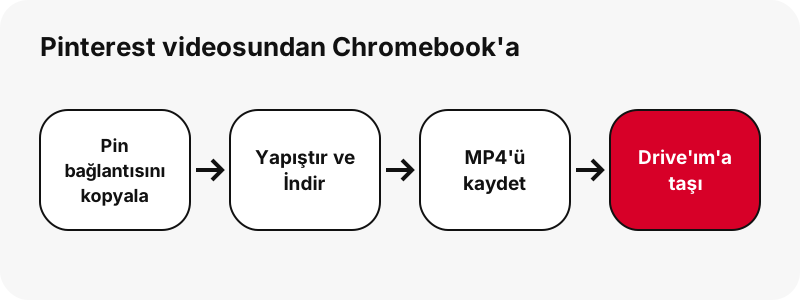
İndirilen Pinterest videoları Chromebook'ta nereye gider?
Dosyalar uygulamasındaki İndirilenler klasörüne giderler. Google bu klasörü açık bir dille tarif eder; cümlenin ikinci yarısı da saklamak istediğiniz her şey için önemli olan kısımdır.
“By default, your files are saved to your Downloads folder, a temporary folder on your Chromebook's hard drive.”
Türkçesi: dosyalarınız varsayılan olarak, Chromebook'unuzun sabit diskindeki geçici bir klasör olan İndirilenler klasörüne kaydedilir.
Dosyalar › İndirilenler'i açın
Başlatıcı'yı seçin, Dosyalar'ı açın ve soldan İndirilenler'i seçin. Yeni kaydettiğiniz bir şey için Google, ada, boyuta, türe veya tarihe göre sıralanabilen Son kullanılanlar görünümünü önerir. Sağ üstteki arama simgesi dosyayı adıyla bulur.
Ya da doğrudan Chrome'dan
Adres çubuğunun yanındaki indirme simgesi tamamlanan dosyayı gösterir; Diğer › İndirilenler ise her masaüstü Chrome'da olduğu gibi tüm indirmeleri listeler.
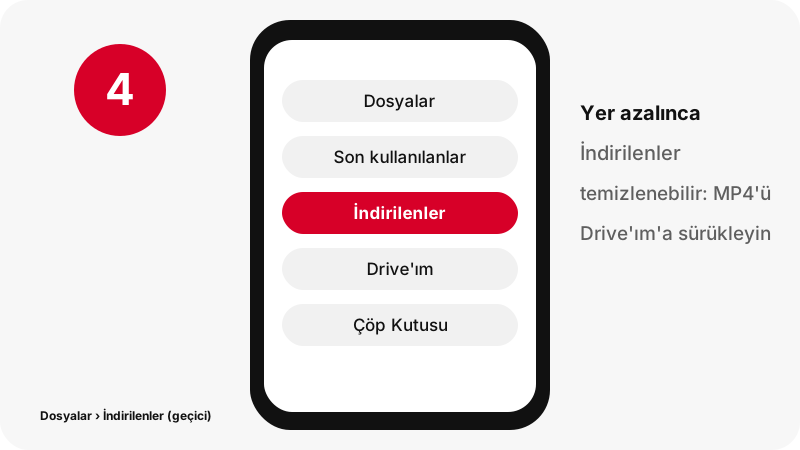
Videoyu neden İndirilenler'den taşımalısınız?
Çünkü ChromeOS onu silebilir. Google'ın yardımı, Chromebook'unuzun yeri biterse İndirilenler klasöründeki her dosyanın silinebileceğini söyler. Google ayrıca diskin sınırlı alanı olduğunu belirtir ve birkaç uzun klip bu alanı beklediğinizden hızlı doldurur: testlerimizde 90 saniyelik bir fikir pini 720×1280'de 20,9 MB idi.
- Dosyalar'ı açın ve soldan İndirilenler'i seçin.
- MP4'ü Drive'ım (Google Drive) klasörüne veya kalıcı başka bir klasöre sürükleyin.
- Hazır oradayken onu yeniden adlandırın, örneğin
seramik-egitimi.mp4; böylece sonra kolayca bulursunuz.
Google Drive, Dosyalar uygulamasından bir dosyayı veya klasörü çevrimdışı kullanılabilir olarak işaretlemenize de izin verir; böylece Drive'ım'a taşıdığınız bir klip trende Wi-Fi olmadan da oynar. Önce Drive'da Çevrimdışı ayarını açın; Google bunun birkaç dakika sürebileceğini söyler.
Bunun yerine doğrudan Google Drive'a nasıl kaydedilir?
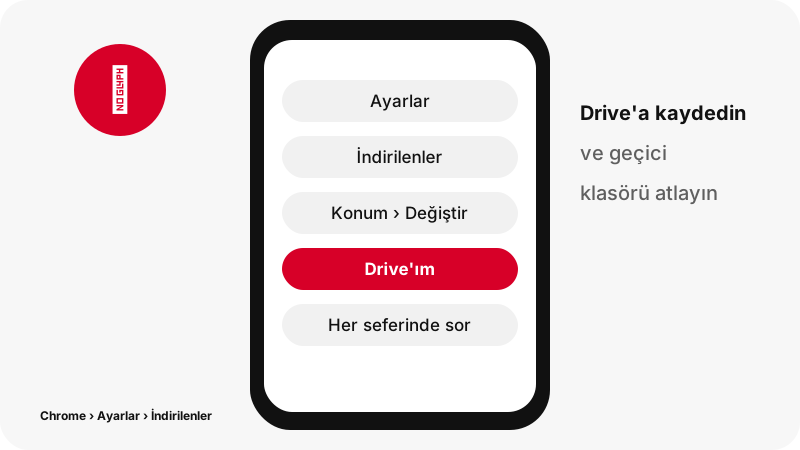
Chrome'un indirme klasörünü değiştirin ya da Chrome'un her seferinde sormasını sağlayın. İki ayar da aynı yerdedir; bir kez ayarlandığında Pinterest videoları geçici klasörü tamamen atlar.
| İstediğiniz | Nereden ayarlanır | Etkisi |
|---|---|---|
| Hep tek bir klasöre kaydetmek | Chrome › Diğer › Ayarlar › İndirilenler › Değiştir | Her indirme, seçtiğiniz klasöre gider; örneğin Drive'ım içindeki bir klasöre |
| Her seferinde klasör seçmek | Aynı sayfa: İndirmeden önce her dosyanın nereye kaydedileceğini sor | Chrome her MP4 için bir kaydetme penceresi gösterir |
| Varsayılanı korumak | Değişiklik yok | Dosyalar geçici bir klasör olan İndirilenler'e düşer |
Drive'a kaydederseniz dosyanın eşitlenmesi için internet bağlantısı gerekir. Tek seferlik hızlı bir iş için her seferinde sorma seçeneği en az zahmetlisidir: yine tek bir düğmeye tıklarsınız ve pencerede Drive'ım'ı seçersiniz.
MP4 Chromebook'ta oynar mı?
Oynaması gerekir; ama Google'ın sayfasının ne dediği konusunda kesin olmak istiyoruz. Medya uzantıları listesi .mov, .m4v ve .m4a'yı sayar, ama .mp4'ü saymaz. Aynı sayfadaki codec tablosu ise H264 videolu mp4 kapsayıcısını listeler; bizim MP4'ümüzün içeriği de budur.
Google ayrıca Chromebook'ların bir codec olarak "MPEG4"ü artık desteklemediğini yazar. Sayfa bu sözcüğün hangi codec'i kapsadığını söylemez; kayıt için belirtelim, aracın size verdiği dosyalar AAC sesli H.264 videodur. Chromebook'ta oynatmayı kendimiz test etmedik; bunu ölçülmüş değil, belgelenmiş bir bilgi olarak değerlendirin.
Klibi açmak için onu Dosyalar'da bulup çift tıklayın: Google'ın Galeri yardımı, Kamera'dan, İndirilenler'den veya Drive'ım'dan fotoğrafların ve videoların Galeri uygulamasıyla açıldığını söyler. Galeri reddederse Chrome'da oynatın; MDN, MP4 kapsayıcısını tüm tarayıcılarca desteklenen biçimler arasında sayar.
ChromeOS'ta bir pinden başka neler kaydedebilirsiniz?
Aynı sonuç kartı resim ve ses de sunar; Google'ın dosya türü listesi her birini kapsar. Bu tablo ikisini yan yana koyar.
| Sonuç kartındaki düğme | Uzantı | Google'ın Chromebook listesinde var mı? |
|---|---|---|
| Video | .mp4 (H.264 + AAC) | Codec tablosu: mp4 / H264 (medya uzantıları listesinde yok) |
| Daha küçük video (fikir pinleri) | .mp4 | Yukarıdakiyle aynı |
| İlk kare ve kapak | .jpg | Evet, resimler: .jpg, .jpeg |
| Resim pininin orijinali | .jpg, .png veya .webp | Evet, üçü de |
| GIF pini | .gif | Evet, resimler: .gif |
| Ses | .m4a (AAC) | Evet, medya: .m4a |
.m4a ses dosyası MP3 değildir; MP4'ün içinden yeniden kodlanmadan kopyalanan AAC kanalıdır. Ayrıntılar için Pinterest sesi, resimler için Chromebook'ta Pinterest resimleri sayfasına bakın.
Pinterest'e Chromebook'taki Android uygulamasından göz atıyorsanız ne olur?
Bağlantıyı uygulamada kopyalayıp Chrome'a yapıştırın; sonuç aynı MP4'tür. Uygulamada Paylaş › Bağlantıyı kopyala'ya dokunun, Chrome'a geçin ve Ctrl+V ile yukarıdaki kutuya yapıştırın. Yapıştırılan boş çıkarsa pini bunun yerine Chrome'da açıp adresini kopyalayın.
Chrome İndirilenler'e kaydeder; Android uygulamaları başka bir yere kaydeder: Google'ın yardımı bunları görmek için Dosyalar'ı açıp Dosyalarım altında Play dosyaları'nı seçmenizi söyler. Uygulamanın kendi resim indirme seçeneğiyle bir resim kaydedip onu İndirilenler'de bulamazsanız oraya bakın.
Bizim MP4, M4A ve JPG düğmelerimiz her zaman Chrome üzerinden indirir; bu yüzden bu araç için yalnızca tek bir klasörü kontrol etmeniz yeterlidir.
Video neden daha net değil de 720p?
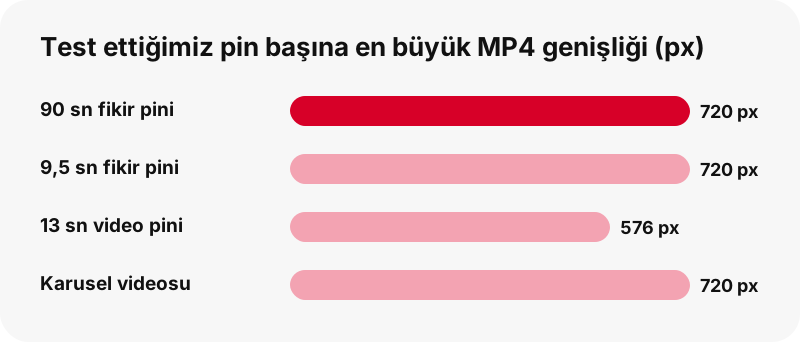
Çünkü 720p, Pinterest'in her cihazda bir video pini için sakladığı en büyük MP4'tür. Chromebook ekranı bunu değiştirmez; hiçbir araç da Pinterest'te olmayan bir 1080p dosyayı indiremez.
Bunu kaynağı 1080×1920 olarak listelenen bir fikir pininde kontrol ettik: en büyük akış girişi de en büyük MP4'ü de 720×1280 idi. Test ettiğimiz klasik video pinleri 720×1280 veya 576×1024 çıktı. Her düğme bu sayıları siz tıklamadan önce gösterir; yani hiç tahmin etmezsiniz.
Küçük resim başka bir konudur: ilk kare görüntüsü çoğu zaman tam boyuttadır, örneğin 1080×1920. Ayrıntılar Pinterest video kalitesi açıklaması sayfasında.
Bir Pinterest videosunu yanlışlıkla mı sildiniz? Geri alabilir misiniz?
Belki. Google'ın iki Chromebook sayfası aynı şeyi söylemiyor. Biri, İndirilenler'deki bir dosyayı silmenin kalıcı olduğunu ve geri alınamayacağını söyler. Genel dosyalar sayfası ise silinen dosyaların çoğunun Çöp Kutusu'na gittiğini ve kalıcı olarak silinmeden önce orada 30 gün kaldığını söyler.
Bu yüzden önce Dosyalar › Çöp Kutusu'na bakın ve klip oradaysa çöp kutusundan geri yükleme seçeneğini kullanın. Orada değilse en hızlı çözüm, pin hâlâ herkese açık olduğu sürece pin bağlantısını buraya yeniden yapıştırıp yeni bir kopya indirmektir. Eski indirme düğmeleri çalışmaz, çünkü her bağlantının süresi bir saat sonra dolar.
SaverPin Chromebook rafına sabitlenebilir mi?
Evet, Chrome'dan yüklenen bir web uygulaması olarak; bizim Play Store uygulamamız veya uzantımız yoktur. Google'ın web uygulaması yardımı Chromebook'ları da kapsar: Diğer menüsünden sayfayı uygulama olarak yükleyin (İngilizce arayüzde Cast, save, and share › Install page as app…) ve simgeye sağ tıklayarak başlatıcıdan kaldırın.
Yüklenen pencere aynı sayfadır, sınırları da aynıdır. Pinterest şifrenizi isteyen herhangi bir "Pinterest indirici" uygulamasına güvenmeden önce indirici uygulaması sayfasını okuyun.
Chromebook'ta ya da herhangi bir yerde neler çalışmaz?
- Gizli pinler ve gizli panolar: giriş gerektirirler ve araç asla giriş istemez. Gizli pinlere neden ulaşılamadığı.
- 1080p veya 4K dosyalar: Pinterest en fazla 720p saklar.
- Bütün bir panonun ZIP'i: pano modu en fazla 50 pini listeler, tek tek kaydedilir.
- GIF'ten MP4'e: Pinterest'te GIF pinlerinin MP4 kopyası yoktur.
- Altyazılar: indirilemez.
Başka bir şey mi bozuk? Sorun giderme sayfası aracın gösterebileceği her mesajı açıklar. Bir klibi yeniden paylaşmadan önce de Pinterest videolarını indirmenin yasal olup olmadığını okuyun. Pinterest video indir Chromebook adımları için bu sınırlar her cihazda aynıdır.
Diğer cihazlarınız için rehberler
- PC'de Pinterest videoları nasıl indirilir
- Android'de Pinterest videoları nasıl indirilir
- Mac'te Pinterest videoları nasıl indirilir
- Chromebook'ta Pinterest GIF'leri
- Pinterest indirmelerinin cihaz cihaz nereye gittiği
Sıkça sorulan sorular
Pinterest indirmeleri Chromebook'ta nereye gider?
Dosyalar uygulamasındaki İndirilenler klasörüne; Google bunu Chromebook'un diskindeki geçici bir klasör olarak tanımlar.
ChromeOS indirdiğim Pinterest videolarını silebilir mi?
Evet. Google, Chromebook'un yeri biterse İndirilenler'deki dosyaların silinebileceğini söyler. Saklamak istediğiniz klipleri Drive'ım'a veya başka bir klasöre taşıyın.
Pinterest videolarını doğrudan Google Drive'a nasıl kaydederim?
Chrome'da Diğer › Ayarlar › İndirilenler'e gidin ve klasörü Drive'ım içindeki bir klasörle değiştirin ya da her dosyanın nereye kaydedileceğini sorma seçeneğini açın.
Chromebook'ta MP4'ü hangi uygulama açar?
Dosyalar'da çift tıklayın; Google'a göre fotoğraflar ve videolar Galeri uygulamasıyla açılır. Açılmazsa bir Chrome sekmesinde oynatın.
Pinterest video indir Chromebook adımları okul Chromebook'unda çalışır mı?
Genellikle evet, çünkü uzantı veya uygulama gerektirmez. Yöneticiniz yine de indirmeleri veya dosya türlerini engelleyebilir; bu bir cihaz politikasıdır.
Videoyu çevrimdışı izleyebilir miyim?
Evet. İndirilenler'deki bir dosya çevrimdışı oynar. Drive'ım'daki bir dosya için Dosyalar uygulamasında çevrimdışı kullanılabilir seçeneğinin açılması gerekir.
Hangi kaliteyi alırım?
720p'ye kadar; Pinterest'in sakladığı en büyük MP4 budur. Düğmeler siz tıklamadan önce gerçek boyutu gösterir, örneğin 720×1280.
Chromebook'ta yalnızca sesi kaydedebilir miyim?
Evet, Google'ın Chromebook medya türleri listesinde yer alan bir .m4a dosyası olarak. Bu orijinal AAC sesidir, MP3 değildir.
Chromebook uygulaması veya uzantısı var mı?
Hayır. Sayfayı Chrome'un menüsünden bir web uygulaması olarak yükleyebilirsiniz; bu, aynı aracı kendi penceresinde açar.
Bir videoyu yanlışlıkla sildim. Geri alabilir miyim?
Önce Dosyalar › Çöp Kutusu'na bakın. Orada değilse pin herkese açıkken bağlantısını yeniden yapıştırın ve yeni bir kopya indirin.
SaverPin, Pinterest'in bir parçası mı?
Hayır. SaverPin bağımsız bir araçtır ve Pinterest ile bağlantılı değildir. Yalnızca herkese açık pinleri okur.
İndirdiğim bir Pinterest videosunu okul projesinde kullanabilir miyim?
Bu, yaşadığınız yerdeki telif hakkı kurallarına ve onu nasıl kullandığınıza bağlıdır. Üreticiyi belirtin ve Pinterest videolarını indirmenin yasal olup olmadığını anlatan sayfamızı okuyun.
Rehberler
Video — Pin bağlantısını yapıştırın, videoyu 720p'ye kadar MP4 olarak kaydedin.
Kaynaklar
- Chromebook'unuzda dosyaları açma, kaydetme veya silme — Google
- İndirilen dosyalarınızın silinmesini önleme — Google
- Chromebook'larda çalışan dosya türleri ve harici cihazlar — Google
- Fotoğrafları açma ve düzenleme (Galeri uygulaması) — Google
- Chromebook'unuzda Google Drive dosyalarını çevrimdışı kullanma — Google
- Dosya indirme (bilgisayarda Chrome) — Google
- Web uygulamalarını kullanma — Google
- Medya kapsayıcı biçimleri — MDN Web Docs