क्या Chromebook बिना एक्सटेंशन के Pinterest वीडियो सेव कर सकता है?
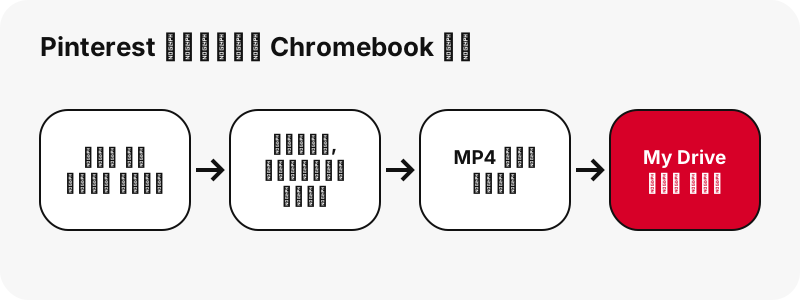
हाँ। सब कुछ एक सामान्य Chrome टैब में होता है, जो स्कूल या ऑफ़िस के उस Chromebook पर काम का है जहाँ एक्सटेंशन और Android ऐप अक्सर एडमिनिस्ट्रेटर ने बंद कर रखे होते हैं। आप पिन का लिंक पेस्ट करते हैं, टूल उस पिन के लिए Pinterest की रखी फ़ाइलें जाँचता है, और जिस पर आप क्लिक करें उसे Chrome डाउनलोड करता है।
Chromebook पर पिंटरेस्ट वीडियो डाउनलोड के लिए न Pinterest अकाउंट चाहिए, न लॉग इन, और कुछ भी इंस्टॉल नहीं होता। Google बताता है कि मैनेज किए गए Chromebook पर कुछ डिवाइस या फ़ाइलें काम नहीं कर सकतीं, इसलिए अगर स्कूल के डिवाइस पर डाउनलोड ब्लॉक हो, तो यह आपके एडमिनिस्ट्रेटर की नीति है, फ़ाइल की ग़लती नहीं।
Chromebook पर डाउनलोड किए गए Pinterest वीडियो कहाँ जाते हैं?
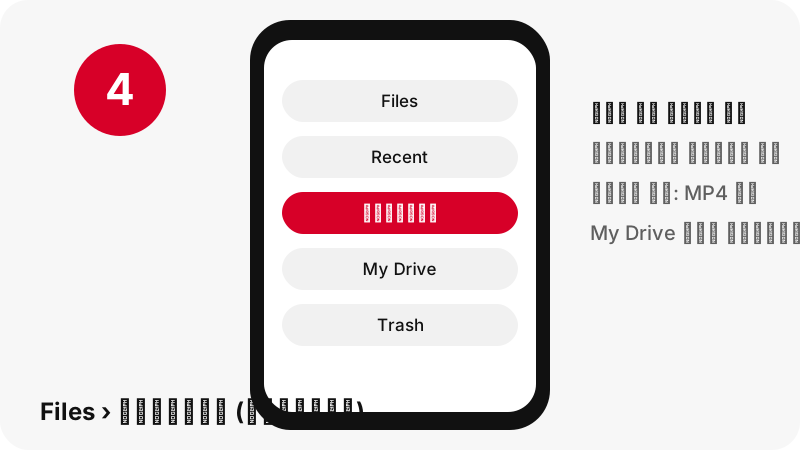
वे Files ऐप्लिकेशन के डाउनलोड फ़ोल्डर में जाते हैं। Google इस फ़ोल्डर को साफ़ शब्दों में बताता है, और वाक्य का दूसरा हिस्सा उन फ़ाइलों के लिए अहम है जिन्हें आप रखना चाहते हैं।
“By default, your files are saved to your Downloads folder, a temporary folder on your Chromebook's hard drive.”
यानी डिफ़ॉल्ट रूप से फ़ाइलें डाउनलोड फ़ोल्डर में सेव होती हैं, जो Chromebook की हार्ड ड्राइव पर एक अस्थायी फ़ोल्डर है।
Files › डाउनलोड खोलें
लॉन्चर चुनें, Files खोलें और बाईं ओर डाउनलोड चुनें। अभी-अभी सेव की गई फ़ाइल के लिए Google Recent व्यू सुझाता है, जिसे नाम, साइज़, टाइप या तारीख़ से छाँटा जा सकता है। ऊपर दाईं ओर का खोज आइकॉन फ़ाइल को नाम से ढूँढता है।
या सीधे Chrome से
पता बार के पास वाला डाउनलोड आइकॉन पूरी हुई फ़ाइल दिखाता है, और ज़्यादा › डाउनलोड हर डाउनलोड की सूची देता है, जैसा किसी भी डेस्कटॉप Chrome में।
वीडियो को डाउनलोड फ़ोल्डर से बाहर क्यों मूव करें?
क्योंकि ChromeOS उसे मिटा सकता है। Google की सहायता कहती है कि अगर Chromebook में जगह ख़त्म हो जाए तो डाउनलोड फ़ोल्डर की कोई भी फ़ाइल मिट सकती है। Google यह भी बताता है कि ड्राइव में जगह सीमित है, और कुछ लंबी क्लिप उसे आपकी उम्मीद से जल्दी भर देती हैं: हमारे टेस्ट में 90 सेकंड का आइडिया पिन 720×1280 पर 20.9 MB का था।
- Files खोलें और बाईं ओर डाउनलोड चुनें।
- MP4 को My Drive (Google Drive) या किसी दूसरे स्थायी फ़ोल्डर पर खींचें।
- वहीं उसका नाम भी बदल दें, जैसे
pottery-tutorial.mp4, ताकि बाद में आसानी से मिले।
Google Drive में आप Files ऐप्लिकेशन से किसी फ़ाइल या फ़ोल्डर को Available offline भी कर सकते हैं, ताकि My Drive में मूव की गई क्लिप बिना Wi-Fi वाली ट्रेन में भी चले। पहले Drive में Offline सेटिंग चालू करें; Google के अनुसार इसमें कुछ मिनट लग सकते हैं।
इसकी जगह सीधे Google Drive में कैसे सेव करें?
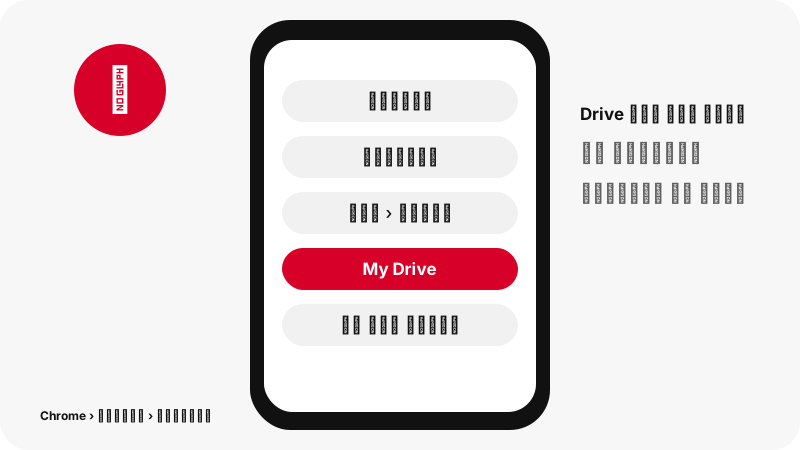
Chrome का डाउनलोड फ़ोल्डर बदलें, या Chrome से हर बार पुछवाएँ। दोनों सेटिंग एक ही जगह हैं, और एक बार सेट करने के बाद Pinterest वीडियो अस्थायी फ़ोल्डर में जाते ही नहीं।
| आप क्या चाहते हैं | कहाँ सेट करें | असर |
|---|---|---|
| हमेशा एक ही फ़ोल्डर में सेव | Chrome › ज़्यादा › सेटिंग › डाउनलोड › बदलें | हर डाउनलोड आपके चुने फ़ोल्डर में जाता है, जैसे My Drive का कोई फ़ोल्डर |
| हर बार फ़ोल्डर चुनना | उसी पेज पर: Ask where to save each file before downloading | Chrome हर MP4 के लिए सेव डायलॉग दिखाता है |
| डिफ़ॉल्ट रखना | कोई बदलाव नहीं | फ़ाइलें डाउनलोड में जाती हैं, जो एक अस्थायी फ़ोल्डर है |
अगर आप Drive में सेव करते हैं, तो फ़ाइल को सिंक होने के लिए इंटरनेट चाहिए। कभी-कभार के लिए हर बार पूछने वाला विकल्प सबसे कम मेहनत का है: आप फिर भी एक ही बटन क्लिक करते हैं, और डायलॉग में My Drive चुन लेते हैं।
क्या MP4 Chromebook पर चलेगा?
चलना चाहिए, लेकिन हम Google के पेज की बात सटीक रूप से बताना चाहते हैं। उसकी मीडिया एक्सटेंशन सूची में .mov, .m4v और .m4a हैं, लेकिन .mp4 नहीं। उसी पेज की कोडेक टेबल में H264 वीडियो के साथ mp4 कंटेनर ज़रूर है, और हमारे MP4 में यही होता है।
Google यह भी लिखता है कि Chromebook अब कोडेक के रूप में "MPEG4" सपोर्ट नहीं करते। पेज यह नहीं बताता कि यह शब्द किस कोडेक के लिए है; रिकॉर्ड के लिए, टूल जो फ़ाइलें देता है उनमें H.264 वीडियो और AAC आवाज़ है। हमने ख़ुद Chromebook पर प्लेबैक टेस्ट नहीं किया है, इसलिए इसे दस्तावेज़ में लिखी बात मानें, मापी गई नहीं।
क्लिप खोलने के लिए उसे Files में ढूँढें और डबल-क्लिक करें: Google की Gallery सहायता कहती है कि Camera, डाउनलोड या My Drive की तस्वीरें और वीडियो Gallery ऐप्लिकेशन में खुलते हैं। अगर Gallery उसे न खोले, तो उसे Chrome में चलाएँ; MDN, MP4 कंटेनर को सभी ब्राउज़र में सपोर्टेड बताता है।
ChromeOS पर किसी पिन से और क्या सेव हो सकता है?
वही रिज़ल्ट कार्ड तस्वीरें और आवाज़ भी देता है, और Google की फ़ाइल-टाइप सूची इनमें से हर एक को शामिल करती है। यह टेबल दोनों को साथ रखती है।
| रिज़ल्ट कार्ड का बटन | एक्सटेंशन | Google की Chromebook सूची में? |
|---|---|---|
| वीडियो | .mp4 (H.264 + AAC) | कोडेक टेबल: mp4 / H264 (मीडिया एक्सटेंशन सूची में नहीं) |
| छोटा वीडियो (आइडिया पिन) | .mp4 | ऊपर जैसा ही |
| पहला फ़्रेम और कवर | .jpg | हाँ, इमेज: .jpg, .jpeg |
| इमेज पिन की ओरिजिनल | .jpg, .png या .webp | हाँ, तीनों |
| GIF पिन | .gif | हाँ, इमेज: .gif |
| आवाज़ | .m4a (AAC) | हाँ, मीडिया: .m4a |
.m4a आवाज़ फ़ाइल MP3 नहीं है; यह MP4 से बिना दोबारा एन्कोड किए कॉपी किया गया AAC ट्रैक है। विस्तार के लिए Pinterest ऑडियो देखें, और तस्वीरों के लिए Chromebook पर Pinterest फ़ोटो।
अगर आप Chromebook पर Pinterest का Android ऐप इस्तेमाल करते हैं तो?
ऐप में लिंक कॉपी करें और Chrome में पेस्ट करें; नतीजा वही MP4 है। ऐप में Share › Copy link पर टैप करें, Chrome पर जाएँ और Ctrl+V से ऊपर वाले बॉक्स में पेस्ट करें। अगर पेस्ट ख़ाली आए, तो पिन को Chrome में खोलें और उसका पता कॉपी करें।
Chrome डाउनलोड में सेव करता है; Android ऐप कहीं और सेव करते हैं: Google की सहायता कहती है कि उन्हें देखने के लिए Files खोलें और My files के तहत Play files चुनें। अगर आप कभी ऐप के अपने Download image विकल्प से तस्वीर सेव करें और वह डाउनलोड में न मिले, तो वहाँ देखें।
हमारे MP4, M4A और JPG बटन हमेशा Chrome से ही डाउनलोड होते हैं, इसलिए इस टूल के लिए आपको सिर्फ़ एक फ़ोल्डर देखना होता है।
वीडियो 720p क्यों है, और ज़्यादा साफ़ क्यों नहीं?
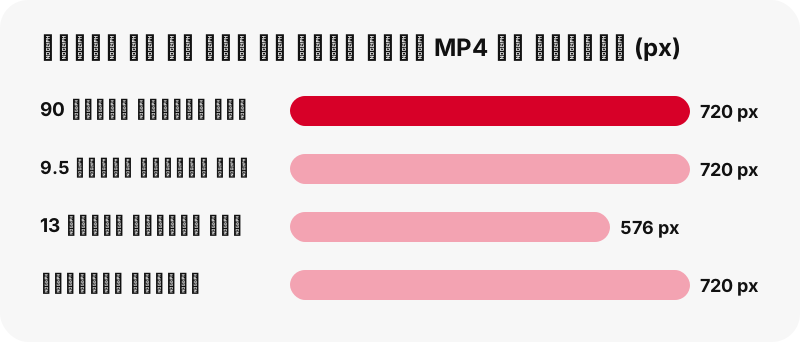
क्योंकि हर डिवाइस पर, वीडियो पिन के लिए Pinterest का सबसे बड़ा स्टोर किया गया MP4 720p है। Chromebook की स्क्रीन इसे नहीं बदलती, और कोई भी टूल वह 1080p फ़ाइल डाउनलोड नहीं कर सकता जो Pinterest के पास है ही नहीं।
हमने इसे एक ऐसे आइडिया पिन पर जाँचा जिसका सोर्स 1080×1920 बताया गया था: उसकी सबसे बड़ी स्ट्रीमिंग एंट्री और सबसे बड़ा MP4, दोनों 720×1280 थे। हमने जो सामान्य वीडियो पिन जाँचे, वे 720×1280 या 576×1024 निकले। क्लिक से पहले हर बटन ये संख्याएँ दिखाता है, इसलिए अंदाज़ा कभी नहीं लगाना पड़ता।
थंबनेल की बात अलग है: पहले फ़्रेम की इमेज अक्सर पूरे साइज़ की होती है, जैसे 1080×1920। विस्तार Pinterest वीडियो क्वालिटी की पूरी जानकारी में।
ग़लती से Pinterest वीडियो डिलीट हो गया? क्या वापस मिल सकता है?
शायद। Google के दो Chromebook पेज एक जैसी बात नहीं कहते। एक कहता है कि डाउनलोड फ़ोल्डर में फ़ाइल डिलीट करना स्थायी है और वापस नहीं हो सकता। फ़ाइलों वाला सामान्य पेज कहता है कि ज़्यादातर डिलीट की गई फ़ाइलें Trash में जाती हैं, जहाँ वे स्थायी रूप से मिटने से पहले 30 दिन रहती हैं।
तो पहले Files › Trash में देखें और अगर क्लिप वहाँ है तो Restore from trash इस्तेमाल करें। अगर नहीं है, तो सबसे तेज़ हल है कि पिन का लिंक यहाँ फिर से पेस्ट करें और नई कॉपी डाउनलोड करें, जब तक पिन पब्लिक है। पुराने डाउनलोड बटन काम नहीं करेंगे, क्योंकि हर लिंक 1 घंटे बाद एक्सपायर हो जाता है।
क्या SaverPin को Chromebook की शेल्फ़ पर पिन कर सकते हैं?
हाँ, Chrome से इंस्टॉल किए गए वेब ऐप के रूप में; हमारा कोई Play Store ऐप या एक्सटेंशन नहीं है। Google की वेब-ऐप सहायता Chromebook को भी शामिल करती है: ज़्यादा › Cast, save, and share › Install page as app… से इंस्टॉल करें, और आइकॉन पर राइट-क्लिक करके लॉन्चर से अनइंस्टॉल करें।
इंस्टॉल हुई विंडो वही पेज है, उन्हीं सीमाओं के साथ। आपका Pinterest पासवर्ड माँगने वाले किसी भी "Pinterest downloader" ऐप पर भरोसा करने से पहले डाउनलोडर ऐप वाला पेज पढ़ें।
Chromebook पर, या कहीं भी, क्या नहीं चलता?
- प्राइवेट पिन और सीक्रेट बोर्ड: इनके लिए लॉग इन चाहिए, और टूल कभी लॉग इन नहीं माँगता। प्राइवेट पिन पहुँच से बाहर क्यों हैं।
- 1080p या 4K फ़ाइलें: Pinterest ज़्यादा से ज़्यादा 720p स्टोर करता है।
- पूरे बोर्ड का ZIP: बोर्ड मोड 50 तक पिन की सूची बनाता है, जो एक-एक करके सेव होते हैं।
- GIF से MP4: Pinterest के पास GIF पिन की कोई MP4 कॉपी नहीं होती।
- कैप्शन और सबटाइटल: डाउनलोड नहीं हो सकते।
कुछ और गड़बड़ है? समस्या समाधान पेज टूल के हर मैसेज का मतलब बताता है। और कोई क्लिप दोबारा पोस्ट करने से पहले पढ़ें क्या Pinterest वीडियो डाउनलोड करना कानूनी है।
आपके दूसरे डिवाइस के लिए गाइड
- PC पर पिंटरेस्ट वीडियो डाउनलोड कैसे करें
- Android पर पिंटरेस्ट वीडियो डाउनलोड कैसे करें
- Mac पर पिंटरेस्ट वीडियो डाउनलोड कैसे करें
- Chromebook पर Pinterest GIF
- Pinterest डाउनलोड कहाँ जाते हैं, हर डिवाइस पर
अक्सर पूछे जाने वाले सवाल
Chromebook पर Pinterest के डाउनलोड कहाँ जाते हैं?
Files ऐप्लिकेशन के डाउनलोड फ़ोल्डर में, जिसे Google, Chromebook की ड्राइव पर एक अस्थायी फ़ोल्डर कहता है।
क्या ChromeOS मेरे डाउनलोड किए Pinterest वीडियो मिटा सकता है?
हाँ। Google के अनुसार Chromebook में जगह ख़त्म होने पर डाउनलोड की फ़ाइलें मिट सकती हैं। जो क्लिप रखनी हैं, उन्हें My Drive या किसी दूसरे फ़ोल्डर में मूव करें।
Pinterest वीडियो सीधे Google Drive में कैसे सेव करूँ?
Chrome में ज़्यादा › सेटिंग › डाउनलोड पर जाएँ और फ़ोल्डर को My Drive के किसी फ़ोल्डर में बदलें, या हर फ़ाइल के लिए कहाँ सेव करें पूछने वाला विकल्प चालू करें।
Chromebook पर MP4 कौन-सा ऐप खोलता है?
उसे Files में डबल-क्लिक करें; Google के अनुसार तस्वीरें और वीडियो Gallery ऐप्लिकेशन में खुलते हैं। अगर न खुले, तो उसे Chrome टैब में चलाएँ।
क्या यह स्कूल के Chromebook पर चलता है?
आम तौर पर हाँ, क्योंकि इसे किसी एक्सटेंशन या ऐप की ज़रूरत नहीं। फिर भी आपका एडमिनिस्ट्रेटर डाउनलोड या फ़ाइल टाइप ब्लॉक कर सकता है; यह डिवाइस नीति है।
क्या मैं वीडियो ऑफ़लाइन देख सकता हूँ?
हाँ। डाउनलोड फ़ोल्डर की फ़ाइल ऑफ़लाइन चलती है। My Drive की फ़ाइल के लिए Files ऐप्लिकेशन में Available offline चालू करना होता है।
कौन-सी क्वालिटी मिलती है?
720p तक, Pinterest का सबसे बड़ा स्टोर किया गया MP4। क्लिक से पहले बटन असली साइज़ दिखाते हैं, जैसे 720×1280।
क्या Chromebook पर सिर्फ़ ऑडियो सेव हो सकता है?
हाँ, .m4a फ़ाइल के रूप में, जो Google की Chromebook मीडिया टाइप सूची में है। यह ओरिजिनल AAC आवाज़ है, MP3 नहीं।
क्या कोई Chromebook ऐप या एक्सटेंशन है?
नहीं। आप Chrome के मेन्यू से पेज को वेब ऐप के रूप में इंस्टॉल कर सकते हैं, जो वही टूल उसकी अपनी विंडो में खोलता है।
मैंने ग़लती से वीडियो डिलीट कर दिया। क्या वापस मिल सकता है?
पहले Files › Trash देखें। अगर वहाँ नहीं है, तो पिन का लिंक फिर पेस्ट करें और जब तक पिन पब्लिक है, नई कॉपी डाउनलोड करें।
क्या SaverPin Pinterest का हिस्सा है?
नहीं। SaverPin एक स्वतंत्र टूल है और इसका Pinterest से कोई संबंध नहीं है। यह सिर्फ़ पब्लिक पिन पढ़ता है।
क्या डाउनलोड किया Pinterest वीडियो स्कूल प्रोजेक्ट में इस्तेमाल कर सकते हैं?
यह आपके देश के कॉपीराइट नियमों और इस्तेमाल के तरीके पर निर्भर करता है। क्रिएटर को क्रेडिट दें और पढ़ें कि क्या Pinterest वीडियो डाउनलोड करना कानूनी है, इस पर हमारा पेज।
गाइड
वीडियो — पिन का लिंक पेस्ट करें और वीडियो को MP4 में सेव करें, 720p तक।
स्रोत
- Chromebook पर फ़ाइलें खोलें, सेव करें या डिलीट करें — Google
- डाउनलोड की गई फ़ाइलों को मिटने से बचाएँ — Google
- Chromebook पर काम करने वाले फ़ाइल टाइप और बाहरी डिवाइस — Google
- फ़ोटो खोलना और उनमें बदलाव करना (Gallery ऐप) — Google
- Chromebook पर Google Drive फ़ाइलें ऑफ़लाइन इस्तेमाल करें — Google
- फ़ाइल डाउनलोड करें (कंप्यूटर पर Chrome) — Google
- वेब ऐप इस्तेमाल करें — Google
- मीडिया कंटेनर फ़ॉर्मैट — MDN Web Docs