Pinterest बोर्ड डाउनलोडर क्या करता है?
यह किसी पब्लिक बोर्ड को 50 तक पिन की ऐसी सूची में बदल देता है जिससे आप हर पिन खोले बिना सेव कर सकें। आप बोर्ड का लिंक एक बार पेस्ट करते हैं, पिन की सूची दबाते हैं, और थंबनेल की एक ग्रिड पाते हैं, हर एक का अपना पाएँ बटन।
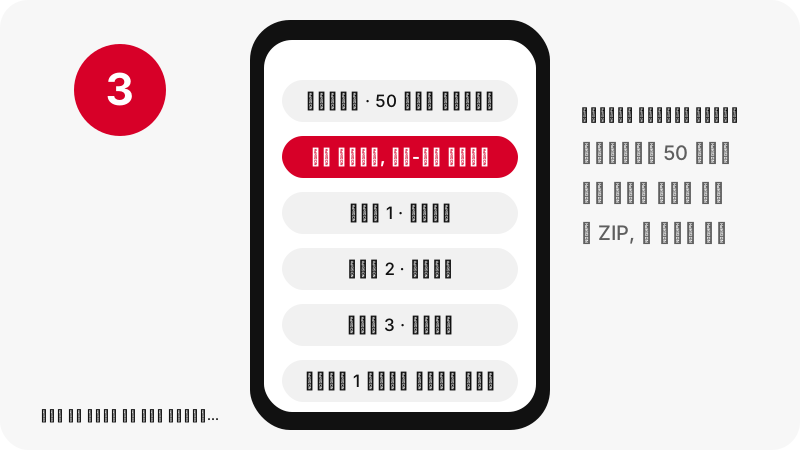
जब आप पाएँ दबाते हैं, तो वह पिन ठीक एक अकेले पिन की तरह तैयार होता है: सर्वर उसकी फ़ाइलें ढूँढता है, उनके शुरुआती बाइट पढ़ता है, और MP4, ओरिजिनल इमेज, GIF या स्थिर तस्वीरों के बटन असली साइज़ के साथ दिखाता है। ग्रिड के ऊपर का कार्ड बताता है कि बोर्ड के कुल पिन में से कितने दिखाए जा रहे हैं।
न लॉग इन, न एक्सटेंशन। पिंटरेस्ट बोर्ड डाउनलोड का यह टूल सिर्फ़ वही पढ़ता है जो कोई भी विज़िटर पब्लिक बोर्ड पर देख सकता है।
बोर्ड डाउनलोडर 50 पिन पर क्यों रुक जाता है?
क्योंकि टूल किसी बोर्ड की पब्लिक फ़ीड से इतने ही पिन लिस्ट करता है, और हम यह पहले ही बता देना पसंद करते हैं। बड़े बोर्ड में सैकड़ों पिन हो सकते हैं; कार्ड पर लिखा होता है कि कुल में से 50 पिन दिखाए जा रहे हैं, इसलिए आपको हमेशा पता रहता है कि आप पूरा बोर्ड देख रहे हैं या उसका हिस्सा।
सूची को 50 पर रखने से लिस्टिंग तेज़ रहती है और फ़ोन पर पेज हल्का रहता है, और इसका मतलब है कि जो गिनती आप देखते हैं, वही आपको मिलती है।
अगर बोर्ड बड़ा है, तो पहले 50 में से ज़रूरी पिन सेव करें और नीचे के किसी ख़ास पिन के लिए उसका अपना लिंक पेस्ट करके लिंक डाउनलोडर इस्तेमाल करें।
Pinterest बोर्ड किसे कहते हैं?
बोर्ड किसी की प्रोफ़ाइल पर पिन का एक नाम वाला संग्रह है। Pinterest का सहायता केंद्र इसे एक वाक्य में कहता है:
“Boards are collections for your Pins.”
यानी बोर्ड आपके पिन के संग्रह हैं। Pinterest की सहायता बताती है कि बोर्ड सीक्रेट रखे जा सकते हैं और उनमें सहयोगी हो सकते हैं। बोर्ड डाउनलोडर पूरे पब्लिक बोर्ड पर काम करता है। यह बोर्ड सेक्शन या प्रोफ़ाइल के टैब नहीं खोलता, और प्राइवेट रखे गए बोर्ड कभी नहीं देखता।
एक बोर्ड में वीडियो, आइडिया पिन, GIF और फ़ोटो मिले-जुले हो सकते हैं। पाएँ दबाने पर हर एक अपना प्रकार बनाए रखता है।
मैं कौन-से बोर्ड लिंक पेस्ट कर सकता हूँ?
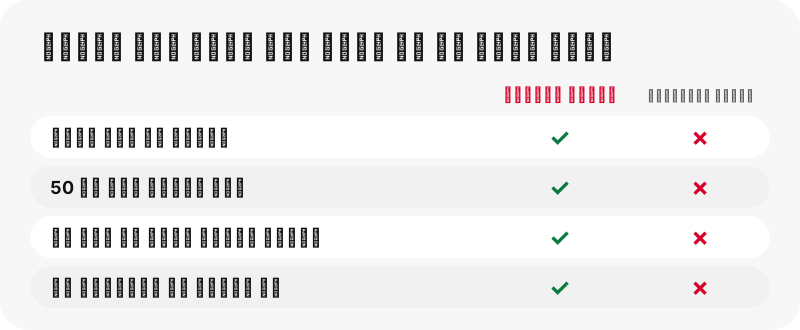
बोर्ड का पता, या बोर्ड तक ले जाने वाला pin.it छोटा लिंक। बाकी हर चीज़ के लिए अंदाज़े की जगह एक साफ़ संदेश मिलता है।
| लिंक | चलता है? | क्या होता है |
|---|---|---|
| pinterest.com/name/board-name/ | हाँ | 50 तक पिन लिस्ट होते हैं |
| वही बोर्ड किसी दूसरे देश के डोमेन पर | हाँ | उसी तरह संभाला जाता है |
| बोर्ड का pin.it छोटा लिंक | हाँ | बोर्ड मोड अपने-आप खुलता है |
| बोर्ड सेक्शन (…/board-name/section/) | नहीं | सपोर्ट नहीं |
| प्रोफ़ाइल पेज या उसके टैब | नहीं | सपोर्ट नहीं |
| प्राइवेट (सीक्रेट) बोर्ड | नहीं | पब्लिक को नहीं दिखता |
| अकेले पिन का लिंक | हाँ | एक पिन के रूप में तैयार होता है |
यहाँ अकेला पिन पेस्ट करना भी ठीक है: आपको बस उस पिन के बटन मिलते हैं, जैसे वीडियो डाउनलोडर पर।
क्या प्राइवेट या सीक्रेट बोर्ड डाउनलोड हो सकता है?
नहीं, और कोई बाहरी टूल ईमानदारी से यह नहीं कर सकता। प्राइवेट बोर्ड प्रकाशित ही नहीं होता। प्राइवेट बोर्ड पर Pinterest का सहायता पेज साफ़ कहता है:
“Only you (and anyone you invite) can see your private boards.”
यानी प्राइवेट बोर्ड सिर्फ़ आप (और जिन्हें आप बुलाएँ) देख सकते हैं। अगर बोर्ड आपका है, तो सबसे आसान रास्ता है बोर्ड की सेटिंग में उसे थोड़ी देर के लिए पब्लिक करना, पिन लिस्ट करना, फिर वापस बदल देना। Pinterest उसी पेज पर यह टॉगल (Make this board private) बताता है। अगर बोर्ड किसी और का है, तो उनसे फ़ाइलें शेयर करने को कहें।
प्राइवेट पिन गाइड बताती है कि इसके उलट दावा करने वाली साइटों पर भरोसा क्यों नहीं करना चाहिए।
"सब पाएँ, एक-एक करके" कैसे काम करता है?
यह सूची में नीचे की ओर चलते हुए हर पिन को बारी-बारी तैयार करता है, ताकि आपको पचास बार पाएँ दबाए बिना हर पिन कार्ड में उसके बटन आ जाएँ। पिन एक साथ नहीं, क्रम से संभाले जाते हैं, जिससे आपके कनेक्शन और Pinterest पर बोझ कम रहता है।
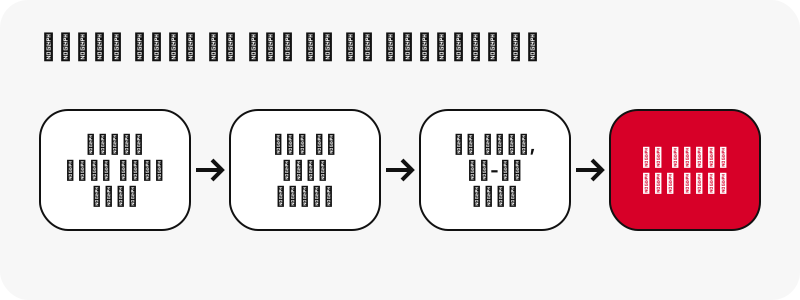
- पिन की सूची दबाएँ और ग्रिड आने का इंतज़ार करें।
- सब पाएँ, एक-एक करके दबाएँ।
- देखें कि हर कार्ड थंबनेल से बटन में बदल रहा है।
- जो फ़ाइलें रखनी हैं, उनके बटन पर टैप करें।
कुछ भी ZIP नहीं होता। हर फ़ाइल अलग डाउनलोड रहती है, क्योंकि फ़ाइलें Pinterest से सीधे आप तक स्ट्रीम होती हैं और हमारी ओर कभी स्टोर नहीं होतीं, इसलिए आर्काइव में पैक करने के लिए सर्वर पर कोई कॉपी नहीं है।
मेरा ब्राउज़र कई डाउनलोड के बारे में क्यों पूछता है?
ब्राउज़र उन साइटों से बचाव करते हैं जो एक साथ कई डाउनलोड शुरू कर देती हैं, इसलिए किसी बोर्ड से बहुत सारी फ़ाइलें सेव करने पर अनुमति का संदेश आ सकता है। Google की Chrome सहायता यह सेटिंग समझाती है:
“You can choose to allow sites you visit to download related files together.”
यानी आप चुन सकते हैं कि जिन साइटों पर आप जाते हैं, वे जुड़ी हुई फ़ाइलें एक साथ डाउनलोड कर सकें। कंप्यूटर पर Chrome में यह डिफ़ॉल्ट Settings › Privacy and security › Site Settings › Additional permissions › Automatic downloads में होता है। Google का साइट सेटिंग पेज इसे साइटों को जुड़ी हुई फ़ाइलें एक साथ डाउनलोड करने देने वाली सेटिंग बताता है।
इसकी अनुमति सिर्फ़ भरोसेमंद साइटों को दें, और सिर्फ़ तब तक जब तक ज़रूरत हो।
बोर्ड की फ़ाइलें व्यवस्थित कैसे रखें?
शुरू करने से पहले हर बोर्ड को उसका अपना फ़ोल्डर दें। भरे हुए बोर्ड के डाउनलोड आपके Downloads फ़ोल्डर की बाकी चीज़ों को जल्दी दबा सकते हैं।
- Chrome: Ask where to save each file before downloading चालू करें, जिसे Google अपनी डाउनलोड सहायता में बताता है, और बोर्ड का फ़ोल्डर चुनें।
- Mac पर Safari: Apple बताता है कि Safari › सेटिंग्ज़ › सामान्य में “फ़ाइल डाउनलोड का स्थान” कैसे चुनें।
- Windows पर Edge: फ़ोल्डर Settings › Downloads में बदला जाता है।
- बाद में: जब तक याद है कि हर फ़ाइल क्या थी, उन्हें थीम के हिसाब से नाम दें, जैसे kitchen-01.jpg।
Pinterest की फ़ाइलों के नाम अक्षरों की लंबी लड़ियाँ होते हैं, इसलिए बाद में चीज़ें ढूँढने का सबसे आसान तरीका है हर बोर्ड का एक फ़ोल्डर।
बोर्ड का हर पिन कौन-सी फ़ाइलें देता है?
वही फ़ाइलें जो वह अकेले पिन के रूप में देता। बोर्ड व्यू सिर्फ़ एक सूची है; पाएँ दबाते ही हर पिन अपने असली साइज़ के साथ अलग से तैयार होता है।
| बोर्ड पर पिन का प्रकार | आपको मिलने वाले बटन | हमारे टेस्ट से उदाहरण |
|---|---|---|
| आम वीडियो पिन | MP4, थंबनेल, कवर, ऑडियो (M4A) | MP4 576×1024, 3.3 MB |
| आइडिया पिन (वीडियो) | 720p, 486×864 और 360×640 में MP4, साथ में स्थिर तस्वीरें और ऑडियो | MP4 720×1280, 2.2 MB |
| तस्वीर वाला पिन | अपने फ़ॉर्मैट में ओरिजिनल इमेज | 1080×1521, 160 KB |
| GIF पिन | ऐनिमेटेड .gif और स्थिर JPG | 396×223 GIF, 494 KB |
| कैरोसेल | हर स्लाइड का एक आइटम, 20 तक | 13 स्लाइड ~1.8 सेकंड में लिस्ट |
हर प्रकार का विवरण इमेज डाउनलोडर, GIF डाउनलोडर और थंबनेल डाउनलोडर पर देखें।
पूरा बोर्ड सेव करने में कितना डेटा लगता है?
यह लगभग पूरी तरह इस पर निर्भर करता है कि बोर्ड में कितने वीडियो हैं। तस्वीरें हल्की होती हैं; क्लिप नहीं। 2026-10-24 को किए गए अकेले पिन के टेस्ट से फ़र्क़ का अंदाज़ा मिलता है:
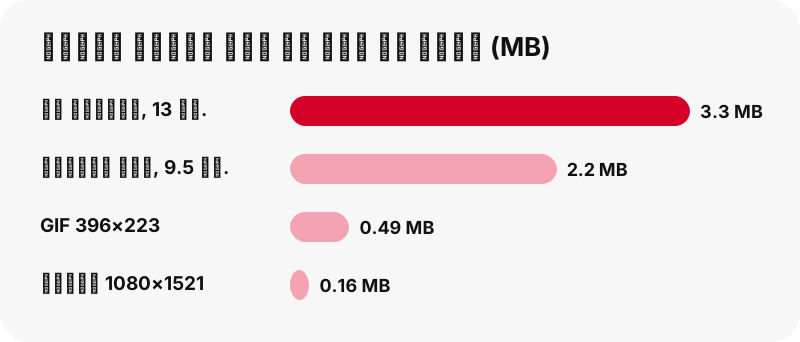
लगभग 160 KB वाली 50 रेसिपी फ़ोटो का बोर्ड करीब 8 MB का होगा। 2.2 MB वाले 50 छोटे आइडिया पिन का बोर्ड 110 MB के आसपास होगा। ये हमारी नापी गई फ़ाइलों से बनाए गए उदाहरण हैं, किसी दूसरे बोर्ड के बारे में वादे नहीं।
चूँकि हर बटन असली साइज़ दिखाता है, आप मोबाइल डेटा पर भारी आइटम छोड़कर उन्हें बाद में Wi-Fi पर ले सकते हैं।
बोर्ड लिस्ट होने में कितना समय लगता है?
लिस्टिंग बोर्ड फ़ीड के लिए एक अनुरोध है, फिर आप जो भी पिन खोलते हैं वह अलग से तैयार होता है। हमारे लोकल टेस्ट में एक अकेला पिन लगभग 1.1 से 1.5 सेकंड में तैयार हुआ।
अगर हर पिन इतना ही समय ले, तो सभी 50 को एक के बाद एक तैयार करने में करीब एक से सवा मिनट लगेंगे। यह हमारे मापों से निकाला अंदाज़ा है, और असली समय आपके कनेक्शन और पिन के मेल पर निर्भर करता है। कैरोसेल में कई आइटम होते हैं और उनमें थोड़ा ज़्यादा समय लगता है।
आपको पूरे रन का इंतज़ार नहीं करना है। हर कार्ड पर बटन उसी पल आ जाते हैं जब वह पिन तैयार हो, इसलिए बाकी लोड होते रहें तब तक आप ऊपर से सेव करना शुरू कर सकते हैं।
iPhone और iPad पर बोर्ड के पिन सेव करना
Safari हर फ़ाइल फ़ाइल ऐप में सेव करता है। Apple कहता है कि इंटरनेट के डाउनलोड फ़ाइल ऐप के डाउनलोड फ़ोल्डर में दिखते हैं, और Safari के खोज फ़ील्ड के पास वाला डाउनलोड बटन सबसे नए डाउनलोड दिखाता है।
बोर्ड के साथ यह फ़ोल्डर जल्दी भरता है। Apple की Safari सेटिंग गाइड बताती है कि सेटिंग › ऐप्स › Safari › डाउनलोड में iCloud Drive, मेरे iPhone पर या अन्य फ़ोल्डर कैसे चुनें, ताकि आप बोर्ड की फ़ाइलें एक जगह रख सकें।
किसी बोर्ड से दस पसंदीदा चुनने के लिए फ़ोन ठीक है। सभी 50 के लिए कंप्यूटर ज़्यादा आरामदायक है: बड़ी स्क्रीन, आसान फ़ोल्डर और स्टोरेज की चिंता नहीं। हमारी iPhone गाइड वीडियो वाला हिस्सा समझाती है।
Android पर बोर्ड के पिन सेव करना
Chrome हर फ़ाइल डिफ़ॉल्ट डाउनलोड जगह पर रखता है, और Google बताता है कि डाउनलोड की गई सारी फ़ाइलें Files ऐप्लिकेशन में मिल जाती हैं। बोर्ड से अब तक क्या सेव हुआ, यह देखने के लिए Chrome में ज़्यादा › डाउनलोड खोलें।
बोर्ड की तस्वीरें अपनी गैलरी में देखने के लिए, Google Photos दूसरे ऐप्लिकेशन के फ़ोल्डर संग्रह › इस डिवाइस पर मौजूद फ़ोल्डर में दिखाता है।
अगर बोर्ड वीडियो से भरा है, तो खाली स्टोरेज पर नज़र रखें। Android गाइड बताती है कि हर तरह की फ़ाइल कहाँ पहुँचती है।
क्या पूरे बोर्ड के लिए कंप्यूटर बेहतर है?
आम तौर पर, हाँ। पिंटरेस्ट बोर्ड डाउनलोड में कई अलग-अलग फ़ाइलें बनती हैं, और डेस्कटॉप ब्राउज़र में फ़ोल्डर चुनना, जुड़े हुए डाउनलोड की अनुमति देना और नतीजे छाँटना आसान होता है।
- Windows और Mac: Chrome डिफ़ॉल्ट रूप से Downloads फ़ोल्डर में सेव करता है, जिसके पाथ Google की डाउनलोड सहायता में दिए हैं।
- Chromebook: Google चेतावनी देता है कि डाउनलोड फ़ोल्डर अस्थायी है और जगह खाली करने के लिए साफ़ किया जा सकता है, इसलिए बोर्ड की फ़ाइलें Google Drive में ले जाएँ।
- कोई भी कंप्यूटर: हर बोर्ड का एक फ़ोल्डर, सब पाएँ दबाने से पहले बनाया हुआ।
डेस्कटॉप के लिए स्टेप-बाय-स्टेप मदद PC गाइड और Mac गाइड में है।
बोर्ड सेव करने की अच्छी वजहें
ज़्यादातर लोग अपने आइडिया पास रखने के लिए बोर्ड सेव करते हैं। कुछ आम मामले:
- अपने ख़ुद के बोर्ड की ऑफ़लाइन कॉपी रखना: शादी की योजना, घर का रेनोवेशन, रेसिपी का संग्रह।
- रेफ़रेंस तस्वीरें दुकान या मिस्त्री के पास ले जाना, जहाँ शायद सिग्नल न हो।
- किसी क्लास या वर्कशॉप की तैयारी, ऐसे उदाहरणों के साथ जिन्हें आप दिखाएँगे और क्रेडिट देंगे।
- पोर्टफ़ोलियो बैकअप के रूप में अपने प्रकाशित पिन इकट्ठा करना।
हर मामले में टूल सिर्फ़ फ़ाइलें सेव करता है; पिन के टाइटल, विवरण और लिंक एक्सपोर्ट नहीं होते। अगर बाद में सोर्स चाहिए, ख़ासकर क्रिएटर्स को क्रेडिट देने के लिए, तो उन्हें लिख लें।
क्या किसी के बोर्ड से डाउनलोड की गई चीज़ें दोबारा इस्तेमाल कर सकते हैं?
अपने लिए सेव करना और दोबारा प्रकाशित करना अलग बातें हैं। बोर्ड आम तौर पर दूसरे लोगों की फ़ोटो, वीडियो और डिज़ाइन का संग्रह होता है, और जिसने उन्हें पिन किया, वह शायद ही उनका मालिक होता है।
U.S. Copyright Office वह अपवाद समझाता है जो रोज़ के कई इस्तेमालों पर लागू होता है:
“Fair use is a legal doctrine that promotes freedom of expression by permitting the unlicensed use of copyright-protected works in certain circumstances.”
यानी fair use एक कानूनी सिद्धांत है जो कुछ हालात में कॉपीराइट वाले काम के बिना लाइसेंस इस्तेमाल की अनुमति देता है। इसका फ़ैसला हर मामले में अलग होता है। Pinterest की कॉपीराइट नीति बताती है कि मालिक दोबारा पोस्ट की रिपोर्ट कैसे करते हैं। क्रिएटर्स का काम प्रकाशित करने से पहले उनसे पूछें, और आम हालात के लिए हमारी कानूनी गाइड पढ़ें।
क्या SaverPin मेरे लिस्ट किए बोर्ड रखता है?
नहीं। पिन की सूची दबाने पर बोर्ड फ़ीड पढ़ी जाती है, फ़ाइलें साइन किए गए लिंक के ज़रिए Pinterest से स्ट्रीम होती हैं, और हमारे सर्वर पर कुछ स्टोर नहीं होता। हर डाउनलोड लिंक एक घंटे बाद ख़त्म हो जाता है।
कोई अकाउंट नहीं है, इसलिए आपसे जुड़ा कोई इतिहास नहीं है, और टूल कभी आपका Pinterest पासवर्ड नहीं माँगता। SaverPin स्वतंत्र है और इसका Pinterest से कोई संबंध नहीं है; यह बस वही पढ़ता है जो पब्लिक बोर्ड दिखाता है।
अगर आप एक घंटे से ज़्यादा बाद किसी बोर्ड पर लौटते हैं, तो नए लिंक पाने के लिए पिन की सूची फिर से दबाएँ।
बोर्ड डाउनलोडर मेरा बोर्ड लिस्ट क्यों नहीं कर रहा?
लगभग हमेशा लिंक या बोर्ड की प्राइवेसी की वजह से। ये बातें जाँचें:
- बोर्ड को ब्राउज़र की प्राइवेट विंडो में खोलें। अगर वह लॉग इन माँगता है, तो वह प्राइवेट है।
- बोर्ड का मुख्य पता इस्तेमाल करें, कोई सेक्शन या प्रोफ़ाइल टैब नहीं।
- अगर आपने pin.it लिंक पेस्ट किया है, तो पक्का करें कि वह किसी बोर्ड को खोलता है, किसी डिलीट हुए पिन को नहीं।
- अगर ग्रिड दिखी लेकिन बटन फ़ेल हो रहे हैं, तो लिंक शायद ख़त्म हो गए हैं: पिन फिर से लिस्ट करें।
- अगर सिर्फ़ कुछ फ़ाइलें डाउनलोड हो रही हैं, तो अपने ब्राउज़र में साइट को जुड़े हुए डाउनलोड की अनुमति दें।
और वजहें और उपाय ट्रबलशूटिंग गाइड में हैं।
Pinterest से सेव करने के दूसरे तरीके
सूची की जगह एक ख़ास फ़ाइल चाहिए? ये टूल एक ही प्रकार पर ध्यान देते हैं।
अक्सर पूछे जाने वाले सवाल
क्या SaverPin, Pinterest का हिस्सा है?
नहीं। SaverPin एक स्वतंत्र टूल है, जिसका Pinterest से कोई संबंध नहीं है, और यह सिर्फ़ पब्लिक बोर्ड और पिन पढ़ता है।
क्या पिंटरेस्ट बोर्ड डाउनलोड फ्री है?
हाँ। न भुगतान, न अकाउंट, न इंस्टॉल करने के लिए कुछ।
एक बोर्ड से कितने पिन डाउनलोड कर सकते हैं?
किसी पब्लिक बोर्ड से 50 तक पिन लिस्ट होते हैं। कार्ड बताता है कि बोर्ड के कुल पिन में से कितने लिस्ट हुए।
क्या पूरा बोर्ड ZIP के रूप में डाउनलोड हो सकता है?
नहीं। हर पिन की फ़ाइलें अलग डाउनलोड होती हैं। फ़ाइलें स्ट्रीम होती हैं और हमारी ओर कभी स्टोर नहीं होतीं, इसलिए बनाने के लिए कोई आर्काइव नहीं है।
क्या सीक्रेट या प्राइवेट बोर्ड डाउनलोड हो सकता है?
नहीं। प्राइवेट बोर्ड सिर्फ़ मालिक और बुलाए गए लोग देख सकते हैं, इसलिए कोई बाहरी टूल उसे नहीं पढ़ सकता।
क्या यह बोर्ड सेक्शन पर काम करता है?
नहीं। बोर्ड सेक्शन और प्रोफ़ाइल टैब सपोर्ट नहीं हैं; इसकी जगह मुख्य बोर्ड का लिंक पेस्ट करें।
क्या बोर्ड का pin.it लिंक पेस्ट कर सकते हैं?
हाँ। जब कोई छोटा लिंक बोर्ड तक ले जाता है, तो बोर्ड मोड अपने-आप खुल जाता है।
क्या बोर्ड डाउनलोडर वीडियो भी सेव करता है?
हाँ। बोर्ड के वीडियो पिन को 720p तक के MP4 बटन मिलते हैं, साथ में थंबनेल, कवर और ऑडियो।
बड़े बोर्ड के सिर्फ़ 50 पिन ही क्यों दिखते हैं?
एक बोर्ड के लिए टूल की यही सीमा है। बोर्ड के किसी दूसरे पिन को अलग से सेव करने के लिए उसका लिंक पेस्ट करें।
Chrome ने कुछ डाउनलोड क्यों रोके?
किसी साइट के कई जुड़ी हुई फ़ाइलें डाउनलोड करने से पहले Chrome पूछ सकता है। आप इसकी अनुमति Site Settings › Automatic downloads में दे सकते हैं।
क्या पिन के टाइटल और विवरण सेव होते हैं?
नहीं। सिर्फ़ फ़ाइलें सेव होती हैं। अगर क्रेडिट देना है या बाद में दोबारा देखना है, तो पिन के लिंक लिख लें।
क्या Pinterest अकाउंट चाहिए?
नहीं। पब्लिक बोर्ड बिना लॉग इन के पढ़े जा सकते हैं।
गाइड
वीडियो — पिन का लिंक पेस्ट करें और वीडियो को MP4 में सेव करें, 720p तक।
स्रोत
- Create a board — Pinterest Help Center
- Private boards — Pinterest Help Center
- Copyright — Pinterest Policy
- फ़ाइल डाउनलोड करें (कंप्यूटर पर Chrome) — Google Chrome Help
- साइट सेटिंग की अनुमतियाँ बदलें — Google Chrome Help
- फ़ाइल डाउनलोड करें (Android पर Chrome) — Google Chrome Help
- iPhone या iPad पर डाउनलोड कहाँ मिलते हैं — Apple Support
- Mac पर Safari से वेब से आइटम डाउनलोड करें — Apple Support
- Chromebook पर फ़ाइलें खोलें, सेव करें या मिटाएँ — Google Chromebook Help
- U.S. Copyright Office Fair Use Index — U.S. Copyright Office