핀터레스트 보드 다운로드 도구는 무엇을 하나요?
핀터레스트 보드 다운로드 도구는 공개 보드를 핀 목록(최대 50개)으로 바꿔, 핀을 하나하나 열지 않고도 저장할 수 있게 해 줍니다. 보드 링크를 한 번 붙여넣고 핀 목록 보기를 누르면, 각각 받기 버튼이 달린 썸네일 격자가 나타납니다.
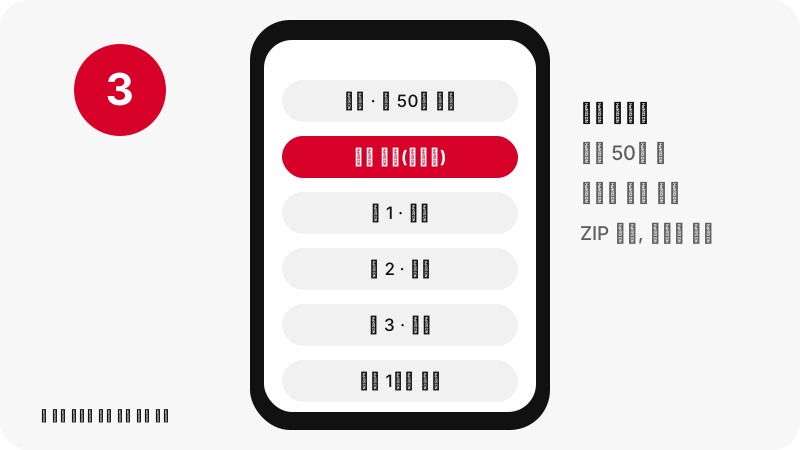
받기를 누르면 그 핀은 개별 핀과 똑같이 처리됩니다. 서버가 파일을 찾고 앞부분 바이트를 읽은 다음, MP4, 원본 이미지, GIF, 정지 이미지 버튼을 실제 크기와 함께 보여 줍니다. 격자 위의 카드에는 보드 전체 핀 중 몇 개를 보여 주고 있는지 표시됩니다.
로그인도 확장 프로그램도 없습니다. 이 도구는 누구나 공개 보드에서 볼 수 있는 것만 읽습니다.
핀터레스트 보드 다운로드는 왜 50개에서 멈추나요?
도구가 보드의 공개 피드에서 나열하는 핀이 50개이고, 저희는 그 사실을 처음부터 밝히는 쪽을 택하기 때문입니다. 큰 보드에는 핀이 수백 개 있을 수 있습니다. 카드에는 "핀 N개 중 50개 표시"처럼 보드의 전체 개수가 함께 나오므로, 보드 전체를 보고 있는지 일부를 보고 있는지 항상 알 수 있습니다.
목록을 50개로 유지하면 나열이 빠르고 휴대전화에서도 페이지가 가벼우며, 보이는 개수가 곧 받을 수 있는 개수가 됩니다.
보드가 더 크다면 처음 50개 중 필요한 핀을 저장하고, 그보다 아래에 있는 특정 핀은 그 핀의 링크를 붙여넣어 링크 다운로더로 받으세요.
무엇이 핀터레스트 보드인가요?
보드는 누군가의 프로필에 있는, 이름이 붙은 핀 모음입니다. 핀터레스트 고객센터는 한 문장으로 요약합니다.
“Boards are collections for your Pins.”
(번역: 보드는 내 핀을 모아 두는 컬렉션입니다.) 핀터레스트 도움말에 따르면 보드는 비밀로 유지할 수 있고 공동 작업자를 둘 수도 있습니다. 이 도구는 공개 보드 전체를 대상으로 작동합니다. 보드 섹션이나 프로필 탭은 열지 않으며, 비공개로 유지되는 보드는 볼 수 없습니다.
보드에는 동영상, 아이디어 핀, GIF, 사진이 섞여 있을 수 있습니다. 받기를 누르면 각 핀은 원래 종류 그대로 처리됩니다.
어떤 보드 링크를 붙여넣을 수 있나요?
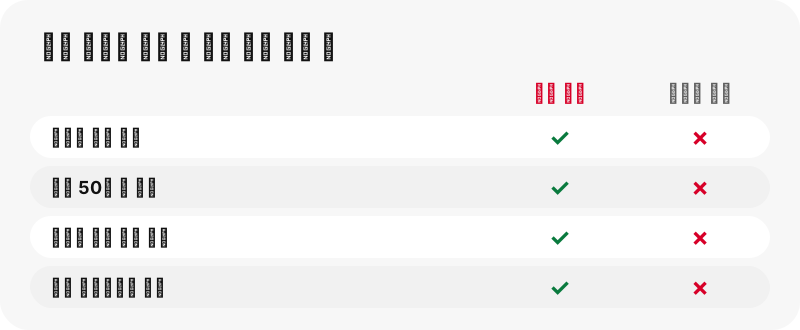
보드 주소, 또는 보드로 연결되는 pin.it 단축 링크입니다. 그 외의 링크에는 추측 대신 분명한 메시지가 표시됩니다.
| 링크 | 가능? | 결과 |
|---|---|---|
| pinterest.com/name/board-name/ | 예 | 핀을 최대 50개까지 나열 |
| 다른 국가 도메인의 같은 보드 | 예 | 똑같이 처리 |
| 보드로 연결되는 pin.it 단축 링크 | 예 | 보드 모드가 자동으로 열림 |
| 보드 섹션 (…/board-name/section/) | 아니요 | 지원하지 않음 |
| 프로필 페이지 또는 프로필 탭 | 아니요 | 지원하지 않음 |
| 비공개(비밀) 보드 | 아니요 | 공개적으로 보이지 않음 |
| 개별 핀 링크 | 예 | 핀 하나로 처리 |
여기에 개별 핀을 붙여넣어도 괜찮습니다. 동영상 다운로더에서처럼 그 핀의 버튼을 받게 됩니다.
비공개 또는 비밀 보드를 다운로드할 수 있나요?
아니요. 그리고 외부 도구가 정직하게 그렇게 할 방법은 없습니다. 비공개 보드는 아예 공개되지 않습니다. 핀터레스트의 비공개 보드 도움말은 분명하게 말합니다.
“Only you (and anyone you invite) can see your private boards.”
(번역: 비공개 보드는 나(그리고 내가 초대한 사람)만 볼 수 있습니다.) 내 보드라면 가장 간단한 방법은 보드 설정에서 잠시 공개로 바꾸고, 핀을 나열한 다음, 다시 비공개로 되돌리는 것입니다. 핀터레스트는 같은 페이지에서 이 전환 옵션(Make this board private)을 설명합니다. 다른 사람의 보드라면 파일을 공유해 달라고 요청하세요.
다르게 주장하는 사이트를 믿으면 안 되는 이유는 비공개 핀 가이드에서 설명합니다.
"모두 받기(하나씩)"는 어떻게 작동하나요?
목록을 위에서부터 차례로 내려가며 각 핀을 준비하므로, 받기를 50번 누르지 않아도 모든 핀 카드에 버튼이 채워집니다. 핀은 한꺼번에가 아니라 순서대로 처리되어, 사용자 연결과 핀터레스트에 주는 부담이 적습니다.
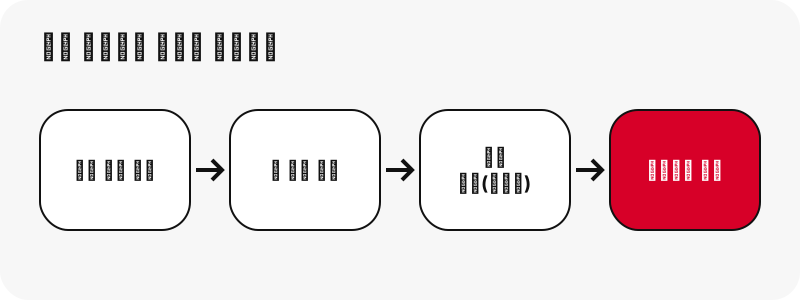
- 핀 목록 보기를 누르고 격자가 나타날 때까지 기다립니다.
- 모두 받기(하나씩)를 누릅니다.
- 각 카드가 썸네일에서 버튼으로 바뀌는 것을 확인합니다.
- 보관할 파일의 버튼을 탭합니다.
ZIP으로 묶지 않습니다. 파일은 핀터레스트에서 사용자에게 바로 전달되고 저희 쪽에는 저장되지 않으므로, 압축할 서버 사본이 없어 각 파일은 별도의 다운로드로 남습니다.
왜 브라우저가 여러 파일 다운로드에 대해 묻나요?
브라우저는 한 번에 많은 다운로드를 시작하는 사이트를 경계하기 때문에, 보드에서 많은 파일을 저장하면 권한 요청이 나타날 수 있습니다. Google Chrome 도움말은 이 설정을 이렇게 설명합니다.
“You can choose to allow sites you visit to download related files together.”
(번역: 방문하는 사이트가 관련 파일을 함께 다운로드하도록 허용할 수 있습니다.) 컴퓨터용 Chrome에서는 이 기본값이 설정의 사이트 설정 아래 추가 권한 › 자동 다운로드 항목에 있습니다(영문 경로: Settings › Privacy and security › Site Settings › Additional permissions › Automatic downloads). Google의 사이트 설정 페이지는 이를 사이트가 관련 파일을 함께 다운로드하도록 허용하는 설정이라고 설명합니다.
신뢰하는 사이트에만, 필요한 동안에만 허용하세요.
보드의 파일을 어떻게 정리해 두나요?
시작하기 전에 보드마다 폴더를 하나씩 만드세요. 핀이 많은 보드에서 받은 파일은 다운로드 폴더의 나머지 파일을 금세 묻어 버립니다.
- Chrome: Google이 다운로드 도움말에서 설명하는, 다운로드 전에 파일마다 저장 위치를 묻는 옵션(Ask where to save each file before downloading)을 켜고 보드 폴더를 고르세요.
- 맥의 Safari: Apple은 Safari › 설정 › 일반에서 파일 다운로드 위치를 고르는 방법을 보여 줍니다.
- 윈도우의 Edge: 폴더는 설정 › 다운로드에서 바꿉니다.
- 저장 후: 각 파일이 무엇이었는지 기억할 때 kitchen-01.jpg처럼 주제별로 이름을 바꾸세요.
핀터레스트 파일 이름은 긴 문자열이라, 보드마다 폴더를 두는 것이 나중에 찾기 가장 쉬운 방법입니다.
보드의 각 핀에서는 어떤 파일을 받을 수 있나요?
개별 핀으로 받을 때와 같은 파일입니다. 보드 보기는 목록일 뿐이며, 받기를 누르면 모든 핀이 각자 실제 크기와 함께 따로 처리됩니다.
| 보드의 핀 종류 | 받는 버튼 | 테스트 예시 |
|---|---|---|
| 일반 동영상 핀 | MP4, 썸네일, 커버, 오디오 (M4A) | MP4 576×1024, 3.3 MB |
| 아이디어 핀 (동영상) | 720p, 486×864, 360×640 MP4와 정지 이미지, 오디오 | MP4 720×1280, 2.2 MB |
| 사진 핀 | 원래 형식 그대로의 원본 이미지 | 1080×1521, 160 KB |
| GIF 핀 | 움직이는 .gif와 정지 JPG | 396×223 GIF, 494 KB |
| 캐러셀 | 슬라이드마다 항목 하나, 최대 20개 | 슬라이드 13장을 약 1.8초에 나열 |
보드 전체를 저장하면 데이터를 얼마나 쓰나요?
보드에 동영상이 얼마나 있는지에 거의 전적으로 달려 있습니다. 사진은 가볍고 영상은 그렇지 않습니다. 2026-10-24에 진행한 개별 핀 테스트를 보면 차이를 짐작할 수 있습니다.
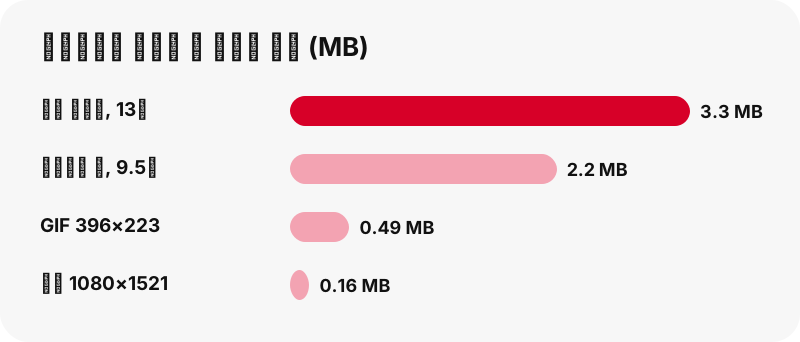
약 160 KB짜리 레시피 사진 50장으로 된 보드는 대략 8 MB가 됩니다. 2.2 MB짜리 짧은 아이디어 핀 50개로 된 보드는 110 MB에 가깝습니다. 이는 측정한 파일로 만든 예시일 뿐, 다른 보드에 대한 약속이 아닙니다.
모든 버튼에 실제 크기가 표시되므로, 모바일 데이터에서는 무거운 항목을 건너뛰고 나중에 Wi-Fi에서 받을 수 있습니다.
보드 목록이 나오기까지 얼마나 걸리나요?
목록은 보드 피드에 대한 요청 한 번이며, 그다음 여는 핀마다 따로 처리됩니다. 로컬 테스트에서 개별 핀은 약 1.1~1.5초 만에 처리되었습니다.
모든 핀이 그만큼 걸린다면, 50개를 차례로 준비하는 데 대략 1분에서 1분 15초가 걸립니다. 측정값으로 계산한 추정치이며, 실제 시간은 연결 상태와 핀 구성에 따라 다릅니다. 캐러셀은 항목이 여러 개라 조금 더 걸립니다.
전체가 끝날 때까지 기다릴 필요는 없습니다. 각 카드는 그 핀이 준비되는 즉시 버튼이 나타나므로, 나머지가 로드되는 동안 위에서부터 저장을 시작할 수 있습니다.
아이폰과 아이패드에서 보드 핀 저장하기
Safari는 각 파일을 파일 앱에 저장합니다. Apple에 따르면 인터넷 다운로드는 파일 앱의 다운로드 폴더에 나타나며, Safari 검색 필드 옆의 다운로드 버튼에 최근 항목이 표시됩니다.
보드를 받으면 이 폴더가 금방 찹니다. Apple의 Safari 설정 안내는 다운로드를 iCloud Drive, 기기, 또는 다른 폴더로 보내는 방법(설정 › 앱 › Safari › 다운로드)을 보여 주므로, 보드의 파일을 한곳에 모아 둘 수 있습니다.
보드에서 마음에 드는 핀 열 개를 고르는 데는 휴대전화로도 충분합니다. 50개 전부라면 컴퓨터가 더 편합니다. 화면이 크고, 폴더 관리가 쉽고, 저장 공간 걱정도 없습니다. 동영상 쪽은 아이폰 가이드에서 다룹니다.
안드로이드에서 보드 핀 저장하기
Chrome은 각 파일을 기본 다운로드 위치에 저장하며, Google은 다운로드한 모든 파일을 파일 앱에서 찾을 수 있다고 설명합니다. 지금까지 보드에서 저장한 것을 보려면 Chrome의 더보기 › 다운로드를 여세요.
보드의 사진을 갤러리에서 보려면, Google 포토가 다른 앱의 폴더를 컬렉션 › 기기 내에 보여 줍니다.
보드에 동영상이 가득하다면 남은 저장 공간을 확인하세요. 안드로이드 가이드에서 파일 종류별 저장 위치를 설명합니다.
보드 전체를 받을 때는 컴퓨터가 더 나은가요?
대체로 그렇습니다. 핀터레스트 보드 다운로드는 별도의 파일을 많이 만들어 내며, 데스크톱 브라우저에서는 폴더를 고르고, 관련 다운로드를 허용하고, 결과를 정리하기가 더 쉽습니다.
- 윈도우와 맥: Chrome은 기본적으로 다운로드 폴더에 저장하며, 경로는 Google의 다운로드 도움말에 나와 있습니다.
- 크롬북: Google은 다운로드 폴더가 임시 폴더이며 공간 확보를 위해 비워질 수 있다고 경고하므로, 보드 파일은 Google Drive로 옮기세요.
- 모든 컴퓨터: 모두 받기를 누르기 전에 보드마다 폴더를 하나씩 만드세요.
보드를 저장하는 좋은 이유
대부분의 사람들은 자신의 아이디어를 가까이 두려고 보드를 저장합니다. 흔한 경우는 다음과 같습니다.
- 내 보드의 사본을 오프라인으로 보관: 결혼 준비, 인테리어 공사, 레시피 모음.
- 신호가 없을 수 있는 매장이나 시공 현장에 참고 사진 가져가기.
- 보여 주고 출처를 밝힐 예시로 수업이나 워크숍 준비하기.
- 포트폴리오 백업으로 내가 게시한 핀 모으기.
어느 경우든 도구는 파일만 저장합니다. 핀의 제목, 설명, 링크는 내보내지 않습니다. 나중에 출처가 필요하다면, 특히 창작자를 밝힐 계획이라면 따로 적어 두세요.
다른 사람의 보드에서 받은 것을 다시 사용해도 되나요?
나를 위해 저장하는 것과 다시 게시하는 것은 다른 일입니다. 보드는 보통 다른 사람들의 사진, 동영상, 디자인을 모은 것이며, 핀을 저장한 사람이 그 권리를 가진 경우는 드뭅니다.
미국 저작권청은 많은 일상적 이용에 적용되는 예외를 이렇게 설명합니다.
“Fair use is a legal doctrine that promotes freedom of expression by permitting the unlicensed use of copyright-protected works in certain circumstances.”
(번역: 공정 이용은 특정 상황에서 저작권으로 보호되는 저작물을 허락 없이 이용할 수 있게 하여 표현의 자유를 증진하는 법리입니다.) 공정 이용은 사안별로 판단됩니다. 핀터레스트의 저작권 정책은 권리자가 재게시를 신고하는 방법을 설명합니다. 다른 사람의 작품을 게시하기 전에 창작자에게 물어보고, 흔한 상황은 저희의 법률 가이드를 읽어 보세요.
SaverPin는 제가 나열한 보드를 보관하나요?
아니요. 보드 피드는 핀 목록 보기를 누를 때 읽히고, 파일은 서명된 링크를 통해 핀터레스트에서 전달되며, 저희 서버에는 아무것도 저장되지 않습니다. 각 다운로드 링크는 1시간 후 만료됩니다.
계정이 없으므로 사용자와 연결된 기록도 없고, 도구는 핀터레스트 비밀번호를 묻지 않습니다. SaverPin는 독립 도구이며 핀터레스트와 아무 관련이 없습니다. 공개 보드에 보이는 것을 읽을 뿐입니다.
1시간이 지난 뒤 보드로 돌아왔다면 핀 목록 보기를 다시 눌러 새 링크를 받으세요.
왜 핀터레스트 보드 다운로드 도구가 제 보드를 나열하지 않나요?
거의 항상 링크나 보드의 공개 설정 때문입니다. 다음을 확인하세요.
- 브라우저의 시크릿 창에서 보드를 열어 보세요. 로그인하라고 하면 비공개 보드입니다.
- 섹션이나 프로필 탭이 아니라 보드의 기본 주소를 사용하세요.
- pin.it 링크를 붙여넣었다면, 삭제된 핀이 아니라 보드가 열리는지 확인하세요.
- 격자는 나왔는데 버튼이 실패한다면 링크가 만료되었을 수 있습니다. 핀 목록을 다시 불러오세요.
- 일부 파일만 다운로드된다면 브라우저에서 이 사이트의 관련 파일 다운로드를 허용하세요.
더 많은 원인과 해결 방법은 문제 해결 가이드에 있습니다.
핀터레스트에서 저장하는 다른 방법
목록이 아니라 정확한 파일 하나가 필요하신가요? 이 도구들은 한 가지 종류에 집중합니다.
자주 묻는 질문
SaverPin는 핀터레스트의 일부인가요?
아니요. SaverPin는 핀터레스트와 제휴하지 않은 독립 도구이며, 공개 보드와 핀만 읽습니다.
핀터레스트 보드 다운로드 도구는 무료인가요?
네. 결제도, 계정도, 설치할 것도 없습니다.
보드에서 핀을 몇 개까지 다운로드할 수 있나요?
공개 보드에서 최대 50개 핀이 나열됩니다. 카드에 보드 전체 핀 중 몇 개를 나열했는지 표시됩니다.
보드 전체를 ZIP으로 받을 수 있나요?
아니요. 각 핀의 파일은 별도로 다운로드됩니다. 파일은 바로 전달될 뿐 저희 쪽에 저장되지 않으므로 만들 압축 파일이 없습니다.
비밀 보드나 비공개 보드를 다운로드할 수 있나요?
아니요. 비공개 보드는 소유자와 초대받은 사람만 볼 수 있으므로, 어떤 외부 도구도 읽을 수 없습니다.
보드 섹션에서도 되나요?
아니요. 보드 섹션과 프로필 탭은 지원하지 않습니다. 대신 보드의 기본 링크를 붙여넣으세요.
보드로 연결되는 pin.it 링크를 붙여넣어도 되나요?
네. 단축 링크가 보드로 연결되면 보드 모드가 자동으로 열립니다.
보드 다운로더로 동영상도 저장되나요?
네. 보드의 동영상 핀에는 최대 720p의 MP4 버튼과 썸네일, 커버, 오디오가 제공됩니다.
더 큰 보드인데 왜 50개만 보이나요?
보드 하나에 대한 도구의 한도입니다. 보드의 다른 핀은 그 핀의 링크를 붙여넣어 개별로 저장하세요.
왜 Chrome이 일부 다운로드를 차단했나요?
Chrome은 사이트가 여러 관련 파일을 다운로드하기 전에 물어볼 수 있습니다. 사이트 설정의 자동 다운로드 항목에서 허용할 수 있습니다.
핀의 제목과 설명도 저장되나요?
아니요. 파일만 저장됩니다. 출처를 밝히거나 다시 찾아보려면 핀 링크를 적어 두세요.
핀터레스트 계정이 필요한가요?
아니요. 공개 보드는 로그인 없이 읽을 수 있습니다.
가이드
동영상 — 핀 링크를 붙여넣고 동영상을 최대 720p MP4로 저장하세요.
출처
- Create a board — Pinterest Help Center
- Private boards — Pinterest Help Center
- Copyright — Pinterest Policy
- 파일 다운로드 (컴퓨터용 Chrome) — Google Chrome Help
- 사이트 설정 권한 변경 — Google Chrome Help
- 파일 다운로드 (Android용 Chrome) — Google Chrome Help
- iPhone 또는 iPad에서 다운로드 항목 찾기 — Apple Support
- Mac의 Safari에서 웹 항목 다운로드하기 — Apple Support
- Chromebook에서 파일 열기, 저장, 삭제 — Google Chromebook Help
- U.S. Copyright Office Fair Use Index — U.S. Copyright Office