Apakah fungsi alat muat turun papan Pinterest?
Alat ini menukar papan awam kepada senarai sehingga 50 pin yang boleh anda simpan, tanpa perlu membuka setiap pin. Anda menampal pautan papan sekali, menekan Senaraikan pin, dan mendapat grid lakaran kecil, setiap satu dengan butang Dapatkan tersendiri.
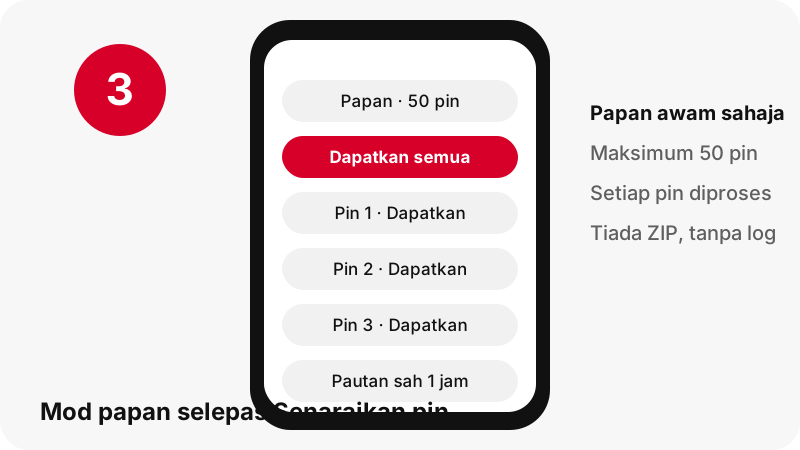
Apabila anda menekan Dapatkan, pin itu diproses sama seperti satu pin: pelayan mencari failnya, membaca bait pertamanya dan memaparkan butang untuk MP4, imej asal, GIF atau imej pegun, dengan saiz sebenar. Kad di atas grid menyatakan berapa pin yang dipaparkan daripada jumlah keseluruhan papan.
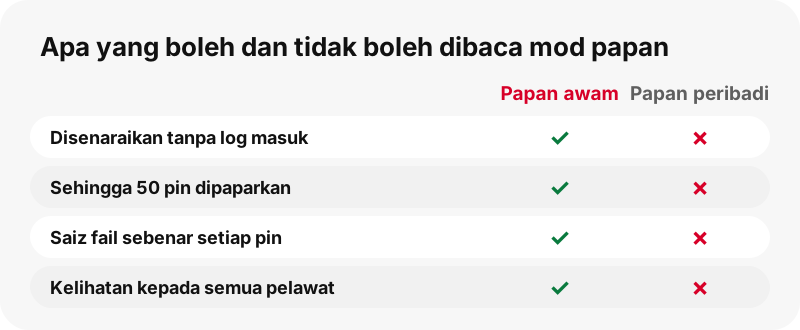
Tiada log masuk dan tiada sambungan pelayar. Apabila anda muat turun papan Pinterest dengan alat ini, ia hanya membaca apa yang boleh dilihat oleh mana-mana pelawat pada papan awam itu.
Mengapa alat ini berhenti pada 50 pin?
Kerana 50 ialah bilangan pin yang disenaraikan alat ini daripada suapan awam sesebuah papan, dan kami lebih suka menyatakannya dari awal. Papan besar boleh memuatkan ratusan pin; kad itu tertulis "Memaparkan 50 daripada" diikuti jumlah pin papan, jadi anda sentiasa tahu sama ada anda melihat seluruh papan atau sebahagiannya.
Mengehadkan senarai kepada 50 memastikan penyenaraian pantas dan halaman ringan pada telefon, dan ini bermakna bilangan yang anda nampak sentiasa bilangan yang anda dapat.
Jika papan itu lebih besar, simpan pin yang anda perlukan daripada 50 yang pertama dan gunakan muat turun melalui pautan untuk mana-mana pin tertentu yang lebih ke bawah, dengan menampal pautannya sendiri.
Apakah yang dikira sebagai papan Pinterest?
Papan ialah koleksi pin bernama dalam profil seseorang. Pusat bantuan Pinterest meringkaskannya dalam satu ayat:
“Boards are collections for your Pins.”
Maksudnya, papan ialah koleksi untuk Pin anda. Bantuan Pinterest menunjukkan bahawa papan boleh dirahsiakan dan boleh mempunyai rakan kerjasama. Alat ini berfungsi pada papan awam secara keseluruhan. Ia tidak membuka bahagian papan atau tab profil, dan ia tidak pernah melihat papan yang dirahsiakan.
Sesebuah papan boleh mencampurkan video, idea pin, GIF dan foto. Setiap satu mengekalkan jenisnya sendiri apabila anda menekan Dapatkan.
Pautan papan yang manakah boleh saya tampal?
Alamat papan, atau pautan pendek pin.it yang membawa ke papan. Selain itu, anda akan mendapat mesej yang jelas dan bukannya tekaan.
| Pautan | Berfungsi? | Apa yang berlaku |
|---|---|---|
| pinterest.com/nama/nama-papan/ | Ya | Sehingga 50 pin disenaraikan |
| Papan yang sama pada domain negara lain | Ya | Dikendalikan dengan cara yang sama |
| Pautan pendek pin.it ke papan | Ya | Mod papan dibuka secara automatik |
| Bahagian papan (…/nama-papan/bahagian/) | Tidak | Tidak disokong |
| Halaman profil atau tabnya | Tidak | Tidak disokong |
| Papan peribadi (rahsia) | Tidak | Tidak kelihatan kepada umum |
| Pautan satu pin | Ya | Diproses sebagai satu pin |
Menampal satu pin di sini tidak mengapa: anda hanya mendapat butang pin itu, sama seperti di halaman muat turun video.
Bolehkah saya muat turun papan peribadi atau rahsia?
Tidak, dan tiada alat luar yang boleh melakukannya secara jujur. Papan peribadi langsung tidak diterbitkan. Halaman bantuan Pinterest tentang papan peribadi menyatakannya dengan jelas:
“Only you (and anyone you invite) can see your private boards.”
Ertinya, hanya anda (dan sesiapa yang anda jemput) boleh melihat papan peribadi anda. Jika papan itu milik anda, cara paling mudah ialah menjadikannya awam seketika dalam tetapan papan, senaraikan pinnya, kemudian tukar semula. Pinterest mendokumenkan suis itu (Make this board private) di halaman yang sama. Jika ia milik orang lain, minta mereka berkongsi fail itu dengan anda.
Panduan pin peribadi menerangkan mengapa laman yang mendakwa sebaliknya tidak patut dipercayai.
Bagaimanakah "Dapatkan semua, satu demi satu" berfungsi?
Pilihan ini bergerak ke bawah senarai dan menyediakan setiap pin secara bergilir, jadi setiap kad pin terisi dengan butangnya tanpa anda perlu menekan Dapatkan lima puluh kali. Pin dikendalikan mengikut urutan, bukan serentak, supaya beban pada sambungan anda dan pada Pinterest kekal sederhana.
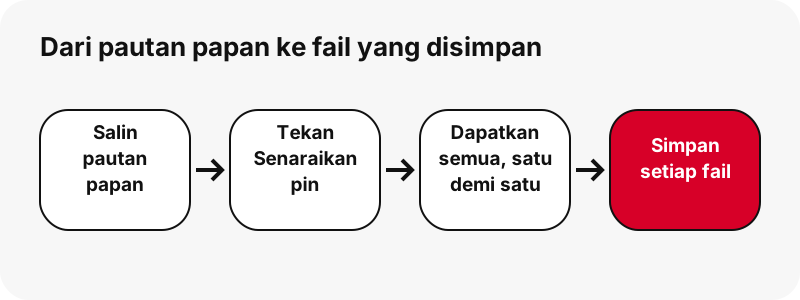
- Tekan Senaraikan pin dan tunggu grid dipaparkan.
- Tekan Dapatkan semua, satu demi satu.
- Perhatikan setiap kad bertukar daripada lakaran kecil kepada butang.
- Ketik butang bagi fail yang anda mahu simpan.
Tiada apa-apa yang dizip. Setiap fail kekal sebagai muat turun berasingan, kerana fail distrim dari Pinterest kepada anda dan tidak pernah disimpan di pihak kami, jadi tiada salinan pada pelayan untuk dibungkus ke dalam arkib.
Mengapa pelayar saya bertanya tentang beberapa muat turun?
Pelayar melindungi pengguna daripada laman yang memulakan banyak muat turun serentak, jadi menyimpan banyak fail daripada papan boleh mencetuskan gesaan kebenaran. Bantuan Chrome daripada Google menerangkan tetapan ini:
“You can choose to allow sites you visit to download related files together.”
Maksudnya, anda boleh memilih untuk membenarkan laman yang anda lawati memuat turun fail berkaitan bersama-sama. Dalam Chrome pada komputer, tetapan lalainya terletak di Tetapan › (Privacy and security › Site Settings › Additional permissions › Automatic downloads). Halaman tetapan laman Google menggambarkannya sebagai membenarkan laman memuat turun fail berkaitan bersama-sama.
Benarkan hanya untuk laman yang anda percayai, dan hanya semasa anda memerlukannya.
Bagaimanakah cara menyusun fail daripada sesebuah papan?
Berikan setiap papan foldernya sendiri sebelum anda bermula. Muat turun daripada papan yang padat boleh dengan cepat menenggelamkan kandungan lain dalam folder Downloads anda.
- Chrome: hidupkan Ask where to save each file before downloading (tanya lokasi simpanan sebelum memuat turun), yang didokumenkan Google dalam bantuan muat turunnya, dan pilih folder papan itu.
- Safari pada Mac: Apple menunjukkan cara memilih Lokasi fail muat turun di Safari › Seting › Umum.
- Edge pada Windows: folder ditukar di (Settings › Downloads).
- Selepas itu: namakan semula fail mengikut tema, seperti dapur-01.jpg, semasa anda masih ingat setiap satunya.
Nama fail Pinterest ialah rentetan huruf yang panjang, jadi satu folder bagi setiap papan ialah cara paling mudah untuk mencari semula kemudian.
Fail apakah yang diberikan oleh setiap pin dalam papan?
Fail yang sama seperti jika ia satu pin. Paparan papan hanyalah senarai; sebaik sahaja anda menekan Dapatkan, setiap pin diproses secara tersendiri dengan saiz sebenarnya.
| Jenis pin dalam papan | Butang yang anda dapat | Contoh daripada ujian kami |
|---|---|---|
| Pin video biasa | MP4, lakaran kecil, imej muka depan, audio (M4A) | MP4 576×1024, 3.3 MB |
| Idea pin (video) | MP4 pada 720p, 486×864 dan 360×640, serta imej pegun dan audio | MP4 720×1280, 2.2 MB |
| Pin gambar | Imej asal dalam formatnya sendiri | 1080×1521, 160 KB |
| Pin GIF | .gif beranimasi dan JPG pegun | GIF 396×223, 494 KB |
| Karusel | Satu item bagi setiap slaid, sehingga 20 | 13 slaid disenaraikan dalam ~1.8 s |
Untuk butiran setiap jenis, lihat alat muat turun imej, alat muat turun GIF dan alat muat turun lakaran kecil.
Berapa banyak data digunakan untuk menyimpan seluruh papan?
Ia hampir sepenuhnya bergantung pada bilangan video dalam papan itu. Gambar ringan; klip tidak. Ujian satu pin yang kami jalankan pada 2026-10-24 memberikan gambaran julatnya:
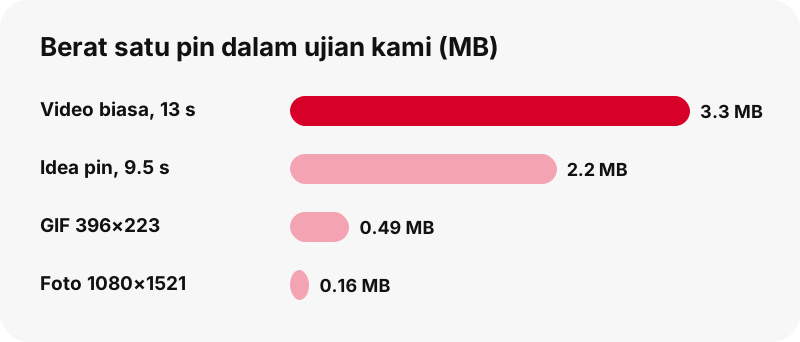
Papan dengan 50 foto resipi kira-kira 160 KB setiap satu akan berjumlah lebih kurang 8 MB. Papan dengan 50 idea pin pendek 2.2 MB setiap satu pula menghampiri 110 MB. Ini gambaran yang dibina daripada fail yang kami ukur, bukan janji tentang papan lain.
Oleh sebab setiap butang memaparkan saiz sebenar, anda boleh melangkau item berat semasa menggunakan data mudah alih dan mengambilnya kemudian melalui Wi-Fi.
Berapa lamakah masa untuk menyenaraikan papan?
Penyenaraian ialah satu permintaan untuk suapan papan, kemudian setiap pin yang anda buka diproses secara berasingan. Dalam ujian tempatan kami, satu pin diproses dalam kira-kira 1.1 hingga 1.5 saat.
Jika setiap pin mengambil masa sebanyak itu, menyediakan kesemua 50 secara berturut-turut akan mengambil masa lebih kurang satu hingga satu suku minit. Itu anggaran daripada ukuran kami, dan masa sebenar bergantung pada sambungan anda dan campuran pin. Karusel memuatkan beberapa item dan mengambil masa sedikit lebih lama.
Anda tidak perlu menunggu sehingga semuanya selesai. Butang muncul pada setiap kad sebaik sahaja pin itu sedia, jadi anda boleh mula menyimpan dari atas sementara yang lain dimuatkan.
Menyimpan pin papan pada iPhone dan iPad
Safari menyimpan setiap fail ke app Fail. Apple menyatakan bahawa muat turun dari internet muncul dalam folder Muat Turun dalam Fail, dan butang Muat Turun di sebelah medan carian Safari memaparkan yang terkini.
Dengan papan, folder itu cepat penuh. Panduan seting Safari Apple menunjukkan cara menghantar muat turun ke iCloud Drive, ke peranti atau ke folder lain (Seting › App › Safari › Muat Turun), supaya anda boleh menyimpan fail sesebuah papan di satu tempat.
Telefon sesuai untuk memilih sepuluh kegemaran daripada papan. Untuk kesemua 50, komputer lebih selesa: skrin lebih besar, folder lebih mudah diurus dan tiada kebimbangan storan. Panduan iPhone kami menerangkan bahagian video.
Menyimpan pin papan pada Android
Chrome menyimpan setiap fail di lokasi muat turun lalai, dan Google mencatatkan bahawa semua fail yang dimuat turun boleh ditemui dalam apl Fail. Buka menu Chrome › Lagi › Muat turun untuk melihat apa yang telah anda simpan daripada papan itu setakat ini.
Untuk melihat gambar daripada papan dalam galeri anda, Google Photos memaparkan folder daripada apl lain di Koleksi › Pada peranti ini.
Perhatikan ruang storan kosong jika papan itu penuh dengan video. Panduan Android menerangkan lokasi setiap jenis fail.
Adakah komputer lebih baik untuk keseluruhan papan?
Biasanya, ya. Apabila anda muat turun papan Pinterest, banyak fail berasingan terhasil, dan pelayar desktop memudahkan anda memilih folder, membenarkan muat turun berkaitan dan menyusun hasilnya.
- Windows dan Mac: Chrome menyimpan ke folder Downloads secara lalai, dengan laluannya disenaraikan dalam bantuan muat turun Google.
- Chromebook: Google memberi amaran bahawa folder Muat Turun adalah sementara dan mungkin dikosongkan untuk memberi ruang, jadi alihkan fail papan ke Google Drive.
- Mana-mana komputer: satu folder bagi setiap papan, dicipta sebelum anda menekan Dapatkan semua.
Bantuan desktop langkah demi langkah ada dalam panduan PC dan panduan Mac.
Sebab yang baik untuk menyimpan papan
Kebanyakan orang menyimpan papan untuk memastikan idea mereka sendiri mudah dicapai. Beberapa contoh lazim:
- Menyimpan salinan papan anda sendiri di luar talian: perancangan perkahwinan, ubah suai rumah, koleksi resipi.
- Membawa gambar rujukan ke kedai atau kontraktor apabila mungkin tiada liputan rangkaian.
- Menyediakan kelas atau bengkel dengan contoh yang akan anda tunjukkan dan berikan kredit.
- Mengumpul pin terbitan anda sendiri sebagai sandaran portfolio.
Dalam setiap kes, alat ini hanya menyimpan fail; tajuk, penerangan dan pautan pin tidak dieksport. Catatkannya jika anda memerlukan sumbernya kemudian, terutamanya jika anda bercadang memberikan kredit kepada pencipta.
Bolehkah saya menggunakan semula apa yang saya muat turun daripada papan orang lain?
Menyimpan untuk diri sendiri dan menerbitkan semula ialah dua perkara berbeza. Papan biasanya koleksi foto, video dan reka bentuk orang lain, dan orang yang mengepinnya jarang sekali pemiliknya.
Pejabat Hak Cipta AS menerangkan pengecualian yang terpakai pada banyak penggunaan harian:
“Fair use is a legal doctrine that promotes freedom of expression by permitting the unlicensed use of copyright-protected works in certain circumstances.”
Ringkasnya, penggunaan saksama ialah doktrin undang-undang yang membenarkan karya berhak cipta digunakan tanpa lesen dalam keadaan tertentu, dan ia diputuskan kes demi kes. Dasar hak cipta Pinterest menerangkan cara pemilik melaporkan siaran semula. Minta izin pencipta sebelum menerbitkan karya mereka, dan baca panduan undang-undang kami untuk situasi biasa.
Adakah SaverPin menyimpan papan yang saya senaraikan?
Tidak. Suapan papan dibaca apabila anda menekan Senaraikan pin, fail distrim dari Pinterest melalui pautan bertandatangan, dan tiada apa-apa disimpan pada pelayan kami. Setiap pautan muat turun tamat tempoh selepas 1 jam.
Tiada akaun, jadi tiada sejarah yang dikaitkan dengan anda, dan alat ini tidak pernah meminta kata laluan Pinterest anda. SaverPin ialah alat bebas dan tiada kaitan dengan Pinterest; ia hanya membaca apa yang dipaparkan oleh papan awam.
Jika anda kembali ke sesebuah papan selepas lebih sejam, tekan Senaraikan pin sekali lagi untuk mendapatkan pautan baharu.
Mengapa papan saya tidak dapat disenaraikan?
Hampir selalu disebabkan oleh pautan atau tetapan privasi papan itu. Semak perkara berikut:
- Buka papan itu dalam tetingkap pelayar peribadi. Jika ia meminta anda log masuk, papan itu peribadi.
- Gunakan alamat utama papan, bukan bahagian papan atau tab profil.
- Jika anda menampal pautan pin.it, pastikan ia membuka papan dan bukan pin yang telah dipadam.
- Jika grid muncul tetapi butang gagal, pautan mungkin telah tamat tempoh: senaraikan pin sekali lagi.
- Jika hanya sebahagian fail dimuat turun, benarkan muat turun berkaitan untuk laman ini dalam pelayar anda.
Lebih banyak punca dan penyelesaian ada dalam panduan penyelesaian masalah.
Cara lain untuk menyimpan dari Pinterest
Perlukan satu fail tertentu dan bukannya senarai? Alatan ini memberi tumpuan kepada satu jenis sahaja.
Soalan lazim
Adakah SaverPin sebahagian daripada Pinterest?
Tidak. SaverPin ialah alat bebas, tidak bergabung dengan Pinterest, yang hanya membaca papan dan pin awam.
Adakah percuma untuk muat turun papan Pinterest di sini?
Ya. Tiada bayaran, tiada akaun dan tiada apa-apa untuk dipasang.
Berapa banyak pin yang boleh saya muat turun daripada satu papan?
Sehingga 50 pin disenaraikan daripada papan awam. Kad itu menunjukkan berapa yang disenaraikan daripada jumlah keseluruhan papan.
Bolehkah saya muat turun seluruh papan sebagai ZIP?
Tidak. Fail setiap pin ialah muat turun berasingan. Fail distrim dan tidak pernah disimpan di pihak kami, jadi tiada arkib untuk dibina.
Bolehkah saya muat turun papan rahsia atau peribadi?
Tidak. Hanya pemilik dan orang yang dijemput boleh melihat papan peribadi, jadi tiada alat luar yang boleh membacanya.
Adakah ia berfungsi pada bahagian papan?
Tidak. Bahagian papan dan tab profil tidak disokong; tampal pautan utama papan sebaliknya.
Bolehkah saya menampal pautan pin.it ke papan?
Boleh. Apabila pautan pendek membawa ke papan, mod papan dibuka secara automatik.
Adakah alat papan ini menyimpan video juga?
Ya. Pin video dalam papan mendapat butang MP4 sehingga 720p, serta lakaran kecil, imej muka depan dan audio.
Mengapa saya hanya nampak 50 pin daripada papan yang lebih besar?
Itu had alat ini untuk satu papan. Tampal pautan mana-mana pin lain daripada papan itu untuk menyimpannya secara individu.
Mengapa Chrome menyekat sesetengah muat turun?
Chrome boleh bertanya dahulu sebelum laman memuat turun beberapa fail berkaitan. Anda boleh membenarkannya di bawah tetapan laman (Site Settings › Automatic downloads).
Adakah tajuk dan penerangan pin turut disimpan?
Tidak. Hanya fail yang disimpan. Catatkan pautan pin jika anda mahu memberikan kredit atau melawatnya semula.
Perlukah saya ada akaun Pinterest?
Tidak perlu. Papan awam boleh dibaca tanpa log masuk.
Panduan
Video — Tampal pautan pin dan simpan videonya dalam format MP4, sehingga 720p.
Sumber rujukan
- Create a board (mencipta papan) — Pinterest Help Center
- Private boards (papan peribadi) — Pinterest Help Center
- Hak cipta — Pinterest Policy
- Muat turun fail (Chrome pada komputer) — Google Chrome Help
- Tukar kebenaran tetapan laman — Google Chrome Help
- Muat turun fail (Chrome pada Android) — Google Chrome Help
- Lokasi muat turun pada iPhone atau iPad anda — Apple Support
- Muat turun item dari web menggunakan Safari pada Mac — Apple Support
- Buka, simpan atau padam fail pada Chromebook anda — Google Chromebook Help
- U.S. Copyright Office Fair Use Index (indeks penggunaan saksama) — U.S. Copyright Office