آیا کرومبوک بدون افزونه میتواند ویدیوهای پینترست را ذخیره کند؟
بله. همه چیز در یک زبانهٔ معمولی Chrome اتفاق میافتد، که روی کرومبوک مدرسه یا محل کار، جایی که افزونهها و اپهای اندروید اغلب توسط مدیر سیستم قفل شدهاند، خیلی به کار میآید. لینک پین را میچسبانید، ابزار فایلهایی را که پینترست برای آن پین نگه میدارد بررسی میکند و Chrome همان فایلی را که کلیک کنید دانلود میکند.
برای دانلود فیلم از پینترست در کرومبوک نه حساب پینترست لازم است، نه ورود، و چیزی هم نصب نمیشود. Google یادآوری میکند که روی کرومبوکهای مدیریتشده بعضی دستگاهها یا فایلها ممکن است کار نکنند، پس اگر دانلودی روی دستگاه مدرسه مسدود شد، این سیاستی است که مدیر شما تعیین کرده، نه ایرادی در فایل.
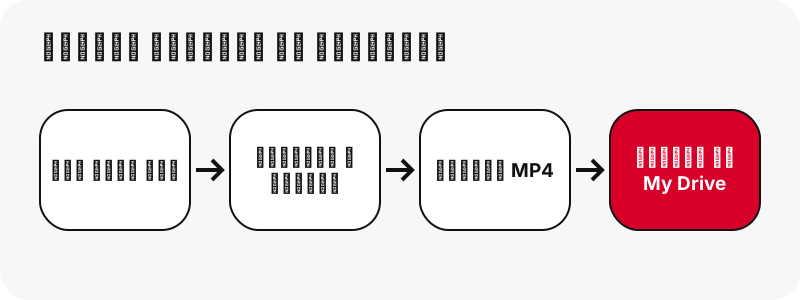
ویدیوهای دانلودشدهٔ پینترست در کرومبوک کجا میروند؟
به پوشهٔ «بارگیریها» در برنامهٔ Files. Google این پوشه را با زبانی ساده توصیف میکند، و نیمهٔ دوم جمله همان بخشی است که برای هر چیزی که میخواهید نگه دارید اهمیت دارد.
“By default, your files are saved to your Downloads folder, a temporary folder on your Chromebook's hard drive.”
یعنی: فایلهای شما بهطور پیشفرض در پوشهٔ بارگیریها ذخیره میشوند، که یک پوشهٔ موقت روی حافظهٔ کرومبوک است.
Files › «بارگیریها» را باز کنید
Launcher را انتخاب کنید، Files را باز کنید و در سمت چپ «بارگیریها» را انتخاب کنید. برای چیزی که همین الان ذخیره کردهاید، Google نمای Recent را پیشنهاد میکند که بر اساس نام، اندازه، نوع یا تاریخ مرتب میشود. نماد جستوجو در بالا سمت راست فایل را با نامش پیدا میکند.
یا مستقیم از Chrome
نماد دانلود کنار نوار نشانی فایل تمامشده را نشان میدهد و «بیشتر» › «بارگیریها» همهٔ دانلودها را فهرست میکند، مثل هر Chrome دسکتاپ دیگری.
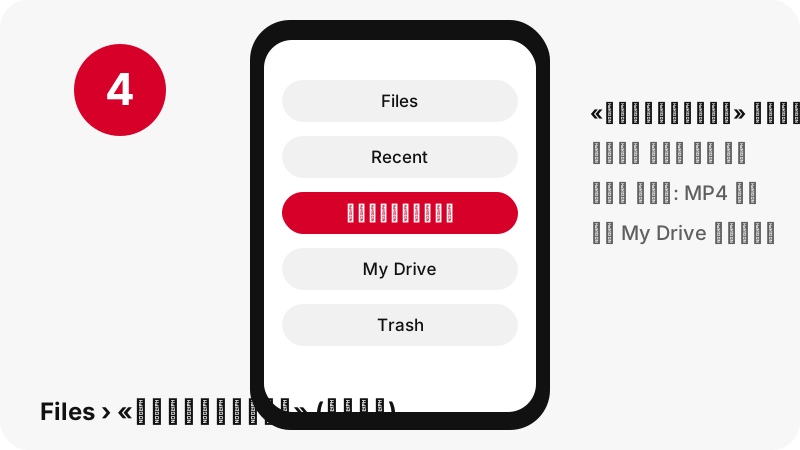
چرا باید ویدیو را از «بارگیریها» بیرون ببرید؟
چون ChromeOS ممکن است آن را حذف کند. راهنمای Google میگوید هر فایلی در پوشهٔ بارگیریها ممکن است در صورت پر شدن فضای کرومبوک حذف شود. Google همچنین یادآوری میکند که فضای حافظه محدود است، و چند کلیپ بلند آن را سریعتر از انتظار پر میکند: در آزمایشهای ما یک آیدیا پین 90 ثانیهای با 720×1280 حدود 20.9 MB بود.
- Files را باز کنید و در سمت چپ «بارگیریها» را انتخاب کنید.
- MP4 را روی My Drive (Google Drive) یا پوشهٔ دائمی دیگری بکشید.
- همانجا نامش را عوض کنید، مثلاً
pottery-tutorial.mp4، تا بعداً راحت پیدا شود.
Google Drive همچنین اجازه میدهد یک فایل یا پوشه را از برنامهٔ Files Available offline علامت بزنید، تا کلیپی که به My Drive بردهاید در قطار و بدون Wi-Fi هم پخش شود. اول تنظیم Offline را در Drive روشن کنید؛ Google میگوید ممکن است چند دقیقه طول بکشد.
چطور بهجای آن مستقیم در Google Drive ذخیره کنیم؟
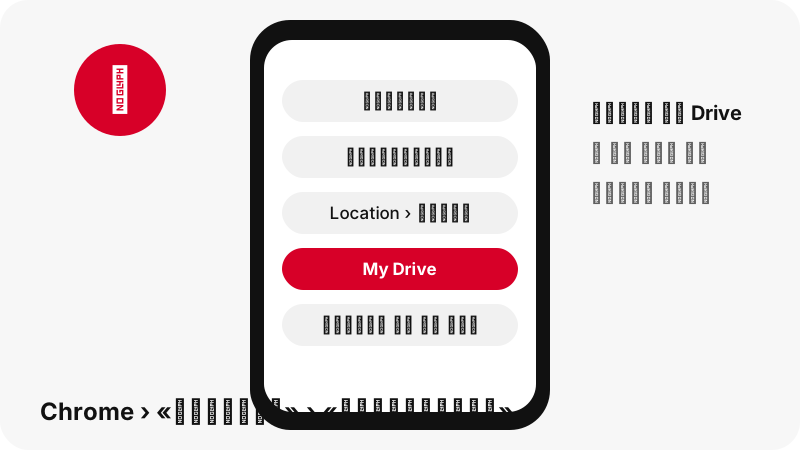
پوشهٔ دانلود Chrome را عوض کنید، یا کاری کنید که Chrome هر بار بپرسد. هر دو تنظیم در یک جا هستند، و وقتی تنظیم شدند، ویدیوهای پینترست کاملاً از پوشهٔ موقت رد میشوند.
| چه میخواهید | کجا تنظیمش کنید | نتیجه |
|---|---|---|
| همیشه در یک پوشه ذخیره شود | Chrome › «بیشتر» › «تنظیمات» › «بارگیریها» › «تغییر» | هر دانلود به پوشهای که انتخاب میکنید میرود، مثلاً پوشهای در My Drive |
| هر بار یک پوشه انتخاب کنید | همان صفحه: Ask where to save each file before downloading | Chrome برای هر MP4 پنجرهٔ ذخیره نشان میدهد |
| پیشفرض بماند | بدون تغییر | فایلها در «بارگیریها»، یک پوشهٔ موقت، قرار میگیرند |
اگر در Drive ذخیره کنید، فایل برای همگامسازی به اینترنت نیاز دارد. برای یک بار کوتاه، گزینهٔ پرسیدن در هر بار کمزحمتترین است: باز هم روی یک دکمه کلیک میکنید و در پنجره My Drive را انتخاب میکنید.
آیا MP4 در کرومبوک پخش میشود؟
بعد از دانلود فیلم از پینترست در کرومبوک، فایل باید پخش شود، اما میخواهیم دربارهٔ آنچه صفحهٔ Google میگوید دقیق باشیم. فهرست پسوندهای رسانهای آن .mov، .m4v و .m4a را نام میبرد اما .mp4 را نه. جدول کدکها در همان صفحه، کانتینر mp4 را با ویدیو H264 فهرست میکند، که همان چیزی است که MP4 ما دارد.
Google همچنین مینویسد که کرومبوکها دیگر از «MPEG4» بهعنوان کدک پشتیبانی نمیکنند. صفحه نمیگوید این کلمه کدام کدک را در بر میگیرد؛ برای ثبت در سابقه، فایلهایی که ابزار به شما میدهد ویدیو H.264 با صدای AAC هستند. ما خودمان پخش را روی کرومبوک آزمایش نکردهایم، پس این را مستند بدانید، نه اندازهگیریشده.
برای باز کردن کلیپ، آن را در Files پیدا کنید و دوبار کلیک کنید: راهنمای Gallery از Google میگوید عکسها و ویدیوها از Camera، «بارگیریها» یا My Drive با برنامهٔ Gallery باز میشوند. اگر Gallery آن را نپذیرفت، در Chrome پخشش کنید؛ MDN کانتینر MP4 را پشتیبانیشده در همهٔ مرورگرها فهرست میکند.
در ChromeOS چه چیز دیگری از یک پین میتوان ذخیره کرد؟
همان کارت نتیجه عکس و صدا هم پیشنهاد میدهد، و فهرست انواع فایل Google هر کدام را پوشش میدهد. این جدول این دو را کنار هم میگذارد.
| دکمه روی کارت نتیجه | پسوند | در فهرست کرومبوک Google هست؟ |
|---|---|---|
| ویدیو | .mp4 (H.264 + AAC) | جدول کدک: mp4 / H264 (در فهرست پسوندهای رسانه نیست) |
| ویدیوی کوچکتر (آیدیا پینها) | .mp4 | همانند بالا |
| فریم اول و کاور | .jpg | بله، تصاویر: .jpg، .jpeg |
| فایل اصلی پین عکس | .jpg، .png یا .webp | بله، هر سه |
| پین GIF | .gif | بله، تصاویر: .gif |
| صدا | .m4a (AAC) | بله، رسانه: .m4a |
فایل صدای .m4a یک MP3 نیست؛ ترک AAC است که بدون کدگذاری دوباره از MP4 کپی شده. برای جزئیات صدای پینترست را ببینید، و برای عکسها عکسهای پینترست در کرومبوک را.
اگر پینترست را با اپ اندرویدیاش روی کرومبوک میگردید چه؟
لینک را در اپ کپی کنید و در Chrome بچسبانید؛ نتیجه همان MP4 است. در اپ روی اشتراکگذاری › کپی لینک بزنید، به Chrome بروید و با Ctrl+V در کادر بالا بچسبانید. اگر چیزی چسبانده نشد، پین را بهجای آن در Chrome باز کنید و نشانیاش را کپی کنید.
Chrome در «بارگیریها» ذخیره میکند؛ اپهای اندرویدی جای دیگری: راهنمای Google میگوید Files را باز کنید و زیر My files Play files را انتخاب کنید تا آنها را ببینید. اگر روزی عکسی را با گزینهٔ Download image خود اپ ذخیره کردید و در «بارگیریها» پیدایش نکردید، آنجا را نگاه کنید.
دکمههای MP4، M4A و JPG ما همیشه از طریق Chrome دانلود میکنند، پس برای این ابزار فقط یک پوشه را باید بررسی کنید.
چرا ویدیو 720p است و واضحتر نیست؟
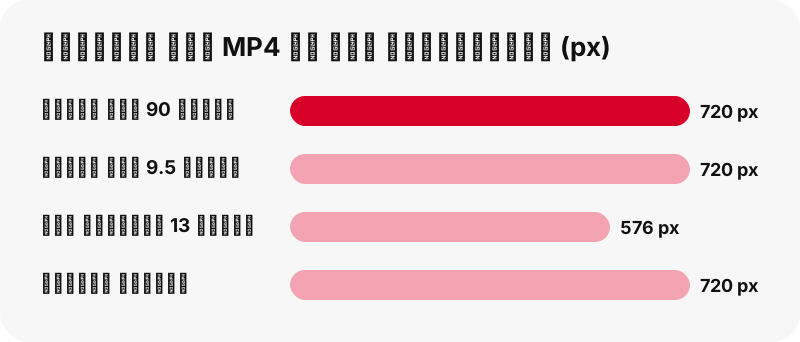
در دانلود فیلم از پینترست در کرومبوک هم سقف همین است، چون 720p بزرگترین MP4 است که پینترست برای یک پین ویدیویی نگه میدارد، روی هر دستگاهی. صفحهٔ کرومبوک این را عوض نمیکند، و هیچ ابزاری نمیتواند فایل 1080p را که پینترست ندارد دانلود کند.
این را روی آیدیا پینی بررسی کردیم که منبعش 1080×1920 ثبت شده بود: بزرگترین ورودی پخش و بزرگترین MP4 آن هر دو 720×1280 بودند. پینهای ویدیویی معمولی که آزمایش کردیم 720×1280 یا 576×1024 بودند. هر دکمه پیش از کلیک این عددها را نشان میدهد، پس هیچوقت حدس نمیزنید.
تصویر کوچک ماجرای دیگری است: تصویر فریم اول اغلب در اندازهٔ کامل است، مثلاً 1080×1920. جزئیات در توضیح کیفیت ویدیوی پینترست.
ویدیوی پینترست را اشتباهی پاک کردهاید؟ میشود برش گرداند؟
شاید. دو صفحهٔ کرومبوک Google یک چیز را نمیگویند. یکی میگوید حذف فایل در «بارگیریها» دائمی است و برنمیگردد. صفحهٔ کلی فایلها میگوید بیشتر فایلهای حذفشده به Trash میروند و 30 روز آنجا میمانند تا برای همیشه حذف شوند.
پس اول Files › Trash را نگاه کنید و اگر کلیپ آنجا بود از Restore from trash استفاده کنید. اگر نبود، سریعترین راه این است که لینک پین را دوباره اینجا بچسبانید و یک نسخهٔ تازه دانلود کنید، به شرطی که پین هنوز عمومی باشد. دکمههای دانلود قدیمی کار نمیکنند، چون هر لینک بعد از 1 ساعت منقضی میشود.
آیا میشود SaverPin را به قفسهٔ (Shelf) کرومبوک سنجاق کرد؟
بله، بهصورت وباپی که از Chrome نصب میشود؛ ما نه اپی در Play Store داریم و نه افزونهای. راهنمای وباپ Google کرومبوکها را هم پوشش میدهد: با «بیشتر» › Cast, save, and share › Install page as app… نصب کنید و با راستکلیک روی نماد، از لانچر حذفش کنید.
پنجرهٔ نصبشده همان صفحه است، با همان محدودیتها. پیش از اعتماد به هر اپ «دانلودر پینترست» که رمز عبور پینترست شما را میخواهد، صفحهٔ اپ دانلودر را بخوانید.
چه چیزهایی کار نمیکند، در کرومبوک یا هر جای دیگر؟
- پینهای خصوصی و بوردهای مخفی: به ورود نیاز دارند و ابزار هرگز آن را نمیخواهد. چرا پینهای خصوصی دور از دسترساند.
- فایلهای 1080p یا 4K: پینترست حداکثر 720p نگه میدارد.
- ZIP یک بورد کامل: حالت بورد تا 50 پین را فهرست میکند که یکییکی ذخیره میشوند.
- تبدیل GIF به MP4: پینترست از پینهای GIF نسخهٔ MP4 ندارد.
- زیرنویسها: قابل دانلود نیستند.
چیز دیگری خراب است؟ صفحهٔ رفع مشکل هر پیامی را که ابزار ممکن است نشان دهد توضیح میدهد. و پیش از انتشار دوبارهٔ یک کلیپ، بخوانید آیا دانلود ویدیوهای پینترست قانونی است.
راهنماهای دستگاههای دیگر شما
- دانلود فیلم از پینترست در کامپیوتر
- دانلود از پینترست برای اندروید
- دانلود فیلم از پینترست در مک
- GIFهای پینترست در کرومبوک
- دانلودهای پینترست کجا میروند، دستگاه به دستگاه
پرسشهای متداول
دانلودهای پینترست در کرومبوک کجا میروند؟
به پوشهٔ «بارگیریها» در برنامهٔ Files، که Google آن را پوشهای موقت روی حافظهٔ کرومبوک مینامد.
آیا ChromeOS میتواند ویدیوهای دانلودشدهٔ پینترست مرا حذف کند؟
بله. Google میگوید فایلهای «بارگیریها» ممکن است در صورت پر شدن فضای کرومبوک حذف شوند. کلیپهایی را که میخواهید نگه دارید به My Drive یا پوشهٔ دیگری ببرید.
چطور ویدیوهای پینترست را مستقیم در Google Drive ذخیره کنم؟
در Chrome به «بیشتر» › «تنظیمات» › «بارگیریها» بروید و پوشه را به پوشهای در My Drive تغییر دهید، یا گزینهٔ پرسیدن محل ذخیرهٔ هر فایل را روشن کنید.
کدام برنامه در کرومبوک MP4 را باز میکند؟
در Files روی آن دوبار کلیک کنید؛ Google میگوید عکسها و ویدیوها با برنامهٔ Gallery باز میشوند. اگر نشد، آن را در یک زبانهٔ Chrome پخش کنید.
آیا روی کرومبوک مدرسه کار میکند؟
معمولاً بله، چون به افزونه یا اپ نیاز ندارد. اما مدیر شما همچنان میتواند دانلودها یا انواع فایل را مسدود کند؛ این سیاست دستگاه است.
آیا میتوانم ویدیو را آفلاین تماشا کنم؟
بله. فایلی که در «بارگیریها» است آفلاین پخش میشود. فایلی که در My Drive است به روشن بودن Available offline در برنامهٔ Files نیاز دارد.
چه کیفیتی میگیرم؟
تا 720p، بزرگترین MP4 که پینترست نگه میدارد. دکمهها پیش از کلیک اندازهٔ واقعی را نشان میدهند، مثلاً 720×1280.
آیا در کرومبوک میتوانم فقط صدا را ذخیره کنم؟
بله، بهصورت فایل .m4a، که در فهرست انواع رسانهٔ کرومبوک Google هست. صدای AAC اصلی است، نه MP3.
آیا اپ یا افزونهای برای کرومبوک هست؟
نه. میتوانید صفحه را از منوی Chrome بهصورت وباپ نصب کنید، که همان ابزار را در پنجرهٔ جداگانهٔ خودش باز میکند.
ویدیویی را اشتباهی پاک کردم. میتوانم برش گردانم؟
اول Files › Trash را بررسی کنید. اگر آنجا نبود، تا وقتی پین عمومی است، لینک پین را دوباره بچسبانید و یک نسخهٔ تازه دانلود کنید.
آیا SaverPin بخشی از پینترست است؟
نه. SaverPin ابزاری مستقل است و وابسته به پینترست نیست. فقط پینهای عمومی را میخواند.
آیا میتوانم ویدیوی دانلودشدهٔ پینترست را در پروژهٔ مدرسه استفاده کنم؟
این به قوانین حق نشر محل زندگیتان و نحوهٔ استفاده بستگی دارد. نام سازنده را ذکر کنید و صفحهٔ ما دربارهٔ قانونی بودن دانلود ویدیوهای پینترست را بخوانید.
راهنماها
ویدیو — لینک پین را بچسبانید و ویدیو را با فرمت MP4 تا کیفیت 720p ذخیره کنید.
منابع
- باز کردن، ذخیره یا حذف فایلها در کرومبوک — Google
- جلوگیری از حذف فایلهای دانلودشده — Google
- انواع فایل و دستگاههای جانبی سازگار با کرومبوک — Google
- باز کردن و ویرایش عکسها (برنامهٔ Gallery) — Google
- استفادهٔ آفلاین از فایلهای Google Drive در کرومبوک — Google
- دانلود فایل (Chrome در کامپیوتر) — Google
- استفاده از وباپها — Google
- قالبهای کانتینر رسانه — MDN Web Docs