ذخیره عکس از پینترست دقیقاً چه فایلی به شما میدهد؟
ذخیرهٔ درست عکس از پینترست یعنی نگه داشتن خود فایل آپلودشده، و SaverPin برای همین ساخته شده است. هر تصویر در پینترست در چند اندازه وجود دارد. کاشیهایی که هنگام اسکرول میبینید نسخههای کوچکشدهاند، معمولاً با عرض حدود 736 پیکسل، اما فایل کامل سازنده در پوشهای به نام originals روی سرورهای تصویر پینترست نگهداری میشود.
وقتی لینک یک پین را میچسبانید، SaverPin همان فایل کامل را درخواست میکند، چند بایت اول آن را باز میکند تا فرمت و ابعاد واقعی را بفهمد، و فقط بعد از آن دکمه را نشان میدهد. در موارد نادری که فایل اصلی در دسترس نیست، بزرگترین اندازهای که واقعاً وجود دارد پیشنهاد میشود و درست هم برچسب میخورد.
عکسی که ذخیره میکنید در مسیر فشرده، کوچک یا مهرزده نمیشود. چیزی که روی دستگاه شما مینشیند بایت به بایت همان فایلی است که پینترست نگه داشته است.
آیا میتوانم بدون حساب یا اپ عکس پینترست را ذخیره کنم؟
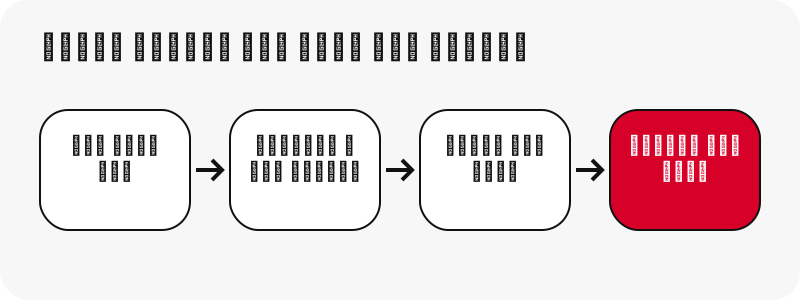
بله. این ابزار در هر مرورگر و روی هر دستگاهی کار میکند و هیچوقت از شما نمیخواهد وارد پینترست شوید. همان دادههای عمومی را میخواند که یک بازدیدکنندهٔ بدون ورود هنگام باز کردن پین میبیند؛ پس نه رمزی لازم است و نه چیزی نصب میشود.
خود پینترست هم گزینهای برای ذخیرهٔ تصویر روی دستگاه دارد، اما باید وارد حساب شده باشید و راهنمای رسمیاش هم تأیید میکند که همهجا در دسترس نیست:
“Please note that not all Pins can be downloaded so these steps may not apply to all Pins.”
اگر آن گزینه را میبینید و فقط یک نسخهٔ سریع میخواهید، از همان استفاده کنید. وقتی گزینه نیست، وقتی پشت کامپیوتر دیگران هستید، یا وقتی میخواهید پیش از رسیدن فایل به حافظه اندازهٔ دقیقش را بدانید، سراغ SaverPin بروید.
عکس ذخیرهشده چقدر از نسخهٔ فید بزرگتر است؟
اغلب نزدیک به دو برابر عریضتر. فیدی پر از فایلهای کامل روی اینترنت موبایل کند میشود، برای همین پینترست آن را با پیشنمایشهای سبک پر میکند و فایل سنگین را فقط در صورت درخواست میدهد. ابزاری که پیشنمایش را بردارد، همان نسخهٔ کوچک را برای همیشه به شما میدهد.
این را در تاریخ 2026-10-24 آزمودیم. پینی که پینترست عرضش را 736 px اعلام میکرد، فایل اصلیاش 1365×1706 بود. پین عکس دیگری یک فایل اصلی 1080×1521 داشت که فقط 160 KB حجم داشت؛ یعنی «اندازهٔ کامل» لزوماً به معنای فایل سنگین نیست.
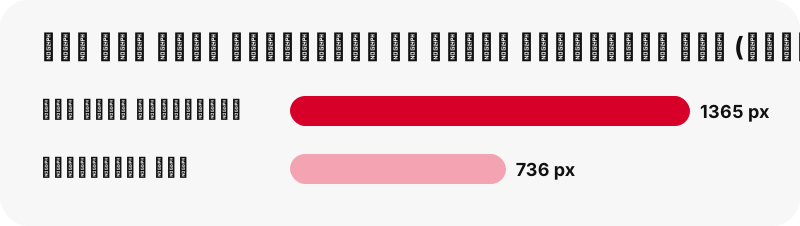
پیکسلهای اضافه وقتی به کار میآیند که دستور پخت را چاپ میکنید، آموزش بافتنی را بزرگ میکنید یا یک چراغ را از عکس اتاق نشیمن برش میدهید. یادتان باشد سقف اندازه را سازنده تعیین میکند: عکسی که با عرض 600 px آپلود شده فقط با همین عرض ذخیره میشود و دکمه این را به شما میگوید.
عکس ذخیرهشده از پینترست JPG است، PNG یا WebP؟
همان فرمتی را دارد که آپلودکننده انتخاب کرده است. عکسهای دوربین بیشتر JPG هستند. گرافیکهای پر از متن، لوگوها و محصولات برشخورده معمولاً PNGاند و بخشی از آپلودهای تازهتر WebP است. SaverPin چیزی را تبدیل نمیکند، چون تبدیل یک فرمت به فرمت دیگر یا جزئیات را از بین میبرد یا بیدلیل فایل را سنگین میکند.
| فرمتی که میگیرید | کجا در پینترست بیشتر دیده میشود | نقطهٔ قوت |
|---|---|---|
| JPG / JPEG | دستور پخت، ست لباس، دکور خانه، عکس سفر | فشرده با افت جزئیات؛ عکسها را سبک نگه میدارد |
| PNG | پرینتبل، کارت جمله، نمودار، محصول با زمینهٔ شفاف | بدون افت کیفیت؛ پیکسل دقیق و بخشهای شفاف |
| WebP | بخشی از آپلودهای اخیر | با افت یا بدون افت، شفافیت را پشتیبانی میکند و معمولاً کمحجم است |
| GIF | پینهای متحرک | در صفحهٔ ذخیرهٔ GIF بهصورت .gif ذخیره میشود |
مرجع Mozilla توضیح میدهد چرا این انتخاب برای چیزی که ذخیره میکنید مهم است:
“It's particularly useful for photographs; applying lossy compression to content requiring sharpness, like diagrams or charts, can produce unsatisfactory results.”
در عمل: برنامهٔ غذایی چاپی که با فرمت PNG میرسد باید PNG بماند، چون خروجی گرفتن JPG از آن با ویرایشگر گوشی نوشتههای ریز را محو میکند. راهنمای فرمت MDN دربارهٔ WebP هم توضیح میدهد، اگر مطمئن نیستید برنامههایتان آن را باز میکنند. صفحهٔ ما دربارهٔ فرمتهای ذخیره از پینترست همهٔ انواع فایلی را که سایت میدهد فهرست کرده است.
عکس پینترست را در آیفون یا آیپد چطور ذخیره کنم؟
از Safari استفاده کنید. بعد از زدن دانلود و انتخاب دکمهٔ «عکس»، Safari تصویر را بهصورت فایل ذخیره میکند، نه در Photos. Apple میگوید فایلهایی که از وب میگیرید به پوشهٔ Downloads در برنامهٔ Files میروند.
- در Safari لینک پین را اینجا بچسبانید و دانلود را بزنید.
- دکمهٔ «عکس» را بزنید؛ اگر Safari پیام تأیید دانلود نشان داد، قبول کنید.
- برای باز کردن فوری فایل، روی فلش کوچک دانلود کنار نوار آدرس بزنید.
- برای انتقال به Photos، فایل را باز کنید، Share و بعد Save Image را بزنید.
Safari میتواند دانلودها را در iCloud Drive یا فقط روی خود دستگاه نگه دارد؛ این گزینه در تنظیمات Safari است. راهنمای تصویری مرحلهبهمرحله در مطلبهای ذخیرهٔ عکس پینترست در آیفون و در آیپد هست.
عکس پینترست را در اندروید یا گوشی سامسونگ چطور ذخیره کنم؟
SaverPin را در Chrome باز کنید، لینک را بچسبانید، دانلود و بعد «عکس» را بزنید. Chrome تصویر را در پوشهٔ پیشفرض دانلود ذخیره میکند و راهنمای Google تأیید میکند که هر دانلود را از برنامهٔ Files میتوان پیدا کرد. درست بعد از ذخیره، منوی سهنقطهٔ Chrome › بارگیریها سریعترین میانبر است.
میخواهید در گالری عکس باشد؟ Google Photos عکسهای ذخیرهشده توسط برنامههای دیگر را در Collections › On this device و به تفکیک پوشه نشان میدهد. کاربران سامسونگ هم میتوانند دستهٔ «دانلودها» را در فایلهای شخصی باز کنند.
راهنمای هر دستگاه: اندروید، سامسونگ گلکسی و شیائومی. اگر روی هر دستگاهی فایل را گم کردید، فایلهای ذخیرهشدهٔ پینترست کجا میروند را ببینید.
عکسهای ذخیرهشده از پینترست در کامپیوتر کجا قرار میگیرند؟
در پوشهٔ Downloads مرورگر. جدول زیر محل پیشفرض ذخیره و برنامهای را که عکس را باز میکند برای هر سیستم نشان میدهد؛ اطلاعات از صفحههای پشتیبانی خود سازندهها گرفته شده است.
| دستگاه | محل پیشفرض ذخیره | برنامهای که آن را باز میکند |
|---|---|---|
| کامپیوتر ویندوزی با Edge | C:\Users\[your name]\Downloads که در تنظیمات دانلود Edge قابل تغییر است | برنامهٔ Photos (JPEG، PNG، GIF) |
| Chrome در ویندوز، مک یا لینوکس | پوشهٔ Downloads حساب کاربری شما | هر برنامهٔ نمایش تصویری که پیشفرض باشد |
| کرومبوک | Downloads؛ ChromeOS هنگام کمبود فضا ممکن است آن را خالی کند | Gallery که از Files باز میشود |
| آیفون یا آیپد | Files › Downloads | پیشنمایش Quick Look در Files |
کاربران کرومبوک به این هشدار توجه کنند: Google پوشهٔ Downloads را حافظهٔ موقت میداند، پس عکسهایی را که میخواهید بمانند به Google Drive یا My files بکشید. راهنمای هر دستگاه: کامپیوتر ویندوزی، مک و کرومبوک.
چرا بهجای اسکرینشات، خود فایل را ذخیره کنیم؟
چون اسکرینشات صفحهٔ نمایش شما را ضبط میکند، نه خود عکس را. اندازهاش به صفحهتان بستگی دارد، ساعت و آیکون باتری را هم میگیرد، هر چه بیرون از دید اسکرول شده باشد را از دست میدهد و بخشهای شفاف را با رنگ یکدست پر میکند.
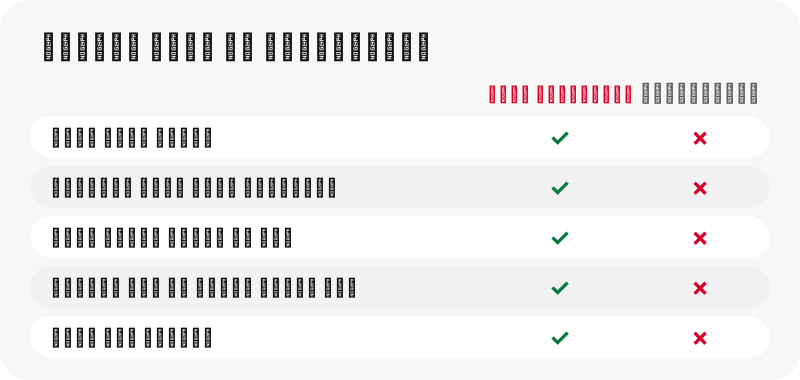
فایل اصلی ذخیرهشده کار سازنده با تمام وضوح است. فایل 1365×1706 را با عکسی که گوشی از همان پین کوچکشده در فید گرفته مقایسه کنید؛ تفاوت جزئیات بلافاصله پیداست. استیکر یا محصول PNG هم زمینهٔ شفافش را نگه میدارد و آمادهٔ گذاشتن در یک طرح تازه است.
اسکرینشات فقط برای یک کار خوب است: یادداشت تصویری سریع از ظاهر کلی یک بورد. برای هر عکسی که واقعاً میخواهید، فایلش را ذخیره کنید.
آیا ذخیره عکس از پینترست با کاروسل و آیدیا پین هم کار میکند؟
بله. کاروسل چند اسلاید دارد و SaverPin هر اسلاید را در ردیفی جدا با دکمههای خودش نشان میدهد، تا 20 اسلاید در هر پین. اسلاید عکس، تصویر اصلیاش را میدهد؛ اسلاید ویدیویی یک MP4 همراه با تصویر کوچک و تصویر کاور.
در آزمایش، یک کاروسل 13اسلایدی در حدود 1.8 ثانیه برگشت. اسلایدهای عکسش فایلهای اصلی 1365×1706 بودند و هرکدام بین 171 تا 263 KB حجم داشتند؛ پس ذخیرهٔ کل مجموعه به بستهٔ اینترنت شما فشار زیادی نمیآورد.
آیدیا پینهایی که از صفحههای تصویری ساخته شدهاند هم همینطور رفتار میکنند، برای هر صفحه یک ردیف. کارت نتیجه میگوید چند بخش پیدا کرده، و به همین دلیل میتوانید مطمئن شوید چیزی جا نیفتاده است. اگر اسلایدی کلیپ بود، صفحهٔ پینترست به MP4 آن دکمهها را توضیح میدهد.
اعداد روی دکمهٔ ذخیره چه چیزی به من میگویند؟
پیش از آنکه تصمیم بگیرید، دقیقاً میگویند چه چیزی میگیرید. هر دکمه در خط اول چیزی مثل «عکس · JPG» و در خط دوم چیزی مثل «1080×1521 · 160 KB» دارد که از خود فایل اندازهگیری شده است.
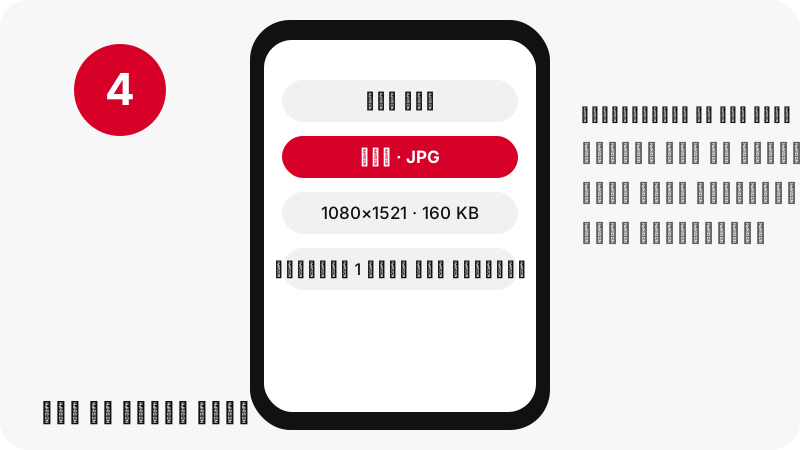
- اینترنت موبایلتان کم است؟ عکس بزرگ را برای بعد بگذارید و روی Wi-Fi ذخیره کنید.
- حافظهٔ گوشی تقریباً پر است؟ میبینید فایل جا میشود یا نه.
- قصد چاپ دارید؟ پیش از ذخیره ببینید تعداد پیکسلها برای اندازهٔ کاغذتان کافی است.
- دو پین شبیه هم؟ آن را بگیرید که فایل اصلیاش بزرگتر است.
اگر فهرست خود پینترست با فایل اختلاف داشته باشد، دکمه به فایل اعتماد میکند. اعداد از اندازهگیری میآیند، نه از حدس بر اساس فراداده.
آیا میتوانم عکس پینترست را با کیفیت HD یا 4K ذخیره کنم؟
میتوانید بزرگترین نسخهای را که پینترست دارد ذخیره کنید، یعنی همان چیزی که سازنده آپلود کرده. کسانی که دنبال ذخیرهٔ عکس پینترست با کیفیت «HD» یا «4K» میگردند اغلب انتظار یک نسخهٔ مخفی با وضوح بالا را دارند. چنین نسخهای وجود ندارد و هیچ ابزاری نمیتواند جزئیاتی را بسازد که هرگز در آپلود نبوده است.
SaverPin از بزرگنمایی و تیز کردن مصنوعی خودداری میکند و روی فایل کشآمده هیچوقت نشان «HD» نمیزند. فایل اصلی 1080×1521 با همان 1080×1521 برچسب میخورد. بزرگ کردنش فقط آن را سنگینتر و محوتر میکند.
برای پوستر نسخهٔ بزرگتری لازم دارید؟ با عکاس یا طراح تماس بگیرید؛ خیلی از آنها فروشگاه یا نمونهکارشان را از پین لینک میکنند. ویدیو هم همینطور است و توضیح کیفیت ویدیو نشان میدهد چرا کلیپها حداکثر به 720p میرسند.
اگر پینی که میچسبانم ویدیو، GIF یا بورد باشد چه میشود؟
باز هم فایل درست را میگیرید، بهعلاوهٔ یادداشتی کوتاه که میگوید پین از چه نوعی است. ابزار ذخیرهٔ عکس دکمههای تصویر را بالا میگذارد اما همهٔ فایلهای دیگر را هم نشان میدهد.
- پین ویدیویی: تصویر کوچک و کاورش را بهعلاوهٔ MP4 میگیرید. برای ذخیرهٔ خود کلیپ از ابزار ذخیرهٔ ویدیوی پینترست شروع کنید.
- پین متحرک: .gif متحرک و یک فریم ثابت JPG میگیرید. ابزار ذخیرهٔ GIF برای همین ساخته شده است.
- نشانی بورد: ابزار به حالت بورد میرود و پینها را فهرست میکند، درست مثل ابزار ذخیرهٔ بورد.
- فقط تصویر پیشنمایش یک ویدیو: ابزار تصویر کاور آن را اول میگذارد.
هیچ تبدیل پنهانی انجام نمیشود: انیمیشن .gif میماند و هر عکس فرمت اصلیاش را حفظ میکند.
ابزار ذخیرهٔ عکس چه لینکهایی را قبول میکند؟
نشانی پینهای عمومی و لینکهای کوتاه pin.it، از هر سایت کشوری پینترست. پینی که از pinterest.de، pinterest.ca یا pinterest.com.au کپی شده باشد دقیقاً مثل پین pinterest.com رفتار میشود.
| نوع لینک | کار میکند؟ | نتیجه |
|---|---|---|
| pinterest.com/pin/1234567890/ | بله | همهٔ فایلهای آن پین |
| لینک کوتاه pin.it/AbCdE | بله | به پین یا بورد خودش تبدیل میشود |
| pinterest.com/name/board/ | بله | حالت بورد، حداکثر 50 پین |
| بخش یک بورد یا تب پروفایل | خیر | توضیح بهجای حدس زدن |
| پین خصوصی یا بورد مخفی | خیر | عمومی نیست، پس خوانده نمیشود |
هر چیزی بیرون از این فهرست پیام ساده میگیرد، نه نتیجهٔ خراب. لینکهای کپیشده با ردیاب و لینکهای اشتراکگذاری اپ در صفحهٔ دانلود با لینک توضیح داده شدهاند.
وقتی عکس پینترست ذخیره نمیشود چه کار کنم؟
بیشتر مشکلها از غیرعمومی بودن پین یا کهنه شدن نتیجه است. این فهرست را مرور کنید:
- لینک را در پنجرهٔ خصوصی یا incognito و بدون ورود به حساب باز کنید. اگر پینترست آن را نشان نداد، پین خصوصی است یا حذف شده.
- نشانی خود پین را بچسبانید، نه نتیجهٔ جستوجو، پروفایل یا فید خانه.
- نتیجهها بعد از یک ساعت منقضی میشوند؛ اگر نتیجهٔ شما قدیمیتر است، دوباره دانلود را بزنید.
- در آیفون اول Files › Downloads را ببینید، چون عکس شاید همانجا باشد.
- در اندروید کمی حافظه آزاد کنید و دوباره امتحان کنید.
برای بقیهٔ حالتها، راهنمای رفع مشکل موارد کمیابتر را پوشش میدهد؛ تقریباً همهٔ آنها برای عکس هم مثل ویدیو صدق میکنند. پینهای واقعاً خصوصی در صفحهٔ پینهای خصوصی توضیح داده شدهاند.
آیا بعد از ذخیره میتوانم از عکس دوباره استفاده کنم؟
نگه داشتن عکس برای خودتان با منتشر کردن دوبارهٔ آن خیلی فرق دارد. پشت بیشتر پینها یک عکاس، تصویرگر یا طراح است و حقوق معمولاً با همان شخص میماند، نه با پینترست و نه با کسی که پین را دوباره منتشر کرده.
طبق دفتر حق نشر آمریکا (U.S. Copyright Office)، حق نشر از لحظهای که آثار اصیل مثل عکس و نقاشی در قالبی ملموس ثبت شوند آنها را پوشش میدهد. سیاست حق نشر پینترست هم توضیح میدهد صاحبان حق چطور حذف نسخهها را میخواهند.
والپیپر ذخیرهشده، ایدهٔ شام یا پوشهٔ خصوصی الهام خطر کمی دارد. پست وبسایت، آگهی فروشگاه یا کار پولی برای مشتری فرق میکند: اجازه بگیرید یا به پین اصلی لینک بدهید. بیشتر را در راهنمای قانونی بخوانید.
آیا SaverPin عکسهایی را که ذخیره میکنم نگه میدارد؟
خیر. هر عکسی که با این ابزار ذخیره میکنید از سرورهای پینترست از طریق لینکی امضاشده که بعد از یک ساعت منقضی میشود به دستگاه شما میرسد و SaverPin نسخهای نگه نمیدارد. پس نتیجهٔ قدیمی نمیتواند روزها بعد برای گرفتن فایل استفاده شود.
حساب نمیسازید، به پینترست وصل نمیشوید و اپی هم نصب نمیکنید. فقط دادههای عمومی پین خوانده میشود. SaverPin سرویسی مستقل است و هیچ وابستگیای به پینترست ندارد.
SaverPin هیچ واترمارکی اضافه نمیکند. هر کپشن، لوگو یا امضایی روی عکس باشد را خود سازنده گذاشته است.
در اینجا چه ابزارهای ذخیرهٔ پینترست دیگری هست؟
همهٔ ابزارهای SaverPin همان پین عمومی را میخوانند، اما هرکدام فایل متفاوتی را بالای فهرست میگذارد. ابزاری را انتخاب کنید که با چیزی که میخواهید نگه دارید میخواند.
پرسشهای متداول
ابزار ذخیره عکس از پینترست چیست؟
ابزار وبی که لینک پین را میگیرد و تصویر را بهصورت فایل به شما میدهد. SaverPin آپلود اصلی سازنده را برمیگرداند، نه پیشنمایش کوچکتر فید را.
آیا SaverPin هزینهای دارد؟
خیر. ذخیرهٔ عکس رایگان است، ثبتنام لازم ندارد و سایت در زمان راهاندازی تبلیغی ندارد.
آیا SaverPin را خود پینترست اداره میکند؟
خیر. سایتی مستقل و بیارتباط با Pinterest, Inc. است و فقط پینهایی را میخواند که هر کسی بدون ورود هم میتواند ببیند.
آیا عکس ذخیرهشده از اصل کوچکتر است؟
خیر. کل آپلود را میگیرید. در یک آزمایش، پینی که با عرض 736 px نشان داده میشد فایل اصلی 1365×1706 داشت و همان فایل پیشنهاد شد.
باید رمز پینترستم را بدهم؟
هرگز. پینهای عمومی بدون حساب خوانده میشوند، پس SaverPin فرم ورود ندارد.
عکس ذخیرهشدهام با فرمت WebP باز شد. عادی است؟
بله. یعنی آپلود سازنده فایل WebP است و SaverPin فرمتها را دستنخورده نگه میدارد. مرورگرهای امروزی و بیشتر گوشیها WebP را باز میکنند؛ اگر نسخهٔ JPG لازم دارید، با یک ویرایشگر تصویر میتوانید خروجی بگیرید.
آیا میتوانم چند عکس را از یک پین ذخیره کنم؟
بله. کاروسل و آیدیا پین هر اسلاید یا صفحه را جدا فهرست میکنند، تا 20 مورد در هر پین، و هرکدام دکمهٔ ذخیرهٔ خودش را دارد.
آیا میتوانم یک بورد کامل عکس را ذخیره کنم؟
ابزار ذخیرهٔ بورد تا 50 پین از یک بورد عمومی را فهرست میکند تا یکییکی ذخیرهشان کنید. فایل ZIP نمیسازد.
عکس ذخیرهشدهٔ پینترست را چطور به برنامهٔ Photos آیفون ببرم؟
عکس را از Files › Downloads باز کنید، Share را بزنید و Save Image را انتخاب کنید.
آیا SaverPin میتواند بورد مخفی یا پین خصوصی را بخواند؟
خیر. محتوای خصوصی عمومی نیست، پس هیچ ابزار بیرونی به آن نمیرسد. از صاحبش بخواهید عکس را برایتان بفرستد.
آیا ابزار عکس کوچک را بزرگ میکند؟
خیر. بزرگنمایی فقط محوشدگی اضافه میکند، نه جزئیات؛ پس SaverPin فایل اصلی را با اندازهٔ واقعیاش میدهد و میگوید آن اندازه چقدر است.
چرا لینک ذخیرهام کار نمیکند؟
لینکهای دانلود یک ساعت بعد از ساخته شدن منقضی میشوند. دوباره دانلود را بزنید تا لینک تازه بگیرید.
آیا به عکسهای ذخیرهشده واترمارک اضافه میشود؟
خیر. SaverPin چیزی اضافه نمیکند؛ هر متن یا لوگویی که میبینید از قبل جزو تصویر سازنده بوده است.
راهنماها
ویدیو — لینک پین را بچسبانید و ویدیو را با فرمت MP4 تا کیفیت 720p ذخیره کنید.
منابع
- Download an image — Pinterest Help Center
- Image file type and format guide — MDN Web Docs (Mozilla)
- Where to find downloads on your iPhone or iPad — Apple Support
- Customize your Safari settings on iPhone — Apple Support
- Download a file (Chrome on Android) — Google Chrome Help
- Find items from other apps & devices — Google Photos Help
- Find where your browser is saving downloads — Microsoft Support
- Copyright in General (FAQ) — U.S. Copyright Office
- Copyright — Pinterest Policy
- Where Are Downloaded Files on a Galaxy Phone? — Samsung