ابزار ذخیره از پینترست چیست و SaverPin چه چیزی برای شما نگه میدارد؟
ابزار ذخیره از پینترست پینی را که دوست دارید به فایلی روی خود دستگاهتان تبدیل میکند. SaverPin این کار را با یک کادر انجام میدهد: نشانی یک پین عمومی را بدهید تا همان فایلهایی را که پینترست برای آن پین نگه میدارد، به شکل MP4، JPG، PNG، WebP یا GIF تحویل بگیرید؛ یعنی ذخیرهٔ ویدیو و عکس از پینترست بدون هیچ اپی.
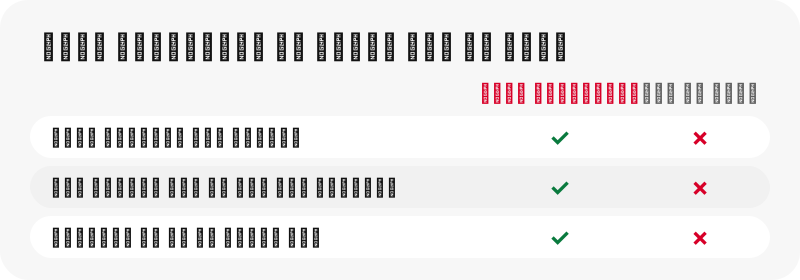
چیزی که اول از همه به چشم میآید، صداقت کارت نتیجه است. پیش از اینکه روی چیزی بزنید، هر گزینه عرض، ارتفاع و حجم واقعی خود را نشان میدهد؛ این اعداد از خود فایل خوانده شدهاند و از روی یک برچسب حدس زده نشدهاند. بنابراین میدانید ذخیرهکردنش چقدر فضا یا اینترنت موبایل خرج میکند.
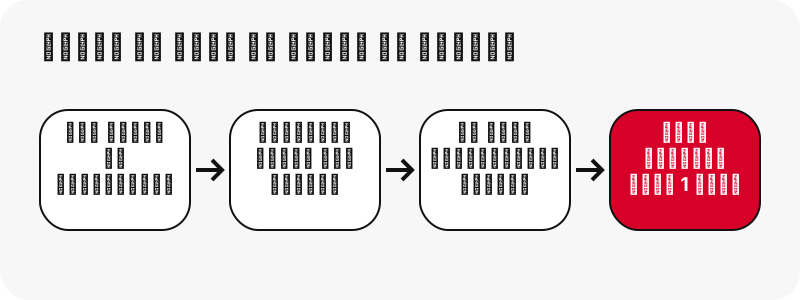
در همان یک-دو ثانیهٔ بعد از زدن دکمه این اتفاق میافتد: سرور ما دادههای عمومی پین را میخواند، همهٔ فایلهایی را که پینترست برای آن فهرست کرده جمع میکند، چند بایت اول هر فایل را میخواند تا نوع و اندازهٔ واقعی آن را تأیید کند و لینکی امضاشده برمیگرداند که یک ساعت بعد منقضی میشود. هیچ چیزی در سمت ما نگه داشته نمیشود.
- پین ویدیویی یا آیدیا پین به شکل MP4 همراه با صدا و تا 720p ذخیره میشود.
- پین عکس به شکل فایل اصلی آپلودشده ذخیره میشود، نه پیشنمایش کوچکشدهٔ فید.
- پین GIF به شکل فایل متحرک
.gifذخیره میشود و یک تصویر ثابت هم کنارش هست. - هر ویدیو را میتوان فقط به شکل صدا هم ذخیره کرد، در یک فایل .m4a.
هرگز وارد حساب نمیشوید، چیزی نصب نمیشود و صفحه در هر مرورگری که دارید، روی گوشی، تبلت یا کامپیوتر کار میکند. روی فایل ذخیرهشده واترمارک نمیگذاریم و در زمان راهاندازی، سایت هیچ تبلیغی ندارد.
چرا به جای سنجاقکردن در بورد، نسخهٔ خودتان را نگه میدارید؟
کلمهٔ «ذخیره» در پینترست دو معنی دارد. دکمهٔ قرمز Save پین را در یکی از بوردهای شما میگذارد که در واقع یک بوکمارک است: کلیپ هنوز روی پینترست است، برای پخش به اینترنت نیاز دارد و اگر سازنده آن را حذف کند یا خصوصی کند، از بین میرود. ابزار ذخیره از پینترست به شما یک فایل واقعی میدهد که تا وقتی خودتان پاکش نکنید، در پوشهٔ دانلودها میماند.
این تفاوت در موقعیتهای روزمره به چشم میآید. دستور پخت نانی که باید در آشپزخانهای با Wi-Fi ضعیف دنبالش کنید، یک تمرین کششی دهدقیقهای برای اتاق هتل، تکنیک بافتنی که چند بار باید دوباره ببینید، کلیپی که میخواهید در پرواز تماشا کنید: همهٔ اینها وقتی فایل از قبل روی دستگاه باشد راحتتر است.
چه وقت سنجاقکردن در بورد انتخاب بهتری است
اگر فقط میخواهید روزی دوباره پین را پیدا کنید، بورد عالی است و بازدید را هم به سمت سازنده نگه میدارد. وقتی خود فایل را برای استفادهٔ آفلاین یا مرجع شخصی لازم دارید، سراغ ابزار ذخیره بروید. اگر بیشتر پینها را به شکل لینک در چتها میگیرید، صفحهٔ دانلود پینترست با لینک شروع خوبی است و صفحهٔ ذخیره از پینترست ذخیرهٔ همهٔ انواع پین را پوشش میدهد، نه فقط ویدیو.
چطور با SaverPin ویدیوهای پینترست را ذخیره کنید؟
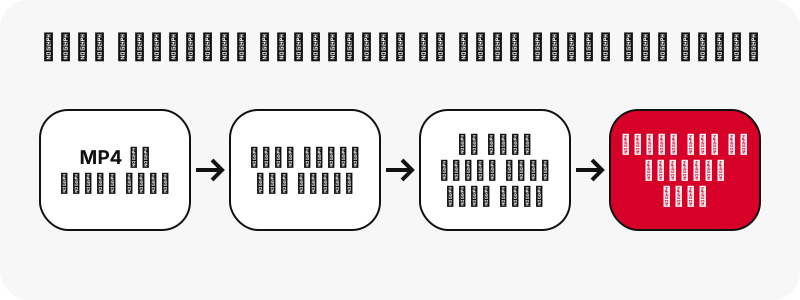
برای ذخیرهٔ ویدیو از پینترست در اینجا نشانی پین را کپی میکنید، در کادر بالا میگذارید و دانلود را میزنید. بعد کارتی همهٔ فایلهای پین را با وضوح و حجم هر کدام فهرست میکند و با یک ضربه همان را که انتخاب میکنید ذخیره میشود. کل کار معمولاً کمتر از پیدا کردن منوی اشتراکگذاری طول میکشد.
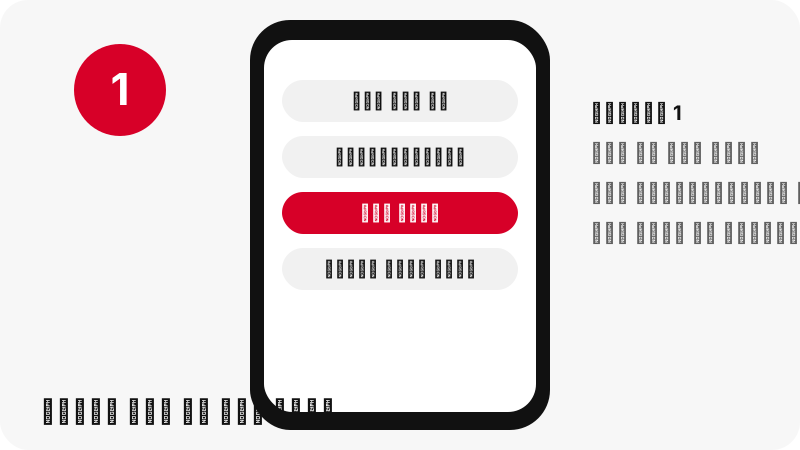
اول: نشانی پین را کپی کنید
در برنامهٔ پینترست پین را باز کنید، فلش اشتراکگذاری را بزنید و گزینهای را که لینک را کپی میکند انتخاب کنید. در کامپیوتر، نشانی پین همان چیزی است که در نوار آدرس میبینید. هم شکل بلند pinterest.com و هم شکل کوتاه pin.it پذیرفته میشود.
دوم: بچسبانید و دانلود را بزنید
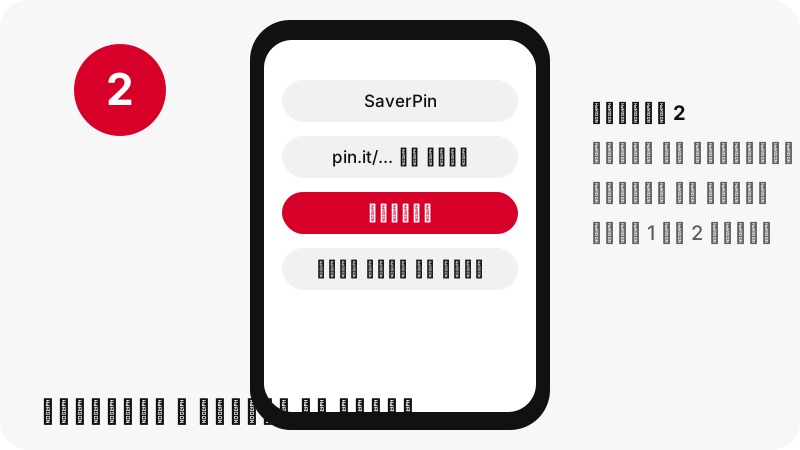
از دکمهٔ چسباندن یا نگهداشتن انگشت روی کادر استفاده کنید و بعد دانلود را بزنید. در آزمایشهای محلی ما خواندن یک پین حدود 1.1 تا 1.5 ثانیه طول کشید؛ سرعتی که شما حس میکنید بیشتر به اتصال خودتان بستگی دارد.
سوم: فایلی را که میخواهید نگه دارید انتخاب کنید
اندازهای را بردارید که به موقعیتتان میخورد. با بستهٔ اینترنت موبایل محدود، نسخههای کوچکتر آیدیا پین مصرف داده را کم نگه میدارند؛ در خانه با Wi-Fi سراغ بزرگترین MP4 بروید. فایل از طریق لینک کوتاهمدت ما مستقیم از سرورهای پینترست به شما میرسد.
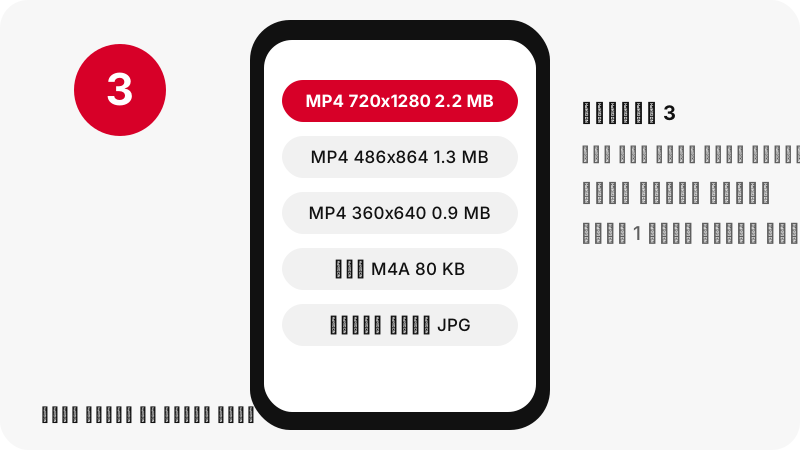
بیش از یک ساعت از ذخیرهٔ فایل گذشته و لینک دیگر باز نمیشود؟ دوباره پین را بچسبانید: ابزار ذخیره از پینترست هر بار لینک تازه میسازد.
از هر نوع پین چه چیزی میتوان ذخیره کرد؟
پینترست پین ویدیویی کلاسیک، آیدیا پین، عکس ثابت، GIF و کاروسل چنداسلایدی را به شکلهای متفاوتی نگه میدارد، برای همین کارت نتیجه با نوع پین عوض میشود. همیشه برای هر فایل واقعی یک دکمه میگیرید و هرگز برای چیزی که وجود ندارد دکمهٔ الکی نمیبینید.
| نوع پین | فایلهایی که میتوانید ذخیره کنید | نمونهٔ اندازهگیریشده |
|---|---|---|
| پین ویدیویی کلاسیک | MP4 (تصویر H.264، صدای AAC)، تصویر فریم اول، تصویر کاور | کلیپ 13 ثانیهای: MP4 576×1024، حجم 3.3 MB |
| آیدیا پین (ویدیوی کوتاه عمودی) | MP4 با 720p، بهعلاوهٔ MP4 های 486×864 و 360×640، تصویر کوچک، کاور | کلیپ 9.5 ثانیهای: MP4 720×1280، حجم 2.2 MB |
| پین عکس | فایل اصلی آپلودشده، با همان فرمت آپلود (JPG، PNG یا WebP) | اصلی 1080×1521، حجم 160 KB |
| پین GIF | فایل متحرک .gif بهعلاوهٔ یک JPG ثابت | GIF 396×223، حجم 494 KB |
| پین کاروسل | برای هر اسلاید یک مورد جدا، حداکثر 20 اسلاید | 13 اسلاید در حدود 1.8 ثانیه فهرست شد |
| هر پین ویدیویی | فقط صدا، به شکل .m4a (نه MP3) | آیدیا پین 9.5 ثانیهای: 80 KB |
همهٔ نوعهای بالا از همین یک کادر رد میشوند و هر کدام اگر جزئیات بیشتری بخواهید صفحهٔ خودش را دارد: دانلود عکس، دانلود GIF، دانلود آیدیا پین و پینهای شبیه Reels، صفحهٔ پینترست به MP4 و دانلود تصویر کاور.
ابزار ذخیره کدام نشانیهای پینترست را میفهمد؟
این ابزار سه نوع نشانی را میخواند: یک پین، لینک کوتاه pin.it و یک بورد عمومی. دامنههای ملی پینترست همه یکسان رفتار میشوند، پس پینی که در pinterest.de، pinterest.fr یا pinterest.co.uk پیدا کردهاید دقیقاً مثل پین pinterest.com ذخیره میشود.
نشانیهایی که کار میکنند
| آنچه میچسبانید | شکل معمول | نتیجه |
|---|---|---|
| یک پین | pinterest.com/pin/1234567890/ | همهٔ فایلهای پین فهرست میشود |
| پینی که نشانی آن عنوانش را هم دارد | pinterest.com/pin/title-words--1234567890/ | همان نتیجه؛ فقط عدد مهم است |
| پین در یک دامنهٔ ملی | pinterest.de/pin/1234567890/ | مثل pinterest.com رفتار میشود |
| لینک کوتاه | pin.it/AbCdE | تا پین یا بورد مقصد دنبال میشود |
| یک بورد عمومی | pinterest.com/user/board-name/ | حالت بورد: تا 50 پین نمایش داده میشود |
نشانیهایی که رد میشوند
پروفایل، یک تب پروفایل یا یک بخش از بورد را نمیتوان خواند و ابزار این را به زبان ساده میگوید، نه اینکه بیپایان بچرخد. پینهای خصوصی و بوردهای مخفی هم ممنوع هستند، چون دادههایشان عمومی نیست. صفحهٔ پینهای خصوصی توضیح میدهد چرا هیچ ابزار درستکاری به آنها دسترسی ندارد.
ویدیویی که با ابزار ذخیره از پینترست میگیرید چقدر واضح است؟
ویدیوی ذخیرهشده حداکثر 720p است، چون بزرگترین MP4 که پینترست برای پینهای ویدیویی عرضه میکند همین است. ابزار ذخیره از پینترست میتواند بهترین فایلی را که منبع دارد به شما بدهد، اما نمیتواند پیکسلهایی را که هرگز آپلود نشدهاند بسازد.
آیدیا پینها در دادههای عمومی خود یک پلیلیست استریم دارند. در بررسیهای ما، حتی کلیپی که منبعش 1080×1920 توصیف شده بود، بزرگترین سطح پلیلیستش و بزرگترین فایل MP4 اش 720×1280 بود.
این پلیلیست از HTTP Live Streaming (HLS) پیروی میکند؛ روشی که ویدیو را در چند پلهٔ کیفیت به تکههای کوتاه میبُرد. SaverPin MP4 با 720p را که با بالاترین پله میخواند پیدا میکند، مطمئن میشود واقعاً وجود دارد و همراه با دو نسخهٔ سبکتر از همان مجموعه عرضهاش میکند.
آیا نسخهٔ 1080p یا 4K جایی هست؟
برای هیچ پینی که آزمایش کردیم نه. هیچ MP4 با 1080p یا 4K وجود نداشت، پس چیزی عرضه نمیشود و ما هرگز فایل 720p را HD یا 4K جا نمیزنیم. وقتی سایت دیگری دانلود 4K از پینترست را وعده میدهد، میتوانید بپرسید آن فایل کدام است.
چرا بعضی نسخههای ذخیرهشده کنار گذاشته میشوند؟
پینترست برای بعضی ویدیوها نسخههای HEVC هم نگه میدارد. ما عمداً از آنها میگذریم: بسیاری از گوشیها، مرورگرها و کامپیوترهای قدیمی HEVC را پخش نمیکنند و فایل ذخیرهشدهای که باز نشود از فایلی که کمی سنگینتر است بدتر است. برای جزئیات فنی راهنمای توضیح کیفیت ویدیو و صفحهٔ دانلود ویدیوی HD را بخوانید.
پینهای ذخیرهشده چقدر از فضای دستگاه شما را میگیرند؟
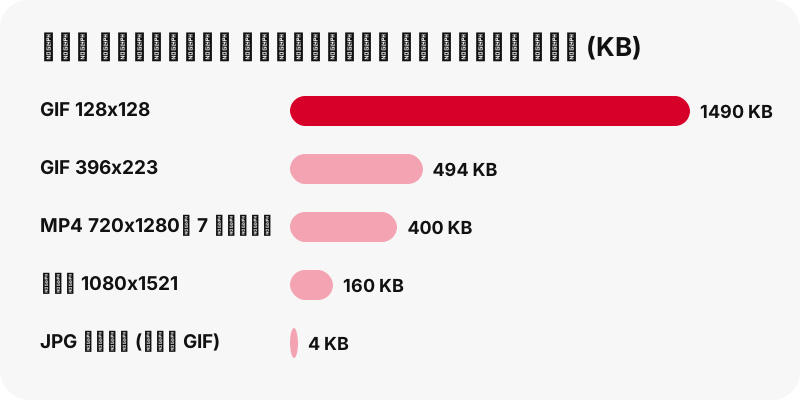
در اندازهگیریهای ما فایلهای ذخیرهشده از 0.4 MB برای یک کلیپ 7 ثانیهای تا 20.9 MB برای یک آیدیا پین 90 ثانیهای بودند. مدت زمان از هر چیز دیگری مهمتر است و دقیقاً برای همین هر دکمه حجمش را پیش از تأیید چاپ میکند.
| پین اندازهگیریشده | فایل ذخیرهشده | حجم |
|---|---|---|
| آیدیا پین 9.5 ثانیهای | MP4 720×1280 / 486×864 / 360×640 | 2.2 MB / 1.3 MB / 0.9 MB |
| آیدیا پین 90 ثانیهای | MP4 720×1280 | 20.9 MB |
| پین ویدیویی کلاسیک 13 ثانیهای | MP4 576×1024 | 3.3 MB |
| پین ویدیویی کلاسیک 7 ثانیهای | MP4 720×1280 | 0.4 MB |
| پین عکس | اصلی 1080×1521 | 160 KB |
| پین GIF | GIF متحرک 128×128 | 1.49 MB |
| آیدیا پین 90 ثانیهای | فقط صدا (.m4a) | حدود 738 KB |
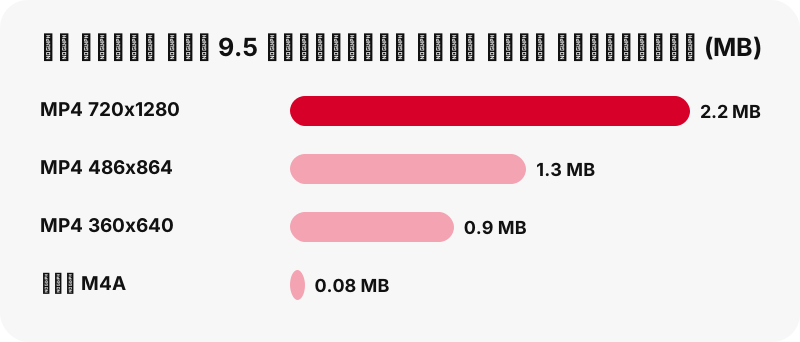
از این اعداد یک قاعدهٔ سرانگشتی در میآید: چند ده کلیپ کوتاه راحت در یک گیگابایت جا میشوند، اما آیدیا پینهای بلند زودتر جمع میشوند. اگر فضا کم است، نسخهٔ 360×640 یک آیدیا پین کمتر از نصف حجم نسخهٔ 720p را دارد و روی صفحهٔ گوشی باز هم خوب دیده میشود.
دو نتیجه معمولاً تعجببرانگیز است. یک GIF متحرک کوچک میتواند از یک MP4 کوتاه سنگینتر باشد، چون GIF فرمتی قدیمی است که بد فشرده میشود. و صدای تنهای یک کلیپ سبک است: حدود 80 KB برای یک آیدیا پین 9.5 ثانیهای.
فایل ذخیرهشده با گزینهٔ خود پینترست یا فیلمبرداری از صفحه چه فرقی دارد؟
پینترست در منوی پین گزینهٔ Download image دارد، اما صفحهٔ راهنمای خودش آن را حول عکس میگذارد و صریح میگوید این مراحل برای همهٔ پینها صدق نمیکند. جمله از مقالهٔ راهنمای پینترست دربارهٔ دانلود عکس این است:
“Please note that not all Pins can be downloaded so these steps may not apply to all Pins.”
SaverPin حالتهایی را که آن منو جا میگذارد پوشش میدهد: پینهای ویدیویی عمومی، آیدیا پینها، GIF ها و کاروسلها. برای پینهای عکس سراغ فایل اصلی آپلودشده میرود و برای همه چیز حجم هر فایل را پیش از ذخیره نشان میدهد، کاری که یک گزینهٔ منو نمیکند.
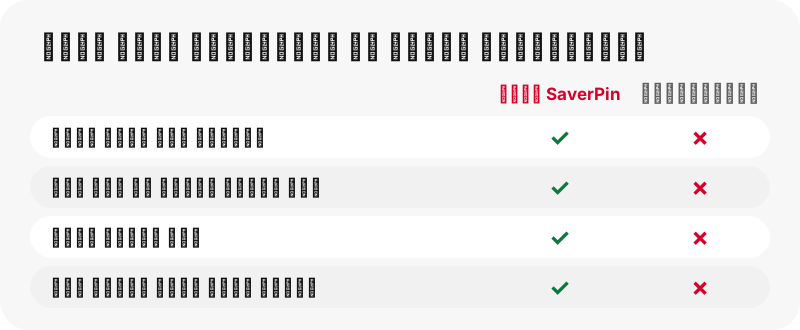
راه جایگزین رایج، یعنی اسکرینشات یا فیلمبرداری از صفحه، بیشتر از آنچه فکر میکنید هزینه دارد. وضوح اصلی را از دست میدهید، ساعت و آیکن باتری را هم ضبط میکنید و اسکرینشات از یک ویدیو اصلاً صدا ندارد. فیلمبرداری از صفحه تصویر را برای بار دوم هم دوباره رمزگذاری میکند، پس جزئیات ریز مثل متن روی دستور پخت نرمتر میشود.
ویدیوی ذخیرهشدهٔ پینترست در آیفون و آیپد کجا میرود؟
در دستگاههای موبایل اپل، ابزار در سافاری یا هر مرورگر دیگری کار میکند و فایلی که از وب دانلود میشود در پوشهٔ Downloads برنامهٔ Files میرود. صفحهٔ خود اپل هم تأیید میکند: پیدا کردن دانلودها در آیفون یا آیپد.
در آیفون
وقتی دانلود تمام شد، دکمهٔ Downloads کنار فیلد آدرس سافاری فایل تازه را فهرست میکند؛ برای پخش آن را بزنید. بعداً میتوانید از مسیر Files › Browse › Downloads دوباره به آن برسید. راهنمای آیفون همهٔ صفحهها را نشان میدهد، از جمله اینکه MP4 را چطور به Photos ببرید.
در آیپد
آیپد هم همین طور کار میکند و Downloads در نوار کناری Files است. راهنمای آیپد چیدمان بزرگتر را دنبال میکند. ذخیرهٔ فرمتهای دیگر در دستگاههای اپل صفحههای خودشان را دارند: عکس در آیفون و GIF در آیپد.
در اندروید، سامسونگ و شیائومی فایل کجا میرود؟
در اندروید، Chrome فایل را در محل پیشفرض دانلود گوشی ذخیره میکند و گوگل برنامهٔ Files را برای پیدا کردنش پیشنهاد میدهد. در خود Chrome هم میتوانید «بیشتر» › «بارگیریها» را باز کنید، همان طور که در راهنمای دانلود Chrome برای اندروید آمده است.
در سامسونگ گلکسی
پشتیبانی سامسونگ میگوید فایلهای دانلودشده معمولاً به پوشهٔ دانلودها در برنامهٔ «فایلهای شخصی» میروند. صفحهٔ سامسونگ آن را ضربه به ضربه توضیح میدهد.
در شیائومی، ردمی و POCO
طبق صفحهٔ راهنمای شیائومی، دانلودهای مرورگر در File Manager › Download دیده میشوند. جزئیات در صفحهٔ شیائومی هست.
اگر میخواهید کلیپ را در برنامهٔ گالری ببینید، راهنمای ذخیره در گالری نشان میدهد چطور، و راهنمای اندروید کل مسیر را از پین تا پخش دنبال میکند.
در ویندوز، مک، کرومبوک و لینوکس فایل کجا میرود؟
در کامپیوتر مراحل عوض نمیشود: بچسبانید، روی دانلود بزنید یا کلیک کنید، یک دکمه را انتخاب کنید. بعد مرورگر MP4 را در پوشهٔ دانلودش مینویسد که در تنظیمات مرورگر میتوانید ببینید یا عوضش کنید.
در ویندوز
مرورگر MP4 را در پوشهای که در تنظیمات دانلودش آمده میگذارد و وقتی تمام شد فهرست دانلودها را باز میکند. برای تماشایش به بستهٔ کدک یا پخشکنندهٔ اضافه نیازی نیست. راهنمای کامپیوتر و صفحهٔ ویندوز را ببینید.
در مک
مرورگرهای macOS در هر پوشهای که تنظیم شده باشند ذخیره میکنند و فهرست دانلودها فایل را با یک کلیک باز میکند. راهنمای مک پخش و جای فایل را توضیح میدهد.
در کرومبوک یا لینوکس
Chrome یا هر مرورگر امروزی در ChromeOS و لینوکس همین رفتار را دارد، هرچند هر سیستم قرارداد پوشهٔ خودش را دارد. راهنمای کرومبوک یا صفحهٔ لینوکس را بخوانید و هر چه را میخواهید نگه دارید از پوشههای موقت بیرون ببرید.
کدام صفحهٔ دستگاه با شرایط شما میخواند؟
ابزار روی همهٔ دستگاهها یکی است؛ آنچه عوض میشود پوشهای است که سیستم شما دانلودها را در آن میگذارد. از این جدول برای پیدا کردن اولین جای جستوجو استفاده کنید و بعد صفحهٔ مربوط را برای راهنمای کامل باز کنید.
| دستگاه شما | اول اینجا را ببینید | صفحهٔ گامبهگام |
|---|---|---|
| آیفون | دکمهٔ Downloads سافاری، یا Files › Downloads | راهنمای آیفون |
| آیپد | Files › Browse › Downloads | راهنمای آیپد |
| اندروید با Chrome | برنامهٔ Files، یا Chrome › «بیشتر» › «بارگیریها» | راهنمای اندروید |
| سامسونگ گلکسی | «فایلهای شخصی» › «دانلودها» | صفحهٔ سامسونگ |
| شیائومی | File Manager › Download | صفحهٔ شیائومی |
| کامپیوتر ویندوز | پوشهٔ دانلود مرورگر | راهنمای کامپیوتر |
| مک | پوشهٔ دانلود مرورگر | راهنمای مک |
| کرومبوک | برنامهٔ Files › «بارگیریها» | راهنمای کرومبوک |
برای مرورگرها هم صفحههای جدا هست، برای Chrome و سافاری. برای دید کلی، مرجع همهٔ دستگاهها، مرجع محل فایلهای ذخیرهشده و مرجع فرمتهای ذخیره همه چیز را یک جا جمع میکنند.
آیا میتوان فقط صدای یک پین را نگه داشت؟
بله. دکمهٔ صدا را بزنید تا خود دستگاه شما صدای AAC را بیت به بیت از MP4 بیرون بکشد و در یک فایل .m4a بگذارد. نه رمزگذاری دوبارهای در کار است و نه آپلودی؛ آنچه ذخیره میکنید دقیقاً همان صدایی است که ویدیو داشت.
فایل M4A است، نه MP3، و دکمه هم همین را میگوید. فایلهای MP4 فقطصدا طبق قرارداد پسوند .m4a میگیرند؛ مقالهٔ فرمت فایل MP4 مینویسد که آنها «generally have a .m4a» extension. بیشتر پخشکنندههای موسیقی و ویدیوی امروزی آن را بیدردسر باز میکنند.
- کارت پیش از ذخیره حجم تخمینی را نشان میدهد، مثلاً «≈ 76 KB».
- اگر ویدیویی ترک صدا نداشته باشد، به شما گفته میشود، نه اینکه فایل ساکت تحویلتان بدهند.
- در آزمایشهای ما فایل .m4a در Microsoft Edge پخش شد و مدت درست را گزارش کرد.
صفحهٔ پینترست به MP3 (M4A) بیشتر وارد جزئیات میشود، و اگر کلیپ ذخیرهشده ساکت به نظر میرسد، از ویدیوی پینترست بدون صدا شروع کنید. برای صدا هم صفحههای دستگاه هست، مثل صدا در آیفون و صدا در اندروید.
عکس، GIF، کاور و اسلایدهای کاروسل را چطور ذخیره کنید؟
دقیقاً مثل ذخیرهٔ ویدیو: هر پین عمومی را در همین کادر بچسبانید تا کارت نشان بدهد داخلش چیست. لازم نیست اول دنبال صفحهٔ ابزار درست بگردید، و اگر صفحهٔ تخصصی را با پین نوع اشتباه باز کنید، به جای شکست بیصدا خودش میگوید.
عکس ثابت با اندازهٔ کامل
پینهای عکس به شکل فایل اصلی آپلودشده ذخیره میشوند، نه پیشنمایش 736 پیکسلی فید. در یک بررسی، پینی که با عرض 736 پیکسل نمایش داده میشد فایل اصلی 1365×1706 داشت. فایل همان فرمت زمان آپلود را نگه میدارد.
GIF های متحرک
از پین GIF هم فایل متحرک میگیرید و هم یک JPG ثابت. پینترست برای پینهای GIF نسخهٔ MP4 نگه نمیدارد، پس اینجا گزینهٔ GIF به MP4 نیست؛ برای پینهای ویدیویی واقعی از صفحهٔ پینترست به MP4 استفاده کنید.
کاور و فریم اول ویدیو
هر پین ویدیویی فریم اولش را هم با اندازهٔ کامل، مثلاً 1080×1920، و تصویر کاورش را عرضه میکند، هر دو به شکل JPG. وقتی برای یک مودبورد یا برگهٔ مرجع تصویر ثابت میخواهید، این به کار میآید.
اسلایدهای کاروسل
هر اسلاید جدا فهرست میشود، با سقف 20. اسلایدهای ویدیویی یک MP4، یک تصویر کوچک و یک کاور دارند؛ اسلایدهای عکس، تصویر اصلی.
صفحههای «فرمت و دستگاه» هر حالت را جدا بررسی میکنند: عکس در اندروید، عکس در کامپیوتر، GIF در آیفون، GIF در مک و پینهای شبیه Reels در اندروید.
پینهای یک بورد کامل را چطور ذخیره کنید؟
نشانی یک بورد عمومی را بچسبانید و فهرست پینها را بزنید. تا 50 پین آن همراه با یک پیشنمایش کوچک و دکمهٔ «دریافت» خودشان ظاهر میشوند و گزینهٔ «دریافت همه، یکییکی» آنها را پشت سر هم آماده میکند تا مجبور نباشید پنجاه بار بزنید.
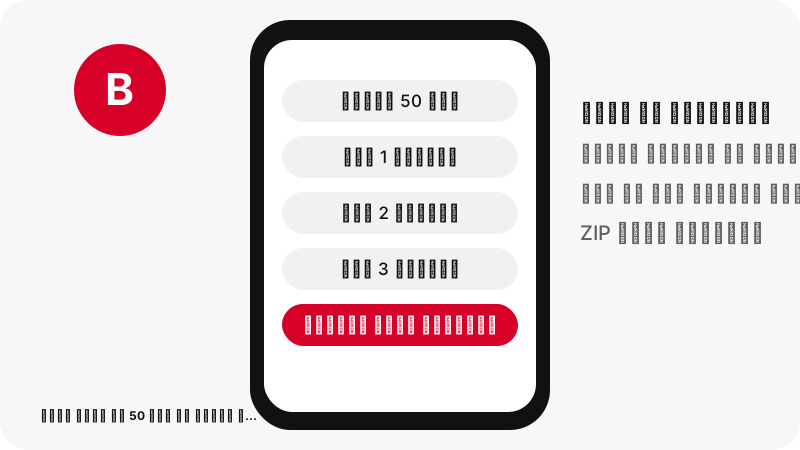
برای بورد یک ZIP یکپارچه وجود ندارد و بوردی با بیش از 50 پین فقط 50 پین اولش را نشان میدهد. بوردهای مخفی و خصوصی بسته میمانند. بعد از فهرست شدن، هر پین مثل پینی رفتار میکند که خودتان جدا چسباندهاید و اندازههای واقعیاش نمایش داده میشود. صفحهٔ دانلود بورد پینترست راهنمای کامل را دارد.
آیا ویدیوی ذخیرهشده واترمارک دارد؟
از ما نه. SaverPin هیچ لوگو، متن یا علامتی روی چیزی نمیزند: همان MP4 را میگیرید که پینترست تحویل میدهد. اگر سازنده هنگام ویرایش کلیپ نام کاربری یا لوگوی خودش را داخل تصویر گذاشته باشد، آن علامت بخشی از تصویر است و میماند؛ حذفش هم در حق او منصفانه نیست.
صفحهٔ بدون واترمارک فرق بین علامتی را که ابزار دانلود اضافه میکند و علامتی را که سازنده خودش گذاشته توضیح میدهد.
وقتی پینی ذخیره نمیشود چه چیزهایی را بررسی کنید؟
بیشتر خطاها از نشانی میآیند، نه از ویدیو. مطمئن شوید آنچه چسباندهاید یک پین، لینک pin.it یا بورد عمومی است، نه پروفایل یا صفحهٔ نتایج جستوجو، و پین هنوز آنلاین و عمومی است.
- نشانی را در یک تب عادی مرورگر باز کنید: اگر پینترست صفحهٔ خطا نشان داد، پین حذف شده یا خصوصی شده است.
- نشانی را دوباره از منوی اشتراکگذاری کپی کنید، چون چسباندن ناقص از مقصرهای رایج است.
- اگر از زدن دانلود بیش از یک ساعت گذشته، پین را دوباره بچسبانید تا لینک امضاشدهٔ تازه بگیرید.
- در آیفون پیش از ذخیرهٔ دوبارهٔ همان کلیپ، Files › Downloads را نگاه کنید.
- اگر MP4 صدا ندارد، ببینید پین اصلی از اول صدا داشته یا نه.
راهنمای کار نکردن دانلود همهٔ پیامهایی را که ابزار میتواند نشان بدهد و کار مناسب هر کدام را فهرست میکند.
آیا ذخیرهٔ ویدیوی پینترست برای استفادهٔ شخصی مجاز است؟
بیشتر مردم ابزار ذخیره از پینترست را برای نگهداشتن یک پین عمومی جهت تماشای شخصی به کار میبرند، اما کلیپ همچنان مال کسی است که ساخته. شرایط خدمات پینترست میگوید کسانی که محتوا منتشر میکنند حقوقشان را نگه میدارند و سیاست حق نشر آن لحن را تعیین میکند:
“Pinterest respects the intellectual property rights of others and we expect people on Pinterest to do the same.”
آپلود دوبارهٔ ویدیوی دیگران، گذاشتنش در تبلیغ یا فروختنش میتواند قانون حق نشر را نقض کند. در ایالات متحده، دفتر حق نشر میگوید استفادهٔ منصفانه مورد به مورد سنجیده میشود، پس هیچ درصد یا طول کلیپی خودبهخود امن نیست. اگر مطمئن نیستید، از سازنده بپرسید و از او نام ببرید.
راهنمای قانونی بودن این موضوع را به زبان روزمره بیان میکند و صاحبان حق میتوانند از صفحهٔ DMCA با ما تماس بگیرند.
هنگام استفاده از ابزار ذخیره چه بر سر دادههای شما میآید؟
خیلی کم از دست شما بیرون میرود: یک نشانی عمومی و بس. هرگز رمز پینترست نمینویسید، فرم ثبتنامی وجود ندارد و ما نسخهای از فایلها نگه نمیداریم. فایلها از سرورهای پینترست از طریق لینکی امضاشده که بعد از یک ساعت میمیرد جریان پیدا میکنند.
- بدون حساب، بدون ورود و بدون درخواست ایمیل.
- هیچ فایلی در سمت ما نگه داشته نمیشود؛ هر لینک بعد از 1 ساعت منقضی میشود.
- استخراج صدا روی خود دستگاه شما انجام میشود، نه روی سرور.
- در زمان راهاندازی تبلیغ نیست، یعنی پاپآپ و دکمهٔ دانلود جعلی هم نیست.
SaverPin یک پروژهٔ مستقل است و وابسته به Pinterest, Inc. نیست و از سوی آن تأیید یا حمایت نشده است. سیاست حریم خصوصی و شرایط استفاده جزئیات را بیان میکنند و برای هر پرسشی میتوانید به ما بنویسید.
آیا برای ذخیرهٔ ویدیوهای پینترست به اپ یا افزونه نیاز دارید؟
نه، و اصلاً چنین چیزی وجود ندارد. SaverPin نه APK دارد، نه صفحهٔ فروشگاه اپ، نه افزونهٔ مرورگر و نه برنامهٔ دسکتاپ. یک صفحهٔ وب است که در هر مرورگر امروزی اجرا میشود، پس در آیفون، اندروید، ویندوز، macOS، ChromeOS و لینوکس یکسان کار میکند، بدون چیزی برای نصب یا بهروزرسانی.
اگر به APK یا افزونهای با نام SaverPin برخوردید، مال ما نیست و نمیتوانیم بگوییم چه کار میکند. یک بوکمارک یا میانبر در صفحهٔ اصلی گوشی همین ابزار ذخیره از پینترست را یک ضربه آنطرفتر میگذارد. صفحهٔ اپ دانلودر نشان میدهد چطور این میانبر را در هر سیستم اضافه کنید.
ابزار ذخیره از پینترست کجا متوقف میشود؟
دانستن مرزها از پیش، تلاش بیهوده را کم میکند. این کارهایی است که ابزار نمیکند، بر اساس کد آن در 2026-10-24 بررسی شده:
- هیچ چیز خصوصی: نه پین خصوصی، نه بورد مخفی، نه چیزی پشت ورود به پینترست.
- فایل 1080p، 2K یا 4K نیست؛ 720p سقف هر پینی است که آزمایش کردیم.
- تبدیل به MP3 نیست؛ صدا به شکل .m4a ذخیره میشود.
- تبدیل GIF به MP4 نیست، چون پینترست برای پینهای GIF هیچ MP4 نگه نمیدارد.
- ZIP بورد نیست، بیش از 50 پین در هر بورد نیست و ذخیرهٔ کل پروفایل نیست.
- فایل زیرنویس یا کپشن نیست.
- اپ، APK یا افزونهٔ مرورگر نیست.
اگر یکی از اینها را لازم دارید، معمولاً راه سرراست این است که فایل اصلی را از سازنده بخواهید. بسیاری وقتی مؤدبانه بپرسید با خوشحالی میدهند.
چه کسانی بیشترین بهره را از ابزار ذخیره از پینترست میبرند؟
هر کسی که میخواهد کلیپی بدون اینترنت کار کند. چند حالت نمونه نشان میدهد فایلهای مختلف کجا به کار میآیند.
آشپزهای خانگی
کلیپ دستور پخت مثال کلاسیک است. با ذخیرهٔ MP4 میتوانید با دست آردی یک مرحله را نگه دارید و دوباره پخش کنید، بیآنکه برنامه دوباره بار شود یا فید به پین دیگری بپرد. تصویر فریم اول در پوشهٔ دستور پخت خودتان پیشنمایش مرتبی میشود.
سازندگان و صنعتگران
آموزشهای قلاببافی، خیاطی، نجاری و طراحی چندین بار دیده میشوند. نسخهٔ ذخیرهشده فوری از پوشهٔ دانلودها پخش میشود و تصویر اصلی پین الگو وقتی بزرگنمایی میکنید خطهای ریز را خوانا نگه میدارد.
کسانی که در خانه یا در سفر تمرین میکنند
تمرینهای کوتاه ورزش و یوگا را میشود با گوشی تکیهداده روی زمین دنبال کرد. اگر فایل از قبل ذخیره شده باشد، سیگنال ضعیف هتل جلسه را قطع نمیکند و نسخههای کوچکتر آیدیا پین فضای کمی میگیرند.
مسافران و کسانی که رفتوآمد دارند
پیش از پرواز یا سفر طولانی با قطار، ذخیرهٔ چند کلیپ چیزی برای تماشای آفلاین به شما میدهد. حجمی که روی هر دکمه نوشته شده کمک میکند در بودجهٔ فضا و داده بمانید.
فایلهای ذخیرهشدهٔ پینترست را چطور منظم نگه دارید؟
وقتی شروع به ذخیرهٔ منظم ویدیوهای پینترست میکنید، پوشهٔ دانلودها زود پر میشود. چند عادت ساده کمک میکند بعداً پیدایشان کنید.
- هر MP4 را همان لحظه با یک توضیح کوتاه تغییر نام بدهید، مثل «lemon-tart-step-3.mp4»، تا جستوجو در دستگاه آن را پیدا کند.
- به جای اینکه همه چیز در Downloads بماند، برای هر موضوع یک پوشه بسازید (دستور پخت، تمرین، کاردستی).
- نشانی پین را کنار فایل یادداشت کنید تا بتوانید از سازنده نام ببرید یا نسخهٔ بهروزتر را بررسی کنید.
- در گوشی کلیپهایی را که زیاد میبینید به گالری یا برنامهٔ Photos ببرید؛ راهنماهای دستگاه در بالا توضیح میدهند چطور.
- فایلهایی را که دیگر لازم ندارید پاک کنید، بهویژه آیدیا پینهای بلند که میتوانند 20 MB یا بیشتر حجم داشته باشند.
بعد از این کدام صفحهٔ SaverPin را باز کنید؟
هر صفحهٔ ابزار همین ابزار ذخیره را با تنظیمی برای یک کار خاص اجرا میکند. نزدیکترین را به آنچه میخواهید نگه دارید انتخاب کنید:
راهنماهای دستگاه: آیفون، اندروید، کامپیوتر، مک، آیپد و کرومبوک.
میخواهید بدانید چه کسی سایت را اداره میکند و هر صفحه چطور با ابزار آزمایش میشود؟ درباره SaverPin را بخوانید.
ذخیرهٔ هر نوع پین
فرمت و کیفیت
روشهای استفاده
پرسشهای متداول
آیا SaverPin پولی است؟
نه. ابزار ذخیره از پینترست رایگان است، بدون حساب کاربری، بدون دورهٔ آزمایشی و بدون نسخهٔ پولی.
برای ذخیرهٔ ویدیو باید وارد پینترست شوم؟
نه. ابزار فقط نشانی یک پین عمومی را میخواهد و هرگز رمز پینترست شما را نمیپرسد.
آیا SaverPin را خود پینترست اداره میکند؟
نه. این یک ابزار مستقل و بدون ارتباط با Pinterest, Inc. است و فقط پینهای عمومی را میخواند.
بهترین وضوحی که میتوانم ذخیره کنم چیست؟
در آزمایشهای ما برای پینهای ویدیویی و آیدیا پینها 720p. برای هیچ پینی که بررسی کردیم MP4 با 1080p یا 4K وجود نداشت، پس چنین گزینهای عرضه نمیشود.
چرا اندازهها پیش از ذخیره نشان داده میشوند؟
تا بتوانید هزینهٔ فضا و داده را از قبل بسنجید. اعداد از خود فایلها میآیند، نه از تخمین.
آیا لینک کوتاه pin.it کار میکند؟
بله. ابزار آن را تا پین دنبال میکند و اگر به یک بورد برسد، به حالت بورد میرود.
آیا میتوانم پینی را از بورد خصوصی یا مخفی ذخیره کنم؟
نه. پینهای خصوصی و بوردهای مخفی عمومی نیستند، پس خوانده نمیشوند. پینهای خصوصی را ببینید.
آیا میتوانم ویدیوهای پینترست را در آیفون ذخیره کنم؟
بله، در سافاری یا هر مرورگر. فایل به Files › Downloads میرود. راهنمای آیفون هر مرحله را نشان میدهد.
آیا میتوانم ویدیوهای پینترست را در گوشی اندروید ذخیره کنم؟
بله. با Chrome مسیر «بیشتر» › «بارگیریها» یا برنامهٔ Files را ببینید. راهنمای اندروید را بخوانید.
آیا ابزار روی لپتاپ یا کامپیوتر هم کار میکند؟
بله، در هر مرورگر بهروز روی ویندوز، مک، کرومبوک یا لینوکس. MP4 به پوشهٔ دانلود مرورگر میرود.
چه فرمت ویدیویی میگیرم؟
MP4 با تصویر H.264 و صدای AAC؛ ترکیبی که تقریباً هر گوشی و کامپیوتری پخش میکند.
آیا میتوانم یک پین را به MP3 تبدیل کنم؟
به MP3 نه. میتوانید صدا را به شکل .m4a و بدون رمزگذاری دوباره ذخیره کنید. پینترست به MP3 را ببینید.
چرا .m4a و نه MP3؟
صدای داخل ویدیوهای پینترست AAC است. گذاشتنش در .m4a آن را دستنخورده نگه میدارد، ولی MP3 به رمزگذاری دوبارهٔ با افت کیفیت نیاز دارد.
آیا میتوانم GIF های متحرک پینترست را ذخیره کنم؟
بله. فایل متحرک اصلی .gif بهعلاوهٔ یک JPG ثابت میگیرید. پینترست برای پینهای GIF نسخهٔ MP4 نگه نمیدارد.
آیا عکسهای ذخیرهشده اندازهٔ کامل دارند؟
بله. پینهای عکس به جای پیشنمایش 736 پیکسلی، به شکل فایل اصلی آپلودشده ذخیره میشوند. دانلود عکس را ببینید.
آیا میتوانم آیدیا پین ذخیره کنم؟
بله. آیدیا پین یک MP4 با 720p و دو نسخهٔ سبکتر برای دادههای موبایل میدهد. دانلودر شبیه Reels را ببینید.
آیا میتوانم همهٔ پینهای یک بورد را یک جا ذخیره کنم؟
میتوانید تا 50 پین از یک بورد عمومی را فهرست کنید و پشت سر هم ذخیره کنید. فایل ZIP وجود ندارد.
آیا ویدیوی ذخیرهشده واترمارک SaverPin دارد؟
نه. همان فایلی را میگیرید که پینترست ارائه میدهد و ما چیزی به آن اضافه نمیکنیم.
آیا اپی هست که باید نصب کنم؟
نه. SaverPin فقط یک وبسایت است. APK، اپ فروشگاهی یا افزونه ندارد و هر چیزی که ادعای دیگری کند مال ما نیست.
آیا استفاده از ابزار امن است؟
فقط یک نشانی عمومی به اشتراک میگذارید، ما فایلی نگه نمیداریم و هر لینک بعد از یک ساعت منقضی میشود. در زمان راهاندازی تبلیغی هم نیست.
آیا از چیزی که ذخیره میکنم نسخهای نگه میدارید؟
نه. فایلها از طریق یک لینک موقت از سرورهای پینترست جریان پیدا میکنند و چیزی در سمت ما ذخیره نمیشود.
یک لینک دانلود تا چه مدت قابل استفاده است؟
یک ساعت. بعد از آن پین را دوباره بچسبانید تا لینک تازه ساخته شود.
چرا ابزار خطا نشان داد؟
معمولاً نشانی پین نیست، پین حذف شده یا لینک منقضی شده است. کار نکردن دانلود را ببینید.
ویدیوی ذخیرهشدهٔ من ساکت است. چرا؟
بعضی پینها بدون صدا آپلود شدهاند و وقتی ترک صدا نباشد، ابزار میگوید. بدون صدا را ببینید.
آیا میتوانم پین کاروسل ذخیره کنم؟
بله. هر اسلاید به شکل یک مورد جدا فهرست میشود، حداکثر 20 اسلاید.
آیا میتوانم تصویر کاور یک پین ویدیویی را ذخیره کنم؟
بله. پینهای ویدیویی تصویر فریم اول و کاور را به شکل JPG عرضه میکنند. دانلود تصویر کاور را ببینید.
آیا میتوانم ویدیویی را که ذخیره کردهام دوباره منتشر کنم؟
بدون اجازهٔ سازنده نه. ذخیره برای تماشای شخصی کاربرد معمول است، اما حقوق با سازنده میماند. قانونی بودن را بخوانید.
آیا پینهای pinterest.fr یا pinterest.co.uk کار میکنند؟
بله. هر دامنهٔ ملی پینترست پذیرفته میشود، به شرط اینکه نشانی به یک پین یا بورد عمومی برسد.
فایلهای ذخیرهشدهٔ من کجا میروند؟
به پوشهٔ دانلود مرورگر شما. مرجع محل فایلهای ذخیرهشده محل را برای هر دستگاه فهرست میکند.
یک ویدیوی ذخیرهشده چقدر فضا مصرف میکند؟
به طول آن بستگی دارد. در آزمایشهای ما یک کلیپ 7 ثانیهای 0.4 MB و یک آیدیا پین 90 ثانیهای با 720p برابر 20.9 MB بود.
آیا میتوانم نسخهٔ کوچکتری برای صرفهجویی در دادههای موبایل ذخیره کنم؟
بله، برای آیدیا پینها. علاوه بر MP4 با 720p نسخههای 486×864 و 360×640 هم هست که برای یک کلیپ 9.5 ثانیهای 1.3 MB و 0.9 MB بودند.
آیا ذخیره در بورد با استفاده از ابزار یکی است؟
نه. بورد یک بوکمارک روی پینترست نگه میدارد؛ ابزار یک فایل واقعی روی دستگاه شما میگذارد که آفلاین پخش میشود.
منابع
- دانلود یک تصویر (Download an image) — Pinterest Help Center
- حق نشر (Copyright) — Pinterest Policy
- شرایط خدمات (Terms of Service) — Pinterest Policy
- Fair Use Index: About Fair Use — U.S. Copyright Office
- فرمت فایل MP4 (MP4 file format) — Wikipedia
- HTTP Live Streaming — Wikipedia
- پیدا کردن دانلودها در آیفون یا آیپد (Find downloads on your iPhone or iPad) — Apple Support
- دانلود فایل (Chrome در اندروید) — Google Chrome Help
- محل فایلهای دانلودشده در گوشی سامسونگ — Samsung
- محل ذخیرهٔ فایلها در گوشیهای شیائومی — Xiaomi