Vad är det att spara video från Pinterest, och vad behåller SaverPin åt dig?
Att spara video från Pinterest betyder att en pin du gillar blir en fil som ligger på din egen enhet. SaverPin gör det med en enda ruta: ge den adressen till en offentlig pin så får du tillbaka de riktiga filer som Pinterest lagrar för pinnen, som MP4, JPG, PNG, WebP eller GIF, så att du kan spara Pinterest-videor och bilder utan någon app.
Det första många lägger märke till är hur ärligt resultatkortet är. Innan du trycker på något anger varje alternativ sin verkliga bredd, höjd och vikt, uppmätta från filen och inte gissade utifrån en etikett. Du avgör vad du sparar och vet exakt hur mycket lagringsutrymme eller mobildata det kostar.
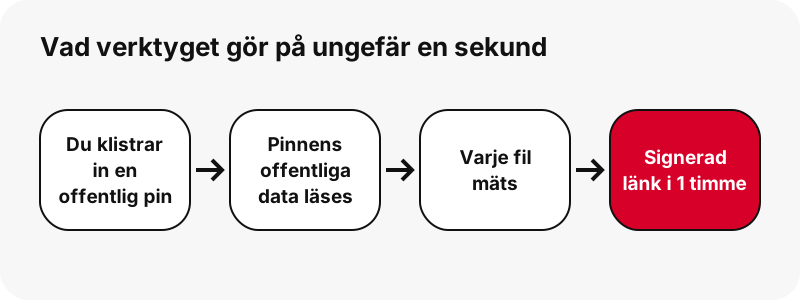
Så här går det till under den sekund eller så efter att du tryckt på knappen. Vår server läser pinnens offentliga data, samlar varje fil som Pinterest listar för den, kikar på de första byten i varje fil för att bekräfta dess verkliga typ och storlek, och returnerar en signerad länk som går ut en timme senare. Ingenting sparas hos oss.
- En videopin eller en idépin sparas som en MP4 med ljud, i upp till 720p.
- En bildpin sparas som originaluppladdningen, inte den förminskade förhandsvisningen i flödet.
- En GIF-pin sparas som den rörliga
.gif-filen, med en stillbild bredvid. - Varje video kan också sparas som enbart ljud, i en .m4a-fil.
Du loggar aldrig in, ingenting installeras och sidan fungerar i den webbläsare du redan har, på mobil, surfplatta eller dator. Vi lägger ingen vattenstämpel på det du sparar, och vid lanseringen visar sajten inga annonser alls.
Varför behålla en egen kopia i stället för att bara fästa pinnen på en tavla?
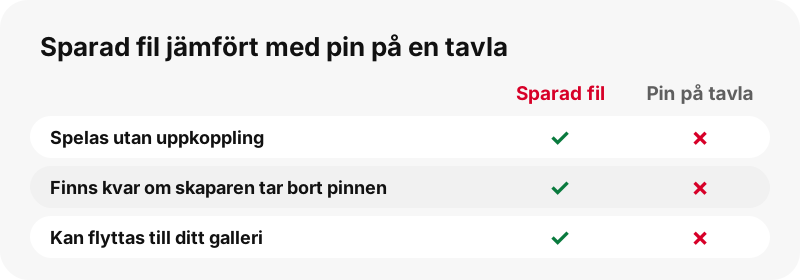
Ordet “spara” betyder två saker på Pinterest. Den röda Spara-knappen lägger en pin på en av dina tavlor, vilket egentligen är ett bokmärke: klippet finns kvar hos Pinterest, kräver uppkoppling för att spelas och försvinner om skaparen tar bort det eller gör det privat. Om du sparar videon som fil får du i stället en riktig fil, som ligger kvar bland dina nedladdningar tills du själv tar bort den.
Skillnaden spelar roll i vardagen. Ett brödrecept du vill följa i ett kök med dåligt wifi, ett tio minuter långt töjningspass för hotellrummet, en stickteknik du tänker spela upp många gånger, ett klipp du vill se under en flygresa: allt blir enklare när filen redan ligger på enheten.
När det är bättre att fästa på en tavla
Om du bara vill hitta pinnen igen någon gång är en tavla perfekt och håller trafiken igång till den som skapade den. Ta till den här funktionen när du behöver själva filen, för offlineanvändning eller som privat referens. Får du mest pins som länkar i chattar är sidan Pinterest-länknedladdare en bra start, och sidan Pinterest saver går igenom hur du sparar alla sorters pins, inte bara videor.
Hur sparar du Pinterest-videor med SaverPin?
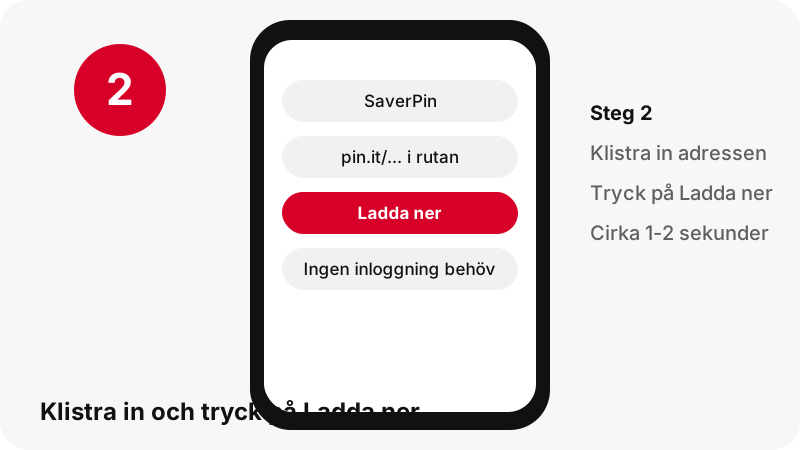
För att spara Pinterest-videor här kopierar du pinnens adress, sätter in den i rutan ovan och trycker på Ladda ner. Ett kort listar sedan varje fil som pinnen innehåller, var och en med upplösning och vikt, och ett tryck sparar den du väljer. Det tar oftast kortare tid än att hitta delningsmenyn.
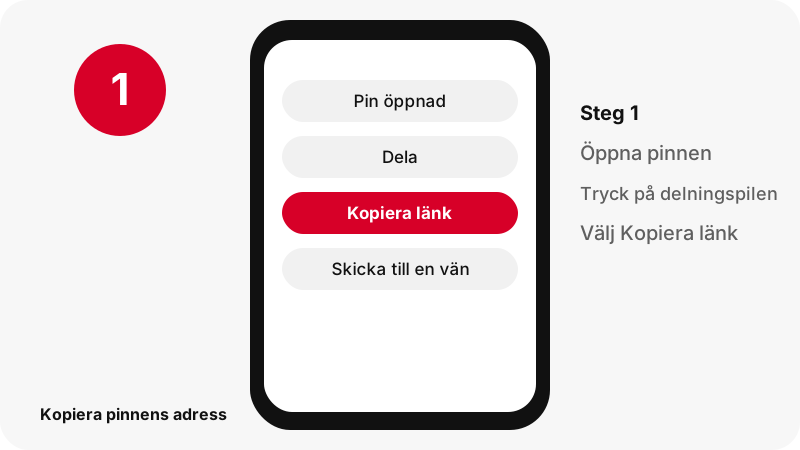
Först: kopiera pinnens adress
Öppna pinnen i Pinterest-appen, tryck på delningspilen och välj alternativet som kopierar länken. På en dator är pinnens adress helt enkelt det som står i adressfältet. Både den långa formen pinterest.com och den korta formen pin.it fungerar.
Sedan: klistra in och tryck på Ladda ner
Använd knappen Klistra in eller tryck länge i fältet och tryck därefter på Ladda ner. I våra lokala tester lästes en pin på cirka 1,1 till 1,5 sekunder; hur snabbt det känns för dig beror mest på din egen uppkoppling.
Sist: välj filen du vill behålla
Välj den storlek som passar där du är. På ett mobilabonnemang med datatak håller de mindre kopiorna av idépins dataförbrukningen nere; hemma på wifi tar du den största MP4-filen. Filen går direkt från Pinterests servrar till dig via vår kortlivade länk.
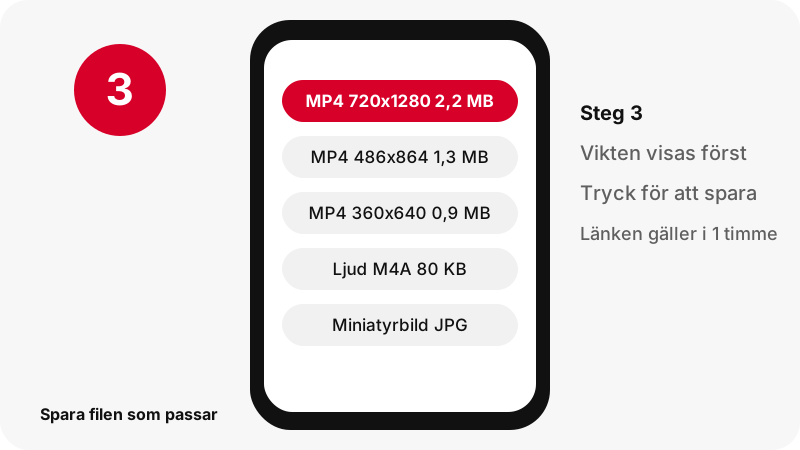
Sparade du en fil för mer än en timme sedan och länken inte längre öppnas? Klistra in pinnen igen: Pinterest-videospararen skapar en ny länk varje gång.
Vad kan du spara från varje sorts pin?
Pinterest lagrar en vanlig videopin, en idépin, en stillbild, en GIF och en karusell med flera sidor på olika sätt, så resultatkortet ändras med pinnen. Du får alltid en knapp per riktig fil och aldrig en platshållare för något som inte finns.
| Sorts pin | Filer du kan spara | Uppmätt exempel |
|---|---|---|
| Vanlig videopin | MP4 (H.264-bild, AAC-ljud), bild från första ruta, omslagsbild | 13 sekunders klipp: MP4 576×1024, 3,3 MB |
| Idépin (vertikal kortvideo) | MP4 i 720p samt MP4 i 486×864 och 360×640, miniatyrbild, omslag | 9,5 sekunders klipp: MP4 720×1280, 2,2 MB |
| Bildpin | Originaluppladdningen, i det format den laddades upp (JPG, PNG eller WebP) | Original 1080×1521, 160 KB |
| GIF-pin | Rörlig .gif plus en stillbild i JPG | GIF 396×223, 494 KB |
| Karusellpin | Ett separat objekt för varje sida, högst 20 sidor | 13 sidor listade på ungefär 1,8 s |
| Valfri videopin | Enbart ljud, som .m4a (inte MP3) | Idépin på 9,5 sekunder: 80 KB |
Alla sorterna ovan går genom samma ruta, och var och en har en egen sida om du vill ha detaljerna: bildnedladdaren, GIF-nedladdaren, nedladdaren för idépins och Reels, sidan Pinterest till MP4 och miniatyrbildsnedladdaren.
Vilka Pinterest-adresser förstår verktyget?
Verktyget läser tre sorters adresser: en enskild pin, en kort pin.it-länk och en offentlig anslagstavla. Pinterests nationella domäner behandlas lika, så en pin du hittade på pinterest.de, pinterest.fr eller pinterest.co.uk sparas exakt som en från pinterest.com.
Adresser som fungerar
| Det du klistrar in | Typisk form | Resultat |
|---|---|---|
| En pin | pinterest.com/pin/1234567890/ | Alla pinnens filer listas |
| En pin vars adress innehåller titeln | pinterest.com/pin/title-words--1234567890/ | Samma resultat; bara numret spelar roll |
| En pin på en nationell domän | pinterest.de/pin/1234567890/ | Behandlas som pinterest.com |
| En kort länk | pin.it/AbCdE | Följs till sin pin, eller till sin tavla |
| En offentlig anslagstavla | pinterest.com/user/board-name/ | Tavelläge: upp till 50 pins visas |
Adresser som avvisas
En profil, en profilflik eller en tavelsektion kan inte läsas, och verktyget säger det rakt ut i stället för att snurra i det oändliga. Privata pins och hemliga tavlor är också stängda, eftersom deras data inte är offentlig. Sidan om privata pins förklarar varför inget ärligt verktyg kan nå dem.
Hur skarp blir en video som sparats med Pinterest-videospararen?
En video du sparar toppar på 720p, eftersom det är den största MP4-filen som Pinterest levererar för videopins. Verktyget kan ge dig den bästa filen som källan har, men det kan inte hitta på pixlar som aldrig laddades upp.
Idépins har en strömmande spellista i sin offentliga data. I våra kontroller var 720×1280 den största nivån i spellistan och den största MP4-filen även för ett klipp vars källa beskrevs som 1080×1920.
Spellistan följer HTTP Live Streaming (HLS), en leveransmetod som delar upp en video i korta bitar i flera kvalitetssteg. SaverPin hittar den MP4 i 720p som motsvarar det översta steget, kontrollerar att den verkligen finns och erbjuder den tillsammans med två lättare kopior ur samma uppsättning.
Finns det en version i 1080p eller 4K någonstans?
Inte för någon pin vi testade. Ingen MP4 i 1080p eller 4K fanns, så ingen erbjuds, och vi döper aldrig om en fil i 720p till HD eller 4K. När en annan sajt lovar en nedladdning av Pinterest i 4K är det rimligt att fråga vilken fil det i så fall skulle vara.
Varför utelämnas vissa lagrade kopior?
Pinterest har också HEVC-versioner av vissa videor. Dem hoppar vi över med avsikt: många telefoner, webbläsare och äldre datorer spelar inte upp HEVC, och en sparad fil som inte går att öppna är sämre än en som är lite tyngre. Den tekniska sidan finns i guiden om videokvalitet och på sidan HD-videonedladdaren.
Hur mycket utrymme tar sparade pins på din enhet?
I våra mätningar varierade de sparade filerna från 0,4 MB för ett klipp på 7 sekunder upp till 20,9 MB för en idépin på 90 sekunder. Längden väger tyngre än något annat, och därför skriver varje knapp ut sin storlek innan du bestämmer dig.
| Uppmätt pin | Sparad fil | Vikt |
|---|---|---|
| Idépin på 9,5 sekunder | MP4 720×1280 / 486×864 / 360×640 | 2,2 MB / 1,3 MB / 0,9 MB |
| Idépin på 90 sekunder | MP4 720×1280 | 20,9 MB |
| Vanlig videopin på 13 sekunder | MP4 576×1024 | 3,3 MB |
| Vanlig videopin på 7 sekunder | MP4 720×1280 | 0,4 MB |
| Bildpin | Original 1080×1521 | 160 KB |
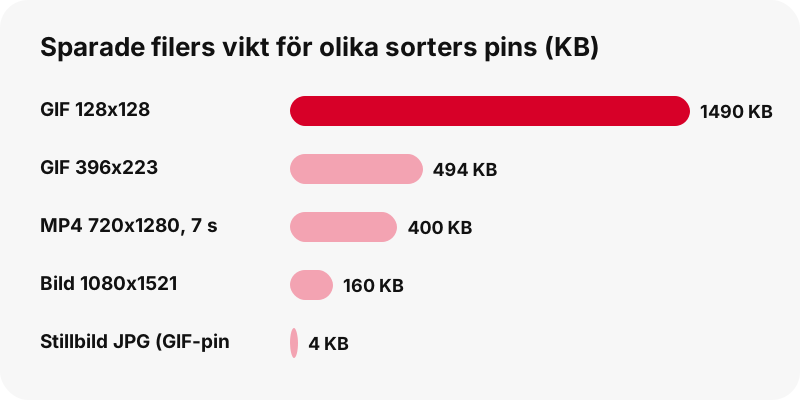
| GIF-pin | Rörlig GIF 128×128 | 1,49 MB |
| Idépin på 90 sekunder | Bara ljud (.m4a) | cirka 738 KB |
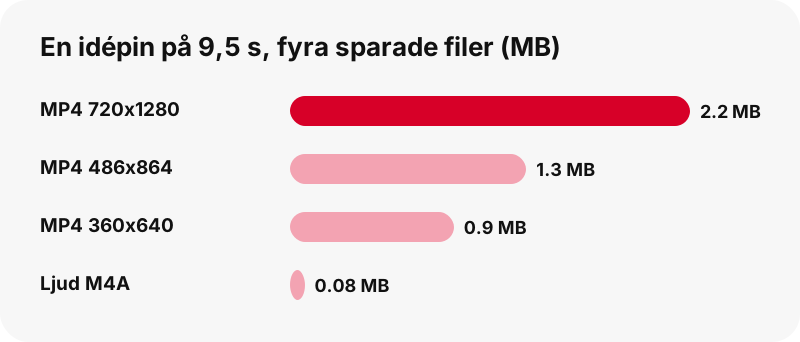
En snabb tumregel utifrån siffrorna: några dussin korta klipp ryms bekvämt på en enda gigabyte, medan långa idépins växer snabbare. Är utrymmet knappt väger kopian på 360×640 av en idépin klart under hälften av den i 720p och ser fortfarande bra ut på en mobilskärm.
Två resultat brukar överraska. En liten rörlig GIF kan vara tyngre än en kort MP4, eftersom GIF är ett gammalt format som komprimerar dåligt. Och ljudet från ett klipp för sig är lätt: cirka 80 KB för en idépin på 9,5 sekunder.
Hur står sig en sparad fil mot Pinterests eget alternativ eller en skärminspelning?
Pinterest har ett alternativ för att ladda ner bilden i en pins meny, men dess egen hjälpsida utgår från bilder och säger rakt ut att stegen inte passar alla pins. Raden från Pinterests hjälpartikel om att ladda ner en bild lyder:
“Please note that not all Pins can be downloaded so these steps may not apply to all Pins.”
SaverPin täcker de fall som menyn lämnar utanför: offentliga videopins, idépins, GIF:ar och karuseller. För bildpins hämtas originaluppladdningen, och för allt visas vikten på varje fil innan du sparar, vilket ett menyalternativ inte gör.
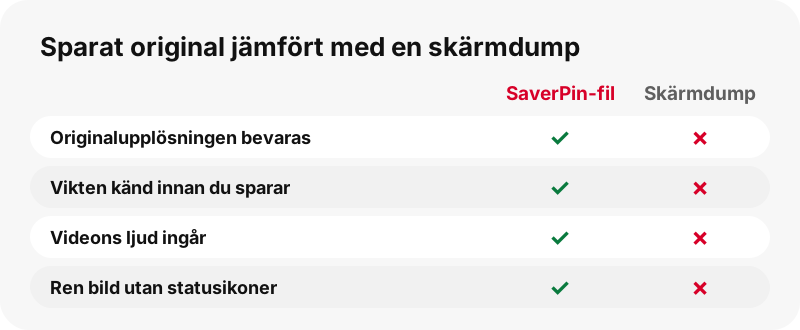
Den vanliga reservlösningen, en skärmdump eller en skärminspelning, kostar mer än den verkar. Du förlorar originalupplösningen, du får med klockan och batteriikonen, och en skärmdump av en video innehåller inget ljud alls. En skärminspelning kodar dessutom om bilden en andra gång, så fina detaljer som text i ett receptöverlägg blir mjukare.
Var hamnar en sparad Pinterest-video på iPhone och iPad?
På Apples mobila enheter körs verktyget i Safari eller någon annan webbläsare, och en fil som hämtas från webben läggs i mappen Hämtningar i appen Filer. Apples egen sida bekräftar det: hitta hämtningar på iPhone eller iPad.
På en iPhone
När hämtningen är klar visar Safaris knapp Hämtningar vid adressfältet den nya filen; tryck på den för att spela upp. Senare når du den via Filer › Bläddra › Hämtningar. iPhone-guiden visar varje skärm, även hur du flyttar MP4-filen till Bilder.
På en iPad
iPad fungerar likadant, med Hämtningar i sidofältet i Filer. iPad-guiden följer den större layouten. Andra format på Apple-enheter har egna sidor: bilder på iPhone och GIF:ar på iPad.
Var hamnar den på Android, Samsung och Xiaomi?
På Android lagrar Chrome filen på telefonens standardplats för nedladdningar, och Google föreslår appen Filer för att hitta den. I Chrome kan du också öppna Mer › Nedladdningar, som beskrivs i Chromes hjälp om nedladdningar för Android.
På en Samsung Galaxy
Enligt Samsungs support hamnar nedladdade filer normalt i mappen Nedladdningar i appen Mina filer. Vår Samsung-sida går igenom det tryck för tryck.
På Xiaomi, Redmi och POCO
Enligt Xiaomis hjälpsida visas webbläsarens nedladdningar under File Manager › Download. Xiaomi-sidan har detaljerna.
Vill du hellre se klippet i galleriappen förklarar guiden om att spara i galleriet hur, och Android-guiden följer hela vägen från pin till uppspelning.
Var hamnar den på Windows, Mac, Chromebook och Linux?
På en dator är stegen desamma: klistra in, tryck eller klicka på Ladda ner, välj en knapp. Webbläsaren skriver sedan MP4-filen i sin nedladdningsmapp, som du kan se eller ändra i dess inställningar.
På Windows
Webbläsaren lägger MP4-filen i mappen som anges i dess nedladdningsinställningar och visar sin nedladdningslista när den är klar. Inget kodekpaket eller extra spelare behövs för att titta på den. Se PC-guiden och Windows-sidan.
På en Mac
Webbläsare i macOS sparar i den mapp de är inställda på, och nedladdningslistan öppnar filen med ett klick. Mac-guiden beskriver uppspelning och var du ska leta.
På en Chromebook eller Linux
Chrome eller någon annan aktuell webbläsare beter sig likadant i ChromeOS och Linux, även om varje system har sina egna mappregler. Läs Chromebook-guiden eller Linux-sidan, och flytta det du vill behålla ut ur tillfälliga mappar.
Vilken enhetssida passar din uppsättning?
Verktyget är identiskt på alla enheter; det som ändras är mappen där systemet lägger nedladdningar. Använd tabellen för att hitta det första stället att titta på och öppna sedan motsvarande sida för hela genomgången.
| Din enhet | Titta här först | Sida med steg för steg |
|---|---|---|
| iPhone | Safaris knapp Hämtningar, eller Filer › Hämtningar | iPhone-guide |
| iPad | Filer › Bläddra › Hämtningar | iPad-guide |
| Android med Chrome | Appen Filer, eller Chrome › Mer › Nedladdningar | Android-guide |
| Samsung Galaxy | Mina filer › Nedladdningar | Samsung-sida |
| Xiaomi | File Manager › Download | Xiaomi-sida |
| Windows-dator | Webbläsarens nedladdningsmapp | PC-guide |
| Mac | Webbläsarens nedladdningsmapp | Mac-guide |
| Chromebook | Appen Filer › Nedladdningar | Chromebook-guide |
Det finns också webbläsarspecifika sidor, för Chrome och Safari. För en överblick samlar navet för alla enheter, navet om var sparade filer hamnar och navet för sparformat allt på ett ställe.
Kan du behålla bara ljudet från en pin?
Ja. Tryck på ljudknappen så lyfter din egen enhet ut AAC-ljudet ur MP4-filen till en .m4a-fil, byte för byte. Ingen omkodning och ingen uppladdning sker, så det du sparar är exakt det ljud som videon bar på.
Filen är en M4A, inte en MP3, och knappen säger det. MP4-filer med enbart ljud får ändelsen .m4a enligt konvention; artikeln om filformatet MP4 noterar att de “generally have a .m4a” som filändelse. De flesta moderna musik- och videospelare öppnar dem utan problem.
- Kortet visar en uppskattad vikt i förväg, till exempel “≈ 76 KB”.
- När en video saknar ljudspår får du veta det i stället för att få en tyst fil.
- I våra tester spelades .m4a-filen upp i Microsoft Edge och visade rätt längd.
Sidan Pinterest till MP3 (M4A) går längre, och verkar ett sparat klipp ljudlöst, börja med Pinterest-video utan ljud. Det finns enhetssidor för ljud också, som ljud på iPhone och ljud på Android.
Hur sparar du Pinterest-bilder, GIF:ar, omslag och karusellsidor?
Precis som du sparar en video: klistra in valfri offentlig pin i samma ruta så visar kortet vad den innehåller. Du behöver inte leta upp rätt verktygssida först, och öppnar du en specialiserad sida med fel sorts pin säger den det i stället för att misslyckas tyst.
Stillbilder i full storlek
Bildpins sparas som originaluppladdningen, inte som förhandsvisningen på 736 pixlar som flödet visar. I en kontroll hade en pin som visades med 736 px bredd ett original på 1365×1706. Filen behåller formatet den laddades upp i.
Rörliga GIF:ar
En GIF-pin ger dig den animerade filen plus en stillbild i JPG. Pinterest har ingen MP4-kopia av GIF-pins, så något alternativ för GIF till MP4 finns inte här; för riktiga videopins, använd sidan Pinterest till MP4.
Videoomslag och första ruta
Varje videopin erbjuder också sin första ruta i full storlek, till exempel 1080×1920, och sin omslagsbild, båda som JPG. Det är praktiskt när du vill ha en stillbild till en inspirationstavla eller ett referensark.
Karusellsidor
Varje sida listas för sig, med tak på 20. Videosidor kommer med en MP4, en miniatyrbild och ett omslag; bildsidor med originalbilden.
Sidor för format och enhet går in på varje fall: bilder på Android, bilder på PC, GIF:ar på iPhone, GIF:ar på Mac och Reels-liknande pins på Android.
Hur sparar du pins från en hel anslagstavla?
Klistra in adressen till en offentlig anslagstavla och tryck på Lista pins. Upp till 50 av dess pins visas, var och en med en liten förhandsvisning och en egen Hämta-knapp, och alternativet Hämta alla, en i taget förbereder dem i rad så att du slipper trycka femtio gånger.
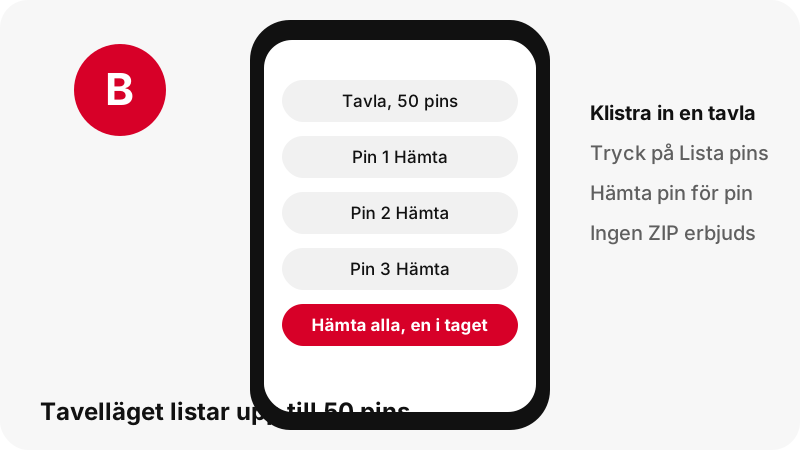
Det finns ingen enskild ZIP-fil för tavlan, och en tavla med fler än 50 pins visar bara de första 50. Hemliga och privata tavlor förblir stängda. När de är listade fungerar varje pin som en pin som klistrats in för sig, med sina verkliga storlekar. Sidan Pinterest-tavelnedladdare har hela genomgången.
Har den sparade videon en vattenstämpel?
Inte från oss. SaverPin sätter ingen logotyp, text eller märkning på något: du får exakt den MP4 som Pinterest levererar. Om en skapare lagt in sitt namn eller sin logotyp i bilden när klippet redigerades är märket en del av bilden och finns kvar, och att klippa bort det vore orättvist mot skaparen ändå.
Sidan utan vattenstämpel förklarar skillnaden mellan ett märke som ett nedladdningsverktyg lagt till och ett som skaparen själv valt att ha med.
Vad ska du kontrollera när en pin inte går att spara?
De flesta fel beror på adressen, inte på videon. Kontrollera att det du klistrade in är en pin, en pin.it-länk eller en offentlig tavla, och inte en profil eller en sida med sökresultat, och att pinnen fortfarande ligger ute och är offentlig.
- Öppna adressen i en vanlig webbläsarflik: om Pinterest visar en felsida har pinnen tagits bort eller gjorts privat.
- Kopiera adressen igen från delningsmenyn, eftersom en avkortad inklistring är en vanlig orsak.
- Har det gått mer än en timme sedan du tryckte på Ladda ner, klistra in pinnen igen för att få en ny signerad länk.
- Titta på en iPhone i Filer › Hämtningar innan du sparar samma klipp två gånger.
- Om MP4-filen saknar ljud, kontrollera om den ursprungliga pinnen alls hade något.
Guiden när nedladdningen inte fungerar listar varje meddelande som verktyget kan visa och vad du gör åt det.
Är det tillåtet att spara Pinterest-videor för eget bruk?
De flesta använder en Pinterest-videosparare för att behålla en offentlig pin för eget privat bruk, men klippet tillhör fortfarande den som gjorde det. Pinterests användarvillkor anger att den som publicerar behåller sina rättigheter, och dess upphovsrättspolicy sätter tonen:
“Pinterest respects the intellectual property rights of others and we expect people on Pinterest to do the same.”
Att ladda upp någon annans video igen, använda den i en annons eller sälja den kan bryta mot upphovsrätten. I USA noterar Copyright Office att fair use bedöms från fall till fall, så ingen procentsats eller klipplängd är automatiskt säker. Är du osäker, fråga skaparen och ange vem som gjort klippet.
Guiden om det är lagligt beskriver detta på vardagsspråk, och rättighetsinnehavare når oss via DMCA-sidan.
Vad händer med dina data när du använder verktyget?
Väldigt lite lämnar dina händer: en offentlig adress, inget mer. Du skriver aldrig ett Pinterest-lösenord, det finns inget registreringsformulär och vi sparar inga kopior av filer. De strömmar från Pinterests servrar via en signerad länk som slutar fungera efter en timme.
- Inget konto, ingen inloggning och ingen e-postadress efterfrågas.
- Inga filer lagras hos oss; varje länk går ut efter 1 timme.
- Ljudutvinningen sker på din egen enhet, inte på en server.
- Inga annonser vid lanseringen, vilket också betyder inga popup-fönster och inga falska nedladdningsknappar.
SaverPin är ett oberoende projekt och är inte anslutet till, godkänt av eller sponsrat av Pinterest, Inc. Integritetspolicyn och villkoren redogör för detaljerna, och du kan skriva till oss med vilken fråga som helst.
Behöver du en app eller ett tillägg för att spara Pinterest-videor?
Nej, och det finns ingen. SaverPin har ingen APK, ingen butiksapp, inget webbläsartillägg och inget datorprogram. Det är en webbsida som körs i alla moderna webbläsare, så den fungerar likadant på iPhone, Android, Windows, macOS, ChromeOS och Linux utan att något behöver installeras eller uppdateras.
Om du stöter på en APK eller ett tillägg som bär namnet SaverPin är det inte vårt och vi kan inte säga vad det gör. Ett bokmärke eller en genväg på startskärmen ger dig samma verktyg för att spara video från Pinterest ett tryck bort. Appsidan visar hur du lägger till genvägen i varje system.
Var går gränsen för verktyget?
Att känna till kanterna i förväg sparar misslyckade försök. Så här är det med vad verktyget inte gör, kontrollerat mot dess kod 2026-10-24:
- Inget privat: inga privata pins, inga hemliga tavlor, inget bakom en Pinterest-inloggning.
- Inga filer i 1080p, 2K eller 4K; 720p är taket för varje pin vi testade.
- Ingen MP3-konvertering; ljud sparas som .m4a.
- Ingen konvertering av GIF till MP4, eftersom Pinterest inte lagrar någon MP4 för GIF-pins.
- Ingen ZIP för tavlor, högst 50 pins per tavla och ingen sparning av hela profiler.
- Inga bildtexter eller undertextfiler.
- Ingen app, APK eller webbläsartillägg.
Behöver du något av det är den enklaste vägen oftast att be skaparen om originalfilen. Många delar gärna med sig när man frågar vänligt.
Vem har mest nytta av att kunna spara video från Pinterest?
Alla som vill att ett klipp ska fungera utan uppkoppling. Några typiska fall visar hur de olika filerna kommer till nytta.
Hemmakockar
Receptklipp är det klassiska exemplet. Med MP4-filen sparad kan du pausa och spela upp ett steg igen med mjölade händer, utan att appen laddar om eller att flödet hoppar till en annan pin. Bilden från första rutan blir en snygg förhandsvisning i din egen receptmapp.
Skapare och hantverkare
Handledningar i virkning, sömnad, snickeri och teckning ses många gånger. En sparad kopia spelas direkt från dina nedladdningar, och originalbilden av en mönsterpin håller fina linjer läsbara när du zoomar in.
De som tränar hemma eller på resande fot
Korta styrke- och yogapass är lätta att följa från en mobil som står lutad mot golvet. Med filen sparad i förväg avbryts inte passet av en svag hotellsignal, och de mindre kopiorna av idépins tar liten plats.
Resenärer och pendlare
Före en flygresa eller en lång tågtur ger en handfull sparade klipp dig något att titta på offline. Vikten på varje knapp hjälper dig hålla dig inom budgeten för lagring och data.
Hur håller du ordning på dina sparade Pinterest-filer?
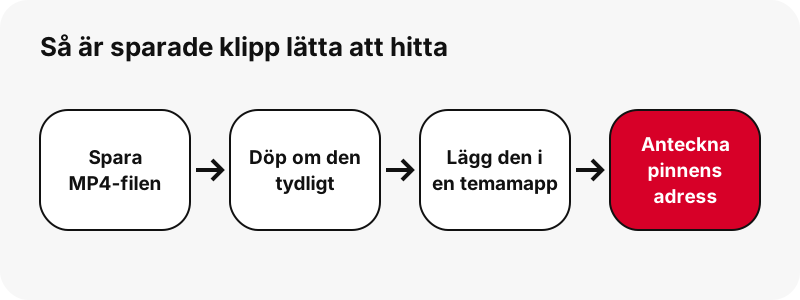
En nedladdningsmapp fylls snabbt när du börjar spara Pinterest-videor regelbundet. Några enkla vanor gör att du hittar dem senare.
- Döp om varje MP4 direkt med en kort beskrivning, till exempel “citronpaj-steg-3.mp4”, så att en sökning på enheten hittar den.
- Skapa en mapp per tema (recept, träning, hantverk) i stället för att lämna allt i Nedladdningar.
- Anteckna pinnens adress bredvid filen, så att du kan ange skaparen eller kolla efter en uppdaterad version.
- Flytta klipp du ser ofta till galleriet eller appen Bilder på mobilen; enhetsguiderna ovan förklarar hur.
- Radera filer du inte längre behöver, särskilt långa idépins, som kan väga 20 MB eller mer.
Vilken SaverPin-sida bör du öppna härnäst?
Varje verktygssida kör samma sparfunktion med en inställning anpassad för en uppgift. Välj den som ligger närmast det du vill behålla:
Enhetsguider: iPhone, Android, PC, Mac, iPad och Chromebook.
Vill du veta vem som driver sajten och hur varje sida testas mot verktyget? Läs om SaverPin.
Spara alla sorters pins
Format och kvalitet
Sätt att använda verktyget
Vanliga frågor
Kostar SaverPin något?
Nej. Det är gratis att spara video från Pinterest, utan konto, utan provperiod och utan betalplan.
Måste jag logga in på Pinterest för att spara en video?
Nej. Det enda som behövs är adressen till en offentlig pin, och verktyget frågar aldrig efter ditt Pinterest-lösenord.
Drivs SaverPin av Pinterest?
Nej. Det är ett oberoende verktyg utan koppling till Pinterest, Inc., och det läser bara pins som är offentliga.
Vilken är den bästa upplösningen jag kan spara?
720p för videopins och idépins i våra tester. Ingen MP4 i 1080p eller 4K fanns för någon pin vi kontrollerade, så ingen erbjuds.
Varför visas storlekar innan jag sparar?
För att du ska kunna bedöma kostnaden i lagring och data först. Siffrorna kommer från själva filerna, inte från uppskattningar.
Fungerar en kort pin.it-länk?
Ja. Verktyget följer den till pinnen, och pekar den på en tavla växlar det till tavelläge.
Kan jag spara en pin från en privat eller hemlig tavla?
Nej. Privata pins och hemliga tavlor är inte offentliga, så de kan inte läsas. Se privata pins.
Kan jag spara Pinterest-videor på en iPhone?
Ja, i Safari eller någon annan webbläsare. Filen hamnar i Filer › Hämtningar. iPhone-guiden visar varje steg.
Kan jag spara Pinterest-videor på en Android-telefon?
Ja. Med Chrome tittar du i Mer › Nedladdningar eller i appen Filer. Se Android-guiden.
Fungerar verktyget på en bärbar eller stationär dator?
Ja, i alla uppdaterade webbläsare på Windows, Mac, Chromebook eller Linux. MP4-filen hamnar i webbläsarens nedladdningsmapp.
Vilket videoformat får jag?
MP4 med H.264-bild och AAC-ljud, en kombination som nästan alla telefoner och datorer kan spela upp.
Kan jag göra en MP3 av en pin?
Inte MP3. Du kan spara ljudet som .m4a, kopierat utan omkodning. Se Pinterest till MP3.
Varför .m4a och inte MP3?
Ljudet i Pinterest-videor är AAC. Lägger man det i en .m4a förblir det orört, medan MP3 skulle kräva en förlustbehäftad omkodning.
Kan jag spara animerade GIF:ar från Pinterest?
Ja. Du får den ursprungliga rörliga .gif-filen plus en stillbild i JPG. Pinterest har ingen MP4-kopia av GIF-pins.
Är sparade bilder i full storlek?
Ja. Bildpins sparas som originaluppladdningen i stället för förhandsvisningen på 736 pixlar. Se bildnedladdaren.
Kan jag spara idépins?
Ja. En idépin ger en MP4 i 720p och två lättare kopior för mobildata. Se Reels-nedladdaren.
Kan jag spara alla pins på en tavla på en gång?
Du kan lista upp till 50 pins från en offentlig tavla och spara dem efter varandra. Det finns ingen ZIP-fil.
Får min sparade video en SaverPin-vattenstämpel?
Nej. Du får filen som Pinterest levererar, och vi lägger inte till något.
Finns det en app jag bör installera?
Nej. SaverPin är bara en webbplats. Det finns ingen APK, butiksapp eller tillägg, och allt som påstår något annat är inte vårt.
Är det säkert att använda verktyget?
Du delar bara en offentlig adress, vi sparar inga filer och varje länk går ut efter en timme. Inga annonser vid lanseringen.
Sparar ni en kopia av det jag sparar?
Nej. Filerna strömmar från Pinterests servrar via en tillfällig länk och ingenting lagras hos oss.
Hur länge kan jag använda en nedladdningslänk?
I en timme. Därefter klistrar du in pinnen igen så skapas en ny länk.
Varför visade verktyget ett fel?
Oftast är adressen inte en pin, pinnen har tagits bort eller länken har gått ut. Se fungerar inte.
Min sparade video är tyst. Varför?
Vissa pins laddades upp utan ljud, och verktyget säger till när det inte finns något ljudspår. Se utan ljud.
Kan jag spara en karusellpin?
Ja. Varje sida listas som ett eget objekt, högst 20 sidor.
Kan jag spara omslagsbilden till en videopin?
Ja. Videopins erbjuder bilden från första rutan och omslaget som JPG. Se miniatyrbildsnedladdaren.
Får jag lägga upp en video jag sparat igen?
Inte utan skaparens tillstånd. Att spara för eget bruk är det vanliga, men skaparen behåller rättigheterna. Läs är det lagligt.
Fungerar pins från pinterest.fr eller pinterest.co.uk?
Ja. Alla Pinterests nationella domäner accepteras, så länge adressen leder till en pin eller en offentlig tavla.
Var hamnar mina sparade filer?
I webbläsarens nedladdningsmapp. Navet var sparade filer hamnar listar platsen för varje enhet.
Hur mycket lagringsutrymme tar en sparad video?
Det beror på längden. I våra tester vägde ett klipp på 7 sekunder 0,4 MB och en idépin på 90 sekunder 20,9 MB i 720p.
Kan jag spara en mindre kopia för att spara mobildata?
Ja, för idépins. Förutom MP4-filen i 720p får du kopior i 486×864 och 360×640, som vägde 1,3 MB och 0,9 MB för ett klipp på 9,5 sekunder.
Är det samma sak att spara på en tavla som att använda verktyget?
Nej. En tavla håller ett bokmärke hos Pinterest; verktyget lägger en riktig fil på din enhet som spelas upp offline.
Källor
- Download an image — Pinterest Help Center
- Copyright — Pinterest Policy
- Terms of Service — Pinterest Policy
- Fair Use Index: About Fair Use — U.S. Copyright Office
- MP4 file format — Wikipedia
- HTTP Live Streaming — Wikipedia
- Find downloads on your iPhone or iPad — Apple Support
- Download a file (Chrome on Android) — Google Chrome Help
- Where to find my downloaded files on my Samsung phone — Samsung
- File storage locations on Xiaomi phones — Xiaomi