Var hamnar filen på iPad?
Standardmappen
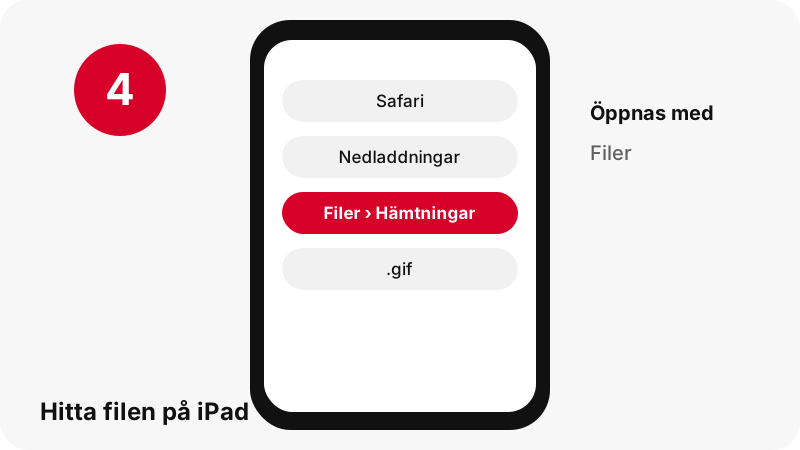
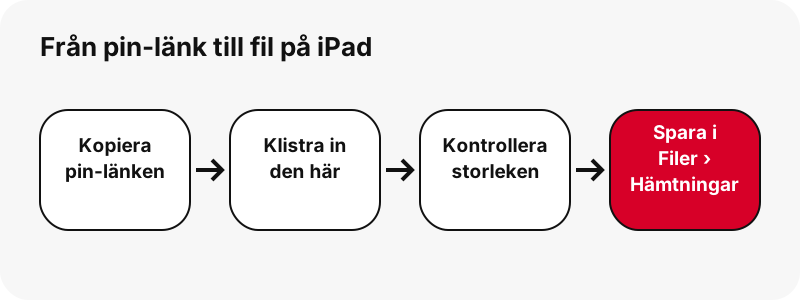
Safari på iPad sparar hämtningar i mappen Hämtningar i appen Filer; Apple visar den under Filer › Bläddra › Hämtningar i sidofältet.
Hitta filen direkt efter nedladdningen
Tryck på knappen för hämtningar i Safari för att se statusen för hämtningen och öppna filen.
iPad i korthet
| Fråga | Svar på iPad |
|---|---|
| Webbläsare | Safari |
| Var filen hamnar | Safari på iPad sparar hämtningar i mappen Hämtningar i appen Filer; Apple visar den under Filer › Bläddra › Hämtningar i sidofältet. |
| Så hittar du den | Tryck på knappen för hämtningar i Safari för att se statusen för hämtningen och öppna filen. |
| Öppnas med | Filer (förhandsvisning med Överblick) |
| Byt mapp | Inställningar › Appar › Safari › Hämtningar: välj iCloud Drive, På min iPad eller Annat (en annan mapp). |
Det här får du: den animerade original-.gif-filen
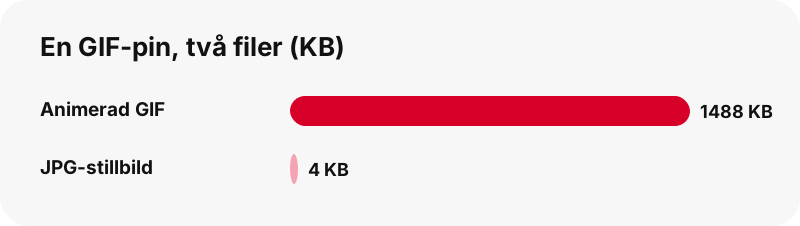
GIF-pins behåller den animerade original-.gif-filen. Vi har kontrollerat: Pinterest levererar ingen MP4-kopia av en GIF-pin, så nedladdningen är själva .gif-filen, som kan vara stor (en animation på 128×128 var 1,49 MB i vårt test). En JPG-stillbild av första bildrutan erbjuds också.
| Detalj | GIF:ar från Pinterest |
|---|---|
| Filändelse | .gif |
| Format | den animerade original-.gif-filen |
| Största version | GIF:en exakt som den laddades upp; Pinterest lagrar ingen MP4-version av GIF-pins |
| Öppnas på iPad med | Filer (förhandsvisning med Överblick) |
| Förinställning på den här sidan | GIF |
Vilken app öppnar filen på iPad?
Filer (förhandsvisning med Överblick).
Ha den tillsammans med dina bilder och medier
Bilder och videor som sparas från Safari visas i Bilder › Senast sparade på iPad; en hämtad fil stannar i Filer › Hämtningar tills du flyttar eller delar den.
Bra att veta på iPad
Om Safari är inställt på att spara i iCloud Drive visas filen i iCloud Drive › Hämtningar.
Om nedladdningen inte syns på iPad
- Titta först i Filer › Hämtningar: Tryck på knappen för hämtningar i Safari för att se statusen för hämtningen och öppna filen.
- Kontrollera att pinnen är offentlig. Privata pins och hemliga anslagstavlor kan inte läsas utan inloggning, och verktyget ber aldrig om ditt Pinterest-lösenord.
- Länkarna slutar fungera efter en timme. Om en knapp slutar fungera klistrar du in pin-länken igen.
- En kort pin.it-länk måste vara fullständig: kopiera den igen via Dela › Kopiera länk.
Samma GIF:ar på andra enheter
- Spara GIF:ar från Pinterest på iPhone
- Spara GIF:ar från Pinterest på Android
- Spara GIF:ar från Pinterest på PC
- Spara GIF:ar från Pinterest på Mac
- Spara GIF:ar från Pinterest på Chromebook
- Spara GIF:ar från Pinterest på Windows
- Spara GIF:ar från Pinterest på Samsung Galaxy
- Spara GIF:ar från Pinterest på Xiaomi
- Spara GIF:ar från Pinterest på Linux
- Spara GIF:ar från Pinterest i Safari
- Spara GIF:ar från Pinterest i Chrome
Andra filer att spara på iPad
Vanliga frågor
Var hamnar GIF:ar som laddats ner från Pinterest på iPad?
Safari på iPad sparar hämtningar i mappen Hämtningar i appen Filer; Apple visar den under Filer › Bläddra › Hämtningar i sidofältet.
Hur hittar jag en nedladdad Pinterest-fil på iPad?
Tryck på knappen för hämtningar i Safari för att se statusen för hämtningen och öppna filen.
Vilken app öppnar den animerade original-.gif-filen på iPad?
Filer (förhandsvisning med Överblick).
Kan jag välja en annan nedladdningsmapp på iPad?
Inställningar › Appar › Safari › Hämtningar: välj iCloud Drive, På min iPad eller Annat (en annan mapp).
Vilken är den bästa kvaliteten jag kan få?
GIF:en exakt som den laddades upp; Pinterest lagrar ingen MP4-version av GIF-pins. Verktyget skalar aldrig upp en mindre fil eller kallar den HD.
Behöver jag en app eller ett Pinterest-konto?
Nej. Det körs i webbläsaren (Safari), utan registrering och utan app att installera.
Är SaverPin en del av Pinterest?
Nej. SaverPin är ett oberoende verktyg och är inte anslutet till Pinterest. Det läser bara offentliga pins.
Kan jag ladda ner privata pins?
Nej. Bara offentliga pins kan läsas utan inloggning; privata pins och hemliga anslagstavlor är medvetet utom räckhåll.
Kan jag få GIF:en som MP4?
Inte från Pinterest: vi har kontrollerat, och Pinterest lagrar ingen MP4-kopia av GIF-pins. Du får den ursprungliga .gif-filen plus en JPG-stillbild av första bildrutan.
Varför är GIF-filen så stor?
Animerade GIF:ar lagrar varje bildruta som en bild. I vårt test var en animation på 128×128 pixlar 1,49 MB, medan JPG-stillbilden av samma pin var cirka 4 KB.
Guider
GIF — Behåll den animerade GIF:en exakt som den laddades upp.