Wo landet die Datei auf iPad?
Der Standardordner
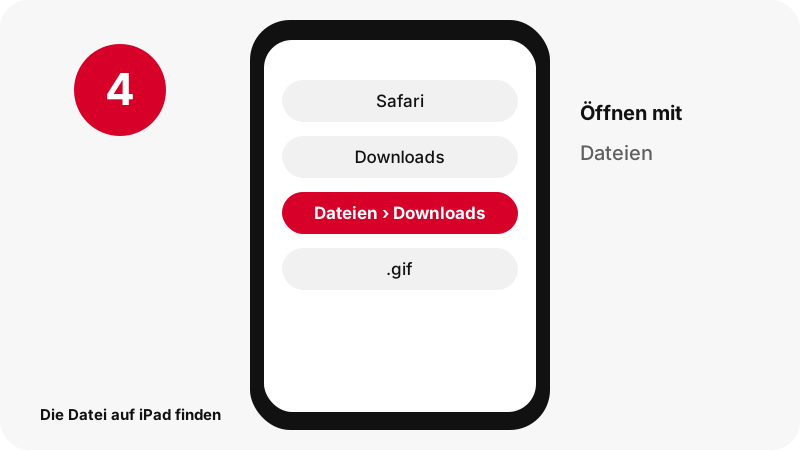
Safari auf dem iPad speichert Downloads im Ordner Downloads der App Dateien; Apple zeigt ihn unter Dateien › Durchsuchen › Downloads in der Seitenleiste.
Direkt nach dem Download finden
Tippe in Safari auf die Taste Downloads, um den Status des Downloads zu sehen und die Datei zu öffnen.
iPad im Überblick
| Frage | Antwort für iPad |
|---|---|
| Browser | Safari |
| Wo die Datei landet | Safari auf dem iPad speichert Downloads im Ordner Downloads der App Dateien; Apple zeigt ihn unter Dateien › Durchsuchen › Downloads in der Seitenleiste. |
| So siehst du sie | Tippe in Safari auf die Taste Downloads, um den Status des Downloads zu sehen und die Datei zu öffnen. |
| Öffnen mit | Dateien (Vorschau mit Übersicht) |
| Ordner ändern | Einstellungen › Apps › Safari › Downloads: Wähle iCloud Drive, Auf meinem iPad oder einen anderen Ordner. |
Das bekommst du: originales animiertes GIF (.gif)
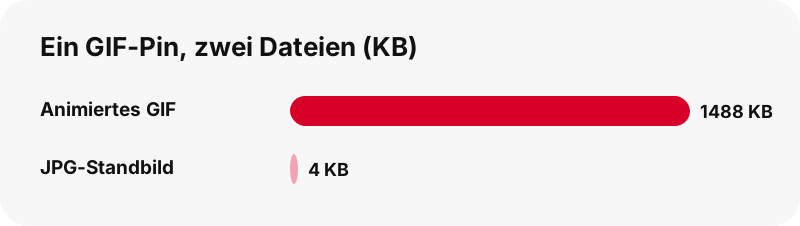
GIF-Pins behalten das originale animierte .gif. Wir haben es geprüft: Pinterest liefert keine MP4-Kopie eines GIF-Pins, der Download ist also das .gif selbst, und das kann groß sein (eine Animation mit 128×128 Pixeln hatte in unserem Test 1,49 MB). Zusätzlich gibt es ein JPG-Standbild des ersten Frames.
| Detail | GIFs von Pinterest |
|---|---|
| Dateiendung | .gif |
| Format | originales animiertes GIF (.gif) |
| Größte Version | das GIF genau wie hochgeladen; Pinterest speichert keine MP4-Version von GIF-Pins |
| Öffnen auf iPad mit | Dateien (Vorschau mit Übersicht) |
| Voreinstellung auf dieser Seite | GIF |
Welche App öffnet die Datei auf iPad?
Öffnen mit: Dateien (Vorschau mit Übersicht).
Bei deinen Fotos und Medien ablegen
Aus Safari gesicherte Fotos und Videos erscheinen auf dem iPad in Fotos › Zuletzt gesichert; eine geladene Datei bleibt in Dateien › Downloads, bis du sie verschiebst oder teilst.
Gut zu wissen für iPad
Wenn Safari in iCloud Drive speichert, erscheint die Datei in iCloud Drive › Downloads.
Wenn der Download auf iPad nicht auftaucht
- Sieh zuerst in Dateien › Downloads nach: Tippe in Safari auf die Taste Downloads, um den Status des Downloads zu sehen und die Datei zu öffnen.
- Achte darauf, dass der Pin öffentlich ist. Private Pins und geheime Pinnwände lassen sich ohne Anmeldung nicht lesen, und dieses Tool fragt nie nach deinem Pinterest-Passwort.
- Download-Links laufen nach einer Stunde ab. Wenn ein Button nicht mehr funktioniert, füge den Pin-Link einfach erneut ein und hol dir einen frischen Link.
- Ein pin.it-Kurzlink muss vollständig sein: Kopiere ihn erneut über Teilen › Link kopieren.
Pinterest GIFs auf anderen Geräten
- Pinterest GIFs speichern auf iPhone
- Pinterest GIFs speichern auf Android
- Pinterest GIFs speichern auf PC
- Pinterest GIFs speichern auf Mac
- Pinterest GIFs speichern auf Chromebook
- Pinterest GIFs speichern auf Windows
- Pinterest GIFs speichern auf Samsung Galaxy
- Pinterest GIFs speichern auf Xiaomi
- Pinterest GIFs speichern auf Linux
- Pinterest GIFs speichern in Safari
- Pinterest GIFs speichern in Chrome
Weitere Dateien speichern auf iPad
Häufige Fragen
Wo landen heruntergeladene Pinterest GIFs auf iPad?
Safari auf dem iPad speichert Downloads im Ordner Downloads der App Dateien; Apple zeigt ihn unter Dateien › Durchsuchen › Downloads in der Seitenleiste.
Wie finde ich eine heruntergeladene Pinterest-Datei auf iPad?
Tippe in Safari auf die Taste Downloads, um den Status des Downloads zu sehen und die Datei zu öffnen.
Welche App öffnet originales animiertes GIF (.gif) auf iPad?
Dateien (Vorschau mit Übersicht).
Kann ich auf iPad einen anderen Download-Ordner wählen?
Einstellungen › Apps › Safari › Downloads: Wähle iCloud Drive, Auf meinem iPad oder einen anderen Ordner.
Was ist die beste Qualität, die ich bekommen kann?
Das GIF genau wie hochgeladen; Pinterest speichert keine MP4-Version von GIF-Pins. Das Tool skaliert nie hoch und gibt nie eine kleinere Datei als HD aus.
Brauche ich eine App oder ein Pinterest-Konto?
Nein. Es läuft im Browser (Safari), ohne Registrierung und ohne App-Installation.
Gehört SaverPin zu Pinterest?
Nein. SaverPin ist ein unabhängiges Tool und steht in keiner Verbindung zu Pinterest. Es liest nur öffentliche Pins.
Kann ich private Pins herunterladen?
Nein. Nur öffentliche Pins lassen sich ohne Anmeldung lesen; private Pins und geheime Pinnwände sind bewusst nicht erreichbar.
Kann ich das GIF als MP4 bekommen?
Nicht von Pinterest: Wir haben es geprüft, Pinterest speichert keine MP4-Kopie von GIF-Pins. Du bekommst das originale .gif und dazu ein JPG-Standbild des ersten Frames.
Warum ist die GIF-Datei so groß?
Animierte GIFs speichern jeden Frame als Bild. In unserem Test hatte eine Animation mit 128×128 Pixeln 1,49 MB, das JPG-Standbild desselben Pins etwa 4 KB.
Anleitungen
GIF — Das animierte GIF genau so behalten, wie es hochgeladen wurde.
Quellen
- Downloads auf dem iPhone oder iPad finden — Apple
- Geladene Dateien auf dem iPad finden — Apple
- Safari-Einstellungen auf dem iPad anpassen — Apple
- Kürzlich gesicherte Fotos und Videos auf dem iPad finden — Apple
- Fotos und Videos auf dem iPad ansehen — Apple
- Leitfaden zu Bilddateitypen und -formaten (MDN) — MDN