ピンタレストの動画保存ツールとは?SaverPinでは何が手に入る?
ピンタレストの動画保存ツールは、気に入ったピンを自分の端末に残せるファイルに変えてくれる仕組みです。SaverPinでは入力欄が1つだけ。公開ピンのリンクを入れると、Pinterestがそのピン用に持っているファイルがそのまま返ってきます。形式はMP4、JPG、PNG、WebP、GIFのいずれかで、アプリを入れなくても動画や画像を保存できます。
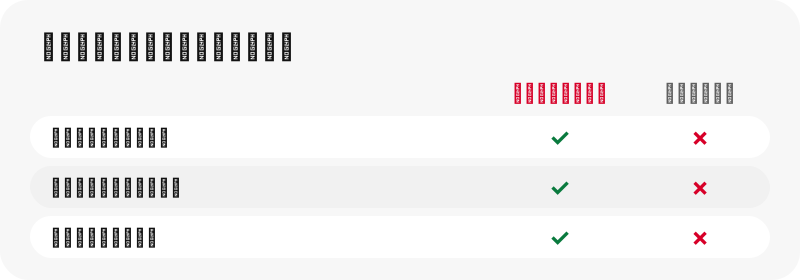
最初に気づく方が多いのは、結果カードの正直さです。タップする前に、各ボタンへ実際の幅・高さ・ファイルサイズが表示されます。ラベルから推測した数字ではなく、ファイルそのものから読み取った値です。保存前に、容量やモバイルデータの消費量がはっきり分かります。
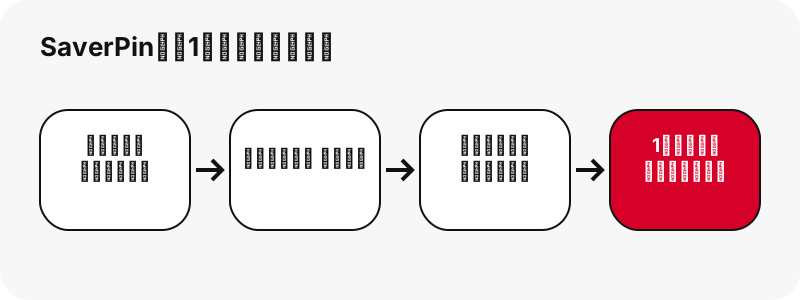
ボタンを押してからの約1秒で起きていることは次のとおりです。サーバーがピンの公開データを確認し、Pinterestが載せているファイルをすべて集め、それぞれの先頭部分を読んで本当の種類とサイズを確かめます。最後に、1時間で期限が切れる署名付きリンクを返します。こちら側にデータは残りません。
- 動画ピンやアイデアピンは、音声つきのMP4(最大720p)で保存されます。
- 画像ピンは、フィードに出る縮小プレビューではなくアップロードされた元画像で保存されます。
- GIFピンは動く
.gifで保存され、隣に静止画も並びます。 - どの動画も、音声だけを.m4aファイルとして保存できます。
ログインは不要で、何かをインストールする必要もありません。いつも使っているブラウザで、スマートフォンでもタブレットでもパソコンでも動きます。保存したファイルに透かしは入れておらず、公開時点ではサイトに広告も出していません。
ボードにピン留めするだけでなく、自分のコピーを残すのはなぜ?
Pinterestでは「保存」が2つの意味で使われます。赤い保存ボタンはピンをボードに整理するだけで、実質はブックマークです。動画はPinterestの上にあり続けるため、再生には通信が必要で、作成者が削除したり非公開にしたりすると見られなくなります。動画保存ツールで手に入るのは本物のファイルで、自分で消すまで端末のダウンロードに残ります。
この違いは日常の場面で効いてきます。Wi-Fiの弱いキッチンで見るパンのレシピ、ホテルの部屋でやる10分のストレッチ、何度も見返す編み物のコツ、機内で見たい動画。どれも、ファイルが先に端末に入っていれば楽になります。
ボードへのピン留めのほうが向いている場面
あとでそのピンを見つけ直せれば十分なら、ボードで問題ありませんし、作った人へのアクセスも途切れません。ファイルそのものが欲しいとき、つまりオフラインで見たいときや自分用の資料として残したいときに、保存ツールを使ってください。チャットでリンクとして届くことが多い方は、Pinterestリンクで保存のページから始めると分かりやすいです。動画だけでなくあらゆるピンの保存は、Pinterest動画保存サイトのページで扱っています。
SaverPinでPinterestの動画を保存する手順は?
やることは、ピンのリンクをコピーし、上の入力欄に貼り付け、ダウンロードを押すだけです。するとカードに、そのピンが持つファイルが解像度とサイズつきで並び、選んだ1つをタップで保存できます。共有メニューを探すより早く終わることがほとんどです。
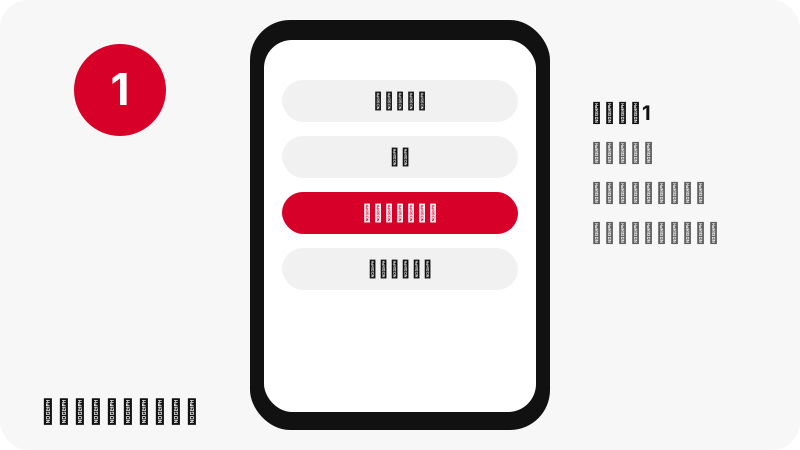
1つめ:ピンのリンクをコピーする
Pinterestアプリでピンを開き、共有の矢印をタップして、リンクをコピーする項目を選びます。パソコンなら、アドレスバーに出ているURLがそのままピンのリンクです。pinterest.comの長い形式も、pin.itの短い形式も使えます。
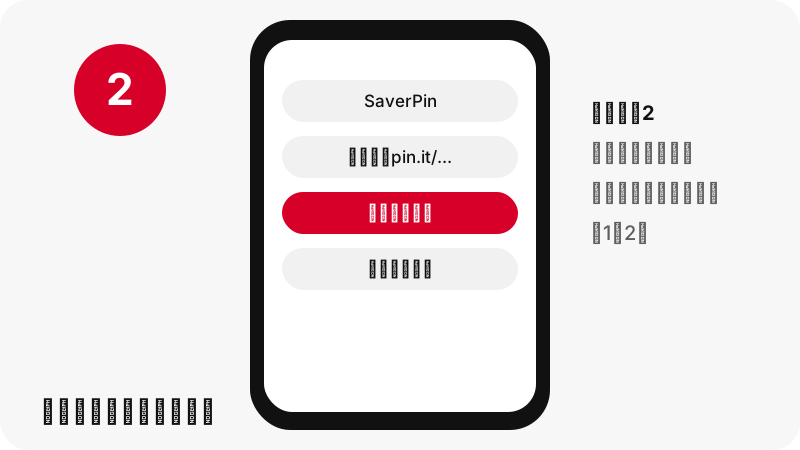
2つめ:貼り付けてダウンロードを押す
貼り付けボタンを使うか、入力欄を長押しして貼り付け、ダウンロードをタップします。私たちのローカル環境での計測では、1つのピンの読み取りに1.1〜1.5秒ほどかかりました。体感の速さは、主にお使いの回線しだいです。
3つめ:残したいファイルを選ぶ
今いる環境に合うサイズを選びます。通信量に上限があるときは、アイデアピンの小さいほうのコピーが節約になります。自宅のWi-Fiなら、いちばん大きいMP4がおすすめです。ファイルは、有効時間の短いリンクを通じて、Pinterestのサーバーから直接あなたの端末に届きます。
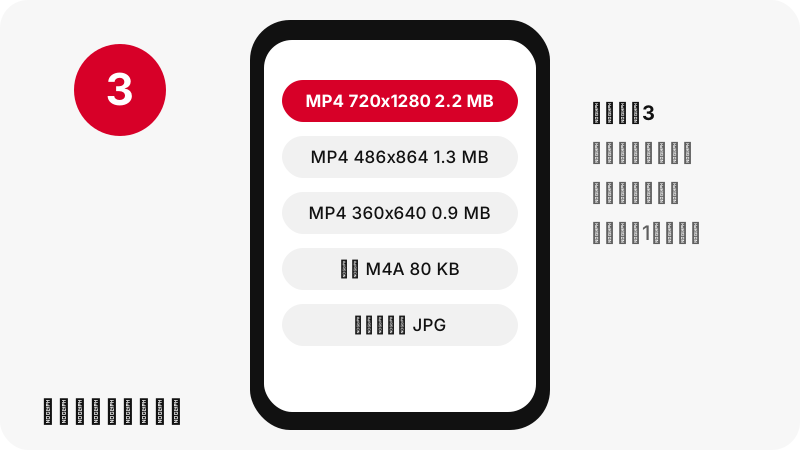
保存してから1時間以上たつとリンクが開かなくなります。その場合はもう一度ピンを貼り付けてください。動画保存ツールは毎回新しいリンクを発行します。
ピンの種類ごとに、何を保存できる?
通常の動画ピン、アイデアピン、静止画、GIF、複数枚のカルーセルは、Pinterestの中で保管のされ方が違います。そのため、結果カードもピンに合わせて変わります。ボタンは実在するファイル1つにつき1つだけで、存在しないものの代わりを出すことはありません。
| ピンの種類 | 保存できるファイル | 実測例 |
|---|---|---|
| 通常の動画ピン | MP4(H.264映像・AAC音声)、最初のフレームの画像、カバー画像 | 13秒の動画:MP4 576×1024、3.3 MB |
| アイデアピン(縦型の短い動画) | 720pのMP4、486×864と360×640のMP4、サムネイル、カバー | 9.5秒の動画:MP4 720×1280、2.2 MB |
| 画像ピン | アップロードされた元画像(JPG、PNG、WebPのいずれか) | 元画像 1080×1521、160 KB |
| GIFピン | 動く.gifと静止画のJPG | GIF 396×223、494 KB |
| カルーセルピン | スライドごとに独立した項目(最大20枚) | 13枚のスライドを約1.8秒で一覧表示 |
| すべての動画ピン | 音声のみの.m4a(MP3ではありません) | 9.5秒のアイデアピン:80 KB |
どの種類も同じ入力欄から扱えます。細かな点を知りたいときは、種類別のページもあります。画像の保存、GIFの保存、アイデアピン・リール風動画の保存、PinterestをMP4に、サムネイルの保存です。
保存ツールで読み取れるPinterestのリンクは?
読み取れるのは、1つのピン、pin.itの短縮リンク、公開ボードの3種類です。Pinterestの国別ドメインはすべて同じに扱うため、pinterest.deやpinterest.fr、pinterest.co.ukで見つけたピンも、pinterest.comのものと同じように保存できます。
使えるリンクの形
| 貼り付けるもの | よくある形 | 結果 |
|---|---|---|
| ピン | pinterest.com/pin/1234567890/ | ピンのファイルがすべて一覧に出る |
| タイトル入りのピンのリンク | pinterest.com/pin/title-words--1234567890/ | 結果は同じ。見られるのは番号だけ |
| 国別ドメインのピン | pinterest.de/pin/1234567890/ | pinterest.comと同じ扱い |
| 短縮リンク | pin.it/AbCdE | ピンまたはボードまでたどる |
| 公開ボード | pinterest.com/user/board-name/ | ボードモードで最大50件を表示 |
受け付けないリンク
プロフィール、プロフィールのタブ、ボードのセクションは読み取れません。その場合は、いつまでも待たせず、分かる言葉でお知らせします。非公開のピンやシークレットボードも、データが公開されていないため対象外です。理由は非公開ピンのページで説明しています。
動画保存ツールで保存した動画の画質は?
保存できる動画は最大720pです。Pinterestが動画ピンに用意している最大のMP4が、その大きさだからです。動画保存ツールが渡せるのは元のファイルがもつ最高の画質までで、アップロードされていない画素を作り出すことはできません。
アイデアピンは、公開データにストリーミング用のプレイリストを持っています。私たちの確認では、元が1080×1920と説明されていた動画でも、プレイリストの最大段階は720×1280、最大のMP4も720×1280でした。
このプレイリストはHTTP Live Streaming(HLS)という配信方式に沿っています。動画を短いかたまりに分け、複数の画質段階で用意する方法です。SaverPinは最上段に対応する720pのMP4を見つけ、本当に存在するかを確かめてから、同じ組にある軽めの2つのコピーと合わせて表示します。
1080pや4Kの版はどこかにある?
私たちが調べたピンには、ありませんでした。1080pや4KのMP4が見つからなかったので、表示もしません。720pのファイルをHDや4Kと言い換えることもありません。他のサイトが「4Kで保存」とうたっていたら、それがどのファイルなのか、疑ってみてください。
一部の保存ファイルを出さないのはなぜ?
Pinterestは、一部の動画についてHEVC版も保管しています。これは意図的に出していません。HEVCを再生できないスマートフォン、ブラウザ、古いパソコンが多く、開けないファイルを渡すくらいなら、少し重くても確実に開けるファイルのほうがよいからです。技術的な背景は、画質の解説ガイドとHD動画の保存ページをご覧ください。
保存したピンは端末の容量をどれくらい使う?
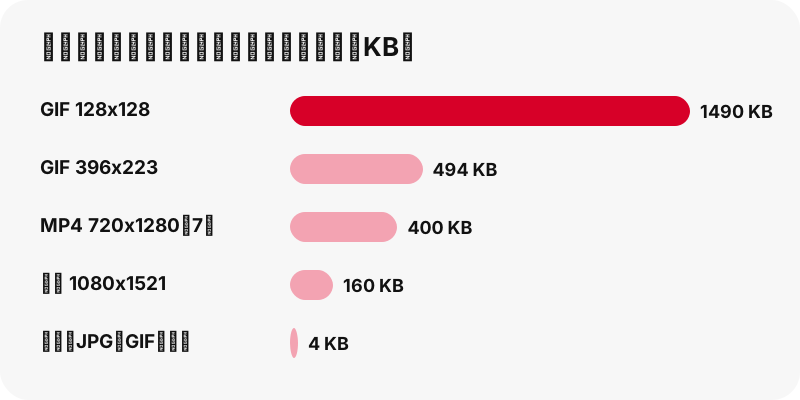
私たちの計測では、保存したファイルは7秒の動画の0.4 MBから、90秒のアイデアピンの20.9 MBまででした。大きさを左右するのは何より長さです。だからこそ、すべてのボタンに保存前のサイズを表示しています。
| 計測したピン | 保存したファイル | サイズ |
|---|---|---|
| 9.5秒のアイデアピン | MP4 720×1280 / 486×864 / 360×640 | 2.2 MB / 1.3 MB / 0.9 MB |
| 90秒のアイデアピン | MP4 720×1280 | 20.9 MB |
| 13秒の通常の動画ピン | MP4 576×1024 | 3.3 MB |
| 7秒の通常の動画ピン | MP4 720×1280 | 0.4 MB |
| 画像ピン | 元画像 1080×1521 | 160 KB |
| GIFピン | 動くGIF 128×128 | 1.49 MB |
| 90秒のアイデアピン | 音声のみ(.m4a) | 約738 KB |
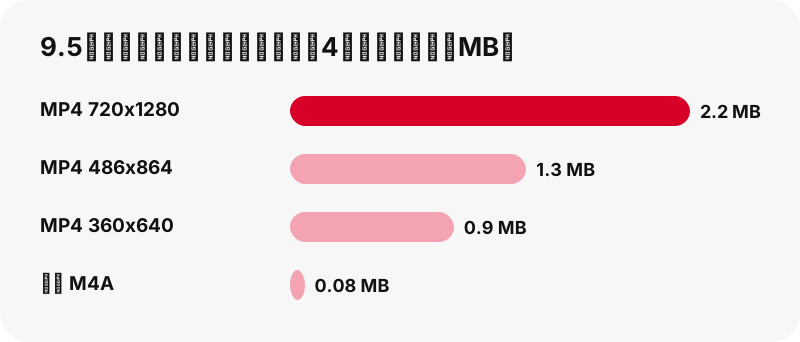
この数字から言える目安は、短い動画なら数十本が1ギガバイトに余裕で収まる一方、長いアイデアピンは積み重なるのが早い、ということです。空き容量が少ないなら、アイデアピンの360×640版は720p版の半分未満の重さで、スマートフォンの画面なら十分きれいに見えます。
意外に思われやすい結果が2つあります。小さな動くGIFが、短いMP4より重くなることがあります。GIFは古い形式で、圧縮の効率がよくないためです。反対に、動画の音声だけなら軽く、9.5秒のアイデアピンで約80 KBでした。
Pinterest標準の機能やスクリーン録画と、保存したファイルはどう違う?
Pinterestにはピンのメニューに画像のダウンロード項目があります。ただ、ヘルプページは画像向けの説明で、手順がすべてのピンに当てはまるわけではないと明記しています。画像のダウンロードに関するPinterestのヘルプ記事には、次の一文があります。
「Please note that not all Pins can be downloaded so these steps may not apply to all Pins.」
SaverPinは、そのメニューが対応しない公開の動画ピン、アイデアピン、GIF、カルーセルを扱います。画像ピンならアップロードされた元画像を取得し、どのファイルでも保存前にサイズを表示します。メニューの項目にはない点です。
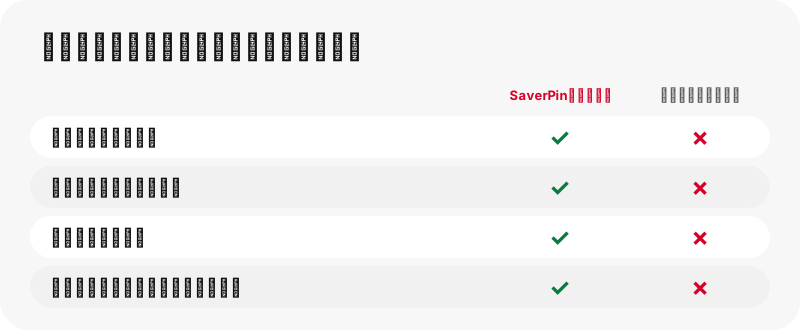
代わりによく使われるスクリーンショットや画面録画には、見た目以上の損があります。元の解像度が失われ、時計や電池のアイコンまで写り込み、動画のスクリーンショットには音がまったく入りません。画面録画では映像が二重に再エンコードされるため、レシピの文字のような細かい部分もぼやけます。
iPhoneとiPadでは、保存した動画はどこに入る?
AppleのモバイルではSafariなどのブラウザでツールを使い、ウェブからダウンロードしたファイルは「ファイル」アプリの「ダウンロード」フォルダに入ります。Appleのページでも確認できます。iPhoneまたはiPadでダウンロードを見つける方法をご覧ください。
iPhoneの場合
ダウンロードが終わると、Safariのアドレス欄の横にあるダウンロードボタンに新しいファイルが出てきて、タップすれば再生できます。あとからは、ファイル › ブラウズ › ダウンロード で見つけられます。iPhoneのガイドでは、MP4を写真アプリに移す方法も含めて、画面ごとに説明しています。
iPadの場合
iPadでも仕組みは同じで、「ダウンロード」はファイルアプリのサイドバーにあります。iPadのガイドでは、広い画面の見え方に沿って説明しています。Apple端末でほかの形式を保存するページもあります。iPhoneで画像を保存とiPadでGIFを保存です。
Android、Samsung、Xiaomiでは、どこに保存される?
Androidでは、Chromeがスマートフォンの標準のダウンロード場所にファイルを保存します。Googleは、見つけるのにファイルアプリを使うよう案内しています。Chromeの中から、その他 › ダウンロード を開くこともできます。詳しくはAndroidのChromeのダウンロードに関するヘルプをご覧ください。
Samsung Galaxyの場合
Samsungのサポートによると、ダウンロードしたファイルは通常、マイファイルアプリの「ダウンロード」フォルダに入ります。Samsungのページでは、タップ操作を順に説明しています。
Xiaomi、Redmi、POCOの場合
Xiaomiのヘルプページによると、ブラウザでダウンロードしたファイルはファイルマネージャー › Downloadに表示されます。詳細はXiaomiのページにあります。
動画をギャラリーアプリで見たいときは、ギャラリーに保存するガイドで方法を説明しています。ピンから再生までの全体の流れは、Androidのガイドにまとめています。
Windows、Mac、Chromebook、Linuxでは、どこに保存される?
パソコンでも手順は変わりません。貼り付けて、ダウンロードをクリックし、ボタンを選ぶだけです。MP4はブラウザのダウンロードフォルダに書き込まれ、その場所はブラウザの設定で確認も変更もできます。
Windowsの場合
ブラウザの設定で指定されたフォルダにMP4が保存され、終了するとダウンロード一覧が開きます。再生にコーデックパックや追加のプレーヤーは要りません。パソコンのガイドとWindowsのページを参照してください。
Macの場合
macOSのブラウザは、設定されたフォルダに保存し、ダウンロード一覧からワンクリックで開けます。再生や保存場所は、Macのガイドで確認できます。
ChromebookとLinuxの場合
ChromeOSでもLinuxでも、ChromeなどのブラウザならWindowsやMacと同じように動きますが、フォルダのしくみはOSごとに違います。ChromebookのガイドやLinuxのページを読み、残したいファイルは一時フォルダの外へ移しておきましょう。
自分の環境に合う端末別ページはどれ?
保存ツールの動作はどの端末でも同じで、違うのは、システムがダウンロードを置くフォルダだけです。この表で最初に見る場所を確認し、詳しい手順は対応するページでご覧ください。
| 端末 | 最初に見る場所 | 手順ページ |
|---|---|---|
| iPhone | Safariのダウンロードボタン、またはファイル › ダウンロード | iPhoneのガイド |
| iPad | ファイル › ブラウズ › ダウンロード | iPadのガイド |
| ChromeのAndroid | ファイルアプリ、またはChromeのその他 › ダウンロード | Androidのガイド |
| Samsung Galaxy | マイファイル › ダウンロード | Samsungのページ |
| Xiaomi | ファイルマネージャー › Download | Xiaomiのページ |
| Windowsパソコン | ブラウザのダウンロードフォルダ | パソコンのガイド |
| Mac | ブラウザのダウンロードフォルダ | Macのガイド |
| Chromebook | ファイルアプリ › ダウンロード | Chromebookのガイド |
ブラウザごとのページもあります。ChromeとSafariです。全体を見渡すなら、全端末の一覧ページ、保存先の一覧ページ、保存形式の一覧ページに情報がまとまっています。
ピンの音声だけを保存できる?
できます。音声のボタンをタップすると、お使いの端末がMP4からAAC音声をそのまま取り出し、.m4aファイルにします。再エンコードもアップロードもないので、保存されるのは動画に入っていた音そのものです。
ファイルはMP3ではなくM4Aで、ボタンにもそう書いてあります。音声だけのMP4は、慣例として.m4aの拡張子になります。MP4ファイル形式の記事にも、通常は.m4aが使われると書かれています。今どきの音楽・動画プレーヤーなら、ほとんどが問題なく開けます。
- カードには、事前に目安のサイズが「≈ 76 KB」のように表示されます。
- 音声トラックのない動画では、無音のファイルを渡さずに、その旨をお知らせします。
- 私たちのテストでは、.m4aはMicrosoft Edgeで再生でき、長さも正しく表示されました。
PinterestをMP3(M4A)にのページでさらに詳しく説明しています。保存した動画の音が出ないときは、まずPinterestの動画に音がないときを見てください。音声の端末別ページもあります。iPhoneで音声を保存とAndroidで音声を保存です。
画像、GIF、カバー、カルーセルのスライドも保存できる?
動画と同じ手順です。公開ピンを同じ入力欄に貼り付ければ、カードに中身が表示されます。先に適切なツールのページを探し回る必要はありませんし、特化したページに違う種類のピンを入れても、気づかれないまま失敗せず、そう教えてくれます。
フルサイズの静止画
画像ピンは、フィードに出る幅736ピクセルのプレビューではなく、アップロードされた元画像で保存されます。ある確認では、幅736 pxで表示されていたピンの元画像は1365×1706でした。ファイルはアップロード時の形式のままです。
動くGIF
GIFピンでは、動くファイルと静止画のJPGが手に入ります。PinterestはGIFピンのMP4版を保管していないため、ここにGIFをMP4にする機能はありません。本物の動画ピンなら、PinterestをMP4にのページをご利用ください。
動画のカバーと最初のフレーム
動画ピンは、最初のフレームをフルサイズ(たとえば1080×1920)で、カバー画像とあわせて、どちらもJPGで保存できます。ムードボードや資料用に静止画が欲しいときに便利です。
カルーセルのスライド
スライドは1枚ずつ一覧に出ます。上限は20枚です。動画のスライドにはMP4、サムネイル、カバーが、画像のスライドには元画像が付きます。
形式と端末の組み合わせごとのページもあります。Androidで画像を保存、パソコンで画像を保存、iPhoneでGIFを保存、MacでGIFを保存、Androidでリール風ピンを保存です。
ボードのピンをまとめて保存するには?
公開ボードのリンクを貼り付けて、ピンを一覧表示をタップします。最大50件のピンが、小さなプレビューと専用の取得ボタンつきで並びます。「すべて取得(1つずつ)」を選べば順番に準備されるので、50回タップする必要はありません。
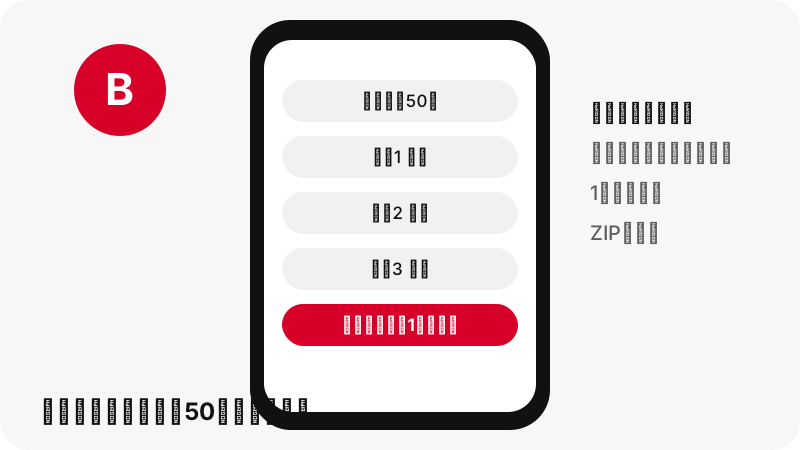
ボード全体をまとめたZIPはなく、51件以上あるボードでは最初の50件だけが表示されます。シークレットボードや非公開のボードは開けません。一覧に出たピンは、単独で貼り付けたピンと同じように扱われ、実際のサイズが表示されます。手順の全体は、Pinterestボードの保存のページにあります。
保存した動画に透かしは入る?
こちらでは入れません。SaverPinは、ロゴ、文字、マークを一切つけず、Pinterestが配信しているMP4そのものを渡します。動画を編集した作成者が自分のIDやロゴを映像に入れていた場合、それは画像の一部なので残ります。取り除くのは作成者に対しても不公平です。
透かしなしのページでは、ダウンロードツールが足す透かしと、作成者が自分で入れたものとの違いを説明しています。
ピンが保存できないときは、何を確認する?
エラーの原因は、動画ではなくリンクにあることがほとんどです。貼り付けたものが、プロフィールや検索結果ではなく、ピン、pin.it、公開ボードのいずれかであること、そしてそのピンがまだ公開されていることを確かめてください。
- 普通のブラウザのタブでリンクを開きます。Pinterestがエラーページを出すなら、ピンは削除されたか非公開になっています。
- 共有メニューからリンクをもう一度コピーします。途中で切れた貼り付けは、よくある原因です。
- ダウンロードを押してから1時間以上たっているなら、ピンを貼り付け直して新しい署名付きリンクを取得します。
- iPhoneでは、同じ動画を二重に保存する前に、ファイル › ダウンロード を確認します。
- MP4に音がないときは、元のピンに最初から音があったかを確かめます。
保存できないときのガイドに、ツールが出すメッセージとその対処をすべてまとめています。
自分用にPinterestの動画を保存しても問題ない?
Pinterestの動画保存ツールは、公開ピンを自分だけで見るために残す目的で使う方がほとんどです。それでも、動画の権利は作った人にあります。Pinterestの利用規約では、投稿した人が権利を保持すると定められており、著作権ポリシーも次のような姿勢を示しています。
「Pinterest respects the intellectual property rights of others and we expect people on Pinterest to do the same.」
他人の動画を再アップロードしたり、広告に使ったり、販売したりすると、著作権法に違反するおそれがあります。米国では、著作権局が示すとおり、フェアユースは個別に判断されるため、何パーセントや何秒なら安全という基準は自動的にはありません。判断に迷うときは、作成者に確認し、出典を明記してください。
合法かどうかのガイドで、身近な言葉で整理しています。権利者の方は、DMCAのページから連絡できます。
保存ツールを使うと、私のデータはどうなる?
手元から出ていくものはごくわずかで、公開されたリンクだけです。Pinterestのパスワードを入力することはなく、登録フォームもありません。ファイルのコピーも保管しません。ファイルはPinterestのサーバーから、1時間で無効になる署名付きリンクを通じて流れてきます。
- アカウント、ログイン、メールアドレスの入力は一切求めません。
- ファイルはこちらに保存されず、リンクはすべて1時間で期限が切れます。
- 音声の取り出しはサーバーではなく、お使いの端末上で行います。
- 公開時点では広告がないため、ポップアップや偽のダウンロードボタンもありません。
SaverPinは独立したプロジェクトで、Pinterest, Inc.とは提携しておらず、承認も後援も受けていません。詳しくはプライバシーポリシーと利用規約をご覧ください。ご質問はお問い合わせからどうぞ。
Pinterestの動画を保存するのに、アプリや拡張機能は必要?
いいえ、そもそも存在しません。SaverPinにはAPKも、ストアのアプリも、ブラウザの拡張機能も、デスクトップ版もありません。最新のブラウザで動くウェブページなので、iPhone、Android、Windows、macOS、ChromeOS、Linuxのどれでも同じように使え、インストールも更新も要りません。
SaverPinの名前がついたAPKや拡張機能を見かけても、こちらのものではなく、何をするのかも分かりません。ブックマークやホーム画面のショートカットを作れば、同じ動画保存ツールをワンタップで開けます。各システムでのショートカットの作り方は、ダウンローダーのアプリページにあります。
保存ツールでできないことは?
できないことを先に知っておけば、無駄な操作を避けられます。2026年10月24日にコードと照らし合わせて確認した、できないことは次のとおりです。
- 非公開のものは扱えません。非公開ピンも、シークレットボードも、Pinterestのログインが必要なものも対象外です。
- 1080p、2K、4Kのファイルはありません。確認したすべてのピンで、上限は720pでした。
- MP3への変換はしません。音声は.m4aで保存されます。
- GIFをMP4にする変換はありません。PinterestがGIFピンのMP4を保管していないからです。
- ボードのZIPはなく、1ボード50件まで、プロフィール全体の保存もできません。
- 字幕やキャプションのファイルは扱いません。
- アプリ、APK、ブラウザの拡張機能はありません。
これらが必要な場合は、作成者に元のファイルを頼むのが近道です。丁寧にお願いすれば、快く共有してくれる方も少なくありません。
Pinterestの動画保存ツールが役立つのはどんな人?
通信なしで動画を見たい人なら誰でもです。いくつか典型的な場面を挙げると、ファイルの種類ごとの使い道が分かります。
料理をする人
レシピ動画は定番の例です。MP4を保存しておけば、粉のついた手でも、アプリの再読み込みやフィードの切り替わりを気にせず、1つの工程を止めて繰り返し見られます。最初のフレームの画像は、自分用のレシピフォルダに置くプレビューにも便利です。
ハンドメイドが好きな人
かぎ針編み、裁縫、木工、イラストのチュートリアルは、何度も見返すものです。保存したコピーはダウンロードからすぐに再生でき、型紙のピンの元画像なら、拡大しても細い線が読み取れます。
自宅や外出先でトレーニングする人
短いワークアウトやヨガのメニューは、スマートフォンを床に立てかけて見ながら進めやすいものです。先にファイルを保存しておけば、ホテルの電波が弱くても中断されず、アイデアピンの小さいほうのコピーなら容量もほとんど使いません。
旅行や通勤が多い人
飛行機や長い電車に乗る前に、動画を数本保存しておけば、オフラインで楽しめます。各ボタンに出るサイズを見れば、容量と通信量の予算内に収められます。
保存したPinterestのファイルを整理するコツは?
定期的にPinterestの動画を保存していると、ダウンロードフォルダはすぐにいっぱいになります。いくつかの簡単な習慣で、あとから探しやすくなります。
- 保存したらすぐ、MP4に短い説明をつけて名前を変えます。たとえば「lemon-tart-step-3.mp4」にしておけば、端末内の検索で見つかります。
- ダウンロードにまとめて置かず、レシピ、ワークアウト、ハンドメイドなど、テーマごとにフォルダを1つ作ります。
- ピンのリンクをファイルの隣にメモしておくと、作成者の紹介や、更新版の確認ができます。
- スマートフォンでは、よく見る動画をギャラリーや写真アプリに移します。方法は上の端末別ガイドにあります。
- 不要になったファイルは消します。とくに長いアイデアピンは、20 MB以上になることがあります。
次はSaverPinのどのページを開く?
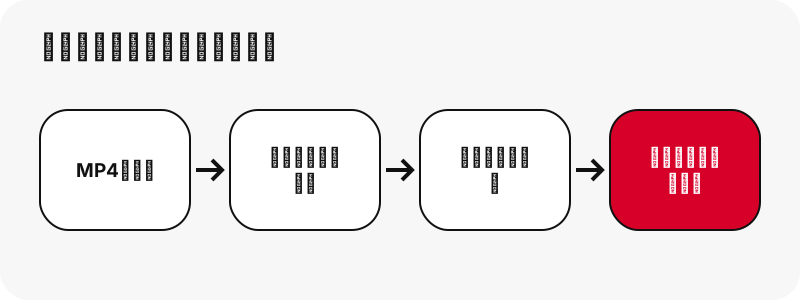
各ツールのページは、この同じ保存ツールを、1つの用途に合わせた設定で動かしています。残したいものに近いページを選んでください。
端末別のガイド:iPhone、Android、パソコン、Mac、iPad、Chromebook。
サイトの運営者や、各ページをツールで検証している方法を知りたい方は、SaverPinについてをご覧ください。
あらゆるピンを保存
形式と画質
使い方いろいろ
よくある質問
SaverPinは有料ですか?
いいえ。Pinterestの動画保存ツールは無料で、アカウント登録も、お試し期間も、有料プランもありません。
動画を保存するのに、Pinterestへのログインは必要ですか?
いいえ。必要なのは公開ピンのリンクだけで、Pinterestのパスワードを求めることはありません。
SaverPinはPinterestが運営していますか?
いいえ。Pinterest, Inc.とは無関係の独立したツールで、読み取るのは公開されているピンだけです。
保存できる最高の解像度はいくつですか?
私たちのテストでは、動画ピンもアイデアピンも720pです。確認したどのピンにも1080pや4KのMP4はなかったため、表示していません。
保存する前にサイズが表示されるのはなぜですか?
容量と通信量の負担を先に判断できるようにするためです。数字は推定ではなく、ファイルそのものから読み取っています。
pin.itの短縮リンクは使えますか?
はい。ピンまでたどって処理し、リンク先がボードならボードモードに切り替わります。
非公開ボードやシークレットボードのピンも保存できますか?
いいえ。非公開ピンとシークレットボードは公開されていないので読み取れません。詳しくは非公開ピンのページをご覧ください。
iPhoneでPinterestの動画を保存できますか?
はい。Safariなどのブラウザで保存でき、ファイルは ファイル › ダウンロード に入ります。手順はiPhoneのガイドで確認できます。
AndroidでPinterestの動画を保存できますか?
はい。Chromeならその他 › ダウンロード か、ファイルアプリを確認してください。Androidのガイドもご覧ください。
ノートパソコンやデスクトップでも使えますか?
はい。Windows、Mac、Chromebook、Linuxの最新のブラウザで使えます。MP4はブラウザのダウンロードフォルダに保存されます。
どんな形式の動画が保存されますか?
H.264映像とAAC音声のMP4です。ほぼすべてのスマートフォンとパソコンで再生できる組み合わせです。
ピンをMP3にできますか?
MP3にはできませんが、再エンコードなしで音声を.m4aとして保存できます。詳しくはPinterestをMP3にのページをご覧ください。
MP3ではなく.m4aなのはなぜですか?
Pinterestの動画の音声はAAC形式です。.m4aに入れれば手を加えずに保存できますが、MP3にすると劣化を伴う再エンコードが必要になります。
PinterestのアニメーションGIFは保存できますか?
はい。動く元の.gifと静止画のJPGが手に入ります。PinterestはGIFピンのMP4版を保管していません。
保存した画像はフルサイズですか?
はい。画像ピンは、幅736ピクセルのプレビューではなく、アップロードされた元画像で保存されます。画像の保存のページもご覧ください。
アイデアピンも保存できますか?
はい。720pのMP4と、通信量を抑える軽めのコピー2つが手に入ります。リール風動画の保存のページをご覧ください。
ボードのピンを一度にすべて保存できますか?
公開ボードの最大50件を一覧にして、順に保存できます。ZIPファイルはありません。
保存した動画にSaverPinの透かしは入りますか?
いいえ。Pinterestが配信しているファイルをそのまま渡し、こちらで何も加えません。
インストールすべきアプリはありますか?
いいえ。SaverPinはウェブサイトだけで、APK、ストアのアプリ、拡張機能はありません。あるとうたうものは、こちらのものではありません。
この保存ツールは安全ですか?
共有するのは公開されたリンクだけで、ファイルは保管せず、リンクはすべて1時間で期限が切れます。公開時点で広告もありません。
保存したものはそちらにコピーが残りますか?
いいえ。ファイルは一時的なリンクを通じてPinterestのサーバーから届き、こちら側には何も保存されません。
ダウンロードのリンクはいつまで使えますか?
1時間です。過ぎたらピンを貼り付け直せば、新しいリンクが作られます。
エラーが表示されたのはなぜですか?
多くは、リンクがピンではない、ピンが削除された、リンクの期限が切れた、のいずれかです。保存できないときのページをご覧ください。
保存した動画の音が出ません。なぜですか?
音なしでアップロードされたピンがあり、音声トラックがないときはツールがお知らせします。音がないときのページをご覧ください。
カルーセルピンは保存できますか?
はい。スライドが1枚ずつ独立した項目として表示されます。最大20枚です。
動画ピンのカバー画像は保存できますか?
はい。動画ピンでは、最初のフレームの画像とカバーをJPGで保存できます。サムネイルの保存のページをご覧ください。
保存した動画を再投稿してもいいですか?
作成者の許可がなければいけません。自分で見るために保存するのが一般的な使い方で、権利は作成者にあります。合法かどうかのページをご覧ください。
pinterest.frやpinterest.co.ukのピンも使えますか?
はい。リンクがピンまたは公開ボードにつながっていれば、Pinterestのどの国別ドメインでも受け付けます。
保存したファイルはどこに入りますか?
ブラウザのダウンロードフォルダです。端末ごとの場所は、保存先の一覧のページにまとめています。
保存した動画はどれくらいの容量を使いますか?
長さしだいです。私たちのテストでは、7秒の動画が0.4 MB、90秒のアイデアピンが720pで20.9 MBでした。
モバイルデータを節約する小さなコピーは保存できますか?
アイデアピンなら可能です。720pのMP4のほかに486×864と360×640のコピーがあり、9.5秒の動画で1.3 MBと0.9 MBでした。
ボードへの保存と、この保存ツールは同じですか?
いいえ。ボードに残るのはPinterest上のブックマークで、保存ツールは、オフラインでも再生できる本物のファイルを端末に置きます。
出典
- Download an image — Pinterest Help Center
- Copyright — Pinterest Policy
- Terms of Service — Pinterest Policy
- Fair Use Index: About Fair Use — U.S. Copyright Office
- MP4 file format — Wikipedia
- HTTP Live Streaming — Wikipedia
- Find downloads on your iPhone or iPad — Apple Support
- Download a file (Chrome on Android) — Google Chrome Help
- Where to find my downloaded files on my Samsung phone — Samsung
- File storage locations on Xiaomi phones — Xiaomi