Pinterestのリンクダウンローダーとは?
Pinterestのリンクダウンローダーは、ピンのWebアドレスを受け取って、その中のファイルを返すツールです。動画、元の画像、GIF、カバー画像、音声などです。検索も閲覧もログインも必要ありません。入力するのはリンクだけです。
SaverPinは、どの種類の公開ピンでもこの方法で動きます。このページではリンクそのものを取り上げます。どのアドレスが使えるか、端末ごとのコピー方法、pin.itの仕組み、そして一部のリンクが受け付けられない理由です。特に動画を保存したい場合は、PinterestをMP4にをご覧ください。
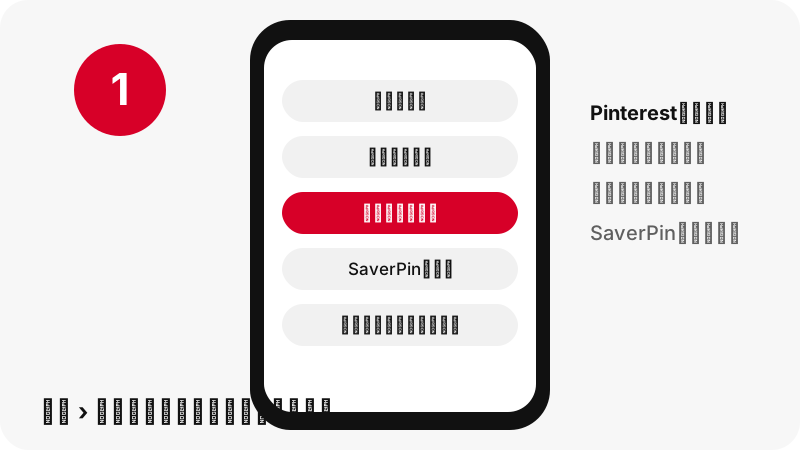
どんなPinterestのリンクを貼り付けられる?
貼り付けられるリンクは3種類です。ピンのリンク、pin.itの短縮リンク、公開ボードのリンクです。検索ページやプロフィールなどそれ以外のものは、何を変えればいいかわかるように短いメッセージを表示して受け付けません。
| 貼り付けるリンク | 形の例 | どうなるか |
|---|---|---|
| ピンのリンク | pinterest.com/pin/1234567890/ | ピンを読み取り、ファイルを一覧表示 |
| タイトル付きのピンのリンク | pinterest.com/pin/easy-bread--1234567890/ | 同じ:タイトル部分は無視し、番号を使う |
| 各国版 | pinterest.co.uk/pin/… · fr.pinterest.com/pin/… | pinterest.comと同じ |
| pin.itの短縮リンク | pin.it/AbC123 | リンク先のピン、またはボードまでたどる |
| 公開ボード | pinterest.com/name/board-name/ | ボードモード:最大50件のピンを一覧表示 |
| ボードのセクション、プロフィールのタブ | pinterest.com/name/board/section/ · …/name/_created/ | 非対応:代わりに個別のピンを開く |
| 検索などの一覧ページ(Search、Explore、Today、Ideas) | pinterest.com/search/… | 受け付けない:これらのページはピンではない |
共有シートが付け加えるトラッキング用パラメーターなど、ピン番号のあとに付く余分な部分は関係ありません。ツールが使うのは数字のピンIDだけです。
スマホでPinterestのリンクをコピーするには?
ピンを開いて共有アイコンをタップし、「リンクをコピー」を選びます。Pinterestの共有に関するヘルプページには、Pinterestの外にいる人にピンを送るための、まさにこの手順が書かれています。
「or select an app to send the Pin to someone outside of Pinterest」
訳:または、アプリを選んでPinterestの外にいる人にピンを送ります。
- ピンをタップして全画面で開きます。
- ピンの下にある共有アイコンをタップします。
- リンクをコピーと書かれたリンクのアイコンをタップします。
- ブラウザでSaverPinを開き、入力欄をタップして貼り付けます。
コピーされるリンクはpin.itの短縮リンクであることが多いですが、問題ありません。扱い方は次のセクションで説明します。スマホ別の手順はiPhoneとAndroidをご覧ください。
パソコンでPinterestのリンクをコピーするには?
ブラウザでピンを開き、アドレスバーをコピーします。ピンが単独のページで開いていれば、アドレスはすでに pinterest.com/pin/ のあとに番号が続く形になっていて、ツールに必要なのはそれだけです。
- WindowsとChromeOS:アドレスバーをクリックしてCtrl + Cを押し、入力欄でCtrl + Vを押します。
- Mac:アドレスバーをクリックしてCommand + Cを押し、次にCommand + Vを押します。
- フィードから:ピンを右クリックしてリンクのアドレスをコピーする項目を選ぶか、先にピンを開いてアドレスバーをコピーします。
アドレスが1つのピンではなくホームフィードやボードを示している場合は、ピンをもう一度クリックして単独で開いてください。保存後にファイルがどこに入るかは、Windows PC、Mac、Chromebookのガイドで説明しています。
pin.itのリンクとは?ちゃんと使える?
pin.itのリンクはPinterestの短縮リンクで、もちろん使えます。これはリダイレクトで、開くとピンやボードの完全なアドレスへ転送されます。SaverPinはサーバー上でそのリダイレクトをたどり、行き着いたピンを読み取ります。
「URL shortening is a technique on the World Wide Web in which a Uniform Resource Locator (URL) may be made substantially shorter and still direct to the required page.」
訳:URL短縮とは、URL(Uniform Resource Locator)を大幅に短くしながら、目的のページへ誘導できるようにするWorld Wide Web上の技術です。
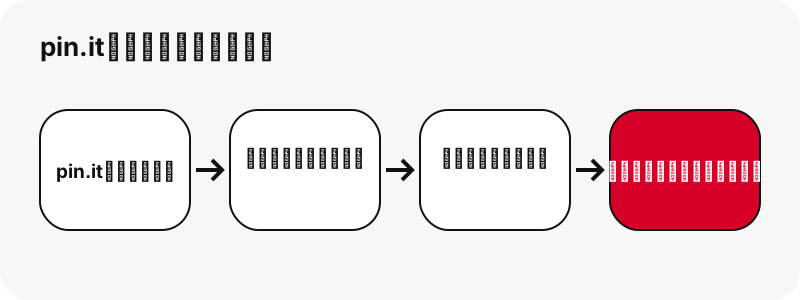
公開前に実際のpin.itリンクでテストしました。短縮リンクがピンではなくボードを指している場合、ツールがそれに気づいて自動でボードモードを開くので、エラーではなくボードのピンが表示されます。
ピンが削除されているなどでpin.itのリンクがどこにもつながらない場合は、空のカードではなくメッセージが表示されます。ピンから新しいリンクをコピーして、もう一度お試しください。
Pinterestのリンクから保存すると何が手に入る?
ピンの中の実ファイルごとに1つのボタンが表示され、各ボタンにはファイルそのものから読み取った解像度とファイルサイズが書かれています。どんなファイルがあるかは、ピンの種類によって変わります。
| ピンの種類 | 一覧に出るファイル | 実測例(当サイトのテスト、2026-10-24) |
|---|---|---|
| 通常の動画ピン | MP4(H.264+AAC)、最初のフレーム、カバー画像 | 13秒の動画:576×1024、3.3 MB |
| アイデアピン(全画面の動画) | 720pのMP4と約486×864・360×640のMP4、最初のフレーム、カバー画像 | 9.5秒の動画:720×1280、2.2 MB |
| 画像ピン | 元のアップロード画像(JPG、PNG、WebP) | 1080×1521、160 KB |
| GIFピン | 元のアニメーション.gifと静止画のJPG | 396×223のGIF、494 KB |
| カルーセルピン | スライドごとに1項目、最大20枚 | 13枚のスライドを約1.8秒で一覧表示 |
動画ピンには、音声をブラウザ内で.m4aファイルにコピーする音声オプションもあります。PinterestをMP3にをご覧ください。画像については画像ダウンローダーのページで説明しています。
Pinterestのリンクからの保存にかかる時間は?
ファイルの一覧表示にかかるのは1〜2秒ほどです。ローカルでのテストでは、1つのピンが約1.1〜1.5秒、13枚のスライドのカルーセルが約1.8秒で読み込まれました。そのあとのダウンロード自体は、回線とファイルサイズによって変わります。
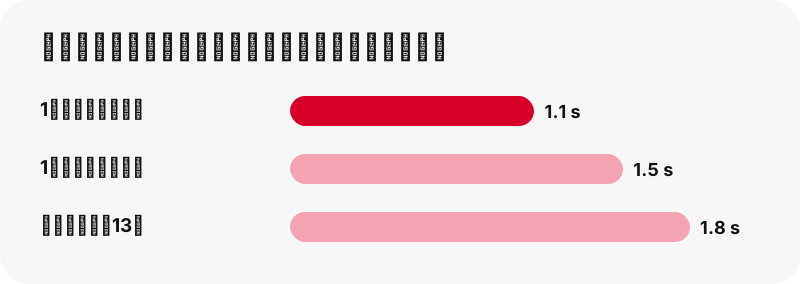
これは私たち自身のテストでの計測時間で、保証ではありません。遅いモバイル回線、混み合ったPinterestのサーバー、非常に長い動画などで変わります。重いアイデアピンの場合は、遅い回線なら小さいMP4のコピーが役立ちます。
Pinterestのリンクが受け付けられないのはなぜ?
リンクが1つのピン、pin.itのコード、公開ボードのどれも指していないと受け付けられません。ほとんどの場合、ピンそのものを開いてそのアドレスをコピーすれば解決します。
- 検索やExploreのリンク:たくさんのピンが並ぶページです。ピンを1つタップしてから、そのリンクをコピーしてください。
- プロフィールのリンクや、作成したピン・保存したピンなどのプロフィールのタブ:非対応です。ピンを1つ開いてください。
- ボードのセクション(ボード名のあとに3つ目の部分があるもの):非対応です。ボード自体か、個別のピンを開いてください。
- 非公開やシークレットのピン:ツールはログインしないので読み取れません。
- ほかのサイトのリンク:受け付けるのはPinterestとpin.itのアドレスだけです。
- 途中で切れたコピー:チャットアプリで半分に切れたリンクです。もう一度コピーしてください。
トラブルシューティングの完全な一覧はPinterestの動画をダウンロードできないときに、非公開のコンテンツについては非公開のPinterest動画のダウンロードにまとめています。
ピンのリンクの代わりにボードのリンクを貼り付けられる?
ボードが公開されていれば、できます。ツールがボードモードに切り替わり、最大50件のピンをそれぞれサムネイルと「取得」ボタン付きで一覧にします。「すべて取得(1つずつ)」を選ぶと、順番に準備されます。
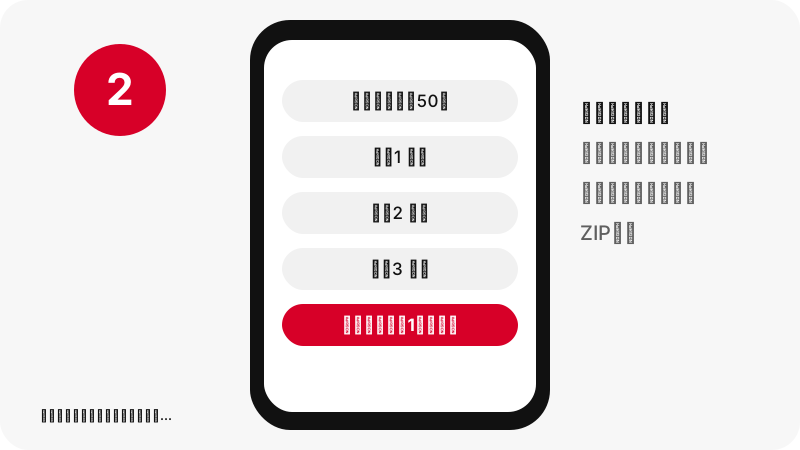
ボードの各ピンは、貼り付けたピンのリンクとまったく同じように処理されます。ボード全体のZIPはなく、シークレットボードは読み取れず、一覧に出るのは最初の50件だけです。詳しくはボードダウンローダーのページをご覧ください。
貼り付けたリンクはそのあとどうなる?
サーバーはそのリンクを1回だけ使って公開ピンのデータを調べ、1時間で期限が切れる署名付きのダウンロードリンクをお渡しします。動画や画像を保存することはありません。
WikipediaのUniform Resource Locatorの記事が説明しているとおり、URLはWeb上のリソースのアドレスにすぎません。ピンのリンクはピンがどこにあるかを、ダウンロードリンクはブラウザがどこからファイルを1つ取ってくるかを伝えるだけです。サインインすることがないので、どちらにもあなたのPinterestアカウントは含まれません。
結果カードのダウンロードリンクは一時的なものです。友だちに共有するなら、ダウンロードリンクではなくPinterestのピンのリンクを送ってください。ダウンロードリンクは1時間で使えなくなります。
リンクから保存したファイルはどこに入る?
ブラウザのダウンロード保存場所に入ります。Appleのダウンロードを探す方法のガイドによると、iPhoneやiPadでダウンロードしたファイルはファイルアプリの「ダウンロード」フォルダにあります。
Androidでは、Chromeのヘルプによると、ファイルはデフォルトのダウンロード保存場所に保存され、ファイルアプリにすべてのダウンロードが表示されます。Windowsでは、Microsoftのダウンロードの保存先を探すヘルプが「ダウンロード」フォルダを案内しています。
すべての端末についてPinterestのダウンロードはどこに保存される?にまとめています。
リンクから保存するとき、気をつけることはある?
はい。ピンのリンクの裏にあるファイルは、それを作った人のものです。自分の参考用にピンを保存するのはよくあることですが、他人の動画や写真を自分のものとして再投稿すると、著作権の侵害になることがあります。
ピンを再利用する前に制作者に確認し、了解をもらえたらクレジットを入れてください。Pinterestの著作権ポリシーでは権利者が侵害コピーを報告する方法を説明していて、当サイトのPinterestの動画をダウンロードするのは違法?では日常的な疑問に答えています。
同じリンクで使えるほかのツール
貼り付けた同じリンクは、以下のどのモードでも使えます。欲しいファイルに合ったものを選んでください。
よくある質問
リンクからPinterestの動画を保存するには?
ピンのリンクをコピーし、上部の入力欄に貼り付けて「ダウンロード」を押します。MP4のボタンを選んでください。保存する前に解像度とファイルサイズが表示されます。
リンクからの保存は無料?
はい。料金もアカウントも、インストールするものもありません。
リンクの https:// の部分は必要?
いいえ。pinterest.com/pin/… や pin.it/… をそれなしで貼り付けても、ツールが https:// を補います。
pin.itのリンクは使える?
はい。短縮リンクはリンク先のピンまでたどります。ボードを指している場合は、自動でボードモードが開きます。
pinterest.co.ukやpinterest.frなど、ほかの国のリンクも使える?
はい。ピンか公開ボードを指していれば、Pinterestの各国版もpinterest.comと同じように受け付けます。
リンクが非対応だと表示されるのはなぜ?
そのリンクはおそらく検索ページ、プロフィール、プロフィールのタブ、ボードのセクションのどれかです。代わりに個別のピンを開いて、そのリンクをコピーしてください。
複数のリンクを一度に貼り付けられる?
いいえ。ピンのリンクは1つずつ貼り付けるか、公開ボードのリンクを貼り付けて最大50件のピンを一覧にしてください。
非公開のPinterestのリンクから保存できる?
いいえ。SaverPinはログインしないので、非公開のピンやシークレットボードは読み取れません。
ダウンロードリンクはどのくらい有効?
1時間です。それを過ぎたら、ピンのリンクをもう一度貼り付けると新しいボタンが表示されます。
PinterestのリンクをMP3に変換できる?
MP3にはできません。音声オプションは、動画のAAC音声を再エンコードせずに.m4aファイルにコピーします。「PinterestをMP3に」のページをご覧ください。
Pinterestの動画のリンクから1080pのファイルを手に入れられる?
いいえ。Pinterestがほとんどの動画で保持している最大のコピーは720pで、私たちはアップスケールしません。ボタンには実際のサイズが表示されます。
SaverPinはPinterestの一部?
いいえ。SaverPinは独立したツールで、Pinterestとは提携していません。あなたが渡したリンクから、公開ピンだけを読み取ります。
ガイド
動画 — ピンのリンクを貼り付けて、動画をMP4(最大720p)で保存します。
出典
- Share Pins, boards, and profiles — Pinterest Help Center
- Interact with Pins — Pinterest Help Center
- 著作権 — Pinterest Policy
- URL shortening(URL短縮) — Wikipedia
- URL — Wikipedia
- iPhoneやiPadでダウンロードしたファイルを探す — Apple サポート
- ファイルをダウンロードする(Android版Chrome) — Google Chrome ヘルプ
- ブラウザーがダウンロードを保存している場所を確認する — Microsoft サポート