Chromebookでは拡張機能なしでPinterestの動画を保存できる?
できます。すべて通常のChromeのタブの中で完結するので、拡張機能やAndroidアプリが管理者にロックされていることの多い学校や職場のChromebookでも便利です。ピンのリンクを貼り付けると、ツールがそのピンについてPinterestが保持しているファイルを確認し、クリックしたものをChromeがダウンロードします。
Pinterestのアカウントもログインも不要で、何もインストールしません。Googleは、管理対象のChromebookでは一部のデバイスやファイルが動作しない場合があると注意しています。学校の端末でダウンロードがブロックされたら、それは管理者が設定したポリシーで、ファイルの不具合ではありません。
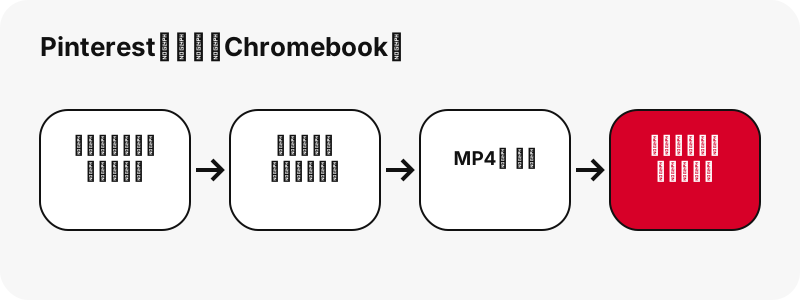
Chromebookに保存したPinterestの動画はどこに入る?
ファイルアプリの「ダウンロード」フォルダです。Googleはこのフォルダを分かりやすく説明しており、残しておきたいファイルにとって重要なのは、その説明の後半部分です。
「デフォルトでは、ファイルは Chromebook のハードドライブ上の一時フォルダであるダウンロード フォルダに保存されます。」
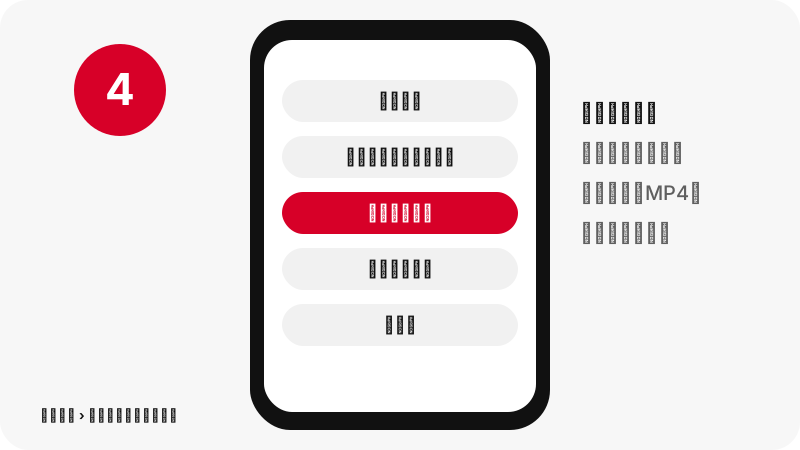
ファイル › ダウンロード を開く
ランチャーを選び、ファイルを開いて、左側のダウンロードを選びます。保存したばかりのファイルなら、Googleは[最近使用したアイテム]を勧めています。名前、サイズ、種類、日付で並べ替えられます。右上の検索を使えば、名前でファイルを探せます。
Chromeから直接開く
アドレスバーの横のダウンロードのアイコンに完了したファイルが表示され、その他アイコン › ダウンロード ではすべてのダウンロードを一覧できます。パソコン版のChromeと同じです。
なぜ動画を「ダウンロード」から移すべきなの?
ChromeOSが削除することがあるからです。Googleのヘルプには、ダウンロード フォルダのファイルは、Chromebook の空き容量が少なくなると削除される可能性があると書かれています。Googleはドライブの容量が限られていることも指摘しており、長い動画がいくつかあるだけで予想より早く埋まります。当サイトのテストでは、90秒のアイデアピンが720×1280で20.9 MBでした。
- ファイルを開き、左側の「ダウンロード」を選びます。
- MP4をマイドライブ(Google ドライブ)か、ほかの一時的でないフォルダにドラッグします。
- ついでに、あとで見つけやすいように名前を変えておきましょう(例:
pottery-tutorial.mp4)。
Google ドライブでは、ファイルアプリからファイルやフォルダの[オフラインでの利用]をオンにできるので、マイドライブに移した動画もWi-Fiのない電車の中で再生できます。先にドライブの[オフライン]設定をオンにしてください。有効になるまで数分かかることがあるとGoogleは説明しています。
Google ドライブに直接保存するには?
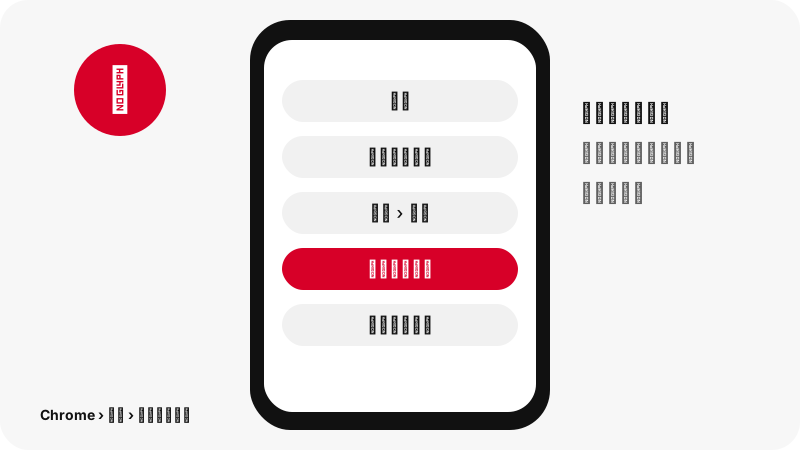
Chromeのダウンロード先を変えるか、毎回尋ねるように設定します。どちらも同じ場所で設定でき、一度設定すれば、Pinterestの動画が一時フォルダを通ることはなくなります。
| やりたいこと | 設定する場所 | 効果 |
|---|---|---|
| いつも同じフォルダに保存 | Chrome › その他アイコン › 設定 › ダウンロード › 変更 | すべてのダウンロードが、マイドライブ内のフォルダなど選んだ場所に入ります |
| 毎回フォルダを選ぶ | 同じページ:ダウンロード前に各ファイルの保存場所を確認する | MP4ごとにChromeが保存ダイアログを表示します |
| デフォルトのまま | 変更なし | ファイルは一時フォルダである「ダウンロード」に入ります |
ドライブに保存する場合、ファイルの同期にはインターネット接続が必要です。一度だけなら、毎回確認するオプションがいちばん手軽です。クリックするボタンは1つのままで、ダイアログでマイドライブを選ぶだけです。
ChromebookでMP4は再生できる?
できるはずですが、Googleのページに書かれている内容は正確にお伝えします。メディアの拡張子の一覧には.mov、.m4v、.m4aはあっても.mp4はありません。一方、同じページのコーデックの表には、mp4コンテナとH264の映像が載っています。当サイトのMP4の中身はまさにそれです。
Googleは、ChromebookでMPEG4のサポートが終了したとも書いています。この言葉がどのコーデックを指すのかはページに書かれていません。念のため記しておくと、このツールで手に入るファイルはH.264の映像とAACの音声です。当サイトはChromebookでの再生を自分たちでテストしていないので、これは測定ではなく、文書にもとづく情報だと考えてください。
動画を開くには、ファイルアプリで見つけてダブルクリックします。Googleのギャラリーのヘルプでは、「カメラ」「ダウンロード」「マイドライブ」にある写真や動画はギャラリー アプリで開くと説明されています。ギャラリーで開けない場合はChromeで再生しましょう。MDNは、MP4コンテナがすべてのブラウザでサポートされているとしています。
ChromeOSでピンからほかに何を保存できる?
同じ結果カードで画像と音声も保存でき、Googleのファイル形式の一覧はそれぞれを扱っています。この表で両者を並べました。
| 結果カードのボタン | 拡張子 | GoogleのChromebookの一覧にある? |
|---|---|---|
| 動画 | .mp4(H.264+AAC) | コーデックの表:mp4 / H264(メディアの拡張子一覧にはなし) |
| 小さい動画(アイデアピン) | .mp4 | 上と同じ |
| 最初のフレームとカバー | .jpg | あり(画像:.jpg、.jpeg) |
| 画像ピンの元の画像 | .jpg、.png、.webp | あり(3つとも) |
| GIFピン | .gif | あり(画像:.gif) |
| 音声 | .m4a(AAC) | あり(メディア:.m4a) |
.m4aの音声ファイルはMP3ではなく、MP4から再エンコードせずにコピーしたAACトラックです。詳しくはPinterestの音声を、画像についてはChromebookでPinterestの画像を保存をご覧ください。
ChromebookでPinterestのAndroidアプリを使っている場合は?
アプリでリンクをコピーしてChromeに貼り付ければ、同じMP4が手に入ります。アプリで共有からリンクをコピーし、Chromeに切り替えて、上の入力欄にCtrl+Vで貼り付けます。貼り付けても何も出ない場合は、Chromeでピンを開いてアドレスをコピーしてください。
Chromeは「ダウンロード」に保存しますが、Androidアプリの保存先は別です。Googleのヘルプによると、ファイルを開き、[マイファイル]で[Play ファイル]を選ぶと表示されます。アプリの「画像をダウンロード」で画像を保存して「ダウンロード」に見当たらないときは、そこを探してください。
当サイトのMP4、M4A、JPGのボタンは必ずChrome経由でダウンロードされるので、このツールで確認するフォルダは1つだけです。
なぜ動画は720pで、もっと鮮明にならないの?
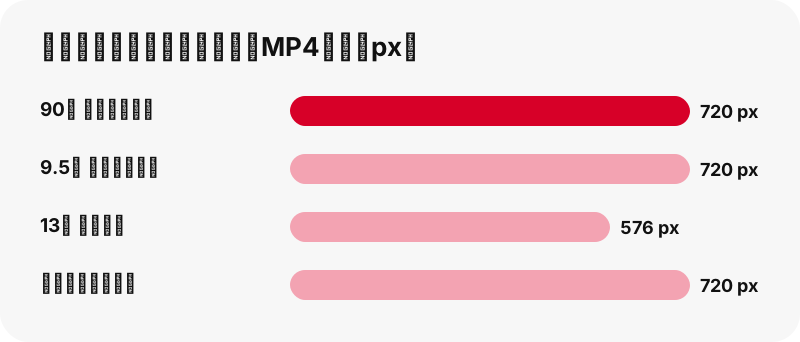
720pが、Pinterestがどの端末向けにも動画ピンについて保持している最大のMP4だからです。Chromebookの画面でもそれは変わらず、Pinterestが持っていない1080pのファイルをダウンロードできるツールはありません。
元の動画が1080×1920と記載されたアイデアピンで確認したところ、最大のストリーミング項目も最大のMP4も720×1280でした。テストした通常の動画ピンは720×1280か576×1024でした。クリックする前に各ボタンにこの数値が表示されるので、推測する必要はありません。
サムネイルは別です。最初のフレームの画像は1080×1920などフルサイズのことがよくあります。詳しくはPinterestの動画画質の解説をどうぞ。
Pinterestの動画を間違えて削除した? 元に戻せる?
戻せるかもしれません。GoogleのChromebookのページ2つで、書かれていることが違います。一方には、「ダウンロード」のファイルを削除すると元に戻すことはできないとあります。ファイル全般のページには、ほとんどのファイルはゴミ箱に送られ、30日後に完全に削除されると書かれています。
そこで、まずファイル › ゴミ箱を見て、動画があれば[ゴミ箱から復元]を使います。なければ、ピンがまだ公開されている限り、ここにピンのリンクをもう一度貼り付けて新しいコピーをダウンロードするのがいちばん早い方法です。リンクはすべて1時間で期限が切れるので、古いダウンロードボタンは使えません。
SaverPinをChromebookのシェルフに固定できる?
はい、Chromeからインストールするウェブアプリとして固定できます。Playストアのアプリや当サイトの拡張機能はありません。GoogleのウェブアプリのヘルプはChromebookも対象にしていて、その他アイコン ›[キャスト、保存、共有]› [ページをアプリとしてインストール]でインストールし、アイコンを右クリックすればランチャーからアンインストールできます。
インストールしたウインドウは同じページで、制限も同じです。Pinterestのパスワードを求める「Pinterestダウンローダー」アプリを信用する前に、ダウンローダーアプリのページを読んでください。
Chromebookでも、ほかの端末でもできないことは?
- 非公開のピンと非公開ボード:ログインが必要で、ツールがログインを求めることはありません。非公開のピンに届かない理由。
- 1080pや4Kのファイル:Pinterestが保持するのは最大720pです。
- ボード全体のZIP:ボードモードでは最大50件のピンを一覧にし、1つずつ保存します。
- GIFからMP4への変換:PinterestにはGIFピンのMP4版がありません。
- 字幕やキャプション:ダウンロードできません。
ほかに問題がありますか? トラブルシューティングのページで、ツールが表示する各メッセージを説明しています。動画を再投稿する前には、Pinterestの動画をダウンロードするのは合法かもお読みください。
ほかの端末向けのガイド
- パソコンでPinterestの動画を保存する方法
- AndroidでPinterestの動画を保存する方法
- MacでPinterestの動画を保存する方法
- ChromebookでPinterestのGIFを保存
- 端末別のPinterestのダウンロード先
よくある質問
ChromebookではPinterestのダウンロードはどこに入りますか?
ファイルアプリの「ダウンロード」フォルダです。Googleはこれを、Chromebookのハードドライブ上の一時フォルダと呼んでいます。
ダウンロードしたPinterestの動画をChromeOSが削除することはありますか?
あります。Googleによると、Chromebookの空き容量が少なくなると「ダウンロード」のファイルが削除される可能性があります。残したい動画はマイドライブなど別のフォルダに移してください。
Pinterestの動画をGoogle ドライブに直接保存するには?
Chromeで その他アイコン › 設定 › ダウンロード を開き、保存先をマイドライブ内のフォルダに変えるか、各ファイルの保存場所を確認するオプションをオンにします。
ChromebookでMP4を開くアプリは?
ファイルアプリでダブルクリックします。Googleによると、写真や動画はギャラリー アプリで開きます。開けない場合はChromeのタブで再生してください。
学校のChromebookでも使えますか?
拡張機能もアプリも不要なので、たいていは使えます。ただし管理者がダウンロードやファイル形式をブロックしている場合があり、それは端末のポリシーです。
オフラインで動画を見られますか?
はい。「ダウンロード」にあるファイルはオフラインで再生できます。マイドライブのファイルは、ファイルアプリで[オフラインでの利用]をオンにする必要があります。
画質はどれくらいですか?
最大720pで、Pinterestが保持する最大のMP4です。クリックする前に、ボタンに720×1280などの実際のサイズが表示されます。
Chromebookで音声だけを保存できますか?
はい。.m4aファイルとして保存でき、この形式はGoogleのChromebookのメディア形式一覧に載っています。元のAAC音声で、MP3ではありません。
Chromebook用のアプリや拡張機能はありますか?
ありません。Chromeのメニューからページをウェブアプリとしてインストールでき、同じツールが専用のウインドウで開きます。
間違えて動画を削除しました。元に戻せますか?
まず ファイル › ゴミ箱 を確認してください。そこになければ、ピンが公開されているうちに、ピンのリンクをもう一度貼り付けて新しいコピーをダウンロードします。
SaverPinはPinterestの一部ですか?
いいえ。SaverPinは独立したツールで、Pinterestとは提携していません。読み取るのは公開されているピンだけです。
ダウンロードしたPinterestの動画を学校の課題に使えますか?
お住まいの地域の著作権のルールと、使い方によります。制作者の名前を明記し、Pinterestの動画のダウンロードが合法かどうかを説明したページをお読みください。
ガイド
動画 — ピンのリンクを貼り付けて、動画をMP4(最大720p)で保存します。
出典
- Open, save, or delete files on your Chromebook — Google
- Keep your downloaded files from being deleted — Google
- File types & external devices that work on Chromebooks — Google
- Open & edit photos (Gallery app) — Google
- Use Google Drive files offline on your Chromebook — Google
- Download a file (Chrome on a computer) — Google
- Use web apps — Google
- Media container formats — MDN Web Docs