アプリなしでAndroidにPinterestの動画を保存できる?
できます。Android版のChromeはMP4を直接保存できるので、Playストアから何かをインストールする必要はありません。SaverPinはブラウザのタブの中で動きます。公開されているピンを読み取り、Pinterestが保持している各ファイルを確認して、通常のダウンロードリンクをChromeに渡します。Pinterestへのログインもアカウントも関係ありません。
Pinterest自体のアプリにも「画像をダウンロード」という項目がありますが、ヘルプページの説明は画像についてで、すべてのピンをダウンロードできるわけではないとも注意しています。動画ピンをAndroidで保存し、残したり、カットしたり、送ったりできるファイルにしたいなら、下のMP4の方法が確実です。
Pixel、Galaxy、Redmiなど、Chromeが入っているスマホならどれでも手順は同じです。変わるのはファイル管理アプリの名前だけで、よく使われる3つについて後ほど説明します。
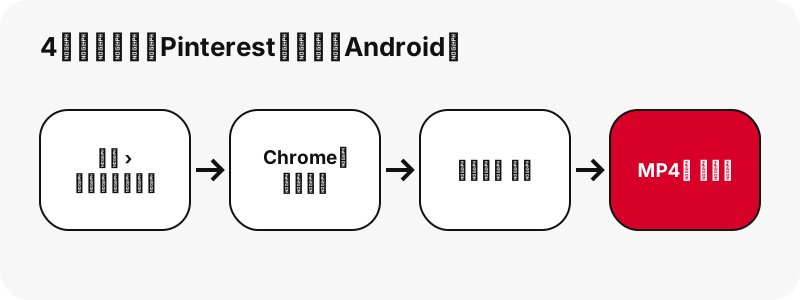
スマホに保存されるのは正確には何?
H.264の映像とAACの音声を含むMP4ファイルです。Pinterestが配信している動画と同じエンコードです。途中で再圧縮されることはなく、SaverPinが独自の透かしやロゴを加えることもありません。
Pinterestが動画ピンについて保持している最大のMP4は720pです。2026-10-24の当サイトのテストでは、元の動画が1080×1920と記載された90秒のアイデアピンでも、最大は720×1280、20.9 MBのMP4でした。詳しくはPinterestの動画が720pまでの理由をご覧ください。
| テストしたピン | 最大のMP4 | ファイルサイズ | 音声のみ(M4A) |
|---|---|---|---|
| アイデアピン、9.5秒 | 720×1280 | 2.2 MB | 80 KB |
| アイデアピン、90秒 | 720×1280 | 20.9 MB | ≈ 738 KB |
| 通常の動画ピン、13秒 | 576×1024 | 3.3 MB | 109 KB |
| 通常の動画ピン、7秒 | 720×1280 | 0.4 MB | 58 KB |
ファイルサイズを左右するのは、ピクセル数よりも長さと動きです。7秒の動画が0.5 MBにも満たないのはそのためです。
モバイルデータ通信ではどのボタンをタップする?
Wi-Fiなら720pのボタンを、データ容量が心配なら小さいMP4のどれかをタップしましょう。アイデアピン(Pinterestの縦長の短い動画)にはH.264ファイルの段階があり、ツールは720pの隣に下の2段階を表示します。
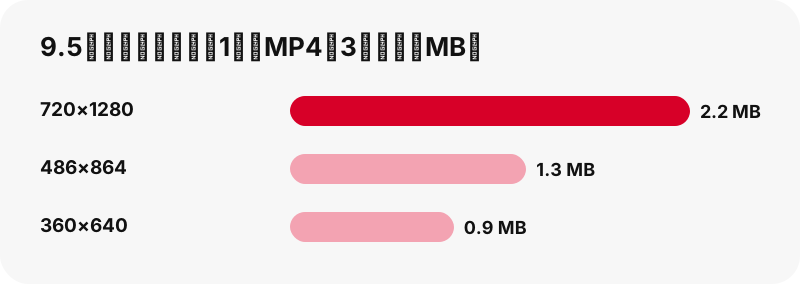
測定した9.5秒のアイデアピンでは、720×1280の2.2 MBに対して、486×864のコピーは1.3 MB、360×640のコピーは0.9 MBでした。スマホを縦に持って見るなら、中間のサイズは最大のものとほとんど見分けがつかず、データ量を約40 %節約できます。
通常の動画ピンはMP4が1つだけのことが多く、動画のボタン1つと、サムネイル画像とカバー画像が表示されます。PinterestのサーバーにはHEVC版もありますが、再生できないスマホや編集アプリが多いので、当サイトでは除外しています。
Androidに保存したPinterestの動画はどこに入る?
スマホのデフォルトのダウンロード保存場所です。GoogleのChromeヘルプには、ダウンロードしたファイルはデフォルトのダウンロード保存場所に保存されるとあり、決まったフォルダのパスは示されていません。保存場所はスマホのメーカーが決めるからです。パスを探すより、下の3つの方法のどれかで確認しましょう。
「デバイスにダウンロードしたすべてのファイルを表示するには、ファイルアプリを開きます。」
Chromeの中:ダウンロードの一覧
右上のその他アイコン(⋮)をタップし、ダウンロードを選びます。アドレスバーを画面の下に移動している場合は、アドレスバーを上にスワイプすると同じ一覧が開くとGoogleは説明しています。最新のMP4がいちばん上にあります。
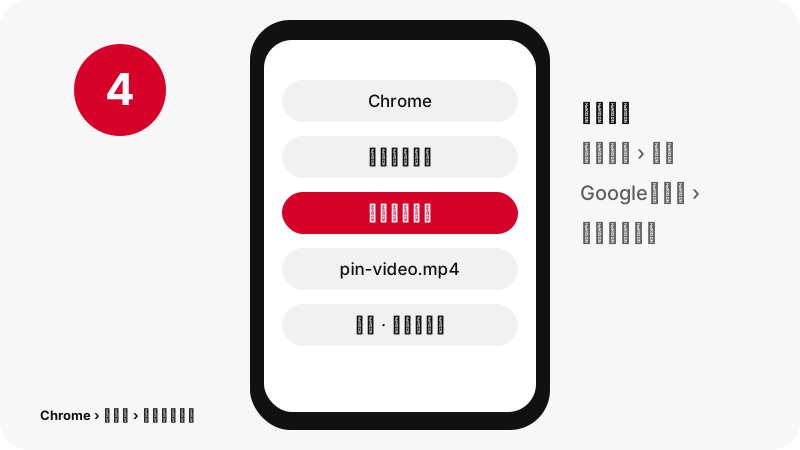
Files by Google:最近使用したアイテム
Files by Googleを開き、[最近使用したアイテム]を見ます。Googleによると、ここには最近追加、ダウンロード、変更したファイルが表示されます。日付順に並べ替えれば、Pinterestの動画が先頭に来ます。
動画がまだギャラリーに表示されないのはなぜ?
ブラウザのダウンロードはカメラロールではなくデバイスのフォルダに入り、ギャラリーアプリはメイン画面に一部のフォルダしか表示しないからです。ファイルはちゃんとあり、別の表示の中に入っているだけです。
Googleフォトの場合、Googleのヘルプは、ほかのアプリから来た写真や動画について[コレクション]›[このデバイス]を案内しています。ダウンロードが入っているフォルダを開けば、MP4はほかの動画と同じように再生できます。フォトの設定 › バックアップ ›[デバイスのフォルダをバックアップ]で、そのフォルダのバックアップをオンにすることもできます。
Googleは知っておくべき注意点も挙げています。フォルダをバックアップする前にスマホからファイルを削除すると、そのファイルはGoogleフォトに表示されなくなります。先にバックアップし、それから整理しましょう。
ギャラリーに入れること自体が目的なら、Pinterestの動画をギャラリーに保存する方法でそのケースだけを詳しく扱っています。
SamsungやXiaomiのスマホでも同じ?
ChromeでのダウンロードはどのAndroidスマホでも同じで、違うのはファイル管理アプリです。主なメーカーで最初にどこを見ればよいかは、この表で確認してください。
| スマホ | 開くアプリ | MP4の場所 | 出典 |
|---|---|---|---|
| Chromeが入ったAndroid全般 | Chrome › その他アイコン › ダウンロード、またはファイルアプリ | デフォルトのダウンロード保存場所 | |
| PixelやFiles by Google搭載のスマホ | Files by Google | [最近使用したアイテム]、次に「ダウンロード」 | |
| Samsung Galaxy | マイファイル | 「ダウンロード」フォルダ | Samsung |
| Xiaomi、Redmi、POCO | ファイルマネージャー | 「Download」カテゴリ | Xiaomi |
Samsungのヘルプによると、ダウンロードしたファイルは通常マイファイルアプリの「ダウンロード」にあります。Xiaomiはブラウザでのダウンロード先として ファイルマネージャー › Download を挙げています。メーカー別のガイド:SamsungでPinterestの動画を保存、XiaomiでPinterestの動画を保存。
ダウンロードしたMP4を共有・名前変更・削除するには?
Chromeのダウンロードの一覧から行います。Googleは、各ファイルのその他アイコンから使える[共有][名前を変更][削除]の3つの操作を説明しています。
- Chromeを開き、その他アイコン › ダウンロード をタップします。
- Pinterestのファイルの横にあるその他アイコンをタップします。
- チャットアプリに送るなら共有、あとで分かる名前にするなら名前を変更、消すなら削除を選びます。
- 複数のファイルをまとめて共有・削除するには、先にファイルを長押ししてから操作をタップします。
名前の変更には5秒かける価値があります。ダウンロードした動画は長くて意味のない名前になりがちで、bread-recipe-pin.mp4 のような名前なら、1か月後にファイルアプリやフォトで探すのがずっと楽です。
そのファイルを公開の場に投稿する前に、ピンの再利用についてPinterestの規約と著作権法が定めていることを読んでください。友だちに動画を送ることと、自分の作品として再アップロードすることは同じではありません。
SaverPinをAndroidのホーム画面に追加できる?
Chromeを使えばできますが、PlayストアのアプリやAPKはありません。Googleのヘルプでは、ウェブアプリを使うとウェブサイトがアプリとして機能し、ホーム画面やランチャーから使えると説明しています。
Googleが案内している現在のAndroidの手順:Chromeでサイトを開き、アドレスバーの右のその他アイコンをタップして、[インストールしてショートカットを作成] › [インストール]をタップし、画面上の指示に沿って操作します。表記はChromeのバージョンによって変わることがあるので、メニューに表示される名前に従ってください。
ショートカットが開くのは、今お読みのこのページと同じものです。バックグラウンドで動くことはなく、非公開のピンにも届きません。「Pinterestダウンローダー APK」として配布されているファイルは、当サイトのものではありません。詳しくはダウンローダーアプリのページをご覧ください。
Androidでできないことと、その理由は?
非公開のピン、非公開ボード、ログインが必要なものは、Androidでもほかのどの端末でも保存できません。ツールが読み取るのは、ログインしていない訪問者にPinterestが表示するものだけで、Pinterestのパスワードを求めることもありません。
- 1080pや4Kのファイルはない:Pinterestが保持するのは最大720pなので、手に入るのもそこまでです。
- MP3はない:音声のボタンで手に入るのは.m4aファイル、つまりMP4からコピーしたAACトラックです。Pinterestの音声をM4Aでをご覧ください。
- ボードのZIPはない:ボードのページでは最大50件のピンを一覧にし、1つずつ保存します。
- GIFからMP4への変換はない:GIFピンにはPinterest上にMP4版がないため、元の.gifが手に入ります。
- リンクは1時間で期限切れ:ボタンが反応しなくなったら、ピンをもう一度貼り付けます。
それ以外のトラブルは、トラブルシューティングガイドで、ツールが表示する各エラーメッセージとその意味を一覧にしています。
MP4はどのAndroidアプリでも再生できる?
ほぼ確実にできます。MP4コンテナに入ったH.264の映像とAACの音声は、Webで最も一般的な組み合わせの1つです。MDNのメディアガイドでは、MP4コンテナがすべてのブラウザでサポートされているとされています。Chrome自体でも再生でき、デバイスのフォルダを開けばGoogleフォトでも再生できます。
HEVC版を除外しているのもそのためです。HEVCはファイルが小さい反面、デコードできない編集アプリや古いスマホでは真っ黒な画面や映像なしになり、それが分かるのはダウンロードしたあとです。
静止画もほしいですか? 動画ピンには、最初のフレームの画像とカバーがJPGファイルとして付いていて、縦長の動画なら1080×1920のことがよくあります。どれがどれかはサムネイルダウンローダーで説明しています。
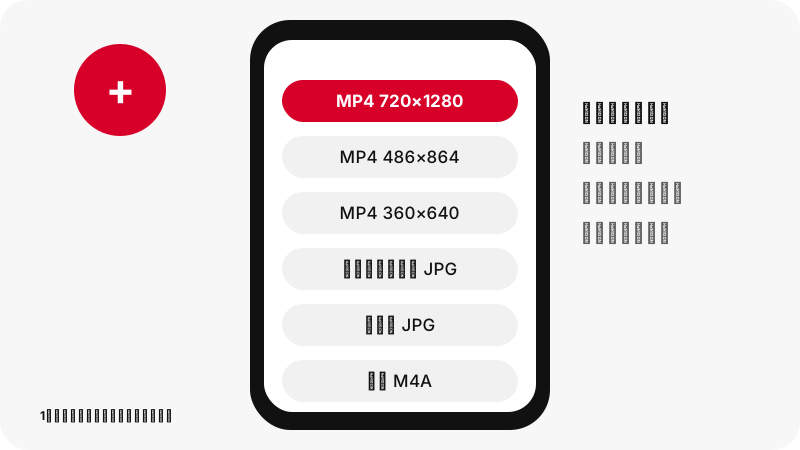
AndroidでのPinterestのそのほかのダウンロード
同じ入力欄で、画像、GIF、音声も保存できます。保存したいファイルや、ほかに使っている端末のガイドを選んでください。
- AndroidでPinterestの画像を保存(元のJPG、PNG、WebP)
- AndroidでPinterestのGIFを保存
- AndroidでPinterestの音声を保存
- iPhoneでPinterestの動画を保存する方法
- パソコンでPinterestの動画を保存する方法
- 端末別のPinterestのダウンロード先
よくある質問
AndroidでPinterestの動画を保存するのにアプリのインストールは必要ですか?
いいえ。このページからChromeが直接MP4を保存します。SaverPinのAPKやPlayストアのアプリはありません。必要なら、Chromeのメニューからサイトをホーム画面に追加できます。
ダウンロードしたPinterestの動画はAndroidスマホのどこにありますか?
デフォルトのダウンロード保存場所です。Chrome › その他アイコン › ダウンロード を開くか、ファイルアプリを開きます。Googleによると、ファイルアプリにはデバイスにダウンロードしたすべてのファイルが表示されます。
Googleフォトに動画が表示されないのはなぜですか?
ブラウザのダウンロードはデバイスのフォルダに入るからです。Googleフォトで[コレクション]›[このデバイス]を開き、ダウンロードが入っているフォルダを選んでください。
動画の画質はどれくらいですか?
最大720pです。それがPinterestが保持する最大のMP4だからです。各ボタンには、タップする前に720×1280や576×1024といった実際のサイズが表示されます。
モバイルデータ通信ではどのファイルを選べばいいですか?
アイデアピンなら486×864か360×640のMP4です。9.5秒の動画でのテストでは、2.2 MBに対してそれぞれ1.3 MBと0.9 MBでした。
動画の音声は残りますか?
ピンに音声トラックがあれば残ります。MP4には元のAAC音声が入っています。音声のないピンの場合は、空のファイルを渡す代わりに、音声のボタンがその旨を表示します。
Pinterestアプリのpin.itリンクでも使えますか?
はい。共有からリンクをコピーするとpin.itの短縮リンクになることがよくあります。ツールはリンクをたどってピンを開き、ボードを指すリンクならボードを開きます。
Androidで非公開のPinterest動画を保存できますか?
できません。非公開のピンや非公開ボードにはログインが必要で、ツールがPinterestのアカウントを求めることはありません。できることは非公開ピンのページで説明しています。
Samsung Internetやほかのブラウザでも使えますか?
ページ自体は最新のAndroidブラウザで動きますが、ファイルの保存先はブラウザごとの設定です。Googleがダウンロード手順を公開しているので、ここではChromeだけを説明しています。
ダウンロードボタンが使えなくなったのはなぜですか?
ダウンロードリンクには署名が付いていて、1時間で期限が切れます。ピンのリンクをもう一度貼り付ければ、新しいボタンが表示されます。
SaverPinはPinterestの一部ですか?
いいえ。SaverPinはPinterest, Inc.とは関係のない独立したツールです。読み取れるのは公開されているピンだけです。
ダウンロードしたPinterestの動画は自由に再投稿できますか?
いいえ。ダウンロードで手に入るのはコピーで、著作権は制作者にあります。再投稿する前に制作者に確認し、Pinterestの動画のダウンロードが合法かどうかを説明したページをお読みください。
ガイド
動画 — ピンのリンクを貼り付けて、動画をMP4(最大720p)で保存します。
出典
- Download a file (Chrome for Android) — Google
- Use web apps (Chrome for Android) — Google
- View your files in Files by Google — Google
- Find items from other apps and devices in Google Photos — Google
- Download an image — Pinterest Help Center
- Where to find downloaded files on a Samsung phone — Samsung
- Where are browser downloads saved — Xiaomi
- Media container formats — MDN Web Docs