অ্যাপ ছাড়া কি Android-এ Pinterest ভিডিও ডাউনলোড করা যায়?
হ্যাঁ। Android-এর Chrome সরাসরি MP4 সেভ করতে পারে, তাই Play Store থেকে কিছু ইনস্টল করতে হয় না। SaverPin চলে ব্রাউজারের ট্যাবেই: এটি পাবলিক পিনটি পড়ে, Pinterest ওই পিনের জন্য যে ফাইলগুলো রাখে তার প্রতিটি যাচাই করে, এবং Chrome-কে একটি সাধারণ ডাউনলোড লিঙ্ক দেয়। Pinterest লগইন বা কোনো অ্যাকাউন্টের দরকার নেই।
Pinterest-এর নিজের অ্যাপে Download image অপশন আছে, কিন্তু তার সহায়তা পেজটি ছবি নিয়ে, এবং সেটি সতর্ক করে যে সব পিন ডাউনলোড করা যায় না। ভিডিও পিনের ক্ষেত্রে অ্যান্ড্রয়েডে পিন্টারেস্ট ভিডিও ডাউনলোডের নিচের MP4 পথটিই আপনাকে এমন ফাইল দেয়, যা রাখা, কাটা বা পাঠানো যায়।
Pixel, Galaxy, Redmi বা Chrome-সহ যেকোনো ফোনে পদ্ধতি একই। শুধু ফাইল ম্যানেজারের নাম বদলায়, আর প্রচলিত তিনটির কথা আমরা নিচে বলেছি।
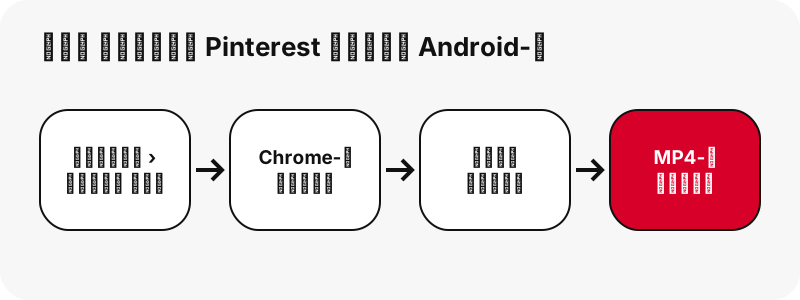
ফোনে ঠিক কী পান?
আপনি পান H.264 ভিডিও ও AAC সাউন্ডসহ একটি MP4 ফাইল, যে এনকোডিংয়ে Pinterest ক্লিপটি আপনাকে স্ট্রিম করে। পথে কিছুই আবার কম্প্রেস হয় না, আর SaverPin নিজের কোনো ওয়াটারমার্ক বা লোগো যোগ করে না।
ভিডিও পিনের জন্য Pinterest-এর রাখা সবচেয়ে বড় MP4 হলো 720p। 2026-10-24 তারিখের আমাদের পরীক্ষায়, যে 90 সেকেন্ডের আইডিয়া পিনের সোর্স 1080×1920 হিসেবে তালিকাভুক্ত ছিল, সেটিও সর্বোচ্চ 20.9 MB-এর একটি 720×1280 MP4-তে থেমেছে। বিস্তারিত আছে কেন Pinterest ভিডিও 720p-তে থেমে যায় পেজে।
| যে পিন পরীক্ষা করেছি | সবচেয়ে বড় MP4 | ফাইল সাইজ | শুধু সাউন্ড (M4A) |
|---|---|---|---|
| আইডিয়া পিন, 9.5 সেকেন্ড | 720×1280 | 2.2 MB | 80 KB |
| আইডিয়া পিন, 90 সেকেন্ড | 720×1280 | 20.9 MB | ≈ 738 KB |
| সাধারণ ভিডিও পিন, 13 সেকেন্ড | 576×1024 | 3.3 MB | 109 KB |
| সাধারণ ভিডিও পিন, 7 সেকেন্ড | 720×1280 | 0.4 MB | 58 KB |
ফাইলের সাইজ পিক্সেলের চেয়ে দৈর্ঘ্য ও নড়াচড়ার ওপর অনেক বেশি নির্ভর করে, তাই 7 সেকেন্ডের ক্লিপটির ওজন আধা মেগাবাইটেরও কম।
মোবাইল ডেটায় কোন বোতামে ট্যাপ করবেন?
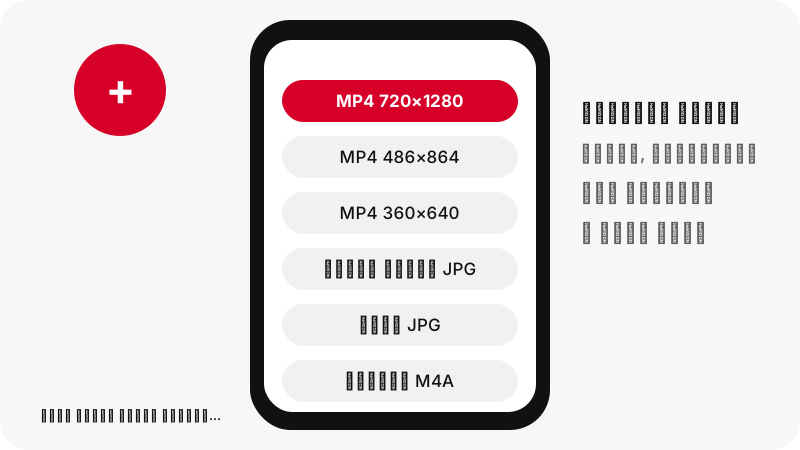
Wi-Fi-তে 720p বোতামে, আর সীমিত ডেটা প্ল্যানে ছোট MP4-গুলোর একটিতে ট্যাপ করুন। আইডিয়া পিন (Pinterest-এর ছোট খাড়া ভিডিও) কয়েক ধাপের H.264 ফাইলসহ আসে, আর টুলটি 720p-এর পাশে নিচের দুটি ধাপও দেখায়।
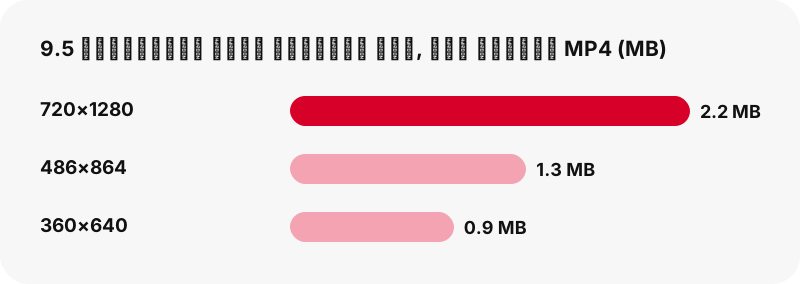
আমাদের মাপা 9.5 সেকেন্ডের আইডিয়া পিনে 486×864 কপি ছিল 1.3 MB আর 360×640 কপি 0.9 MB, যেখানে 720×1280-এ ছিল 2.2 MB। খাড়া করে ধরা ফোনের স্ক্রিনে মাঝের সাইজটি সবচেয়ে বড়টির থেকে আলাদা করা কঠিন, আর এতে প্রায় 40 % ডেটা বাঁচে।
সাধারণ ভিডিও পিনে সাধারণত একটিই MP4 থাকে, তাই আপনি একটি ভিডিও বোতাম আর থাম্বনেইল ও কভার ছবি দেখবেন। Pinterest-এর সার্ভারে HEVC কপিও আছে, কিন্তু অনেক ফোন ও এডিটর সেগুলো চালাতে পারে না বলে আমরা সেগুলো বাদ রাখি।
ডাউনলোডের পর Android-এ Pinterest ভিডিও কোথায় যায়?
ফোনের ডিফল্ট ডাউনলোড লোকেশনে। Google-এর Chrome সহায়তা বলে, ডাউনলোড করা ফাইল আপনার ডিফল্ট ডাউনলোড লোকেশনে সেভ হয়, এবং এটি কোনো নির্দিষ্ট ফোল্ডারের পথ দেয় না, কারণ সেটি ঠিক করে ফোন নির্মাতারা। তাই পথ না খুঁজে নিচের তিনটি ভিউয়ের একটি ব্যবহার করুন।
“To find all the files that you've downloaded to your device, open the Files app.”
বাংলায়: ডিভাইসে ডাউনলোড করা সব ফাইল খুঁজে পেতে Files অ্যাপ খুলুন।
Chrome-এর ভেতরে: ডাউনলোড তালিকা
ওপরে ডানদিকের তিন-বিন্দু আরও (More) মেনুতে ট্যাপ করে ডাউনলোড (Downloads) বাছুন। অ্যাড্রেস বার স্ক্রিনের নিচে সরিয়ে থাকলে, Google বলে সেটিতে ওপরের দিকে সোয়াইপ করলে একই তালিকা পাওয়া যায়। সবচেয়ে নতুন MP4 থাকে সবার ওপরে।
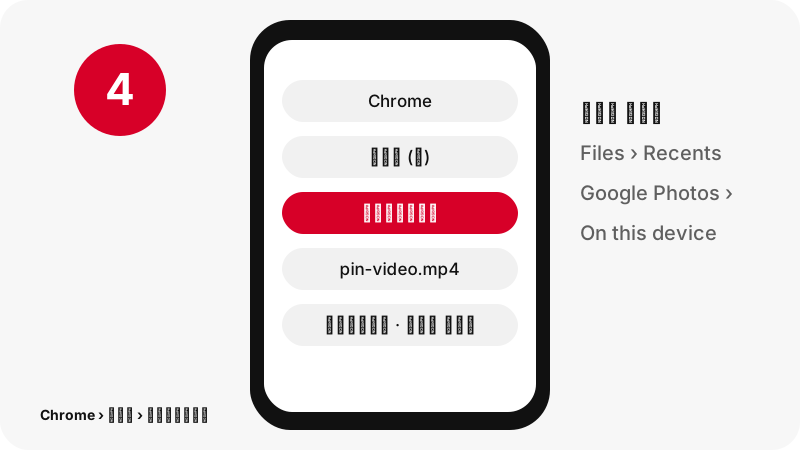
Files by Google-এ: সাম্প্রতিক (Recents)
Files by Google খুলে সাম্প্রতিক (Recents) অংশে দেখুন, যাকে Google সম্প্রতি যোগ করা, ডাউনলোড করা ও বদলানো ফাইলের জায়গা বলে বর্ণনা করে। তারিখ অনুযায়ী সাজালে Pinterest ক্লিপটি প্রথমে আসে।
ভিডিওটি এখনো গ্যালারিতে নেই কেন?
কারণ ব্রাউজারের ডাউনলোড যায় ডিভাইসের একটি ফোল্ডারে, ক্যামেরা রোলে নয়, আর গ্যালারি অ্যাপ মূল স্ক্রিনে শুধু কিছু ফোল্ডার দেখায়। ফাইলটি আছে; শুধু অন্য একটি ভিউয়ের নিচে রাখা।
Google Photos-এ, অন্য অ্যাপ থেকে আসা ছবি ও ভিডিওর জন্য Google-এর সহায়তা দেখায় Collections › On this device (ডিভাইসের ফোল্ডার)। আপনার ডাউনলোড যে ফোল্ডারে থাকে সেটি খুলুন, MP4 অন্য যেকোনো ক্লিপের মতোই চলবে। Photos-এর সেটিংস › Backup › Back up device folders-এ ওই ডিভাইস ফোল্ডারের ব্যাকআপও চালু করতে পারেন।
Google একটি জানার মতো সতর্কতা দেয়: ফোল্ডারটির ব্যাকআপ হওয়ার আগে ফোন থেকে কোনো ফাইল মুছে দিলে, পরে সেটি Google Photos-এ দেখা যাবে না। আগে ব্যাকআপ, তারপর পরিষ্কার।
আপনার লক্ষ্য যদি গ্যালারিই হয়, আমাদের Pinterest ভিডিও গ্যালারিতে সেভ করা পেজে শুধু সেই বিষয়টিই আছে।
Samsung ও Xiaomi ফোনে কি একইভাবে কাজ করে?
যেকোনো Android ফোনে Chrome দিয়ে ডাউনলোড একইভাবে কাজ করে; পার্থক্য শুধু ফাইল ম্যানেজারে। প্রচলিত ব্র্যান্ডগুলোতে আগে কোথায় দেখবেন, তা এই টেবিলে।
| ফোন | যে অ্যাপ খুলবেন | MP4 কোথায় | সূত্র |
|---|---|---|---|
| Chrome-সহ যেকোনো Android | Chrome › আরও (More) › ডাউনলোড (Downloads), অথবা Files অ্যাপ | ডিফল্ট ডাউনলোড লোকেশন | |
| Pixel ও Files by Google-সহ ফোন | Files by Google | সাম্প্রতিক (Recents), তারপর Downloads | |
| Samsung Galaxy | আমার ফাইল (My Files) | ডাউনলোড (Downloads) ফোল্ডার | Samsung |
| Xiaomi, Redmi, POCO | ফাইল ম্যানেজার (File Manager) | Download বিভাগ | Xiaomi |
Samsung-এর সহায়তা বলে, ডাউনলোড করা ফাইল সাধারণত আমার ফাইল (My Files) অ্যাপে, ডাউনলোড (Downloads)-এর নিচে থাকে। Xiaomi ব্রাউজারের ডাউনলোড দেখায় ফাইল ম্যানেজার (File Manager) › Download-এ। ব্র্যান্ডভিত্তিক গাইড: Samsung-এ Pinterest ভিডিও ও Xiaomi-তে Pinterest ভিডিও।
ডাউনলোড করা MP4 কীভাবে শেয়ার, নাম বদল বা মুছবেন?
Chrome-এর ডাউনলোড তালিকা থেকে করুন, যেখানে Google প্রতিটি ফাইলের আরও (More) মেনুর পেছনে তিনটি কাজের কথাই লিখেছে: শেয়ার (Share), নাম বদলান (Rename) ও মুছুন (Delete)।
- Chrome খুলে আরও (More) › ডাউনলোড (Downloads)-এ ট্যাপ করুন।
- Pinterest ফাইলটির পাশের তিন বিন্দুতে ট্যাপ করুন।
- চ্যাট অ্যাপে পাঠাতে শেয়ার (Share), পরে চেনার মতো নাম দিতে নাম বদলান (Rename), অথবা সরিয়ে দিতে মুছুন (Delete) বাছুন।
- একসাথে কয়েকটি ফাইল শেয়ার বা মুছতে আগে সেগুলো স্পর্শ করে ধরে রাখুন, তারপর কাজটিতে ট্যাপ করুন।
নাম বদলাতে পাঁচ সেকেন্ড খরচ করাই ভালো। ডাউনলোড করা ক্লিপগুলো লম্বা, সাধারণ নাম পায়, আর bread-recipe-pin.mp4-এর মতো নাম এক মাস পরে Files বা Photos-এ খুঁজে পাওয়া অনেক সহজ।
সেই ফাইল কোথাও পাবলিকভাবে পোস্ট করার আগে পড়ুন পিন পুনরায় ব্যবহার নিয়ে Pinterest-এর নিয়ম ও কপিরাইট আইন কী বলে। বন্ধুকে একটি ক্লিপ পাঠানো আর নিজের বলে আবার আপলোড করা এক জিনিস নয়।
Android-এর হোম স্ক্রিনে কি SaverPin যোগ করা যায়?
হ্যাঁ, Chrome দিয়ে, তবে কোনো Play Store অ্যাপ বা APK নেই। Google-এর সহায়তা ব্যাখ্যা করে, ওয়েব অ্যাপ একটি ওয়েবসাইটকে আপনার হোম স্ক্রিন বা লঞ্চার থেকে অ্যাপের মতো কাজ করতে দেয়।
Android-এর জন্য Google-এর বর্তমান ধাপ: Chrome-এ সাইটটি খুলুন, অ্যাড্রেস বারের ডানদিকে আরও (More)-তে ট্যাপ করুন, তারপর Install and create shortcut › Install, এবং নির্দেশনা অনুসরণ করুন। Chrome-এর সংস্করণভেদে লেখা বদলাতে পারে, তাই আপনার মেনুতে যা দেখায় সেটাই মানুন।
শর্টকাটটি আপনি এখন যে পেজ পড়ছেন সেটিই খোলে। এটি ব্যাকগ্রাউন্ডে চলে না, আর প্রাইভেট পিনে পৌঁছাতেও পারে না। "Pinterest downloader APK" হিসেবে দেওয়া কোনো ফাইল আমাদের কাছ থেকে আসেনি। এ নিয়ে আরও আছে ডাউনলোডার অ্যাপ পেজে।
Android-এ কী কাজ করে না, এবং কেন?
প্রাইভেট পিন, সিক্রেট বোর্ড এবং লগইনের পেছনের কিছুই কাজ করে না, Android-এ বা অন্য কোথাও। সাইন ইন না করা ভিজিটরকে Pinterest যা দেখায়, টুলটি শুধু তা-ই পড়ে, এবং কখনো আপনার Pinterest পাসওয়ার্ড চায় না।
- কোনো 1080p বা 4K ফাইল নেই: Pinterest সর্বোচ্চ 720p রাখে, তাই আপনি সেটাই পান।
- MP3 নেই: অডিও বোতাম একটি .m4a ফাইল দেয়, MP4 থেকে কপি করা AAC ট্র্যাক। দেখুন M4A হিসেবে Pinterest অডিও।
- বোর্ডের ZIP নেই: বোর্ড পেজ 50টি পর্যন্ত পিনের তালিকা দেখায়, একে একে সেভ হয়।
- GIF থেকে MP4 নেই: Pinterest-এ GIF পিনের কোনো MP4 কপি নেই; আপনি আসল .gif পান।
- লিঙ্কের মেয়াদ 1 ঘণ্টা: কোনো বোতাম সাড়া না দিলে পিনটি আবার পেস্ট করুন।
অন্য কিছু ব্যর্থ হলে, সমস্যা সমাধানের গাইডে টুলটি যে প্রতিটি ত্রুটির বার্তা দেখাতে পারে এবং তার অর্থ দেওয়া আছে।
MP4 কি যেকোনো Android অ্যাপে চলবে?
খুব সম্ভবত: MP4 কন্টেইনারে AAC সাউন্ডসহ H.264 ভিডিও ওয়েবের সবচেয়ে প্রচলিত জুটিগুলোর একটি। MDN-এর মিডিয়া গাইড MP4 কন্টেইনারকে সব ব্রাউজারে সমর্থিত হিসেবে তালিকাভুক্ত করে। Chrome নিজেই এটি চালাতে পারে, আর ডিভাইস ফোল্ডারটি খুললে Google Photos-ও পারে।
এ কারণেই আমরা HEVC কপিগুলো বাদ দিই। এগুলো ছোট, কিন্তু যে এডিটর বা পুরনো ফোন এগুলো ডিকোড করতে পারে না, সেখানে কালো ফ্রেম বা কোনো ছবিই দেখা যেত না, আর আপনি তা টের পেতেন ডাউনলোডের পরে।
স্থির ফ্রেমটিও চান? ভিডিও পিনের সাথে প্রথম ফ্রেমের ছবি ও কভার JPG ফাইল হিসেবে আসে, খাড়া ক্লিপের ক্ষেত্রে প্রায়ই 1080×1920। কোনটি কী, তা ব্যাখ্যা করে থাম্বনেইল ডাউনলোডার।
Android-এ আরও Pinterest ডাউনলোড
একই বক্স ছবি, GIF ও সাউন্ডও সেভ করে। যে ফাইল চান তার গাইড বাছুন, অথবা আপনার ব্যবহৃত অন্য ডিভাইসের:
- Android-এ Pinterest ছবি ডাউনলোড (আসল JPG, PNG বা WebP)
- Android-এ Pinterest GIF ডাউনলোড
- Android-এ Pinterest অডিও
- আইফোনে পিন্টারেস্ট ভিডিও ডাউনলোড
- পিসিতে পিন্টারেস্ট ভিডিও ডাউনলোড
- প্রতিটি ডিভাইসে Pinterest ডাউনলোড কোথায় যায়
প্রায়ই জিজ্ঞাসিত প্রশ্ন
অ্যান্ড্রয়েডে পিন্টারেস্ট ভিডিও ডাউনলোডের জন্য কি কোনো অ্যাপ ইনস্টল করতে হয়?
না। Chrome এই পেজ থেকে সরাসরি MP4 সেভ করে। SaverPin-এর কোনো APK বা Play Store অ্যাপ নেই; চাইলে Chrome-এর মেনু থেকে সাইটটি হোম স্ক্রিনে যোগ করতে পারেন।
ডাউনলোড করা Pinterest ভিডিও আমার Android ফোনে কোথায়?
ডিফল্ট ডাউনলোড লোকেশনে। Chrome › আরও (More) › ডাউনলোড (Downloads) খুলুন, অথবা Files অ্যাপ, যা Google-এর মতে ডিভাইসে ডাউনলোড করা প্রতিটি ফাইল দেখায়।
Google Photos-এ ভিডিওটি দেখা যাচ্ছে না কেন?
ব্রাউজারের ডাউনলোড থাকে ডিভাইসের একটি ফোল্ডারে। Google Photos-এ Collections › On this device খুলে আপনার ডাউনলোডের ফোল্ডারটি বাছুন।
ভিডিওর কোয়ালিটি কেমন হবে?
720p পর্যন্ত, কারণ Pinterest-এর রাখা সবচেয়ে বড় MP4 ওটাই। ট্যাপ করার আগেই প্রতিটি বোতাম আসল সাইজ দেখায়, যেমন 720×1280 বা 576×1024।
মোবাইল ডেটায় কোন ফাইলটি বাছব?
আইডিয়া পিনের ক্ষেত্রে 486×864 বা 360×640 MP4। আমাদের পরীক্ষায় 9.5 সেকেন্ডের একটি ক্লিপে এগুলো ছিল 1.3 MB ও 0.9 MB, 2.2 MB-এর বদলে।
ভিডিওতে কি সাউন্ড থাকে?
হ্যাঁ, পিনে সাউন্ড ট্র্যাক থাকলে: MP4-এ আসল AAC অডিও থাকে। পিনটি সাউন্ডহীন হলে অডিও বোতাম খালি ফাইল না দিয়ে সেটাই জানিয়ে দেয়।
Pinterest অ্যাপের pin.it লিঙ্কে কি কাজ করে?
হ্যাঁ। শেয়ার (Share) › লিঙ্ক কপি করুন (Copy link) প্রায়ই একটি pin.it ছোট লিঙ্ক দেয়; টুলটি সেটি অনুসরণ করে পিনে যায়, অথবা লিঙ্কটি বোর্ডের হলে বোর্ডে।
Android-এ কি প্রাইভেট Pinterest ভিডিও ডাউনলোড করা যায়?
না। প্রাইভেট পিন ও সিক্রেট বোর্ডের জন্য লগইন লাগে, আর টুলটি কখনো আপনার Pinterest অ্যাকাউন্ট চায় না। কী সম্ভব, তা দেখুন আমাদের প্রাইভেট পিন পেজে।
Samsung Internet বা অন্য ব্রাউজারে কি কাজ করে?
পেজটি আধুনিক Android ব্রাউজারে কাজ করে, তবে ফাইলটি কোথায় যাবে তা প্রতিটি ব্রাউজারের নিজের সেটিং। আমরা এখানে শুধু Chrome-এর কথা লিখেছি, কারণ Google তার ডাউনলোডের ধাপ প্রকাশ করে।
ডাউনলোড বোতাম কাজ করা বন্ধ করল কেন?
ডাউনলোড লিঙ্কগুলো সাইন করা এবং 1 ঘণ্টা পর মেয়াদোত্তীর্ণ হয়। পিনের লিঙ্কটি আবার পেস্ট করলে নতুন বোতাম পাবেন।
SaverPin কি Pinterest-এর অংশ?
না। SaverPin একটি স্বাধীন টুল, Pinterest, Inc.-এর সাথে এর কোনো সম্পর্ক নেই। এটি শুধু পাবলিক পিন পড়ে।
ডাউনলোড করা Pinterest ভিডিও কি আমি আবার পোস্ট করতে পারি?
না। ডাউনলোড আপনাকে একটি কপি দেয়; কপিরাইট নির্মাতার কাছেই থাকে। আবার পোস্ট করার আগে তাঁর অনুমতি নিন, এবং Pinterest ভিডিও ডাউনলোড করা বৈধ কি না, সেই পেজটি পড়ুন।
গাইড
ভিডিও — পিনের লিঙ্ক পেস্ট করুন এবং ভিডিওটি MP4 হিসেবে সেভ করুন, 720p পর্যন্ত।
সূত্র
- Download a file (Chrome for Android) — Google
- Use web apps (Chrome for Android) — Google
- View your files in Files by Google — Google
- Find items from other apps and devices in Google Photos — Google
- Download an image — Pinterest Help Center
- Where to find downloaded files on a Samsung phone — Samsung
- Where are browser downloads saved — Xiaomi
- Media container formats — MDN Web Docs