Pinterest লিঙ্ক ডাউনলোডার কী?
Pinterest লিঙ্ক ডাউনলোডার একটি পিনের ওয়েব ঠিকানা নিয়ে তার ভেতরের ফাইলগুলো ফিরিয়ে দেয়: ভিডিও, আসল ছবি, GIF, কভার ছবি বা সাউন্ড। আপনাকে খুঁজতে, ঘুরে দেখতে বা লগইন করতে হয় না। লিঙ্কটিই পুরো ইনপুট, আর লিঙ্ক দিয়ে পিন্টারেস্ট ভিডিও ডাউনলোড এভাবেই কাজ করে।
SaverPin যেকোনো ধরনের পাবলিক পিনের জন্য এভাবেই কাজ করে। এই পেজটি লিঙ্ক নিয়েই: কোন ঠিকানা কাজ করে, প্রতিটি ডিভাইসে কীভাবে কপি করবেন, pin.it কী করে এবং কিছু লিঙ্ক কেন ফিরিয়ে দেওয়া হয়। বিশেষভাবে ভিডিওর জন্য দেখুন Pinterest থেকে MP4।
কোন কোন Pinterest লিঙ্ক পেস্ট করা যায়?
তিন ধরনের লিঙ্ক পেস্ট করা যায়: পিন লিঙ্ক, pin.it ছোট লিঙ্ক এবং পাবলিক বোর্ডের লিঙ্ক। এর বাইরে কিছু, যেমন সার্চ পেজ বা প্রোফাইল, একটি ছোট বার্তা দিয়ে ফিরিয়ে দেওয়া হয়, যাতে বুঝতে পারেন কী বদলাতে হবে।
| যে লিঙ্ক পেস্ট করছেন | উদাহরণের গঠন | যা ঘটে |
|---|---|---|
| পিন লিঙ্ক | pinterest.com/pin/1234567890/ | পিনটি পড়া হয় এবং এর ফাইলগুলোর তালিকা দেখায় |
| শিরোনামসহ পিন লিঙ্ক | pinterest.com/pin/easy-bread--1234567890/ | একই: শিরোনামের অংশ উপেক্ষা করা হয়, নম্বরটি ব্যবহার হয় |
| দেশীয় সংস্করণ | pinterest.co.uk/pin/… · fr.pinterest.com/pin/… | pinterest.com-এর মতোই |
| pin.it ছোট লিঙ্ক | pin.it/AbC123 | পিন পর্যন্ত, অথবা যে বোর্ডের দিকে নির্দেশ করে সেখানে অনুসরণ করা হয় |
| পাবলিক বোর্ড | pinterest.com/name/board-name/ | বোর্ড মোড: 50টি পর্যন্ত পিনের তালিকা |
| বোর্ডের সেকশন, প্রোফাইলের ট্যাব | pinterest.com/name/board/section/ · …/name/_created/ | সাপোর্ট করে না: এর বদলে একটি একক পিন খুলুন |
| Search, Explore, Today, Ideas | pinterest.com/search/… | ফিরিয়ে দেওয়া হয়: এই পেজগুলো পিন নয় |
পিন নম্বরের পরে বাড়তি অংশ, যেমন শেয়ার শিট যে ট্র্যাকিং প্যারামিটার যোগ করে, তাতে কিছু যায় আসে না। টুলটি শুধু সংখ্যার পিন আইডিটি রাখে।
ফোনে Pinterest লিঙ্ক কীভাবে কপি করব?
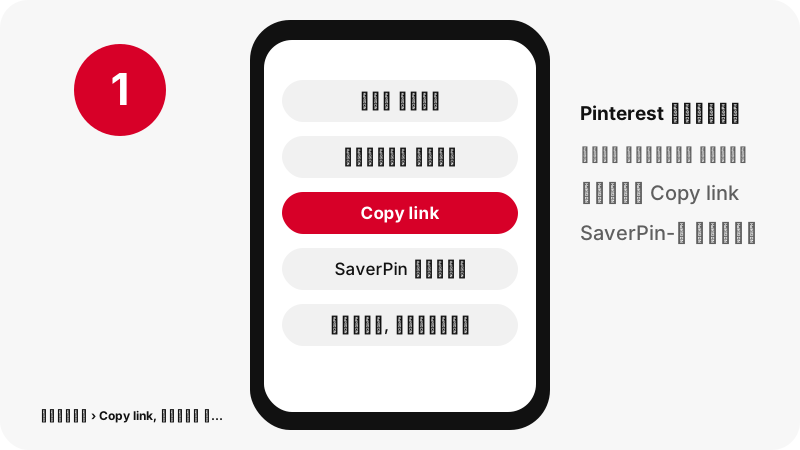
পিনটি খুলুন, শেয়ার আইকনে ট্যাপ করুন এবং Copy link বাছুন। Pinterest-এর শেয়ার সংক্রান্ত সহায়তা পেজে, Pinterest-এর বাইরের কাউকে পিন পাঠানোর জন্য ঠিক এই পথটিই বর্ণনা করা আছে।
“or select an app to send the Pin to someone outside of Pinterest”
- পিনটিতে ট্যাপ করুন, যাতে পুরো স্ক্রিনে খোলে।
- পিনের নিচের শেয়ার আইকনে ট্যাপ করুন।
- Copy link লেখা লিঙ্ক আইকনে ট্যাপ করুন।
- ব্রাউজারে SaverPin খুলুন, বক্সে ট্যাপ করে পেস্ট করুন।
কপি করা লিঙ্কটি প্রায়ই একটি pin.it ছোট লিঙ্ক হয়। তাতে সমস্যা নেই; পরের অংশে বলা আছে এটি কীভাবে সামলানো হয়। ফোন ধরে ধরে গাইড: iPhone ও Android।
কম্পিউটারে Pinterest লিঙ্ক কীভাবে কপি করব?
ব্রাউজারে পিনটি খুলে অ্যাড্রেস বার কপি করুন। পিনটি নিজের পেজে খোলা থাকলে ঠিকানাটি আগে থেকেই pinterest.com/pin/ এবং তারপর একটি নম্বর, এই রূপে থাকে, আর টুলের এটুকুই দরকার।
- Windows ও ChromeOS: অ্যাড্রেস বারে ক্লিক করে Ctrl + C চাপুন, তারপর বক্সে Ctrl + V।
- Mac: অ্যাড্রেস বারে ক্লিক করে Command + C চাপুন, তারপর Command + V।
- ফিড থেকে: পিনে রাইট-ক্লিক করে লিঙ্কের ঠিকানা কপি করার অপশনটি বাছুন, অথবা আগে পিনটি খুলে অ্যাড্রেস বার কপি করুন।
ঠিকানায় একক পিনের বদলে আপনার হোম ফিড বা কোনো বোর্ড দেখালে, পিনটিতে আরেকবার ক্লিক করুন যাতে আলাদাভাবে খোলে। পরে ফাইল কোথায় যায় তা দেখায় Windows PC, Mac ও Chromebook-এর গাইড।
pin.it লিঙ্ক কী, আর এটি কি কাজ করে?
pin.it লিঙ্ক হলো Pinterest-এর ছোট লিঙ্ক, আর হ্যাঁ, এটি কাজ করে। এটি একটি রিডাইরেক্ট: খুললে আপনাকে পিন বা বোর্ডের পূর্ণ ঠিকানায় পাঠিয়ে দেয়। SaverPin সার্ভারেই সেই রিডাইরেক্ট অনুসরণ করে, তারপর যে পিনে পৌঁছায় সেটি পড়ে।
“URL shortening is a technique on the World Wide Web in which a Uniform Resource Locator (URL) may be made substantially shorter and still direct to the required page.”
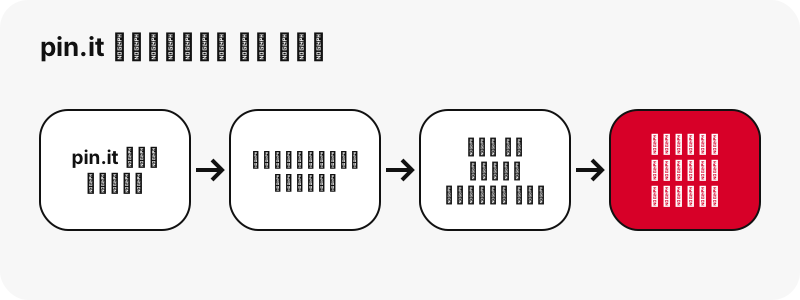
অর্থাৎ, URL ছোট করা এমন একটি কৌশল যাতে ঠিকানা অনেক ছোট হয়েও দরকারি পেজেই নিয়ে যায়। চালুর আগে আমরা আসল pin.it লিঙ্ক পরীক্ষা করেছি। ছোট লিঙ্কটি পিনের বদলে বোর্ডের দিকে নির্দেশ করলে টুলটি তা বুঝে নিজেই বোর্ড মোড খোলে, তাই ত্রুটির বদলে বোর্ডের পিনগুলো দেখতে পান।
কোনো pin.it লিঙ্ক কোথাও না নিয়ে গেলে, যেমন পিনটি মুছে ফেলা হলে, খালি কার্ডের বদলে একটি বার্তা পান। পিন থেকে নতুন করে লিঙ্ক কপি করে আবার চেষ্টা করুন।
লিঙ্ক দিয়ে পিন্টারেস্ট ভিডিও ডাউনলোড করলে কী কী পাই?
পিনের প্রতিটি আসল ফাইলের জন্য একটি করে বোতাম পান, আর প্রতিটি বোতামে ফাইল থেকেই পড়া পিক্সেল সাইজ ও ফাইল সাইজ দেখায়। ফাইলগুলো কী হবে তা পিনের ধরনের ওপর নির্ভর করে।
| পিনের ধরন | যে ফাইলগুলো দেখায় | মাপা উদাহরণ (আমাদের পরীক্ষা, 2026-10-24) |
|---|---|---|
| সাধারণ ভিডিও পিন | MP4 (H.264 + AAC), প্রথম ফ্রেম, কভার ছবি | 13 সেকেন্ডের ক্লিপ: 576×1024, 3.3 MB |
| আইডিয়া পিন (পুরো স্ক্রিনের ক্লিপ) | 720p MP4 এবং প্রায় 486×864 ও 360×640, প্রথম ফ্রেম, কভার ছবি | 9.5 সেকেন্ডের ক্লিপ: 720×1280, 2.2 MB |
| ছবির পিন | আসল আপলোড (JPG, PNG বা WebP) | 1080×1521, 160 KB |
| GIF পিন | আসল অ্যানিমেটেড .gif এবং একটি স্থির JPG | 396×223 GIF, 494 KB |
| ক্যারোসেল পিন | প্রতি স্লাইডে একটি আইটেম, 20টি পর্যন্ত | 13টি স্লাইড প্রায় 1.8 সেকেন্ডে তালিকাভুক্ত |
ভিডিও পিনে একটি অডিও অপশনও থাকে, যা আপনার ব্রাউজারেই সাউন্ডটি একটি .m4a ফাইলে কপি করে; দেখুন Pinterest থেকে MP3। ছবির ব্যাখ্যা আছে ছবি ডাউনলোডার পেজে।
লিঙ্ক দিয়ে ডাউনলোড কত দ্রুত হয়?
ফাইলের তালিকা আসতে এক-দুই সেকেন্ড লাগে। আমাদের লোকাল পরীক্ষায় একটি একক পিন প্রায় 1.1 থেকে 1.5 সেকেন্ডে, আর 13 স্লাইডের একটি ক্যারোসেল প্রায় 1.8 সেকেন্ডে প্রস্তুত হয়েছে। এরপর আসল ডাউনলোড নির্ভর করে আপনার কানেকশন ও ফাইল সাইজের ওপর।
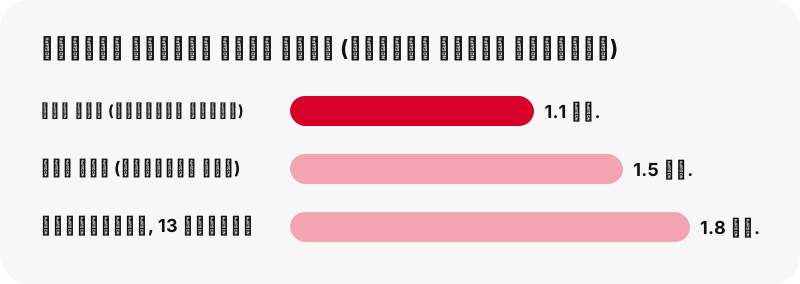
এগুলো আমাদের নিজেদের পরীক্ষার সময়, কোনো নিশ্চয়তা নয়। ধীর মোবাইল নেটওয়ার্ক, ব্যস্ত Pinterest সার্ভার বা খুব লম্বা ভিডিও এগুলো বদলে দেবে। ভারী আইডিয়া পিনের ক্ষেত্রে ধীর কানেকশনে ছোট MP4 কপিগুলো কাজে লাগে।
আমার Pinterest লিঙ্ক ফিরিয়ে দেওয়া হচ্ছে কেন?
লিঙ্ক ফিরিয়ে দেওয়া হয় যখন সেটি একটি একক পিন, একটি pin.it কোড বা একটি পাবলিক বোর্ডের দিকে নির্দেশ করে না। প্রায় সব সময় সমাধান হলো পিনটি নিজেই খুলে সেই ঠিকানা কপি করা।
- Search বা Explore লিঙ্ক: এগুলোতে অনেক পিন থাকে। একটি পিনে ট্যাপ করে তার লিঙ্ক কপি করুন।
- প্রোফাইল লিঙ্ক বা তৈরি করা কিংবা সেভ করা পিনের মতো প্রোফাইল ট্যাব: সাপোর্ট করে না। একটি পিন খুলুন।
- বোর্ডের সেকশন (বোর্ডের নামের পরে তৃতীয় একটি অংশ): সাপোর্ট করে না। বোর্ডটি নিজে বা একটি একক পিন খুলুন।
- প্রাইভেট বা সিক্রেট পিন: পড়া যায় না, কারণ টুলটি কখনো লগইন করে না।
- অন্য সাইটের লিঙ্ক: শুধু Pinterest ও pin.it ঠিকানা গ্রহণ করা হয়।
- ভাঙা কপি: চ্যাট অ্যাপে মাঝখানে কেটে যাওয়া লিঙ্ক। আবার কপি করুন।
সমস্যা সমাধানের পূর্ণ তালিকা আছে Pinterest ভিডিও ডাউনলোড কাজ করছে না পেজে, আর প্রাইভেট কনটেন্টের কথা আছে প্রাইভেট Pinterest ভিডিও ডাউনলোড পেজে।
পিন লিঙ্কের বদলে কি বোর্ডের লিঙ্ক পেস্ট করা যায়?
হ্যাঁ, বোর্ডটি পাবলিক হলে। টুলটি বোর্ড মোডে চলে যায় এবং 50টি পর্যন্ত পিন দেখায়, প্রতিটির সঙ্গে একটি থাম্বনেইল ও একটি “নিন” বোতাম। “সব নিন, একে একে” অপশনটি পিনগুলো পরপর প্রস্তুত করে।
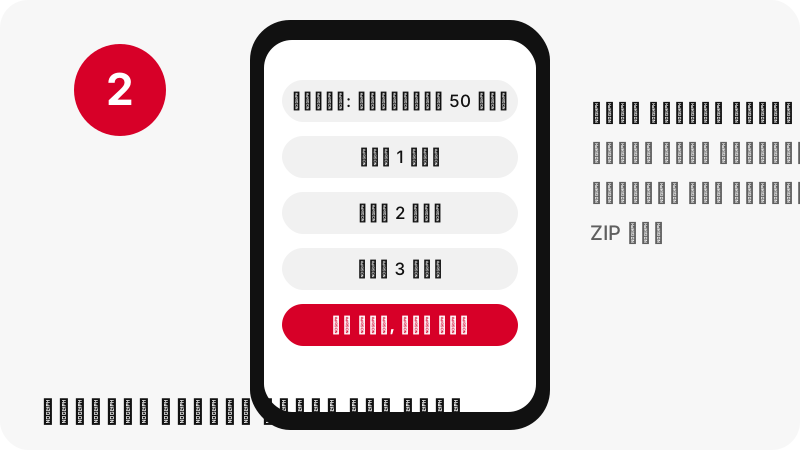
এরপর বোর্ডের প্রতিটি পিন ঠিক পেস্ট করা পিন লিঙ্কের মতোই সামলানো হয়। পুরো বোর্ডের কোনো ZIP নেই, সিক্রেট বোর্ড পড়া যায় না, আর শুধু প্রথম 50টি পিন দেখানো হয়। বিস্তারিত আছে বোর্ড ডাউনলোডার পেজে।
পেস্ট করার পর লিঙ্কটির কী হয়?
সার্ভার পাবলিক পিন ডেটা খুঁজতে এটি একবার ব্যবহার করে, তারপর আপনাকে সাইন করা ডাউনলোড লিঙ্ক দেয়, যার মেয়াদ এক ঘণ্টা পরে শেষ হয়। আমরা ভিডিও বা ছবি সংরক্ষণ করি না।
Wikipedia-র Uniform Resource Locator নিবন্ধ যেমন ব্যাখ্যা করে, URL হলো ওয়েবে কোনো রিসোর্সের একটি ঠিকানা মাত্র। পিন লিঙ্ক আমাদের জানায় পিনটি কোথায়; ডাউনলোড লিঙ্ক আপনার ব্রাউজারকে জানায় একটি ফাইল কোথা থেকে আনতে হবে। কোনোটিতেই আপনার Pinterest অ্যাকাউন্ট থাকে না, কারণ আপনি কখনো সাইন ইন করেন না।
ফলাফল কার্ডের ডাউনলোড লিঙ্কগুলো অস্থায়ী। বন্ধুদের সাথে Pinterest পিনের লিঙ্ক শেয়ার করুন, ডাউনলোড লিঙ্ক নয়: ডাউনলোড লিঙ্ক এক ঘণ্টা পরে কাজ করা বন্ধ করে।
লিঙ্ক থেকে ডাউনলোডের পর ফাইল কোথায় যায়?
এটি যায় আপনার ব্রাউজারের ডাউনলোড লোকেশনে। Apple-এর ডাউনলোড খুঁজে পাওয়ার গাইড বলে, iPhone বা iPad-এ ডাউনলোড করা ফাইল ফাইল অ্যাপের ডাউনলোড ফোল্ডারে থাকে।
Android-এ Chrome-এর সহায়তা বলে, ফাইলটি আপনার ডিফল্ট ডাউনলোড লোকেশনে সেভ হয় এবং Files অ্যাপে সব ডাউনলোড দেখা যায়। Windows-এ Microsoft-এর ডাউনলোড খুঁজে পাওয়ার সহায়তা Downloads ফোল্ডার দেখিয়ে দেয়।
প্রতিটি ডিভাইসের মানচিত্র আছে Pinterest ডাউনলোড কোথায় যায় পেজে।
লিঙ্ক থেকে ডাউনলোড করার সময় কি কিছু মেনে চলতে হয়?
হ্যাঁ: পিন লিঙ্কের পেছনের ফাইলগুলো যিনি বানিয়েছেন তার। নিজের রেফারেন্সের জন্য পিন সেভ করা স্বাভাবিক; অন্যের ভিডিও বা ছবি নিজের বলে আবার পোস্ট করলে তার কপিরাইট লঙ্ঘন হতে পারে।
কোনো পিন আবার ব্যবহারের আগে নির্মাতাকে জিজ্ঞেস করুন, আর রাজি হলে কৃতিত্ব দিন। Pinterest-এর কপিরাইট নীতি ব্যাখ্যা করে মালিকরা লঙ্ঘনকারী কপি কীভাবে রিপোর্ট করেন, আর আমাদের Pinterest ভিডিও ডাউনলোড করা কি বৈধ পেজ রোজকার প্রশ্নগুলোর উত্তর দেয়।
একই লিঙ্কের জন্য অন্য টুল
একই পেস্ট করা লিঙ্ক নিচের প্রতিটি মোডে কাজ করে। যে ফাইল চান, তার সাথে মেলে এমনটি বাছুন।
প্রায়ই জিজ্ঞাসিত প্রশ্ন
লিঙ্ক দিয়ে পিন্টারেস্ট ভিডিও ডাউনলোড কীভাবে করব?
পিনের লিঙ্ক কপি করুন, উপরের বক্সে পেস্ট করে ডাউনলোড চাপুন। MP4 বোতামটি বাছুন; সেভের আগেই এতে পিক্সেল সাইজ ও ফাইল সাইজ দেখায়।
লিঙ্ক দিয়ে Pinterest ডাউনলোড কি ফ্রি?
হ্যাঁ। কোনো ফি নেই, অ্যাকাউন্ট নেই, ইনস্টল করার মতোও কিছু নেই।
লিঙ্কের https:// অংশটি কি লাগে?
না। এটি ছাড়া pinterest.com/pin/… বা pin.it/… পেস্ট করলে টুলটি আপনার হয়ে https:// যোগ করে নেয়।
pin.it লিঙ্কে কি কাজ করে?
হ্যাঁ। ছোট লিঙ্কটি তার পিন পর্যন্ত অনুসরণ করা হয়। এটি বোর্ডের দিকে নির্দেশ করলে বোর্ড মোড নিজে থেকেই খোলে।
pinterest.co.uk, pinterest.fr বা অন্য দেশের লিঙ্কে কি কাজ করে?
হ্যাঁ। লিঙ্কটি পিন বা পাবলিক বোর্ডের দিকে নির্দেশ করলে Pinterest-এর দেশীয় সংস্করণগুলো pinterest.com-এর মতোই গ্রহণ করা হয়।
টুলটি কেন বলছে আমার লিঙ্ক সাপোর্ট করে না?
লিঙ্কটি সম্ভবত একটি সার্চ পেজ, প্রোফাইল, প্রোফাইলের ট্যাব বা বোর্ডের সেকশন। এর বদলে একটি একক পিন খুলে তার লিঙ্ক কপি করুন।
একসাথে কয়েকটি লিঙ্ক পেস্ট করা যায়?
না। একবারে একটি পিন লিঙ্ক পেস্ট করুন, অথবা 50টি পর্যন্ত পিন দেখতে একটি পাবলিক বোর্ডের লিঙ্ক পেস্ট করুন।
প্রাইভেট Pinterest লিঙ্ক থেকে কি ডাউনলোড করা যায়?
না। SaverPin কখনো লগইন করে না, তাই প্রাইভেট পিন ও সিক্রেট বোর্ড পড়া যায় না।
ডাউনলোড লিঙ্ক কতক্ষণ চালু থাকে?
এক ঘণ্টা। এরপর নতুন বোতাম পেতে পিনের লিঙ্কটি আবার পেস্ট করুন।
Pinterest লিঙ্ক কি MP3-তে কনভার্ট করা যায়?
MP3-তে নয়। অডিও অপশনটি ভিডিওর AAC সাউন্ড আবার এনকোড না করে একটি .m4a ফাইলে কপি করে। Pinterest থেকে MP3 পেজটি দেখুন।
Pinterest ভিডিওর লিঙ্ক থেকে কি 1080p ফাইল পাওয়া যায়?
না। বেশিরভাগ ভিডিওর সবচেয়ে বড় কপি হিসেবে Pinterest 720p রাখে, আর আমরা কখনো আপস্কেল করি না। বোতামে আসল সাইজ দেখায়।
SaverPin কি Pinterest-এর অংশ?
না। SaverPin একটি স্বাধীন টুল, Pinterest-এর সাথে এর কোনো সম্পর্ক নেই। আপনি যে লিঙ্ক দেন, তা থেকে এটি শুধু পাবলিক পিন পড়ে।
গাইড
ভিডিও — পিনের লিঙ্ক পেস্ট করুন এবং ভিডিওটি MP4 হিসেবে সেভ করুন, 720p পর্যন্ত।
সূত্র
- Share Pins, boards, and profiles — Pinterest Help Center
- Interact with Pins — Pinterest Help Center
- Copyright — Pinterest Policy
- URL shortening — Wikipedia
- URL — Wikipedia
- Find your downloads on iPhone or iPad — Apple Support
- Download a file (Chrome on Android) — Google Chrome Help
- Find where your browser is saving downloads — Microsoft Support