কীভাবে পিন্টারেস্ট ভিডিও গ্যালারিতে সেভ করব?
উপরের বক্স দিয়ে MP4 ডাউনলোড করুন, তারপর ফোনের ডাউনলোডে ফাইলটি খুঁজে গ্যালারি অ্যাপে খুলুন। পুরো কাজ এটুকুই: কোনো ওয়েবসাইটেই আলাদা “গ্যালারি” বোতাম থাকে না, কারণ ব্রাউজার প্রতিটি ডাউনলোড আগে ফোনের সাধারণ ডাউনলোড ফোল্ডারে পাঠায়।
তাই “পিন্টারেস্ট ভিডিও গ্যালারিতে সেভ” খোঁজার পেছনের আসল প্রশ্ন হলো: আমার ফোন ডাউনলোড কোথায় রাখে, আর গ্যালারি অ্যাপ সেগুলো কীভাবে দেখে? উত্তর iPhone, সাধারণ Android, Samsung ও Xiaomi-তে আলাদা। নিচের প্রতিটি অংশ একটি করে ফোনের উত্তর দেয়, শুধু Apple, Google, Samsung ও Xiaomi নিজেদের সহায়তা পেজে যা বলেছে তা ব্যবহার করে।
শুরু করার আগে দেখে নিন পিনটি সত্যিই ভিডিও কি না। এটি ছবি হলে রেজাল্ট কার্ড তা জানিয়ে দেয় (“এই পিনটি ভিডিও নয়, ছবি। এখানে আসল ছবিটি দেওয়া হলো।”) এবং এর বদলে আসল ছবিটি দেয়। GIF পিন .gif ফাইলই থাকে, কারণ Pinterest এর কোনো MP4 কপি রাখে না।
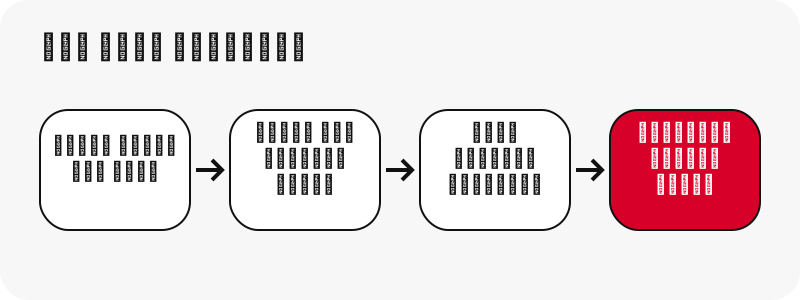
প্রতিটি ফোনে “গ্যালারি” বলতে কী বোঝায়?
প্রতিটি ফোনে “গ্যালারি” আলাদা একটি অ্যাপ, আর ডাউনলোড ফোল্ডারও আলাদা জায়গায়। এই টেবিলে দুটো পাশাপাশি রাখা হয়েছে, প্রতিটি লাইনের সাথে অফিশিয়াল সহায়তা পেজসহ। কোথায় খুঁজবেন তা জানার এটাই সবচেয়ে দ্রুত উপায়।
| ফোন | MP4 কোথায় যায় | গ্যালারি ধরনের অ্যাপ | অফিশিয়াল সূত্র |
|---|---|---|---|
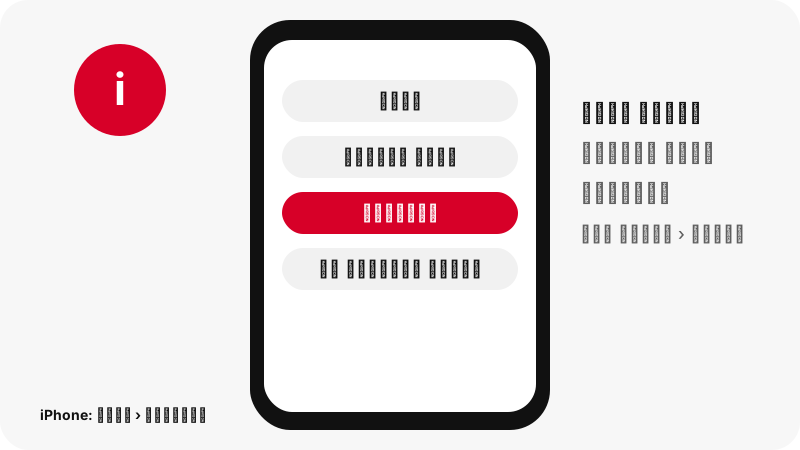
| iPhone / iPad (Safari) | ফাইল › ডাউনলোড (অথবা iCloud Drive › ডাউনলোড) | ছবি › “সম্প্রতি সেভ করা হয়েছে” Safari থেকে সেভ করা আইটেম দেখায় | Apple 102440, Apple ছবি |
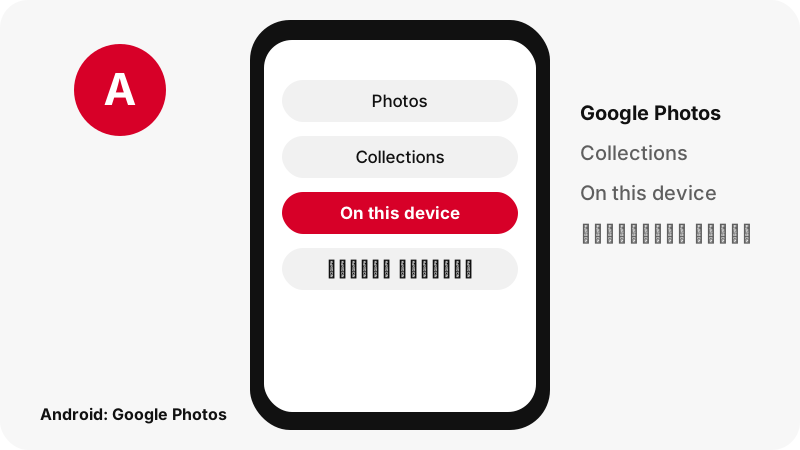
| Android (Chrome) | ডিফল্ট ডাউনলোড লোকেশন; Files অ্যাপ | Google Photos › Collections › On this device | Chrome সহায়তা, Google Photos সহায়তা |
| Samsung Galaxy | আমার ফাইল (My Files) › ডাউনলোড (Downloads) | গ্যালারি (Gallery) অ্যাপ (ছবি, ভিডিও, অ্যালবাম) | Samsung, Samsung গ্যালারি |
| Xiaomi / Redmi / POCO | ফাইল ম্যানেজার (File Manager) › Download | ফাইল ম্যানেজারের Video বিভাগে MP4 দেখা যায় | Xiaomi, Xiaomi ফাইল ম্যানেজার |
প্যাটার্নটা লক্ষ করুন: প্রতিটি ফোনেই ব্রাউজারের ডাউনলোড প্রথমে একটি ডাউনলোড ফোল্ডারে যায়। গ্যালারি অ্যাপ সেই ফোল্ডার নিজে থেকে দেখাতেও পারে, না-ও পারে। না দেখালে ফাইল অ্যাপ থেকে ফাইলটি খুলুন; সেখান থেকেই এটি চলে বা খোলে।
Android-এ পিন্টারেস্ট ভিডিও গ্যালারিতে সেভ করার নিয়ম
Chrome ব্যবহার করা Android ফোনে MP4 আপনার ডিফল্ট ডাউনলোড লোকেশনে যায়, আর Google Photos তার ডিভাইস ফোল্ডারের মাধ্যমে সেটি দেখাতে পারে। Google-এর Chrome সহায়তা পেজ বলে, ডাউনলোড করা ফাইল “will be saved in your default download location” (আপনার ডিফল্ট ডাউনলোড লোকেশনে সেভ হবে), এবং Files অ্যাপে আপনার ডাউনলোড করা সবকিছু দেখা যায়।
- Chrome-এ উপরের বক্স দিয়ে MP4 ডাউনলোড করুন।
- ফাইলটি এসেছে কি না দেখতে Chrome-এর উপরে ডানদিকের আরও (More)-এ ট্যাপ করুন, তারপর ডাউনলোড (Downloads)।
- অথবা Files অ্যাপ খুলুন: Google-এর Files সহায়তা বলে, সাম্প্রতিক (Recents) অংশে সম্প্রতি ডাউনলোড করা ফাইল দেখা যায়।
- Google Photos খুলুন, নিচে Collections-এ ট্যাপ করুন, তারপর On this device।
- Google Photos যদি আপনার ডাউনলোডের ডিভাইস ফোল্ডারটি দেখায়, সেটি খুলুন।
Google-এর Photos সহায়তা পেজ পুরো যুক্তিটা এক লাইনে বলে দেয়:
“If you’re missing photos or videos from other apps or devices, check your device folders.”
অর্থাৎ অন্য অ্যাপ বা ডিভাইসের ছবি বা ভিডিও খুঁজে না পেলে ডিভাইস ফোল্ডারগুলো দেখুন। Google তার পেজে ফোল্ডারের সঠিক পাথ বলে না, তাই আমরাও কোনো পাথ বানিয়ে বলছি না। Google Photos-এ ফোল্ডারটি না থাকলে Files অ্যাপ থেকে ভিডিওটি চালান; ফাইল একই। ডাউনলোডের অংশটি বিস্তারিত আছে Android ডাউনলোড গাইডে।
Samsung গ্যালারিতে ভিডিওটি কীভাবে আনব?
Galaxy ফোনে আমার ফাইল (My Files) খুলে ডাউনলোড (Downloads)-এ যান: Samsung বলে, ডাউনলোড করা ফাইল “typically saved in the My Files app by default” (সাধারণত ডিফল্টভাবে আমার ফাইল অ্যাপে সেভ হয়)। সেখান থেকে MP4-এ ট্যাপ করে চালান।
- ব্রাউজারে উপরের বক্স দিয়ে ভিডিওটি ডাউনলোড করুন।
- আমার ফাইল (My Files) অ্যাপ খুলুন।
- ডাউনলোড (Downloads)-এ ট্যাপ করুন। Samsung-এর আয়ারল্যান্ডের সহায়তা পেজে বলা আছে, ইন্টারনেট থেকে ডাউনলোড করা ফাইল ডাউনলোড-এর অধীনে দেখা যায়।
- MP4-এ ট্যাপ করে চালান। Samsung বলে, আমার ফাইল দিয়ে ছবি, ভিডিও, অডিও ফাইল ও ডকুমেন্ট দেখা যায়।
Samsung-এর গ্যালারি সহায়তা পেজ বলে, গ্যালারি অ্যাপ দিয়ে Galaxy ডিভাইসে ছবি, ভিডিও ও অ্যালবাম দেখা, এডিট ও গোছানো যায়। ব্রাউজারের ডাউনলোড নিজে থেকেই গ্যালারিতে দেখা যায়, এমন কথা বলা কোনো Samsung পেজ আমরা পাইনি, তাই সে প্রতিশ্রুতি দিচ্ছি না। গ্যালারিতে ভিডিওটি না থাকলেও সেটি আমার ফাইল › ডাউনলোড-এ আছেই।
শুধু Samsung-এর জন্য ডাউনলোডের ধাপগুলো দেখতে পড়ুন Samsung-এ Pinterest ভিডিও ডাউনলোড।
Xiaomi, Redmi ও POCO-তে Pinterest ভিডিও কীভাবে সেভ করবেন
Xiaomi ফোনে ব্রাউজারের ডাউনলোড যায় ফাইল ম্যানেজার (File Manager) › Download-এ। Xiaomi-র সহায়তা নিবন্ধে সরাসরি লেখা আছে: “System download (browser, email attachment download, etc.): file manager/Download” (সিস্টেম ডাউনলোড, যেমন ব্রাউজার বা ইমেইল অ্যাটাচমেন্ট: ফাইল ম্যানেজার/Download)।
- উপরের বক্স দিয়ে MP4 ডাউনলোড করুন।
- ফাইল ম্যানেজার (File Manager) অ্যাপ খুলুন (Xiaomi বলে এটি আগে থেকেই ইনস্টল করা থাকে এবং সাধারণত এর আইকন একটি ফোল্ডার)।
- Download ফোল্ডার খুলুন, অথবা Video বিভাগে ট্যাপ করুন।
- MP4-এ ট্যাপ করে চালান।
Video বিভাগ কেন কাজ করে? Xiaomi ব্যাখ্যা করে, ফাইল ম্যানেজার ফাইলকে এক্সটেনশন অনুযায়ী সাজায়, এবং Video বিভাগে থাকে “MP4, avi, 3gpp and other video files”। SaverPin যত ভিডিও দেয় সবগুলোর শেষে থাকে .mp4, তাই সেগুলো সেখানে দেখা যায়।
গ্যালারি অ্যাপ Download ফোল্ডার দেখায় কি না, Xiaomi-র পেজে তা বলা নেই, তাই আমরা সে বিষয়ে কিছু বলছি না। ডাউনলোডের ধাপগুলো আছে Xiaomi গাইডে।
iPhone-এ Pinterest ভিডিও ছবি অ্যাপে কীভাবে আনব?
iPhone-এ Safari দিয়ে ডাউনলোড করা ভিডিও প্রথমে ফাইল অ্যাপে যায়। Apple বলে: “If you download a file onto your iPhone or iPad from the internet, you can find it in your Downloads folder in the Files app.” অর্থাৎ ইন্টারনেট থেকে ডাউনলোড করা ফাইল ফাইল অ্যাপের ডাউনলোড ফোল্ডারে পাবেন। Safari iCloud Drive-এ বা iPhone-এই সেভ করতে পারে, যা Safari সেটিংসে বেছে নেওয়া যায়।
Apple-এর ছবি অ্যাপের গাইড দেখার মতো আরেকটি জায়গার কথা বলে:
“You can find all the photos and videos you’ve saved from other apps—like Messages, Safari, and Mail—in the Recently Saved collection.”
অর্থাৎ Messages, Safari ও Mail-এর মতো অন্য অ্যাপ থেকে সেভ করা সব ছবি ও ভিডিও “সম্প্রতি সেভ করা হয়েছে” সংগ্রহে পাওয়া যায়।
- Safari-তে MP4 ডাউনলোড করুন। ঠিক পরেই Safari-র সার্চ ফিল্ডের পাশের ডাউনলোড বোতামে ফাইলটি দেখা যায়।
- ফাইল অ্যাপ খুলে ডাউনলোড-এ যান।
- ফাইলটি স্পর্শ করে ধরে রাখুন এবং কোন অ্যাপে খুলবে তা বাছতে এর মাধ্যমে খুলুন-এ ট্যাপ করুন (Apple-এর ফাইল অ্যাপ গাইড)।
- ছবি অ্যাপে Safari থেকে সেভ করা ছবি ও ভিডিওর জন্য সম্প্রতি সেভ করা হয়েছে দেখুন।
একটি সৎ ফাঁক: ফাইল অ্যাপ থেকে ছবি অ্যাপে MP4 সরানোর কোনো শেয়ার-শিট ধাপ Apple-এর কোনো পেজে আমরা পাইনি, তাই তেমন কোনো ধাপ বর্ণনা করছি না। Safari ও Chrome-এ ডাউনলোডের পুরো নিয়ম আছে iPhone গাইডে।
সেভ করা ভিডিও গ্যালারিতে দেখা যাচ্ছে না কেন?
প্রায় সবসময় কারণ একটাই: ফাইলটি ডাউনলোড ফোল্ডারে আছে, গ্যালারির নিজস্ব ফোল্ডারে নয়। আমরা সবচেয়ে বেশি যে কারণগুলো দেখি, সেগুলো সমাধানসহ নিচে দেওয়া হলো।
- ফাইলটি ডাউনলোড ফোল্ডারে আছে। Files (iPhone, Android), আমার ফাইল (Samsung) বা ফাইল ম্যানেজার (Xiaomi) খুলে ডাউনলোড-এ দেখুন।
- Safari iCloud Drive-এ সেভ করেছে। Apple আপনাকে iCloud Drive বা আমার iPhone-এ বাছতে দেয়। ফাইল › iCloud Drive › ডাউনলোড দেখুন।
- Google Photos ফোল্ডারটি লুকিয়ে রেখেছে। Collections › On this device খুলে ডিভাইস ফোল্ডারগুলো দেখুন।
- ডাউনলোড শেষ হয়নি। Chrome › আরও (More) › ডাউনলোড (Downloads) অথবা Safari-র ডাউনলোড বোতাম দেখুন।
- লিঙ্কের মেয়াদ শেষ। ডাউনলোড লিঙ্ক 1 ঘণ্টা কাজ করে। এরপর সার্ভার ইংরেজিতে উত্তর দেয় “Link expired. Paste the Pinterest link again.” (লিঙ্কের মেয়াদ শেষ, Pinterest লিঙ্কটি আবার পেস্ট করুন)।
- এটি ছবি বা GIF ছিল। রেজাল্ট কার্ড তা বলে দেয়, আর ফাইলটি MP4 নয়, .jpg, .png, .webp বা .gif।
ফাইল চলছে কিন্তু সাউন্ড নেই? সেটি আলাদা সমস্যা: Pinterest ভিডিওতে সাউন্ড নেই পেজে দেখানো হয়েছে পিনে আদৌ সাউন্ড ট্র্যাক আছে কি না কীভাবে বুঝবেন। অন্য যেকোনো সমস্যার জন্য সমস্যা সমাধানের পেজে প্রতিটি মেসেজের সমাধান আছে।
গ্যালারিতে কোন সাইজ সেভ করব?
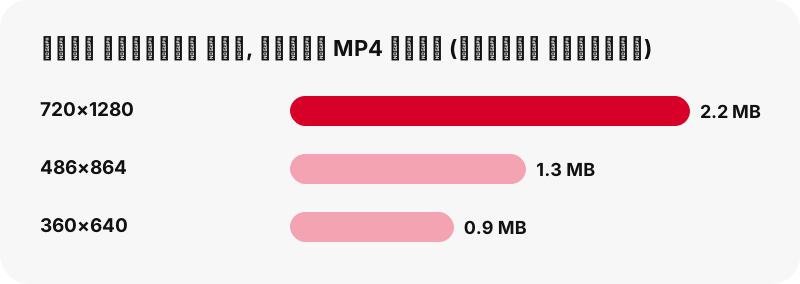
জায়গা বা মোবাইল ডেটা কম না থাকলে সবচেয়ে বড় MP4 বেছে নিন। ট্যাপ করার আগেই প্রতিটি বোতাম আসল সাইজ দেখায়, তাই অনুমান নয়, সংখ্যা দেখে বাছতে পারবেন। নিচের ফাইলগুলো 2026-10-24 তারিখে আমাদের পরীক্ষায় মাপা।
| পিন (আমাদের পরীক্ষা) | ফাইল | সাইজ |
|---|---|---|
| আইডিয়া পিন, 9.5 সেকেন্ড | MP4 720×1280 | 2.2 MB |
| আইডিয়া পিন, 9.5 সেকেন্ড | MP4 486×864 | 1.3 MB |
| আইডিয়া পিন, 9.5 সেকেন্ড | MP4 360×640 | 0.9 MB |
| আইডিয়া পিন, 90 সেকেন্ড | MP4 720×1280 | 20.9 MB |
| সাধারণ ভিডিও পিন, 13 সেকেন্ড | MP4 576×1024 | 3.3 MB |
| সাধারণ ভিডিও পিন, 7 সেকেন্ড | MP4 720×1280 | 0.4 MB |
দুটো বিষয় চোখে পড়ে। সবচেয়ে বেশি প্রভাব দৈর্ঘ্যের: 90 সেকেন্ডের আইডিয়া পিনটি 9.5 সেকেন্ডেরটির প্রায় দশ গুণ বড়। আর ছোট কপিগুলো (486×864 ও 360×640) শুধু আইডিয়া পিনেই দেখা যায়, কারণ Pinterest এগুলোর জন্যই সাইজের এই ধাপগুলো রাখে।
720×1280 হলো সর্বোচ্চ। আমাদের পরীক্ষায় 1080×1920-এ আপলোড করা আইডিয়া পিনেরও Pinterest-এর সার্ভারে 720×1280-এর চেয়ে বড় কোনো ফাইল ছিল না। কেন, তা দেখানো হয়েছে কোয়ালিটি ব্যাখ্যার পেজে।
গ্যালারির ভিডিওতে কি ওয়াটারমার্ক থাকবে বা কোয়ালিটি কমবে?
কোনো ওয়াটারমার্ক যোগ হয় না, আর কোয়ালিটি ঠিক ততটাই যতটা Pinterest রাখে। SaverPin একটি ডাউনলোড লিঙ্কের মাধ্যমে Pinterest-এর সার্ভার থেকে আসল MP4 পাঠায়; ভিডিওটি রি-এনকোড, ক্রপ বা কোনো ছাপ দেওয়া হয় না।
গ্যালারিতে আপনি দেখবেন সেই একই H.264 ভিডিও ও AAC সাউন্ড, যা Pinterest দেয়। MP4 ফাইল ফরম্যাট নিয়ে Wikipedia-র নিবন্ধ MP4-কে এমন একটি কনটেইনার বলে যাতে ভিডিও, অডিও ও টেক্সট থাকতে পারে; এ কারণেই একটি ফাইলে ছবি ও সাউন্ড দুটোই থাকে।
নির্মাতা আপলোডের আগে ক্লিপে নিজের লোগো বা লেখা বসিয়ে থাকলে তা থেকে যায়: সেটি ছবিরই অংশ, পরে যোগ করা কিছু নয়। পার্থক্যটা বোঝানো হয়েছে ওয়াটারমার্ক ছাড়া পেজে।
ডাউনলোড ফোল্ডার থেকে গ্যালারি অ্যাপে গেলেও কোয়ালিটি কমে না। ফাইল খোলা, চালানো বা ব্যাকআপ নেওয়ায় ফাইল বদলায় না। কপি ছোট হয় শুধু তখনই, যখন কোনো অ্যাপ আপলোডের সময় আবার কমপ্রেস করে, আর সেটি SaverPin-এর বাইরে ঘটে।
Pinterest-এর ছবি, GIF ও থাম্বনেইলও কি গ্যালারিতে সেভ করা যায়?
হ্যাঁ। একই বক্স সব ধরনের পাবলিক পিন সেভ করে, আর ফাইলগুলো ভিডিওর মতোই একই ডাউনলোড ফোল্ডারে যায়। সাইটের প্রতিটি পেজ শুধু আলাদা একটি বোতাম আগে রাখে।
- ছবির পিন: আসল আপলোড, 736 পিক্সেলের প্রিভিউ নয় (আমাদের পরীক্ষায় একটি আসল ছবি ছিল 1080×1521, 160 KB)।
- GIF পিন: আসল অ্যানিমেটেড .gif এবং সাথে একটি স্থির JPG।
- থাম্বনেইল: ভিডিও পিনের প্রথম ফ্রেম, পূর্ণ আকারে, JPG হিসেবে।
- বোর্ড: পাবলিক বোর্ডের 50টি পর্যন্ত পিন, একে একে সেভ করা।
ছবির ক্ষেত্রেও ভিডিওর নিয়মই খাটে: প্রথমে ডাউনলোড ফোল্ডারে যায়। Mac-এ Apple জানায়, Preview অ্যানিমেটেড GIF ফ্রেম ধরে ধরে দেখায়, আর Finder-এর Quick Look এটি চালায়। ফোনভেদে আচরণ আলাদা, তাই পুরো সেট সেভ করার আগে একটি GIF দিয়ে পরীক্ষা করে নিন।
নিজের জন্য সেভ করুন, আবার পোস্ট করার আগে অনুমতি নিন
ব্যক্তিগতভাবে দেখার জন্য একটি পাবলিক ভিডিও নিজের গ্যালারিতে রাখা এক জিনিস; সেটিকে নিজের বলে আবার পোস্ট করা আরেক জিনিস। Pinterest-এর কপিরাইট নীতি ব্যাখ্যা করে কীভাবে অধিকারের মালিকেরা লঙ্ঘনকারী কনটেন্ট রিপোর্ট করতে পারেন এবং Pinterest তা সরিয়ে দিতে পারে।
নিজের পোস্টে কোনো ক্লিপ আবার ব্যবহার করতে চাইলে আগে নির্মাতাকে মেসেজ করুন। বেশিরভাগ নির্মাতা জিজ্ঞাসা করলে খুশিই হন, আর ক্রেডিট দিতে কোনো খরচ নেই। মূল প্রশ্নগুলো অফিশিয়াল সূত্রসহ আলোচনা করা হয়েছে এটি কি বৈধ পেজে।
SaverPin একটি স্বাধীন টুল, Pinterest-এর সাথে যুক্ত নয়। এটি শুধু পাবলিক পিন পড়ে এবং কখনো আপনার Pinterest লগইন চায় না।
প্রায়ই জিজ্ঞাসিত প্রশ্ন
Pinterest ভিডিও কি সরাসরি গ্যালারিতে সেভ করা যায়?
কোনো ওয়েবসাইট থেকে এক ধাপে নয়। ব্রাউজার প্রথমে MP4 আপনার ডাউনলোড ফোল্ডারে সেভ করে; তারপর Files, আমার ফাইল বা ফাইল ম্যানেজার থেকে খুলুন, অথবা গ্যালারি অ্যাপ সেই ফোল্ডার দেখালে সেখানে খুঁজুন।
Android-এ ডাউনলোডের পর ভিডিওটি কোথায় থাকে?
আপনার ডিফল্ট ডাউনলোড লোকেশনে। Files অ্যাপ খুলুন (সাম্প্রতিক অংশে নতুন ডাউনলোড থাকে) অথবা Chrome › আরও (More) › ডাউনলোড (Downloads) দেখুন।
ভিডিওটি Google Photos-এ নেই কেন?
Google Photos ডাউনলোড দেখায় ডিভাইস ফোল্ডারের মাধ্যমে। Collections › On this device-এ ট্যাপ করে ফোল্ডারটি খুঁজুন; না পেলে Files অ্যাপ থেকে ফাইলটি চালান।
Samsung ফোনে ভিডিওটি কোথায়?
আমার ফাইল (My Files) › ডাউনলোড (Downloads)-এ। Samsung বলে, ইন্টারনেট থেকে ডাউনলোড করা ফাইল ডাউনলোড-এর অধীনে দেখা যায়।
Xiaomi বা Redmi ফোনে ভিডিওটি কোথায়?
ফাইল ম্যানেজার (File Manager) › Download-এ। Video বিভাগেও MP4 ফাইল দেখা যায়, কারণ ফাইল ম্যানেজার ফাইলকে এক্সটেনশন অনুযায়ী সাজায়।
iPhone-এ ভিডিওটি কোথায়?
ফাইল অ্যাপ › ডাউনলোড-এ, অথবা Safari সেখানে সেভ করার জন্য সেট থাকলে iCloud Drive › ডাউনলোড-এ। Apple আরও বলে, Safari থেকে সেভ করা আইটেম ছবি › “সম্প্রতি সেভ করা হয়েছে”-তে দেখা যায়।
গ্যালারিতে সেভ করলে কি কোয়ালিটি কমে?
না। ফাইল সরালে বা খুললে তা বদলায় না। আপনি MP4 পান ঠিক যেভাবে Pinterest রাখে, 720p পর্যন্ত।
SaverPin কি Pinterest-এর অংশ?
না। SaverPin একটি স্বাধীন টুল এবং Pinterest-এর সাথে যুক্ত নয়। এটি শুধু পাবলিক পিন পড়ে।
Pinterest ভিডিও গ্যালারিতে সেভ করতে কি অ্যাপ লাগে?
না। এটি ফোনের ব্রাউজারেই কাজ করে। চাইলে SaverPin হোম স্ক্রিনে যোগ করতে পারেন, কিন্তু কিছুই ইনস্টল হয় না।
প্রাইভেট পিন কি গ্যালারিতে সেভ করা যায়?
না। মালিকের লগইন ছাড়া প্রাইভেট পিন ও প্রাইভেট বোর্ড পড়া যায় না, আর SaverPin কখনো লগইন চায় না।
গাইড
ভিডিও — পিনের লিঙ্ক পেস্ট করুন এবং ভিডিওটি MP4 হিসেবে সেভ করুন, 720p পর্যন্ত।
সূত্র
- Find downloaded files on iPhone or iPad — Apple
- Find recently saved photos and videos on iPhone — Apple
- Customize your Safari settings on iPhone — Apple
- Find and view files and folders in Files on iPhone — Apple
- Download a file in Chrome (Android) — Google
- Find and open files with Files by Google — Google
- Find missing photos and videos in Google Photos — Google
- Where to find downloaded files on a Samsung phone — Samsung
- Use the Gallery app on a Galaxy device — Samsung
- Where are downloaded files saved on a Xiaomi phone — Xiaomi