Pinterest videosunu galeriye nasıl kaydederim?
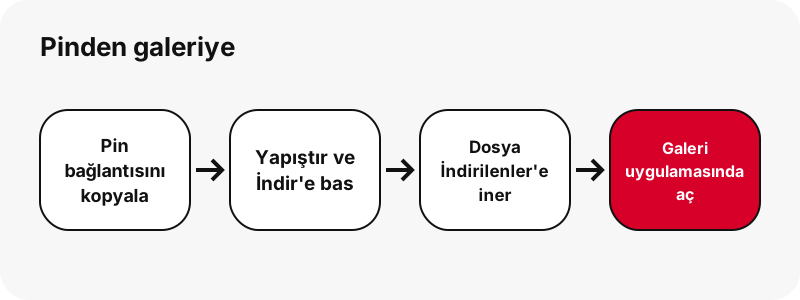
Yukarıdaki kutuyla MP4'ü indirin, ardından telefonunuzun indirilenleri arasında bulup galeri uygulamanızda açın. Bütün iş bu kadar: hiçbir web sitesinde özel bir “galeriye kaydet” düğmesi yoktur, çünkü tarayıcı her indirmeyi önce telefonun normal indirme klasörüne bırakır.
Yani “Pinterest video indir galeriye” aramasının arkasındaki asıl soru şudur: telefonum indirilenleri nereye koyuyor ve galeri uygulamam onları nasıl görüyor? Yanıt iPhone, saf Android, Samsung ve Xiaomi arasında farklıdır. Aşağıdaki her bölüm bunlardan birini yanıtlar ve yalnızca Apple, Google, Samsung ve Xiaomi'nin kendi yardım sayfalarında söylediklerini kullanır.
Başlamadan önce pinin gerçekten video olduğunu kontrol edin. Resimse sonuç kartı bunu söyler (“Bu pin video değil, resim. İşte orijinal görsel.”) ve size onun yerine orijinal resmi verir. GIF pini ise .gif dosyası olarak kalır, çünkü Pinterest onun MP4 kopyasını saklamaz.
Her telefonda “galeri” ne anlama geliyor?
“Galeri” her telefonda farklı bir uygulamadır ve indirme klasörü de farklı bir yerdedir. Bu tablo ikisini yan yana koyar ve her satır için resmi sayfayı gösterir. Nereye bakacağınızı öğrenmenin en hızlı yolu budur.
| Telefon | MP4 nereye iner | Galeri türü uygulama | Resmi kaynak |
|---|---|---|---|
| iPhone / iPad (Safari) | Dosyalar › İndirilenler (veya iCloud Drive › İndirilenler) | Fotoğraflar › Son Kaydedilenler, Safari'den kaydedilen öğeleri gösterir | Apple 102440, Apple Fotoğraflar |
| Android (Chrome) | Varsayılan indirme konumu; Dosyalar uygulaması | Google Fotoğraflar › Koleksiyonlar › Bu cihazda | Chrome Yardım, Google Fotoğraflar Yardım |
| Samsung Galaxy | My Files › Downloads | Gallery uygulaması (resimler, videolar, albümler) | Samsung, Samsung Gallery |
| Xiaomi / Redmi / POCO | File Manager › Download | File Manager › Video kategorisi MP4'leri listeler | Xiaomi, Xiaomi File Manager |
Ortak noktaya dikkat edin: her telefonda tarayıcı indirmesi önce bir İndirilenler klasörüne düşer. Galeri uygulaması bu klasörü kendiliğinden gösterebilir de göstermeyebilir de. Göstermiyorsa dosyayı dosya uygulamasından açarsınız; dosya oradan oynar veya açılır.
Android'de Pinterest video indir galeriye: adım adım
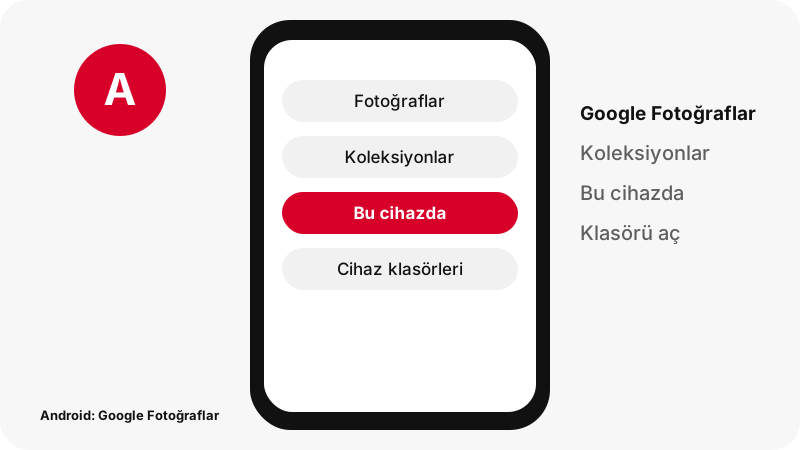
Android'de Chrome ile MP4 varsayılan indirme konumunuza gider ve Google Fotoğraflar onu cihaz klasörleri üzerinden gösterebilir. Google'ın Chrome yardımı, indirilen bir dosyanın “will be saved in your default download location” (varsayılan indirme konumunuza kaydedileceğini) ve Dosyalar uygulamasının indirdiğiniz her şeyi gösterdiğini söyler.
- Yukarıdaki kutuyla MP4'ü Chrome'da indirin.
- Geldiğini kontrol etmek için Chrome'un sağ üstündeki Diğer'e, ardından İndirilenler'e dokunun.
- Ya da Dosyalar uygulamasını açın: Google'ın Files yardımına göre Son kullanılanlar bölümü yeni indirilen dosyaları gösterir.
- Google Fotoğraflar'ı açın, alttaki Koleksiyonlar'a, ardından Bu cihazda'ya dokunun.
- Google Fotoğraflar listeliyorsa indirmenizi içeren cihaz klasörünü açın.
Google'ın Fotoğraflar yardım sayfası mantığı tek cümlede özetler:
“If you’re missing photos or videos from other apps or devices, check your device folders.”
Yani başka uygulamalardan veya cihazlardan gelen fotoğraf ya da videolar eksikse cihaz klasörlerine bakmanız gerekir. Google sayfalarında tam klasör yolunu belirtmez, biz de bir yol uydurmuyoruz. Klasör Google Fotoğraflar'da listelenmiyorsa videoyu Dosyalar uygulamasından oynatın; aynı dosyadır. İndirme kısmını Android indirme rehberi daha ayrıntılı anlatır.
Videoyu Samsung Gallery'ye nasıl alırım?
Galaxy telefonda My Files uygulamasını açın ve Downloads'a gidin: Samsung, indirilen dosyaların “typically saved in the My Files app by default” (varsayılan olarak genellikle My Files uygulamasına kaydedildiğini) söyler. Oradan MP4'e dokunarak oynatın.
- Videoyu tarayıcınızda yukarıdaki kutuyla indirin.
- My Files uygulamasını açın.
- Downloads'a dokunun. Samsung'un İrlanda destek sayfası, internetten indirilen bir dosyanın Downloads altında göründüğünü belirtir.
- Oynatmak için MP4'e dokunun. Samsung'a göre My Files resimleri, videoları, ses dosyalarını ve belgeleri görüntülemenizi sağlar.
Samsung'un Gallery yardım sayfası, Gallery uygulamasının bir Galaxy cihazdaki resimleri, videoları ve albümleri görüntülemenizi, düzenlemenizi ve yönetmenizi sağladığını söyler. Tarayıcı indirmelerinin Gallery'de kendiliğinden göründüğünü söyleyen bir Samsung sayfası bulamadık, bu yüzden bunu vaat etmiyoruz. Video Gallery'de yoksa hâlâ My Files › Downloads içindedir.
İndirmenin kendisini yalnızca Samsung için anlatan rehber: Samsung'da Pinterest videoları indirme.
Xiaomi, Redmi ve POCO'da Pinterest videosu nasıl kaydedilir?
Xiaomi telefonlarda tarayıcı indirmeleri File Manager › Download konumuna gider. Xiaomi'nin destek makalesi bunu doğrudan yazar: “System download (browser, email attachment download, etc.): file manager/Download”, yani tarayıcı ve e-posta eki gibi sistem indirmeleri File Manager'daki Download klasörüne kaydedilir.
- Yukarıdaki kutuyla MP4'ü indirin.
- File Manager uygulamasını açın (Xiaomi'ye göre önceden yüklüdür ve genellikle klasör simgesi vardır).
- Download klasörünü açın ya da Video kategorisine dokunun.
- Oynatmak için MP4'e dokunun.
Video kategorisi neden işe yarıyor? Xiaomi, File Manager'ın dosyaları uzantılarına göre sıraladığını ve Video kategorisinin “MP4, avi, 3gpp and other video files” dosyalarını kapsadığını açıklar. SaverPin'un verdiği her video .mp4 ile biter, bu yüzden orada görünür.
Xiaomi'nin sayfaları Galeri uygulamasının Download klasörünü gösterip göstermediğini söylemiyor, bu yüzden o konuya girmiyoruz. İndirme adımları Xiaomi rehberinde.
iPhone'da Pinterest videosunu Fotoğraflar'a nasıl alırım?
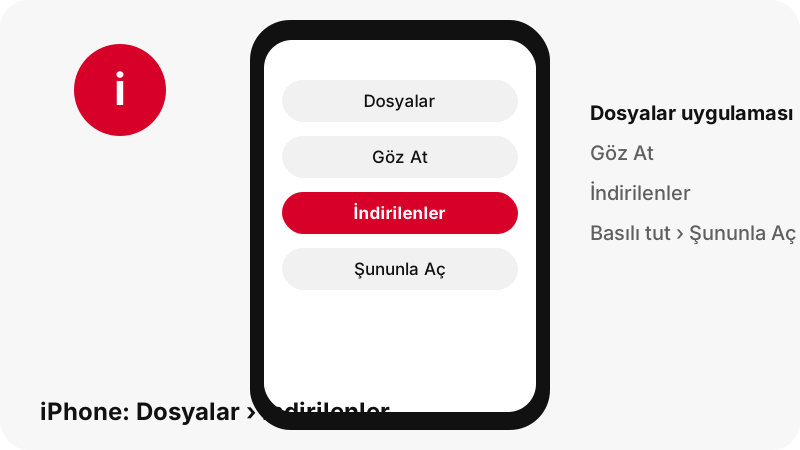
iPhone'da Safari'de indirdiğiniz video önce Dosyalar uygulamasına gider. Apple şöyle der: “If you download a file onto your iPhone or iPad from the internet, you can find it in your Downloads folder in the Files app.” Yani internetten indirilen dosya Dosyalar uygulamasındaki İndirilenler klasöründedir. Safari, Safari ayarlarında seçtiğinize göre iCloud Drive'a ya da iPhone'un kendisine kaydedebilir.
Apple'ın Fotoğraflar kılavuzu bakılacak ikinci bir yer ekler:
“You can find all the photos and videos you’ve saved from other apps—like Messages, Safari, and Mail—in the Recently Saved collection.”
- MP4'ü Safari'de indirin. Hemen ardından Safari arama alanının yanındaki İndirilenler düğmesi onu listeler.
- Dosyalar uygulamasını açın ve İndirilenler'e gidin.
- Dosyayı basılı tutun ve uygulamayı seçmek için Şununla Aç'a dokunun (Apple'ın Dosyalar kılavuzu).
- Fotoğraflar'da, Safari'den kaydedilen fotoğraf ve videolar için Son Kaydedilenler'e bakın.
Dürüst bir eksik: bir MP4'ü Dosyalar'dan Fotoğraflar'a taşıyan bir paylaşma sayfası adımını belgeleyen Apple sayfası bulamadık, bu yüzden böyle bir adım anlatmıyoruz. Safari ve Chrome indirmelerinin tamamı iPhone rehberinde.
Kaydettiğim video neden galeride görünmüyor?
Neredeyse her zaman galerinin kendi klasörlerinde değil, İndirilenler klasöründe olduğu için. En sık gördüğümüz nedenler ve çözümleri şunlar.
- Dosya İndirilenler'de. Dosyalar'ı (iPhone, Android), My Files'ı (Samsung) veya File Manager'ı (Xiaomi) açıp İndirilenler'e bakın.
- Safari iCloud Drive'a kaydetti. Apple, iCloud Drive ile iPhone’umda arasında seçim yapmanıza izin verir. Dosyalar › iCloud Drive › İndirilenler'e bakın.
- Google Fotoğraflar klasörü gizliyor. Koleksiyonlar › Bu cihazda'yı açın ve cihaz klasörlerine göz atın.
- İndirme tamamlanmadı. Chrome › Diğer › İndirilenler'i veya Safari'nin İndirilenler düğmesini kontrol edin.
- Bağlantının süresi doldu. İndirme bağlantıları 1 saat geçerlidir. Sonrasında sunucu İngilizce “Link expired. Paste the Pinterest link again.” yanıtını verir: bağlantının süresi dolmuştur, Pinterest bağlantısını yeniden yapıştırın.
- Dosya resim veya GIF'ti. Sonuç kartı bunu söyler; dosya MP4 değil, .jpg, .png, .webp veya .gif'tir.
Dosya oynuyor ama sesi yoksa bu başka bir sorundur: Pinterest videosunda ses yok sayfası, pinin hiç ses kanalı olup olmadığını nasıl anlayacağınızı açıklar. Diğer her şey için sorun giderme sayfası her mesajı bir çözümle eşleştirir.
Galeriye hangi boyutu kaydetmeliyim?
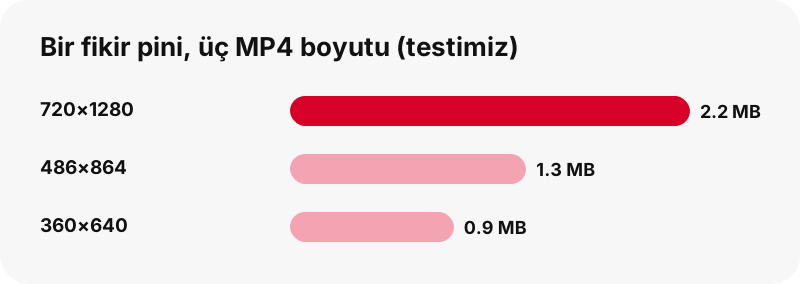
Pinterest video indir galeriye işinde boyut seçimi basittir: depolama alanınız veya mobil veriniz kısıtlı değilse en büyük MP4'ü seçin. Her düğme, dokunmadan önce gerçek boyutu gösterir; böylece tahminle değil, sayılarla seçersiniz. Aşağıdakiler 2026-10-24 tarihli testlerimizde ölçtüğümüz dosyalardır.
| Pin (testimiz) | Dosya | Boyut |
|---|---|---|
| Fikir pini, 9,5 sn | MP4 720×1280 | 2,2 MB |
| Fikir pini, 9,5 sn | MP4 486×864 | 1,3 MB |
| Fikir pini, 9,5 sn | MP4 360×640 | 0,9 MB |
| Fikir pini, 90 sn | MP4 720×1280 | 20,9 MB |
| Klasik video pini, 13 sn | MP4 576×1024 | 3,3 MB |
| Klasik video pini, 7 sn | MP4 720×1280 | 0,4 MB |
İki şey göze çarpıyor. En çok süre belirleyicidir: 90 saniyelik fikir pini, 9,5 saniyelik olandan yaklaşık on kat büyüktür. Daha küçük kopyalar (486×864 ve 360×640) ise yalnızca fikir pinlerinde görünür, çünkü Pinterest onlar için bu boyut basamaklarını saklar.
720×1280 en üst sınırdır. Testlerimizde 1080×1920 olarak yüklenmiş bir fikir pininin bile Pinterest sunucularında 720×1280'den büyük bir dosyası yoktu. Nedenini kalite açıklaması gösterir.
Galerideki videoda filigran olur mu, kalite düşer mi?
Filigran eklenmez ve kalite tam olarak Pinterest'in sakladığı kadardır. SaverPin orijinal MP4'ü Pinterest sunucularından bir indirme bağlantısı üzerinden aktarır; videoyu yeniden kodlamaz, kırpmaz ve üzerine hiçbir şey basmaz.
Galerinizde gördüğünüz, Pinterest'in sunduğu AAC sesli H.264 videonun aynısıdır. Wikipedia'nın MP4 dosya biçimi makalesi MP4'ü video, ses ve metin taşıyabilen bir kapsayıcı olarak tanımlar; tek bir dosyanın hem görüntüyü hem sesi taşımasının nedeni budur.
Bir içerik üreticisi yüklemeden önce kendi logosunu veya yazısını klibe gömdüyse o kalır: sonradan eklenmiş bir şey değil, görüntünün parçasıdır. Farkı filigransız sayfası açıklar.
Dosya İndirilenler'den bir galeri uygulamasına geçtiğinde de kalite düşmez. Dosyayı açmak, oynatmak veya yedeklemek onu değiştirmez. Bir kopyanın küçüldüğü tek durum, bir uygulamanın onu yüklerken yeniden sıkıştırmasıdır; bu da SaverPin'un dışında olur.
Pinterest resimlerini, GIF'leri ve küçük resimleri de galeriye kaydedebilir miyim?
Evet. Aynı kutu her tür herkese açık pini kaydeder ve dosyalar videolarla aynı İndirilenler klasörüne düşer. Sitenin her sayfası yalnızca farklı bir düğmeyi öne koyar.
- Resim pinleri: 736 piksellik önizleme değil, orijinal yükleme (testlerimizde bir orijinal 1080×1521, 160 KB idi).
- GIF pinleri: orijinal hareketli .gif ve ek olarak durağan bir JPG.
- Küçük resimler: bir video pininin ilk karesi, tam boyutta, JPG olarak.
- Panolar: herkese açık bir panonun en fazla 50 pini, tek tek kaydedilir.
Resimler de videolarla aynı kurala uyar: önce İndirilenler'e gider. Apple, Mac'te Önizleme'nin hareketli bir GIF'i kare kare gösterdiğini, Finder'daki Göz At'ın ise oynattığını belirtir. Telefonlar farklıdır; bütün bir seti kaydetmeden önce bir GIF ile deneyin.
Kendiniz için kaydedin, yeniden paylaşmadan önce sorun
Herkese açık bir videoyu kişisel izleme için kendi galerinize kaydetmek bir şeydir; onu kendinizinmiş gibi yeniden yayınlamak başka bir şey. Pinterest'in telif hakkı politikası, hak sahiplerinin ihlal eden içeriği nasıl bildirebileceğini ve Pinterest'in bu içeriği kaldırabileceğini açıklar.
Bir klibi kendi gönderinizde yeniden kullanmak istiyorsanız önce içerik üreticisine mesaj atın. Çoğu üretici sorulmaktan memnun olur ve kaynak göstermek hiçbir şeye mal olmaz. Yasal mı sayfası temel soruları resmi kaynaklarla ele alır.
SaverPin bağımsız bir araçtır, Pinterest ile bağlantılı değildir. Yalnızca herkese açık pinleri okur ve Pinterest giriş bilgilerinizi asla istemez.
Sıkça sorulan sorular
Pinterest videosunu doğrudan galeriye kaydedebilir miyim?
Bir web sitesinden tek adımda hayır. Tarayıcı MP4'ü önce İndirilenler klasörünüze kaydeder; sonra onu Dosyalar, My Files veya File Manager'dan açarsınız ya da galeri uygulamanız bu klasörü gösteriyorsa orada bulursunuz.
Android'de indirdikten sonra video nerede?
Varsayılan indirme konumunuzda. Dosyalar uygulamasını açın (Son kullanılanlar yeni indirilenleri gösterir) ya da Chrome › Diğer › İndirilenler'e bakın.
Video neden Google Fotoğraflar'da yok?
Google Fotoğraflar indirilenleri cihaz klasörleri üzerinden gösterir. Koleksiyonlar › Bu cihazda'ya dokunun ve klasörü arayın; orada değilse dosyayı Dosyalar uygulamasından oynatın.
Samsung telefonda video nerede?
My Files › Downloads içinde. Samsung, internetten indirilen dosyaların Downloads altında göründüğünü söyler.
Xiaomi veya Redmi telefonda video nerede?
File Manager › Download içinde. File Manager dosyaları uzantıya göre sıraladığı için Video kategorisi de MP4 dosyalarını listeler.
iPhone'da video nerede?
Dosyalar uygulaması › İndirilenler'de ya da Safari oraya kaydedecek şekilde ayarlıysa iCloud Drive › İndirilenler'de. Apple ayrıca Safari'den kaydedilen öğelerin Fotoğraflar › Son Kaydedilenler'de göründüğünü söyler.
Galeriye kaydetmek kaliteyi düşürür mü?
Hayır. Dosyayı taşımak veya açmak onu değiştirmez. MP4'ü tam olarak Pinterest'in sakladığı haliyle, 720p'ye kadar alırsınız.
Filigran eklenir mi?
Hayır. SaverPin hiçbir şey eklemez. Bir üreticinin yüklemeden önce videoya koyduğu yazı ise görüntünün parçası olduğu için kalır.
Galerim için hangi boyutu seçmeliyim?
En iyi görüntü için en büyük MP4'ü. Fikir pinlerinde, alanınız veya veriniz kısıtlıysa 486×864 ve 360×640 kopyaları daha küçüktür.
SaverPin Pinterest'in bir parçası mı?
Hayır. SaverPin bağımsız bir araçtır ve Pinterest ile bağlantılı değildir. Yalnızca herkese açık pinleri okur.
Pinterest videolarını galeriye kaydetmek için uygulama gerekir mi?
Hayır. Telefonunuzun tarayıcısında çalışır. SaverPin'u ana ekranınıza ekleyebilirsiniz, ama hiçbir şey kurulmaz.
Gizli bir pini galerime kaydedebilir miyim?
Hayır. Gizli pinler ve gizli panolar sahibinin girişi olmadan okunamaz ve SaverPin bu girişi asla istemez.
Rehberler
Video — Pin bağlantısını yapıştırın, videoyu 720p'ye kadar MP4 olarak kaydedin.
Kaynaklar
- Find downloaded files on iPhone or iPad — Apple
- Find recently saved photos and videos on iPhone — Apple
- Customize your Safari settings on iPhone — Apple
- Find and view files and folders in Files on iPhone — Apple
- Download a file in Chrome (Android) — Google
- Find and open files with Files by Google — Google
- Find missing photos and videos in Google Photos — Google
- Where to find downloaded files on a Samsung phone — Samsung
- Use the Gallery app on a Galaxy device — Samsung
- Where are downloaded files saved on a Xiaomi phone — Xiaomi