Başlamadan önce neye ihtiyacınız var?
Pinterest video indir iPhone işi için Safari yüklü bir iPhone, herkese açık bir Pinterest video pini ve biraz boş depolama alanı yeterli. Liste bu kadar: App Store'dan indirme yok, Pinterest girişi yok, bizim tarafımızda kayıt yok. iPhone'daki Chrome da çalışır; tek bir ek adımı aşağıda anlatıyoruz.
iPhone'da Pinterest videosu nasıl indirilir sorusu genellikle tek bir boşluktan doğar: Pinterest uygulaması bir pini panoya kaydetmenize izin verir, ama pano bir dosya değildir. SaverPin herkese açık pin verilerini okur ve MP4'ün kendisini Safari'ye verir; böylece klip çevrimdışı, uçakta ya da zayıf sinyalde de oynar.
- Çalışır: klasik video pinleri, fikir pinleri (kısa dikey olanlar), karusel slaytları ve pin.it kısa bağlantıları.
- Çalışmaz: gizli panolardaki pinler, gizli bir profilin pinleri ve girişinizi gerektiren her şey.
- Gerekmez: uygulama, hesap, VPN veya kestirme dosyası.
Mağazada bir uygulama arıyorduysanız neden bir SaverPin uygulaması olmadığını ve web sürümünün bunun yerine Ana Ekran'ınızda nasıl durabileceğini okuyun.
Pinterest indirmeleri iPhone'da nereye gider?
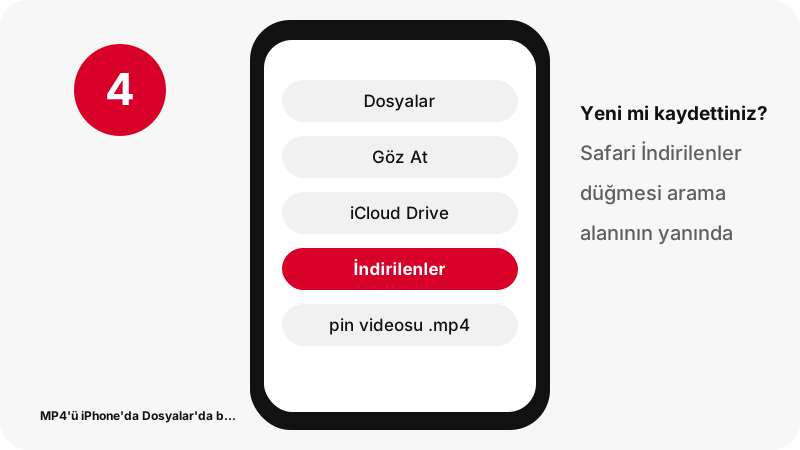
Dosyalar uygulamasının İndirilenler klasörüne gider. Apple'ın iPhone veya iPad'de indirilenleri bulma sayfası bunu tek cümleyle söyler; adımları şöyledir: Dosyalar'ı açın, Göz At'a dokunun, iCloud Drive'a dokunun, ardından İndirilenler'e dokunun.
“If you download a file onto your iPhone or iPad from the internet, you can find it in your Downloads folder in the Files app.”
Türkçesi: İnternetten iPhone'unuza veya iPad'inize bir dosya indirirseniz, onu Dosyalar uygulamasındaki İndirilenler klasöründe bulabilirsiniz.
iCloud Drive mı, iPhone'umda mı?
İkisi de mümkün. Safari ayarlarında (Ayarlar › Uygulamalar › Safari › İndirilenler) iCloud Drive, iPhone’umda veya Diğer seçeneklerinden birini seçersiniz. Apple, iCloud Drive'ın dosyayı aynı Apple Hesabı ile giriş yapılmış her iPhone, iPad veya Mac'te açmanıza olanak tanıdığını belirtir. iPhone’umda ise dosyayı telefonun kendi İndirilenler klasöründe tutar.
İndirmeden hemen sonra
Safari'den çıkmanız gerekmez. Arama alanının yanındaki İndirilenler düğmesine dokunun; en yeni dosya en üsttedir, oynatmak için ona dokunun. Apple'ın iPhone için Dosyalar rehberi daha uzun yolu, yani daha eski dosyaları da listeleyen Dosyalar › Göz At › İndirilenler yolunu anlatır.
| Safari indirme ayarı | MP4'ün düştüğü yer | Diğer Apple cihazlarınızda da var mı? |
|---|---|---|
| iCloud Drive | Dosyalar › Göz At › iCloud Drive › İndirilenler | Evet, aynı Apple Hesabı'nı kullanan her iPhone, iPad veya Mac'te |
| iPhone’umda | Dosyalar › Göz At › iPhone’umda › İndirilenler | Hayır, yalnızca bu iPhone'da |
| Diğer | Dosyalar'da seçtiğiniz klasör | Seçtiğiniz klasöre bağlı |
Mobil veride hangi dosyayı seçmelisiniz?
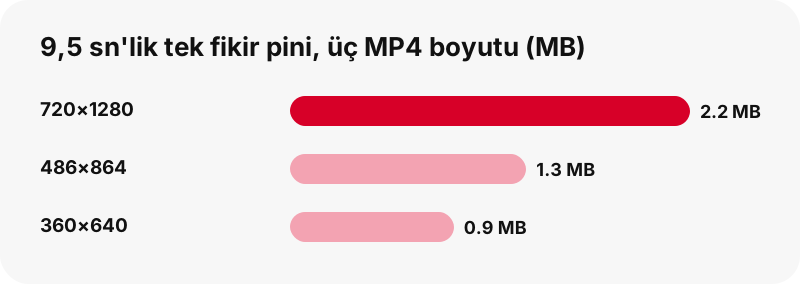
Wi-Fi'da en büyük MP4'ü, mobil veride daha küçük olanı seçin. Fikir pinlerinde sonuç kartı aynı klipten üç H.264 dosyası sunar: yaklaşık 720×1280, 486×864 ve 360×640. Klasik video pinleri genellikle Pinterest'in sakladığı boyutta tek bir MP4 ile gelir.
Aşağıdaki boyutlar 2026-10-24 tarihinde araçla ölçüldü. Bunlar örnektir, söz değildir: daha uzun veya daha hareketli bir klip daha ağır olur. Kart, siz dokunmadan önce her zaman gerçek sayıyı gösterir; yani hiçbir zaman tahmin etmezsiniz.
| Test ettiğimiz pin | Sunulan dosya | Boyut |
|---|---|---|
| Fikir pini, 9,5 sn | MP4 720×1280 | 2,2 MB |
| Fikir pini, 9,5 sn | MP4 486×864 | 1,3 MB |
| Fikir pini, 9,5 sn | MP4 360×640 | 0,9 MB |
| Fikir pini, 9,5 sn | Yalnızca ses (M4A) | 80 KB |
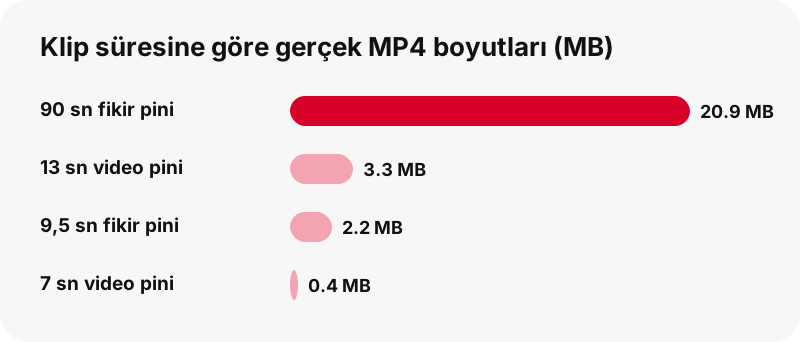
| Fikir pini, 90 sn | MP4 720×1280 | 20,9 MB |
| Klasik video pini, 13 sn | MP4 576×1024 | 3,3 MB |
Dik tutulan bir iPhone ekranında 486×864; tarifler, eğitim videoları ve kıyafet klipleri için hâlâ temiz görünür. Düzenlemeyi veya televizyona yansıtmayı düşündüğünüz her şey için 720×1280'i tercih edin.
Pinterest videosu Fotoğraflar uygulamasına konabilir mi?
Bazen; ama Apple'ın belgelemediği bir düğmeyi size vaat etmeyeceğiz. Apple'ın söylediği şu: Safari, Mesajlar ve Mail'den kaydettiğiniz fotoğraflar ve videolar Fotoğraflar'daki Son Kaydedilenler koleksiyonunda görünür. Safari'nin indirme yöneticisiyle indirdiği bir MP4 ise Dosyalar › İndirilenler'de bekler.
Dosyalar'da kontrol yine sizdedir: Apple'ın Dosyalar rehberinin açıkladığı gibi MP4'ü basılı tutun, Şununla Aç'a dokunun ve istediğiniz uygulamayı seçin. Dosyayı hiç taşımadan doğrudan Dosyalar'dan Mesajlar'a veya AirDrop'a da paylaşabilirsiniz.
İndirmenin kendisini test ettik; iOS'un bir dosyayı sonradan taşıyabildiği her yolu değil. iPhone'unuz videoyu Fotoğraflar'a kaydetme seçeneği gösteriyorsa bu bir iOS özelliğidir, SaverPin'un eklediği bir şey değildir.
Pinterest videosunu galeriye kaydetme rehberimiz bu adımı iPhone, Android ve Samsung telefonlarda karşılaştırır.
iPhone'daki Chrome'da çalışır mı?
Evet. Araç her modern tarayıcıda çalışır; bu yüzden iPhone'daki Chrome da pini okur ve aynı düğmeleri gösterir. Fark kaydetme adımındadır: Google'ın iPhone ve iPad için Chrome yardımı, kaydetme seçeneğine dokunup “Şuraya kaydet:” ekranında Dosyalar'ı seçmenizi söyler.
Safari mi Chrome mu: hangisi daha basit?
Safari bir adım daha kısadır; çünkü İndirilenler listesi arama alanının yanında durur ve dosya Ayarlar'da belirlenen klasöre gider. Chrome ise dosyayı nereye koyacağını her seferinde sorar; klipleri hemen klasörlere ayırıyorsanız bu işinize yarar.
| Adım | iPhone'da Safari | iPhone'da Chrome |
|---|---|---|
| Pini okuma | Bağlantıyı yapıştırın, İndir'e basın | Aynı |
| MP4'ü kaydetme | Bir düğmeye dokunun; Safari indirir | Bir düğmeye dokunun, ardından “Şuraya kaydet:” ekranında Dosyalar'ı seçin |
| Yeniden bulma | İndirilenler düğmesi veya Dosyalar › İndirilenler | Seçtiğiniz Dosyalar klasörü |
| Varsayılan klasörü değiştirme | Ayarlar › Uygulamalar › Safari › İndirilenler | Her dosyada ayrı seçilir |
SaverPin iPhone Ana Ekranı'na nasıl eklenir?
Safari'nin Ana Ekrana Ekle özelliğini kullanın. Apple'ın iPhone'da bir web sitesine yer işareti koyma rehberi adımları sıralar: siteyi Safari'de açın, Paylaş'a dokunun, aşağı kaydırıp Ana Ekrana Ekle'ye dokunun, ardından Ekle'ye dokunun. Seçenek yoksa listenin altındaki Eylemleri Düzenle'ye dokunup onu ekleyin.
- saverpin.com'i Safari'de açın.
- Paylaş'a dokunun (bazı sekme düzenlerinde önce sayfa menüsünün arkasındadır).
- Ana Ekrana Ekle'ye dokunun. Apple, siteyi bir uygulamaymış gibi kullanmak için web uygulaması olarak açma seçeneği de sunar.
- Ekle'ye dokunun. Simge artık indiriciyi tek dokunuşla açar.
Simge web sitesinin kendisini açar; Web Uygulaması Olarak Aç açıksa kendi penceresinde bir web uygulaması olarak. Bu yüzden mağazadan güncellenecek bir şey de, verilecek bir mağaza izni de yoktur. Artık ihtiyacınız kalmadığında onu herhangi bir simge gibi kaldırın.
Bir Pinterest videosu iPhone'da ne kadar yer kaplar?
Korktuğunuzdan az: kısa pinler birkaç megabayttır. Testlerimizde 7 saniyelik klasik bir pin 0,4 MB, 90 saniyelik bir fikir pini ise 720×1280'de 20,9 MB idi. Süre, pin türünden çok daha fazla fark yaratır.
Gerçekte ne kadar boş yer olduğunu görmek için Apple'ın iPhone ve iPad depolama alanını kontrol etme sayfası Ayarlar'ı açıp Genel'e, ardından iPhone Saklama Alanı'na dokunmanızı söyler. Oradaki liste en çok yer kaplayan uygulamaları gösterir; böylece bir şey silmeden önce sorunun videolar olup olmadığını görürsünüz.
Temizliği Dosyalar'dan yapın: İndirilenler'i açın, zaten izlediğiniz bir klibi basılı tutun ve silin. Bizim tarafımızda hiçbir şey saklanmaz; yani kendi kopyanızı silmek yapılacak tek temizliktir.
Video neden 1080p değil de 720p?
Çünkü Pinterest'in video pinleri için kodlama merdiveni 720p'de biter. Testlerimizde kaynağı 1080×1920 olarak listelenen bir fikir pininin bile en büyük oynatma listesi girişi ve MP4'ü 720×1280 idi. Getirilecek bir 1080p veya 4K dosya yoktur.
Bazı indirme sayfaları yine de 4K reklamı yapar. Bunlar aynı 720p görüntüyü yalnızca yeniden adlandırabilir veya büyütebilir; bu da megabayt ekler ama ayrıntı eklemez. Biz bunun yerine her düğmede tam piksel boyutunu gösteriyoruz. Oynatma listesi merdiveniyle birlikte hikâyenin tamamı Pinterest video kalitesi açıklaması sayfasında.
720p tavanının gerçek bir istisnası var: videonun kapak karesi. Küçük resim indirici onu tam boyutta, 90 saniyelik testimizde 1080×1920 olarak, durağan bir JPG şeklinde kaydedebilir.
iPhone'da bir pinden başka neler kaydedebilirsiniz?
Videodan fazlasını. Pinterest video indir iPhone aramasıyla gelenler çoğu zaman yalnızca videoyu bekler, ama aynı kutu resimleri, GIF'leri, karuselleri ve ses kanalını da okur; her birinin gerçek boyutu önce gösterilir. iPhone'da neyin çalıştığı ve neyin çalışmadığı, pazarlama cilası olmadan:
| İstediğiniz | Aldığınız | Çalışır mı? |
|---|---|---|
| Video | MP4 (H.264 + AAC), 720p'ye kadar | Evet |
| Yalnızca ses | Orijinal AAC kanallı M4A, iPhone'unuzda ayrılır, MP3 değildir | Evet |
| Kapak resmi | İlk karenin JPG'si ve pin kapağı | Evet |
| Bir resim pini | 736 px önizleme değil, orijinal yükleme | Evet |
| Bir GIF pini | Orijinal .gif ve durağan bir JPG | Evet |
| Gizli bir panodaki pin | Hiçbir şey: okuyamayız | Hayır |
| 1080p veya 4K | Pinterest saklamaz | Hayır |
Birkaç sayfalı fikir pinleri için fikir pini ve Reels tarzı indiriciye bakın; her sayfa kendi düğmelerini alır.
iPhone'unuzda hiçbir şey inmezse ne yapmalı?
Pinterest video indir iPhone denemeniz sonuç vermediyse karttaki mesajla başlayın, çünkü nedeni söyler. “Pin bulunamadı. Gizli veya silinmiş olabilir ya da bağlantı eksik.” mesajı, pinin herkese açık olmadığı veya bağlantının kesildiği anlamına gelir. Bağlantıyı paylaş simgesinden yeniden kopyalayın ve tam bağlantıyı yapıştırın.
- Düğme çalışmayı bıraktı: indirme bağlantıları bir saat sonra geçersiz olur. Yenilerini almak için pin bağlantısını tekrar yapıştırın.
- İndi ama görünmüyor: Safari ayarınıza göre iPhone’umda › İndirilenler'in yanı sıra iCloud Drive › İndirilenler'i de kontrol edin.
- Hâlâ iniyor: zayıf sinyalde büyük klipler zaman alır; Safari'nin İndirilenler listesi ilerlemeyi gösterir.
- Gizli pin: hiçbir araç sahibinin girişi olmadan onu okuyamaz. Gizli Pinterest videolarının neden indirilemediğini okuyun.
Pinterest'in kendi paylaşım yardımı, paylaş simgesinin pinin altında nerede durduğunu gösterir. Diğer çözümler Pinterest video indirme çalışmıyor sayfasında toplandı.
Diğer Apple cihazlarınızda aynı adımlar
Pinterest video indir iPhone adımlarının iPad ve Mac sürümleri aynı Dosyalar ve Safari mantığını paylaşır, ama işe yarar noktalarda ayrılır: iPad, Pinterest'i ve Safari'yi yan yana gösterebilir; Mac ise dosyaları normal bir İndirilenler klasöründe tutar. iPad'de Pinterest videoları ve Mac'te Pinterest videoları sayfalarına ya da her cihaz için indirme klasörüne bakın.
Sıkça sorulan sorular
Pinterest video indir iPhone: uygulama olmadan nasıl yapılır?
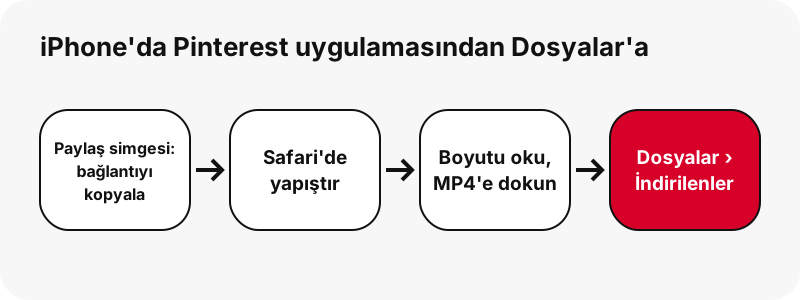
Pin bağlantısını paylaş simgesinden kopyalayın, Safari'de bu sayfadaki kutuya yapıştırın, İndir'e basın ve MP4 düğmesine dokunun. Safari dosyayı Dosyalar › İndirilenler'e kaydeder.
İndirilen Pinterest videosu iPhone'umda nerede?
Dosyalar uygulamasında: Ayarlar › Uygulamalar › Safari › İndirilenler ayarına göre iCloud Drive veya iPhone’umda içinde, Göz At › İndirilenler. Kaydettikten hemen sonra Safari'nin arama alanının yanındaki İndirilenler düğmesi de dosyayı listeler.
Video Fotoğraflar uygulamamda görünür mü?
Apple, Safari'den kaydedilen öğeleri Fotoğraflar › Son Kaydedilenler altında listeler. Safari'nin normal şekilde indirdiği bir MP4 ise Dosyalar › İndirilenler'de bekler; orada basılı tutunca Şununla Aç ve Paylaş seçeneklerini alırsınız.
Videoda filigran var mı?
SaverPin hiçbir filigran eklemez. Pinterest'in o pin için sakladığı MP4 dosyasını alırsınız; üretici görüntünün içine bir logo koyduysa, videonun parçası olduğu için kalır.
İndirilen videonun sesi kalır mı?
Üreticinin klibinde ses olduğu her durumda kalır, çünkü MP4 kendi AAC kanalını içerir. Sessiz bir pinde sonuç kartı, hiçbir şey inmeden önce sizi uyarır.
iPhone'da yalnızca sesi kaydedebilir miyim?
Evet, M4A dosyası olarak. iPhone'unuz orijinal AAC kanalını yeniden kodlamadan MP4'ün içinden kopyalar. Bu bir MP3 değildir ve hiçbir şey yüklenmez.
Pin daha net göründüğü halde iPhone'umdaki indirme neden 720p diyor?
Pinterest'in video pinleri için kendi en büyük MP4'ü 720 piksel genişliğindedir. Uygulamada gördüğünüz de aynı akıştı; 1080p veya 4K vaat eden bir site onu büyütmek zorunda kalırdı, bu yüzden buradaki her düğme gerçek boyutları yazar.
Bütün bir panoyu iPhone'uma indirebilir miyim?
Pano indirici, herkese açık bir panonun en fazla 50 pinini listeler ve tek tek hazırlar. ZIP yoktur ve gizli panolar okunamaz.
pin.it kısa bağlantılarıyla çalışır mı?
Evet. pin.it bağlantısını olduğu gibi yapıştırın; araç onu pine, kısa bağlantı bir panoyu gösteriyorsa panoya kadar takip eder.
Pinterest'e giriş yapmam gerekiyor mu?
Hayır, biz de asla istemeyiz. Araç yalnızca herkese açık pinleri okur; yani herkesin hesap olmadan açabildiği pinleri.
SaverPin, Pinterest'in bir parçası mı?
Hayır. SaverPin bağımsız olarak işletilir ve Pinterest, Inc. ile hiçbir bağlantısı yoktur. Yalnızca herkese açık pinleri açabilir.
Pinterest videolarını iPhone'uma kaydetmek yasal mı?
Bir klibi kendiniz için saklamak, onu yeniden paylaşmaktan farklıdır. Başkasının videosunu yeniden paylaşmak telif hakkını ihlal edebilir; önce üreticiye sorun. Ayrıntılar: Pinterest videolarını indirmek yasal mı.
Rehberler
Video — Pin bağlantısını yapıştırın, videoyu 720p'ye kadar MP4 olarak kaydedin.
Kaynaklar
- iPhone veya iPad'inizde indirilenleri bulma — Apple
- iPhone'da indirilen dosyalarınızı bulma — Apple
- iPhone'da Safari ayarlarınızı özelleştirme — Apple
- iPhone'da son kaydedilen fotoğrafları ve videoları bulma — Apple
- iPhone'da Dosyalar'daki dosyaları ve klasörleri bulma ve görüntüleme — Apple
- iPhone'da Safari'de bir web sitesine yer işareti koyma — Apple
- iPhone ve iPad'inizde depolama alanını kontrol etme — Apple
- Dosya indirme (iPhone ve iPad'de Chrome) — Google
- Pinleri, panoları ve profilleri sosyal ağlarda paylaşma — Pinterest