Paano i-save ang Pinterest video sa gallery?
I-download ang MP4 gamit ang box sa itaas, hanapin ito sa mga download ng phone mo, at buksan sa gallery app. Iyon lang talaga: walang website na may espesyal na gallery button, dahil ibinibigay muna ng browser ang bawat download sa normal na download folder ng phone.
Kaya ang totoong tanong sa likod ng "i-save ang Pinterest video sa gallery" ay: saan inilalagay ng phone ko ang mga download, at paano ito nakikita ng gallery app ko? Iba-iba ang sagot sa iPhone, stock Android, Samsung at Xiaomi. Sinasagot ito ng bawat section sa ibaba para sa isa sa kanila, gamit lang ang sinasabi ng Apple, Google, Samsung at Xiaomi sa sarili nilang help page.
Bago magsimula, tiyaking video ang pin. Kung larawan ito, sasabihin ito ng result card ("Larawan ang pin na ito, hindi video. Narito ang orihinal na larawan.") at ibibigay sa iyo ang orihinal na larawan. Nananatiling .gif file ang GIF pin, dahil walang MP4 na kopya nito na iniimbak ang Pinterest.
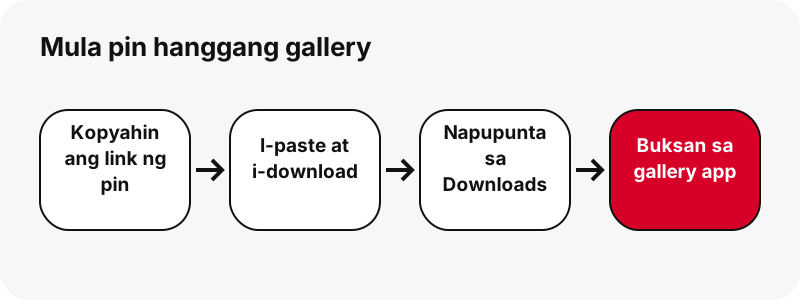
Ano ang ibig sabihin ng "gallery" sa bawat phone?
Ibang app ang "gallery" sa bawat phone, at ibang lugar din ang download folder. Pinagtatabi ng table na ito ang dalawa, kasama ang opisyal na page para sa bawat linya. Ito ang pinakamabilis na paraan para malaman kung saan titingin.
| Phone | Kung saan napupunta ang MP4 | App na parang gallery | Opisyal na pinagmulan |
|---|---|---|---|
| iPhone / iPad (Safari) | Files › Downloads (o iCloud Drive › Downloads) | Ipinapakita ng Photos › Recently Saved ang mga item na na-save mula sa Safari | Apple 102440, Apple Photos |
| Android (Chrome) | Default na download location; Files app | Google Photos › Mga Koleksyon › Sa device na ito | Chrome Help, Google Photos Help |
| Samsung Galaxy | My Files › Downloads | Gallery app (mga larawan, video, album) | Samsung, Samsung Gallery |
| Xiaomi / Redmi / POCO | File Manager › Download | Inililista ng category na Video sa File Manager ang MP4 | Xiaomi, Xiaomi File Manager |
Pansinin ang pattern: sa bawat phone, napupunta muna ang download ng browser sa folder na Downloads. Puwedeng ipakita o hindi ipakita ng gallery app ang folder na iyon nang kusa. Kapag hindi, buksan ang file mula sa files app, at doon ito magpe-play o bubukas.
Paano i-save ang Pinterest video sa gallery sa Android
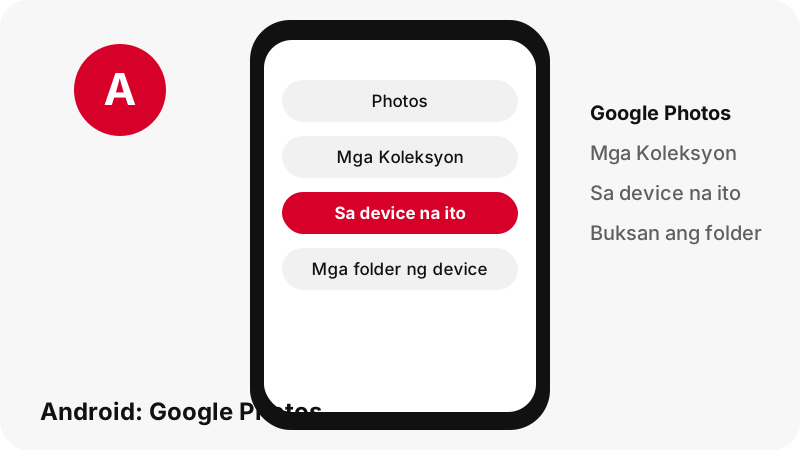
Sa Android na may Chrome, napupunta ang MP4 sa default na download location mo, at kayang ipakita ito ng Google Photos sa pamamagitan ng mga folder ng device. Sabi ng help ng Chrome, ang na-download na file ay "will be saved in your default download location", at ipinapakita ng Files app ang lahat ng na-download mo.
- I-download ang MP4 gamit ang box sa itaas sa Chrome.
- Para matiyak na dumating ito, i-tap ang Higit pa sa kanang itaas ng Chrome, saka ang Mga Download.
- O buksan ang Files app: sabi ng help ng Files ng Google, ipinapakita ng section na Mga Kamakailan ang mga bagong na-download na file.
- Buksan ang Google Photos, i-tap ang Mga Koleksyon sa ibaba, saka ang Sa device na ito.
- Buksan ang folder ng device na may hawak ng download mo, kung nakalista ito sa Google Photos.
Sa isang linya lang ipinaliliwanag ng help page ng Google Photos ang lohika:
“If you’re missing photos or videos from other apps or devices, check your device folders.”
Ibig sabihin: kung may nawawalang larawan o video mula sa ibang app o device, tingnan ang mga folder ng device. Hindi binabanggit ng Google ang eksaktong folder path sa mga page nito, kaya hindi kami mag-iimbento. Kung wala ang folder sa Google Photos, i-play ang video mula sa Files app; iisang file lang iyon. Mas detalyado ang bahaging pag-download sa gabay sa pag-download sa Android.
Paano ito ilalagay sa Samsung Gallery?
Sa Galaxy phone, buksan ang My Files at pumunta sa Downloads: sabi ng Samsung, ang mga na-download na file ay "typically saved in the My Files app by default". Mula roon, i-tap ang MP4 para i-play ito.
- I-download ang video gamit ang box sa itaas sa browser mo.
- Buksan ang app na My Files.
- I-tap ang Downloads. Sinasabi ng support page ng Samsung sa Ireland na lumalabas sa Downloads ang file na na-download mula sa internet.
- I-tap ang MP4 para i-play. Sabi ng Samsung, puwede kang tumingin ng mga larawan, video, audio file at dokumento sa My Files.
Sabi ng help page ng Gallery ng Samsung, sa Gallery app puwedeng tingnan, i-edit at ayusin ang mga larawan, video at album sa Galaxy device. Wala kaming nakitang page ng Samsung na nagsasabing kusang lumalabas sa Gallery ang mga download ng browser, kaya hindi namin iyon ipapangako. Kung wala ang video sa Gallery, nasa My Files › Downloads pa rin ito.
Para sa walkthrough ng mismong pag-download na para lang sa Samsung, tingnan ang pag-download ng Pinterest video sa Samsung.
Paano mag-save ng Pinterest video sa Xiaomi, Redmi at POCO
Sa mga Xiaomi phone, napupunta ang mga download ng browser sa File Manager › Download. Diretso itong sinasabi ng support article ng Xiaomi: "System download (browser, email attachment download, etc.): file manager/Download".
- I-download ang MP4 gamit ang box sa itaas.
- Buksan ang File Manager app (sabi ng Xiaomi, pre-installed ito at kadalasang may icon na folder).
- Buksan ang folder na Download, o i-tap ang category na Video.
- I-tap ang MP4 para i-play ito.
Bakit gumagana ang category na Video? Ipinaliliwanag ng Xiaomi na inaayos ng File Manager ang mga file ayon sa extension, at saklaw ng category na Video ang "MP4, avi, 3gpp and other video files". Nagtatapos sa .mp4 ang bawat video na ibinibigay ng SaverPin, kaya lumalabas ito roon.
Hindi sinasabi ng mga page ng Xiaomi kung ipinapakita ng Gallery app ang folder na Download, kaya hindi na namin iyon isinama. Nasa gabay para sa Xiaomi ang mga hakbang sa pag-download.
Paano ilagay ang Pinterest video sa Photos ng iPhone?
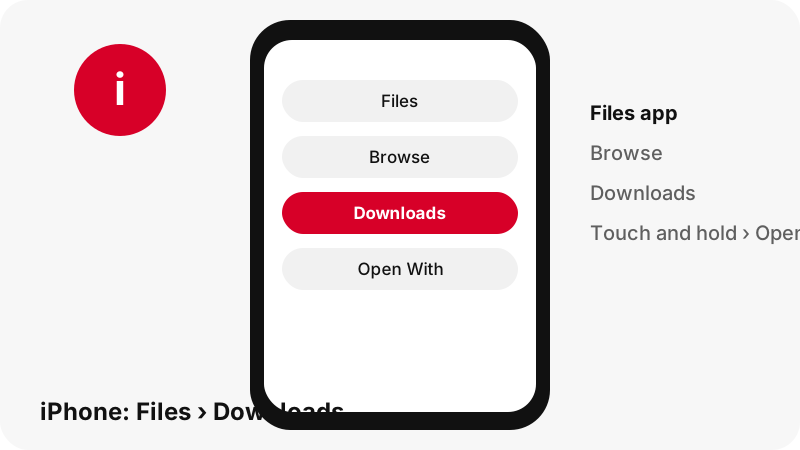
Sa iPhone, napupunta muna sa Files app ang video na dina-download mo sa Safari. Sabi ng Apple: "If you download a file onto your iPhone or iPad from the internet, you can find it in your Downloads folder in the Files app." Puwedeng mag-save ang Safari sa iCloud Drive o sa mismong iPhone, na pinipili sa mga setting ng Safari.
May ikalawang lugar na dapat tingnan ayon sa gabay ng Apple para sa Photos:
“You can find all the photos and videos you’ve saved from other apps—like Messages, Safari, and Mail—in the Recently Saved collection.”
- I-download ang MP4 sa Safari. Pagkatapos, nakalista ito sa Downloads button sa tabi ng search field ng Safari.
- Buksan ang Files app at pumunta sa Downloads.
- Pindutin nang matagal (touch and hold) ang file at i-tap ang Open With para pumili ng app (gabay ng Apple sa Files).
- Sa Photos, tingnan ang Recently Saved para sa mga larawan at video na na-save mula sa Safari.
Isang tapat na kakulangan: wala kaming nakitang page ng Apple na nagdodokumento ng share-sheet na hakbang para ilipat ang MP4 mula Files papunta sa Photos, kaya hindi kami naglalarawan ng ganoon. Buo ang paliwanag sa pag-download gamit ang Safari at Chrome sa gabay para sa iPhone.
Bakit hindi lumalabas sa gallery ang na-save kong video?
Halos palagi, dahil nasa folder na Downloads ito, hindi sa sariling mga folder ng gallery. Narito ang mga dahilang pinakamadalas naming makita, kasama ang solusyon sa bawat isa.
- Nasa Downloads ito. Buksan ang Files (iPhone, Android), My Files (Samsung) o File Manager (Xiaomi) at tingnan ang Downloads.
- Sa iCloud Drive nag-save ang Safari. Pinapapili ka ng Apple sa iCloud Drive o On My iPhone. Tingnan ang Files › iCloud Drive › Downloads.
- Itinatago ng Google Photos ang folder. Buksan ang Mga Koleksyon › Sa device na ito at tingnan ang mga folder ng device.
- Hindi natapos ang download. Tingnan ang Chrome › Higit pa › Mga Download o ang Downloads button ng Safari.
- Nag-expire ang link. Gumagana ang mga download link nang 1 oras. Pagkatapos noon, sumasagot ang server ng "Link expired. Paste the Pinterest link again." (i-paste ulit ang link ng Pinterest).
- Larawan o GIF pala ito. Sinasabi iyon ng result card, at .jpg, .png, .webp o .gif ang file, hindi MP4.
Kung nagpe-play ang file pero walang tunog, ibang problema iyon: ipinaliliwanag ng Pinterest video na walang tunog kung paano malalaman kung may sound track ba talaga ang pin. Para sa iba pa, itinutugma ng troubleshooting page ang bawat mensahe sa solusyon nito.
Anong laki ang dapat kong i-save sa gallery?
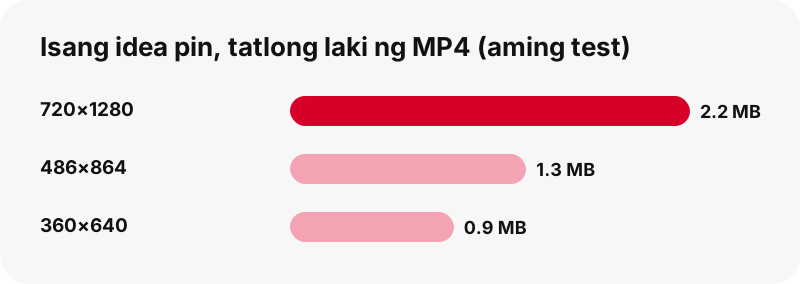
Piliin ang pinakamalaking MP4, maliban kung kulang ka sa espasyo o mobile data. Ipinapakita ng bawat button ang totoong laki bago mo i-tap, kaya numero ang basehan mo, hindi hula. Mga file ito na sinukat sa aming mga test noong 2026-10-24.
| Pin (aming test) | File | Laki |
|---|---|---|
| Idea pin, 9.5 s | MP4 720×1280 | 2.2 MB |
| Idea pin, 9.5 s | MP4 486×864 | 1.3 MB |
| Idea pin, 9.5 s | MP4 360×640 | 0.9 MB |
| Idea pin, 90 s | MP4 720×1280 | 20.9 MB |
| Klasikong video pin, 13 s | MP4 576×1024 | 3.3 MB |
| Klasikong video pin, 7 s | MP4 720×1280 | 0.4 MB |
Dalawang bagay ang kapansin-pansin. Ang haba ang pinakamahalaga: halos sampung beses na mas malaki ang 90-segundong idea pin kaysa sa 9.5-segundo. At lumalabas lang ang mas maliliit na kopya (486×864 at 360×640) sa mga idea pin, dahil iniimbak ng Pinterest ang hanay ng mga laking iyon para sa kanila.
720×1280 ang pinakamataas. Sa aming mga test, kahit ang idea pin na in-upload sa 1080×1920 ay walang file na mas malaki sa 720×1280 sa mga server ng Pinterest. Ipinapakita ng paliwanag sa kalidad kung bakit.
Magkakaroon ba ng watermark o bababa ba ang kalidad ng video sa gallery ko?
Walang idinadagdag na watermark, at eksaktong kapareho ng iniimbak ng Pinterest ang kalidad. Ini-stream ng SaverPin ang orihinal na MP4 mula sa mga server ng Pinterest sa pamamagitan ng download link; hindi nito nire-re-encode, kinu-crop o tinatatakan ang video.
Ang nakikita mo sa gallery ay ang parehong H.264 video na may AAC na tunog na ibinibigay ng Pinterest. Inilalarawan ng artikulo sa Wikipedia tungkol sa MP4 file format ang MP4 bilang container na kayang maglaman ng video, audio at text, kaya iisang file ang may dala ng larawan at tunog.
Kung naglagay ang creator ng sarili niyang logo o text sa clip bago i-upload, mananatili iyon: bahagi iyon ng larawan, hindi idinagdag pagkatapos. Ipinaliliwanag ng page tungkol sa walang watermark ang pagkakaiba.
Hindi rin bumababa ang kalidad kapag inilipat ang file mula Downloads papunta sa gallery app. Hindi ito nababago ng pagbukas, pag-play o pag-back up. Lumiliit lang ang kopya kapag kinompres ulit ito ng isang app habang ina-upload, at nangyayari iyon sa labas ng SaverPin.
Puwede ko rin bang i-save sa gallery ang mga larawan, GIF at thumbnail ng Pinterest?
Oo. Sine-save ng parehong box ang bawat uri ng pampublikong pin, at napupunta ang mga file sa parehong folder na Downloads gaya ng mga video. Iba lang ang button na inuuna ng bawat page ng site.
- Mga image pin: ang orihinal na upload, hindi ang 736-pixel na preview (sa aming mga test, 1080×1521 at 160 KB ang isang orihinal).
- Mga GIF pin: ang orihinal na animated .gif kasama ang still JPG.
- Mga thumbnail: ang unang frame ng video pin sa buong laki, bilang JPG.
- Mga board: hanggang 50 pin ng pampublikong board, sine-save isa-isa.
Pareho ang patakaran sa mga larawan at video: sa Downloads muna sila napupunta. Sa Mac, paalala ng Apple na ipinapakita ng Preview ang animated GIF nang frame por frame, habang pine-play naman ito ng Quick Look sa Finder. Iba-iba ang mga phone, kaya subukan muna ang isang GIF bago mag-save ng buong set.
I-save para sa sarili, magpaalam bago i-repost
Iba ang pag-save ng pampublikong video sa sarili mong gallery para panoorin nang personal; iba ang pag-post nito ulit na parang iyo. Ipinaliliwanag ng copyright policy ng Pinterest kung paano mai-report ng may-ari ng karapatan ang lumalabag na content, at na puwede itong tanggalin ng Pinterest.
Kung gusto mong gamitin ulit ang isang clip sa sarili mong post, mag-message muna sa creator. Karamihan sa mga creator ay natutuwang tanungin, at walang bayad ang pagbibigay ng credit. Tinatalakay ng page kung legal ba ito ang mga pangunahing tanong gamit ang mga opisyal na pinagmulan.
Ang SaverPin ay isang independiyenteng tool, hindi kaanib ng Pinterest. Mga pampublikong pin lang ang binabasa nito at hindi kailanman humihingi ng Pinterest login mo.
Mga madalas itanong
Puwede ko bang i-save ang Pinterest video nang diretso sa gallery?
Hindi sa isang hakbang mula sa website. Sine-save muna ng browser ang MP4 sa folder na Downloads; saka mo ito bubuksan mula sa Files, My Files o File Manager, o hahanapin sa gallery app kung ipinapakita nito ang folder na iyon.
Nasaan ang video pagkatapos kong i-download sa Android?
Sa default na download location mo. Buksan ang Files app (ipinapakita ng Mga Kamakailan ang mga bagong download) o ang Chrome › Higit pa › Mga Download.
Bakit wala ang video sa Google Photos?
Ipinapakita ng Google Photos ang mga download sa pamamagitan ng mga folder ng device. I-tap ang Mga Koleksyon › Sa device na ito at hanapin ang folder; kung wala roon, i-play ang file mula sa Files app.
Nasaan ang video sa Samsung phone?
Sa My Files › Downloads. Sabi ng Samsung, lumalabas sa Downloads ang mga file na na-download mula sa internet.
Nasaan ang video sa Xiaomi o Redmi phone?
Sa File Manager › Download. Inililista rin ng category na Video ang mga MP4 file, dahil inaayos ng File Manager ang mga file ayon sa extension.
Nasaan ang video sa iPhone?
Sa Files app › Downloads, o sa iCloud Drive › Downloads kung doon naka-set mag-save ang Safari. Sabi rin ng Apple, lumalabas sa Photos › Recently Saved ang mga item na na-save mula sa Safari.
Bumababa ba ang kalidad kapag sine-save sa gallery?
Hindi. Hindi nababago ang file kapag inilipat o binuksan. Makukuha mo ang MP4 kung paano ito iniimbak ng Pinterest, hanggang 720p.
May idinadagdag bang watermark?
Wala. Walang idinadagdag ang SaverPin. Mananatili ang text na inilagay ng creator sa video bago i-upload, dahil bahagi iyon ng larawan.
Anong laki ang dapat kong piliin para sa gallery?
Ang pinakamalaking MP4 para sa pinakamagandang larawan. Sa mga idea pin, mas maliit ang mga kopyang 486×864 at 360×640 kung kulang ka sa espasyo o data.
Bahagi ba ng Pinterest ang SaverPin?
Hindi. Ang SaverPin ay isang independiyenteng tool at hindi kaanib ng Pinterest. Mga pampublikong pin lang ang binabasa nito.
Kailangan ko ba ng app para mailagay sa gallery ang mga video ng Pinterest?
Hindi. Gumagana ito sa browser ng phone mo. Puwede mong idagdag ang SaverPin sa home screen, pero walang ini-install.
Puwede ko bang i-save sa gallery ang private na pin?
Hindi. Hindi mababasa ang mga private na pin at private na board nang walang login ng may-ari, at hindi kailanman humihingi nito ang SaverPin.
Mga gabay
Video — I-paste ang link ng pin at i-save ang video bilang MP4, hanggang 720p.
Mga pinagmulan
- Find downloaded files on iPhone or iPad — Apple
- Find recently saved photos and videos on iPhone — Apple
- Customize your Safari settings on iPhone — Apple
- Find and view files and folders in Files on iPhone — Apple
- Download a file in Chrome (Android) — Google
- Find and open files with Files by Google — Google
- Find missing photos and videos in Google Photos — Google
- Where to find downloaded files on a Samsung phone — Samsung
- Use the Gallery app on a Galaxy device — Samsung
- Where are downloaded files saved on a Xiaomi phone — Xiaomi