Ano ba talaga ang itinatabi kapag nag-save ng picture sa Pinterest?
Ang magandang paraan ng pag-save ng picture sa Pinterest ay ang itabi mismo ang na-upload, at iyon ang ginagawa ng SaverPin. May ilang laki ang bawat larawan sa Pinterest. Ang mga tile na nilalampasan mo sa pag-scroll ay mga pinaliit na kopya, karaniwang nasa 736 pixel ang lapad, habang ang buong file ng creator ay nasa originals na directory sa mga image server ng Pinterest.
Kapag nag-paste ka ng pin, hihingin ng SaverPin ang buong file na iyon, babasahin ang unang mga byte nito para malaman ang totoong format at sukat, at saka pa lang magpapakita ng button. Kung sa bihirang pin ay walang maabot na orihinal, ang iaalok ay ang pinakamalaking laki na talagang umiiral, na may tapat na label.
Hindi kailanman pinipiga, ni-reresize o nilalagyan ng tatak ang na-save mong larawan. Ang mapupunta sa device mo ay eksaktong byte-por-byte na file na hawak ng Pinterest.
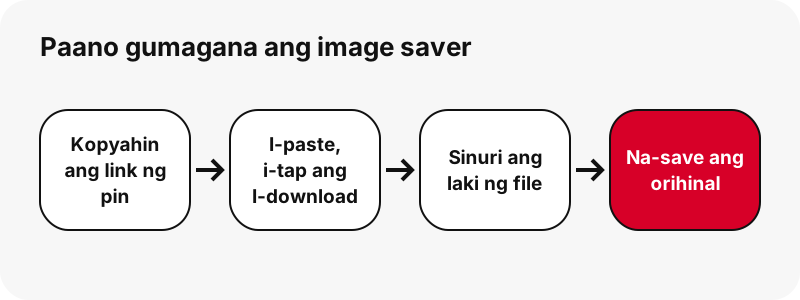
Puwede bang mag-save ng picture sa Pinterest nang walang account o app?
Oo. Gumagana ang image saver na ito sa anumang browser, sa anumang device, at hindi ka kailanman hihingan ng sign in sa Pinterest. Binabasa nito ang parehong public na datos na makikita ng bisitang hindi naka-login kapag binuksan ang pin, kaya walang password na ibabahagi at walang ii-install.
May sariling menu ang Pinterest para mag-save ng larawan sa device, pero kailangan mong naka-sign in, at ang help center mismo ang nagbabala na hindi ito para sa lahat ng pin:
“Please note that not all Pins can be downloaded so these steps may not apply to all Pins.”
Kung nandiyan ang menu na iyon at mabilis na kopya lang ang kailangan mo, gamitin ito. Piliin ang SaverPin kapag wala ang opsyon, kapag nasa hiram kang computer, o kapag gusto mong malaman ang eksaktong laki ng file bago ito pumasok sa storage mo.
Gaano kalaki ang na-save na orihinal kumpara sa kopya sa feed?
Madalas, halos doble ang lapad. Babagal sa koneksyon ng phone ang grid na puno ng buong upload, kaya magaan na preview ang inilalagay ng Pinterest at ang mabigat na file ay ibinibigay lang kapag hiniling. Kapag preview ang kinuha ng saver, ang mas maliit na kopyang iyon ang mapapasaiyo habambuhay.
Sinuri namin ito noong 2026-10-24. Ang isang pin na inilarawan ng Pinterest bilang 736 px ang lapad ay may orihinal na 1365×1706. Ang isa pang image pin ay may orihinal na 1080×1521 na 160 KB lang ang bigat, patunay na hindi kailangang mabigat ang buong laki.
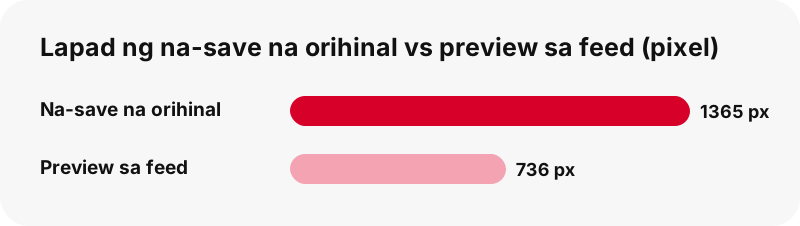
Sulit ang dagdag na pixel kapag nagpi-print ka ng recipe, nag-zoom sa tagubilin sa pagniniting, o nag-crop ng isang lampara mula sa larawan ng sala. Tandaan na ang creator ang nagtatakda ng limitasyon: ang larawang na-upload nang 600 px ang lapad ay 600 px lang ang maitatabi, at sinasabi iyan ng button.
JPG, PNG o WebP ba ang magiging na-save kong larawan sa Pinterest?
Ang format na pinili ng nag-upload ang mananatili. Kadalasang JPG ang kuha ng camera. Karaniwang PNG ang mga graphic na maraming teksto, logo at produktong naka-cut-out. May bahagi ng mas bagong upload na WebP. Walang kino-convert ang SaverPin, dahil ang paglipat mula sa isang format patungo sa iba ay nagtatanggal ng detalye o nagpapalaki ng file nang walang pakinabang.
| Format na matatanggap mo | Saan ito kadalasang makikita sa Pinterest | Lakas |
|---|---|---|
| JPG / JPEG | Mga recipe, fashion look, home decor, larawan ng biyahe | Lossy; magaan ang mga litrato |
| PNG | Mga printable, quote card, chart, produktong may transparent na background | Lossless; eksaktong pixel at malinaw na bahagi |
| WebP | Bahagi ng mga bagong upload | Lossy o lossless, may transparency, karaniwang siksik |
| GIF | Mga gumagalaw na pin | Sine-save bilang .gif sa pahina ng GIF saver |
Ipinapaliwanag ng sanggunian ng Mozilla kung bakit mahalaga ang pagpili sa itinatabi mo:
“It's particularly useful for photographs; applying lossy compression to content requiring sharpness, like diagrams or charts, can produce unsatisfactory results.”
Sa praktika: ang meal-planner na printable na dumating bilang PNG ay dapat manatiling PNG, dahil ang pag-export nito sa JPG mula sa editor ng phone ay nagpapalabo sa maliliit na letra. Sakop din ng gabay ng MDN sa format ang WebP kung hindi ka sigurado kung mabubuksan ito ng mga app mo. Nakalista sa aming pahina tungkol sa mga format ng pag-save sa Pinterest ang bawat uri ng file na ibinibigay ng site.
Paano mag save ng picture sa Pinterest sa iPhone o iPad?
Gamitin ang Safari. Pagkatapos mong pindutin ang I-download at piliin ang button na Larawan, itatabi ng Safari ang larawan bilang file at hindi sa Photos. Ayon sa Apple, ang mga file na kinuha mula sa web ay napupunta sa Downloads folder sa Files app.
- Sa Safari, i-paste dito ang link ng pin at i-tap ang I-download.
- I-tap ang button na Larawan; tanggapin ang download prompt ng Safari kung may lumabas.
- I-tap ang maliit na arrow ng download sa tabi ng address field para buksan agad ang file.
- Para ilipat ito sa Photos, buksan ang file, i-tap ang Share, saka Save Image.
Puwedeng itabi ng Safari ang mga download sa iCloud Drive o sa device lang; nasa mga setting ng Safari ang switch. May mga larawang hakbang-hakbang sa aming gabay kung paano mag-save ng larawan sa Pinterest sa iPhone at sa iPad.
Paano mag save ng picture sa Pinterest sa Android o Samsung?
Buksan ang SaverPin sa Chrome, mag-paste, i-tap ang I-download, saka i-tap ang Larawan. Isinusulat ng Chrome ang larawan sa default na download folder mo, at kinukumpirma ng help ng Google na maaabot mo ang anumang download sa Files app. Pagkatapos mag-save, ang pinakamabilis na shortcut ay ang tatlong tuldok ng Chrome › Downloads.
Gusto mo ba itong nasa photo library? Ipinapakita ng Google Photos ang mga larawang na-save ng ibang app sa Collections › On this device, nakaayos ayon sa folder. Puwede ring buksan ng mga may Samsung ang kategoryang Downloads sa loob ng My Files.
Mga gabay ayon sa device: Android, Samsung Galaxy at Xiaomi. Kung nawala sa iyo ang isang file sa anumang device, tingnan kung saan napupunta ang mga na-save na file mula sa Pinterest.
Saan napupunta sa computer ang na-save na larawan sa Pinterest?
Sa Downloads folder ng browser. Pinagsama sa talahanayan sa ibaba ang default na lokasyon at ang app na nagbubukas ng larawan sa bawat sistema, mula sa sariling support page ng mga gumawa.
| Device | Default na lokasyon ng save | App na nagbubukas nito |
|---|---|---|
| Windows PC na may Edge | C:\Users\[your name]\Downloads, mapapalitan sa mga setting ng download ng Edge | Photos app (JPEG, PNG, GIF) |
| Chrome sa Windows, Mac o Linux | Ang Downloads folder ng user account mo | Anumang image viewer na naka-set bilang default |
| Chromebook | Mga Download, na puwedeng i-empty ng ChromeOS kapag kulang na ang espasyo | Gallery, binubuksan mula sa Files |
| iPhone o iPad | Files › Downloads | Quick Look preview sa Files |
Dapat pakinggan ng mga gumagamit ng Chromebook ang babalang iyon: inilalarawan ng Google ang Downloads folder bilang pansamantalang storage, kaya i-drag ang mga larawang gusto mong itabi papunta sa Google Drive o My files. Mga gabay para sa bawat makina: Windows PC, Mac at Chromebook.
Bakit i-save ang file sa halip na mag-screenshot?
Dahil ang screenshot ay tala ng display mo, hindi ng litrato. Nakadepende ang laki nito sa screen mo, nahahawakan nito ang orasan at icon ng baterya, nawawala ang anumang nasa labas ng view, at pinupunan nito ng solidong kulay ang anumang transparent na bahagi.
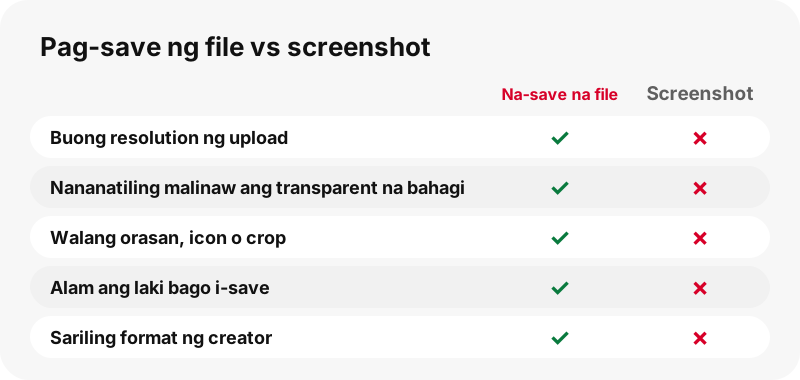
Ang na-save na orihinal ay gawa ng creator sa buong resolution. Ihambing ang 1365×1706 na file sa kuha ng phone ng pin na lumiit sa loob ng feed, at malinaw ang pagkakaiba ng detalye. Napapanatili rin ng PNG na sticker o produktong naka-cut-out ang malinaw nitong background, handang ilagay sa bagong disenyo.
May isang trabaho pa rin ang screenshot: panandaliang tala kung ano ang hitsura ng buong board. Para sa bawat larawang gusto mo talaga, i-save ang file.
Kaya ba ng image saver ang carousel at idea pin?
Oo. Maraming slide ang carousel, at ipinapakita ng SaverPin ang bawat slide bilang sariling row na may sariling mga button, hanggang 20 bawat pin. Ang slide na larawan ay nagbibigay ng orihinal na larawan; ang slide na video ay nagbibigay ng MP4 kasama ang thumbnail at cover image nito.
Sa pagsubok, bumalik ang carousel na may 13 slide sa loob ng mga 1.8 segundo. Ang mga photo slide nito ay 1365×1706 na orihinal na may bigat na 171 hanggang 263 KB bawat isa, kaya halos hindi masisira ang data plan mo kahit i-save ang buong set.
Ganoon din ang idea pin na gawa sa mga page ng larawan, isang row bawat page. Sinasabi ng result card kung ilang bahagi ang nakita, kaya madaling matiyak na walang nalaktawan. Kapag lumabas na clip ang isang slide, ipinapaliwanag ng pahina ng Pinterest sa MP4 ang mga button na iyon.
Ano ang sinasabi ng mga numero sa save button?
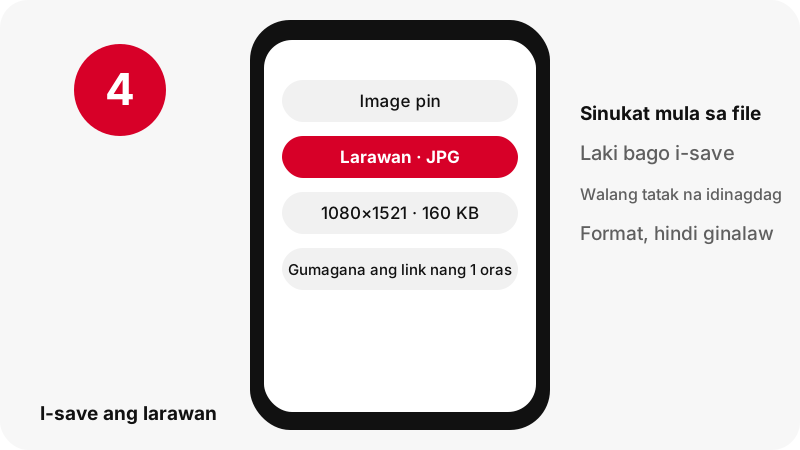
Sinasabi nila nang eksakto kung ano ang makukuha mo bago ka mag-commit. May unang linya ang bawat button gaya ng "Image · JPG" at pangalawang linya gaya ng "1080×1521 · 160 KB", na sinukat mula sa mismong file.
- Kapos sa mobile data? Iwan muna ang malaking larawan at i-save sa Wi-Fi.
- Halos puno na ang storage ng phone? Makikita mo kung kasya ang file.
- Magpi-print? Tiyaking sapat ang bilang ng pixel para sa sukat ng papel mo.
- Dalawang magkahawig na pin? I-save ang mas malaki ang orihinal.
Kung hindi tugma ang listing ng Pinterest sa file, ang file ang sinusunod ng button. Galing sa pagsukat ang mga numero, hindi sa hula mula sa metadata.
Puwede bang mag-save ng larawan sa Pinterest sa HD o 4K?
Maitatabi mo ang pinakamalaking bersyong hawak ng Pinterest, na kung ano mismo ang in-upload ng creator. Madalas umaasa ang naghahanap ng "HD" o "4K" na Pinterest image saver ng sikretong high-resolution na kopya. Wala nito, at walang tool na makakalikha ng detalyeng wala naman sa upload.
Tumatanggi ang SaverPin na mag-upscale o mag-sharpen, at hindi ito naglalagay ng "HD" na badge sa file na iniunat. Ang 1080×1521 na orihinal ay may label na 1080×1521. Ang pagpapalaki rito ay magpapabigat at magpapalabo lang.
Kailangan ng mas malaki para sa poster? Kontakin ang photographer o designer; marami sa kanila ang may link sa sarili nilang shop o portfolio sa pin. Ganoon din sa video, at ipinapakita ng aming paliwanag tungkol sa kalidad ng video kung bakit hanggang 720p lang ang mga clip.
Ano ang mangyayari kung video, GIF o board ang na-paste kong pin?
Makukuha mo pa rin ang tamang file, kasama ang maikling paalala kung anong uri ng pin ito. Nasa itaas ang mga button ng larawan sa image saver, pero ipinapakita rin nito ang bawat ibang file.
- Video pin: makukuha mo ang thumbnail at cover na larawan kasama ang MP4. Para sa pag-save ng clip, magsimula sa video saver ng Pinterest.
- Animated na pin: makukuha mo ang gumagalaw na .gif at isang still na JPG frame. Para sa mga ito ang GIF saver.
- Address ng board: lilipat ang tool sa board mode at ililista ang mga pin, tulad ng board saver.
- Preview na larawan lang ng video: ito ang inuuna ng thumbnail saver.
Walang palihim na conversion: ang animation ay nananatiling .gif at ang bawat litrato ay nananatili sa orihinal nitong format.
Anong mga link ng pin ang tinatanggap ng image saver?
Mga public na address ng pin at pin.it na maikling link, mula sa alinmang country site ng Pinterest. Ang pin na kinopya mula sa pinterest.de, pinterest.ca o pinterest.com.au ay tinatrato nang kapareho ng mula sa pinterest.com.
| Uri ng link | Gumagana? | Resulta |
|---|---|---|
| pinterest.com/pin/1234567890/ | Oo | Lahat ng file ng pin na iyon |
| pin.it/AbCdE na maikling link | Oo | Nagiging pin o board nito |
| pinterest.com/name/board/ | Oo | Board mode, 50 pin ang pinakamarami |
| Section ng board o tab ng profile | Hindi | Paliwanag sa halip na hula |
| Private na pin o secret board | Hindi | Hindi public, kaya hindi mababasa |
Ang anumang wala sa listahang ito ay makakatanggap ng malinaw na mensahe sa halip na sirang resulta. Tinatalakay sa pahina ng link saver ang mga kinopyang URL na may tracking at mga share link ng app.
Ano ang gagawin kapag hindi ma-save ang larawan sa Pinterest?
Karamihan ng pagkabigo ay dahil sa pin na hindi public o resultang luma na. Sundan ang listahang ito:
- Buksan ang link sa private o incognito na window habang naka-sign out. Kung hindi ito ipinapakita ng Pinterest doon, private o tinanggal na ang pin.
- I-paste ang address ng mismong pin, hindi ng search result, profile o home feed.
- Nag-e-expire ang mga resulta pagkalipas ng isang oras; kung mas luma ang sa iyo, i-tap ulit ang I-download.
- Sa iPhone, tingnan muna ang Files › Downloads, dahil baka nandoon na ang larawan.
- Sa Android, magbakante ng kaunting storage at subukan ulit.
Para sa iba pa, sakop ng gabay sa hindi gumagana ang mas bihirang kaso; halos lahat ay angkop sa larawan gaya ng sa video. Ipinaliliwanag sa pahina ng mga private na pin ang mga pin na talagang private.
Puwede ko bang gamitin ulit ang larawan pagkatapos ko itong i-save?
Magkaiba nang malaki ang pagtatabi ng larawan para sa sarili at ang muling pag-publish nito. Sa likod ng karamihan ng pin ay may photographer, illustrator o designer, at karaniwang nasa taong iyon ang karapatan, hindi sa Pinterest at hindi sa nag-repin.
Ayon sa U.S. Copyright Office, sakop ng copyright ang orihinal na akda gaya ng mga litrato at drowing sa sandaling mailagay ang mga ito sa nahahawakang anyo. Inilalahad ng patakaran sa copyright ng Pinterest kung paano pinatatanggal ng mga may-ari ng karapatan ang mga kopya.
Maliit ang panganib ng na-save na wallpaper, ideya sa hapunan o pribadong folder ng inspirasyon. Iba ang post sa website, listing sa shop o bayad na trabaho para sa kliyente: kumuha ng pahintulot o mag-link sa orihinal na pin. Basahin pa sa aming gabay sa legalidad.
Itinatabi ba ng SaverPin ang mga larawang sine-save ko?
Hindi. Ang bawat larawang itinatabi mo gamit ang image saver ay mula sa mga server ng Pinterest papunta sa device mo sa pamamagitan ng signed link na nag-e-expire pagkalipas ng isang oras, at walang kopyang iniingatan ang SaverPin. Kaya hindi magagamit ang lumang resulta para kumuha ng mga file pagkalipas ng ilang araw.
Hindi ka gagawa ng account o magkokonekta ng Pinterest, at walang app na ii-install. Public na datos ng pin lang ang binabasa. Independiyenteng serbisyo ang SaverPin at hindi kaanib ng Pinterest.
Walang idinadagdag na watermark ang SaverPin. Anumang caption, logo o lagda sa larawan ay inilagay ng creator nito.
Anong ibang Pinterest saver ang puwede kong gamitin dito?
Binabasa ng lahat ng tool ng SaverPin ang parehong public na pin, pero iba ang file na inilalagay ng bawat isa sa itaas ng listahan. Piliin ang saver na tugma sa gusto mong itabi.
Mga madalas itanong
Ano ang Pinterest image saver?
Isang web tool na kumukuha ng link ng pin at ibinibigay ang larawan bilang file. Ibinabalik ng SaverPin ang orihinal na upload ng creator, hindi ang mas maliit na preview sa feed.
May bayad ba ang SaverPin?
Wala. Libre ang pag-save ng mga larawan at hindi kailangan ng sign-up, at walang ads ang site sa paglulunsad.
Pinapatakbo ba ng Pinterest ang SaverPin?
Hindi. Independiyenteng site ito na walang kaugnayan sa Pinterest, Inc., at pin lang na nakikita ng sinuman habang naka-sign out ang binabasa nito.
Mas maliit ba ang na-save na larawan kaysa sa orihinal?
Hindi. Makukuha mo ang buong upload. Sa isang pagsubok, ang pin na ipinakita nang 736 px ang lapad ay may orihinal na 1365×1706, at iyon ang inialok na file.
Kailangan ko bang ibigay ang password ko sa Pinterest?
Kailanman hindi. Mababasa ang mga public na pin nang walang account, kaya walang login form ang SaverPin.
Nagbukas bilang WebP ang na-save kong litrato. Normal ba ito?
Oo. Ibig sabihin WebP file ang upload ng creator, at hindi binabago ng SaverPin ang mga format. Nabubuksan ang WebP ng mga makabagong browser at karamihan ng phone; puwedeng mag-export ng JPG na kopya ang image editor kung kailangan mo.
Puwede ba akong mag-save ng ilang larawan mula sa iisang pin?
Oo. Inililista ng mga carousel at idea pin ang bawat slide o page nang hiwalay, hanggang 20 bawat pin, bawat isa ay may sariling save button.
Puwede bang i-save ang buong board ng mga larawan?
Inililista ng board saver ang hanggang 50 pin ng public na board para ma-save mo isa-isa. Hindi ito gumagawa ng ZIP file.
Paano ko ilalagay sa Photos app ng iPhone ang na-save na larawan mula sa Pinterest?
Buksan ang larawan mula sa Files › Downloads, i-tap ang Share, saka piliin ang Save Image.
Mababasa ba ng SaverPin ang secret board o private na pin?
Hindi. Hindi public ang private na content, kaya walang panlabas na tool ang makakaabot dito. Hilingin sa may-ari na ipadala sa iyo ang larawan.
Pinalalaki ba ng saver ang maliit na larawan?
Hindi. Ang upscaling ay nagdaragdag ng labo, hindi ng detalye, kaya ibinibigay ng SaverPin ang orihinal sa totoong laki nito at sinasabi kung ano ang laki na iyon.
Bakit tumigil gumana ang save link ko?
Nag-e-expire ang mga download link isang oras matapos gawin. I-tap ulit ang I-download para makakuha ng bago.
May watermark bang idinadagdag sa mga na-save na larawan?
Wala. Walang idinadagdag ang SaverPin; anumang teksto o logo ay bahagi na ng larawan ng creator.
Mga gabay
Video — I-paste ang link ng pin at i-save ang video bilang MP4, hanggang 720p.
Mga pinagmulan
- Download an image — Pinterest Help Center
- Image file type and format guide — MDN Web Docs (Mozilla)
- Where to find downloads on your iPhone or iPad — Apple Support
- Customize your Safari settings on iPhone — Apple Support
- Download a file (Chrome on Android) — Google Chrome Help
- Find items from other apps & devices — Google Photos Help
- Find where your browser is saving downloads — Microsoft Support
- Copyright in General (FAQ) — U.S. Copyright Office
- Copyright — Pinterest Policy
- Where Are Downloaded Files on a Galaxy Phone? — Samsung