Saan napupunta ang file sa iPad?
Ang default na folder
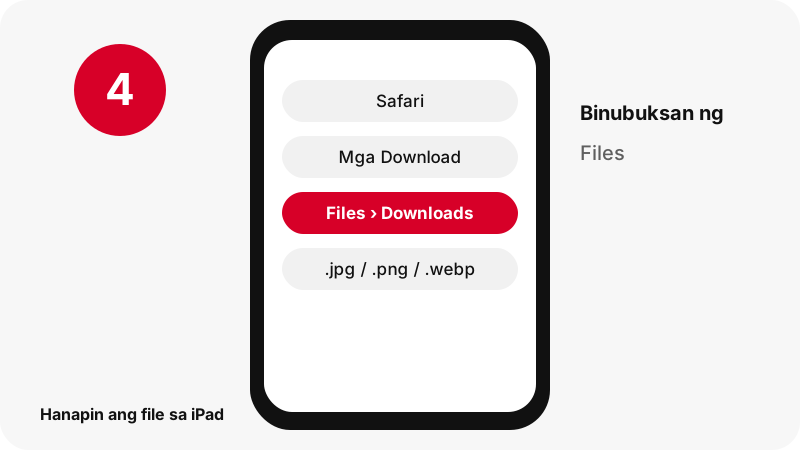
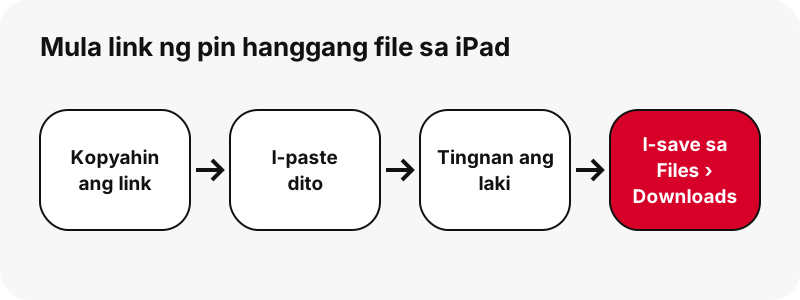
Sine-save ng Safari sa iPad ang mga download sa Downloads folder ng Files app; ipinapakita ito ng Apple sa Files › Browse › Downloads sa sidebar.
Paghahanap nito pagkatapos ng download
I-tap ang Downloads button ng Safari para makita ang status ng download at buksan ang file.
iPad sa isang tingin
| Tanong | Sagot sa iPad |
|---|---|
| Browser | Safari |
| Kung saan napupunta ang file | Sine-save ng Safari sa iPad ang mga download sa Downloads folder ng Files app; ipinapakita ito ng Apple sa Files › Browse › Downloads sa sidebar. |
| Paano ito makikita | I-tap ang Downloads button ng Safari para makita ang status ng download at buksan ang file. |
| Binubuksan ng | Files (Quick Look preview) o Photos kapag na-save na roon |
| Palitan ang folder | Settings › Apps › Safari › Downloads: piliin ang iCloud Drive, On My iPad o ibang folder. |
Ang makukuha mo: ang orihinal na JPG, PNG o WebP
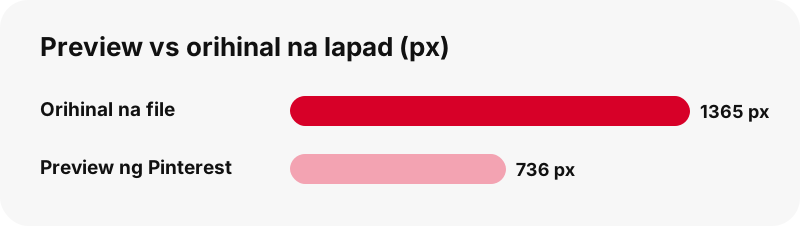
Sa picture pin, kinukuha ng tool ang orihinal na file na iniimbak ng Pinterest, hindi ang 736-pixel na preview na ipinapakita ng app. Sa aming test, ang larawan sa carousel na nakalistang 736 pixel ang lapad ay na-download bilang orihinal na 1365×1706 pixel (194 KB). Nananatili ang format na ginamit ng nag-upload, kadalasang JPG, minsan PNG o WebP.
| Detalye | Larawan mula sa Pinterest |
|---|---|
| File extension | .jpg / .png / .webp |
| Format | ang orihinal na JPG, PNG o WebP |
| Pinakamalaking bersyon | ang orihinal na laki ng upload (madalas mas malaki kaysa sa 736 px na preview) |
| Binubuksan sa iPad ng | Files (Quick Look preview) o Photos kapag na-save na roon |
| Preset sa page na ito | Larawan (orihinal) |
Aling app ang nagbubukas nito sa iPad?
Files (Quick Look preview) o Photos kapag na-save na roon.
Itabi kasama ng iyong mga larawan at media
Lumalabas sa Photos › Recently Saved sa iPad ang mga larawan at video na sine-save mula sa Safari; nananatili sa Files › Downloads ang na-download na file hangga't hindi mo ito inililipat o shine-share.
Magandang malaman sa iPad
Kung naka-set ang Safari na mag-save sa iCloud Drive, lalabas ang file sa iCloud Drive › Downloads.
Kung hindi lumalabas ang download sa iPad
- Tingnan muna ang Files › Downloads: I-tap ang Downloads button ng Safari para makita ang status ng download at buksan ang file.
- Siguraduhing public ang pin. Hindi mababasa ang mga private pin at secret board nang hindi naka-log in, at hindi kailanman hihingin ng tool na ito ang password mo sa Pinterest.
- Nag-e-expire ang mga link pagkalipas ng isang oras. Kung tumigil sa paggana ang isang button, i-paste ulit ang link ng pin.
- Dapat kumpleto ang maikling pin.it link: kopyahin ulit mula sa Share › Copy link.
Parehong larawan sa ibang device
- Paano Mag-save ng Larawan sa Pinterest sa iPhone
- Paano Mag-save ng Larawan sa Pinterest sa Android
- Paano Mag-save ng Larawan sa Pinterest sa PC
- Paano Mag-save ng Larawan sa Pinterest sa Mac
- Paano Mag-save ng Larawan sa Pinterest sa Chromebook
- Paano Mag-save ng Larawan sa Pinterest sa Windows
- Paano Mag-save ng Larawan sa Pinterest sa Samsung Galaxy
- Paano Mag-save ng Larawan sa Pinterest sa Xiaomi
- Paano Mag-save ng Larawan sa Pinterest sa Linux
- Paano Mag-save ng Larawan sa Pinterest sa Safari
- Paano Mag-save ng Larawan sa Pinterest sa Chrome
Iba pang paraan ng pag-save sa iPad
Mga madalas itanong
Saan napupunta ang na-download na Pinterest larawan sa iPad?
Sine-save ng Safari sa iPad ang mga download sa Downloads folder ng Files app; ipinapakita ito ng Apple sa Files › Browse › Downloads sa sidebar.
Paano ko mahahanap ang na-download na Pinterest file sa iPad?
I-tap ang Downloads button ng Safari para makita ang status ng download at buksan ang file.
Aling app ang nagbubukas ng ang orihinal na JPG, PNG o WebP sa iPad?
Files (Quick Look preview) o Photos kapag na-save na roon.
Puwede ba akong pumili ng ibang download folder sa iPad?
Settings › Apps › Safari › Downloads: piliin ang iCloud Drive, On My iPad o ibang folder.
Ano ang pinakamagandang kalidad na makukuha ko?
Ang orihinal na laki ng upload (madalas mas malaki kaysa sa 736 px na preview). Hindi kailanman nag-a-upscale ang tool o nagpapangalan ng mas maliit na file bilang HD.
Kailangan ko ba ng app o Pinterest account?
Hindi. Tumatakbo ito sa browser (Safari), walang sign-up at walang app na kailangang i-install.
Bahagi ba ng Pinterest ang SaverPin?
Hindi. Ang SaverPin ay isang independiyenteng tool at hindi kaanib ng Pinterest. Mga public pin lang ang binabasa nito.
Puwede ba akong mag-download ng private pin?
Hindi. Mga public pin lang ang mababasa nang hindi naka-log in; sadyang hindi maaabot ang mga private pin at secret board.
Buong orihinal na laki ba ang larawan?
Oo. Hinihingi ng tool ang orihinal na file, hindi ang 736-pixel na preview, at ipinapakita ang totoong pixel size at laki ng file bago mo ito i-save.
Bakit PNG o WebP ang larawan ko?
Nananatili ang format na ginamit ng nag-upload. Walang kino-convert, kaya walang dagdag na pagbaba ng kalidad.
Mga gabay
Larawan — I-save ang orihinal na buong-laki na larawan, hindi ang preview.