Saan napupunta ang file sa Chromebook?
Ang default na folder
Bilang default, napupunta ang mga download sa folder na Mga Download. Paalala ng Google: pansamantalang local folder ito at puwedeng mag-delete ang ChromeOS ng mga file doon para magbakante ng espasyo.
Paghahanap nito pagkatapos ng download
Buksan ang app na Mga File at piliin ang Mga Download.
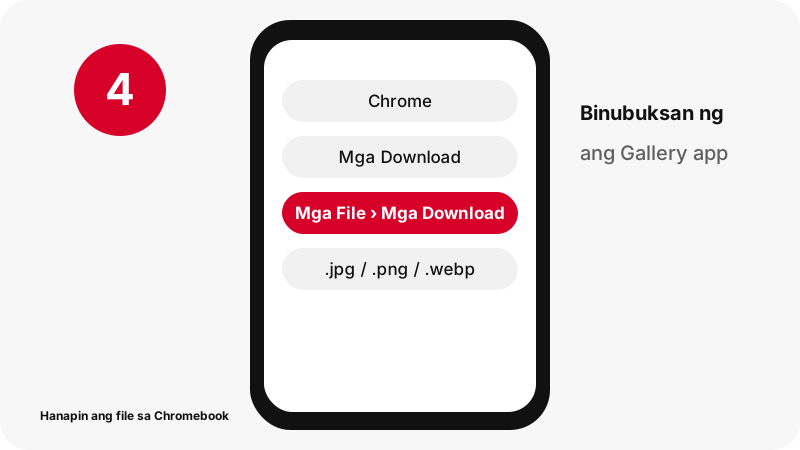
Chromebook sa isang tingin
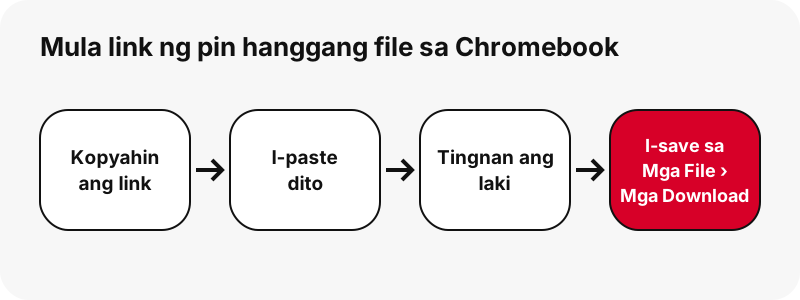
| Tanong | Sagot sa Chromebook |
|---|---|
| Browser | Chrome |
| Kung saan napupunta ang file | Bilang default, napupunta ang mga download sa folder na Mga Download. Paalala ng Google: pansamantalang local folder ito at puwedeng mag-delete ang ChromeOS ng mga file doon para magbakante ng espasyo. |
| Paano ito makikita | Buksan ang app na Mga File at piliin ang Mga Download. |
| Binubuksan ng | Ang Gallery app (sinusuportahan ang .jpg, .jpeg at .png) |
| Palitan ang folder | Chrome › Mga Setting › Mga Download. |
Ang makukuha mo: ang orihinal na JPG, PNG o WebP
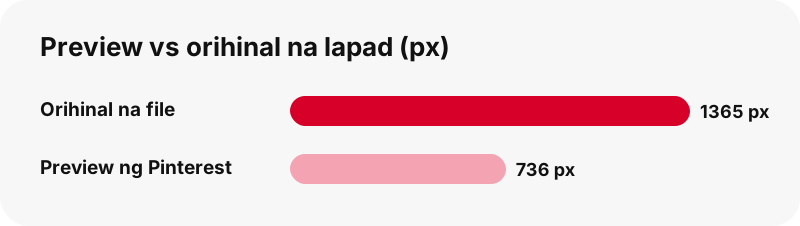
Sa picture pin, kinukuha ng tool ang orihinal na file na iniimbak ng Pinterest, hindi ang 736-pixel na preview na ipinapakita ng app. Sa aming test, ang larawan sa carousel na nakalistang 736 pixel ang lapad ay na-download bilang orihinal na 1365×1706 pixel (194 KB). Nananatili ang format na ginamit ng nag-upload, kadalasang JPG, minsan PNG o WebP.
| Detalye | Larawan mula sa Pinterest |
|---|---|
| File extension | .jpg / .png / .webp |
| Format | ang orihinal na JPG, PNG o WebP |
| Pinakamalaking bersyon | ang orihinal na laki ng upload (madalas mas malaki kaysa sa 736 px na preview) |
| Binubuksan sa Chromebook ng | Ang Gallery app (sinusuportahan ang .jpg, .jpeg at .png) |
| Preset sa page na ito | Larawan (orihinal) |
Aling app ang nagbubukas nito sa Chromebook?
Ang Gallery app (sinusuportahan ang .jpg, .jpeg at .png).
Itabi kasama ng iyong mga larawan at media
Dahil pansamantalang storage ang Mga Download, ilipat ang mga file na gusto mong itabi sa Google Drive o sa ibang folder sa app na Mga File.
Magandang malaman sa Chromebook
Ilipat palabas ng Mga Download ang mga file na gusto mong itabi: puwedeng i-delete ng ChromeOS ang mga ito roon para magbakante ng espasyo.
Kung hindi lumalabas ang download sa Chromebook
- Tingnan muna ang Mga File › Mga Download: Buksan ang app na Mga File at piliin ang Mga Download.
- Siguraduhing public ang pin. Hindi mababasa ang mga private pin at secret board nang hindi naka-log in, at hindi kailanman hihingin ng tool na ito ang password mo sa Pinterest.
- Nag-e-expire ang mga link pagkalipas ng isang oras. Kung tumigil sa paggana ang isang button, i-paste ulit ang link ng pin.
- Dapat kumpleto ang maikling pin.it link: kopyahin ulit mula sa Share › Copy link.
Parehong larawan sa ibang device
- Paano Mag-save ng Larawan sa Pinterest sa iPhone
- Paano Mag-save ng Larawan sa Pinterest sa Android
- Paano Mag-save ng Larawan sa Pinterest sa PC
- Paano Mag-save ng Larawan sa Pinterest sa Mac
- Paano Mag-save ng Larawan sa Pinterest sa iPad
- Paano Mag-save ng Larawan sa Pinterest sa Windows
- Paano Mag-save ng Larawan sa Pinterest sa Samsung Galaxy
- Paano Mag-save ng Larawan sa Pinterest sa Xiaomi
- Paano Mag-save ng Larawan sa Pinterest sa Linux
- Paano Mag-save ng Larawan sa Pinterest sa Safari
- Paano Mag-save ng Larawan sa Pinterest sa Chrome
Iba pang paraan ng pag-save sa Chromebook
Mga madalas itanong
Saan napupunta ang na-download na Pinterest larawan sa Chromebook?
Bilang default, napupunta ang mga download sa folder na Mga Download. Paalala ng Google: pansamantalang local folder ito at puwedeng mag-delete ang ChromeOS ng mga file doon para magbakante ng espasyo.
Paano ko mahahanap ang na-download na Pinterest file sa Chromebook?
Buksan ang app na Mga File at piliin ang Mga Download.
Aling app ang nagbubukas ng ang orihinal na JPG, PNG o WebP sa Chromebook?
Ang Gallery app (sinusuportahan ang .jpg, .jpeg at .png).
Puwede ba akong pumili ng ibang download folder sa Chromebook?
Chrome › Mga Setting › Mga Download.
Ano ang pinakamagandang kalidad na makukuha ko?
Ang orihinal na laki ng upload (madalas mas malaki kaysa sa 736 px na preview). Hindi kailanman nag-a-upscale ang tool o nagpapangalan ng mas maliit na file bilang HD.
Kailangan ko ba ng app o Pinterest account?
Hindi. Tumatakbo ito sa browser (Chrome), walang sign-up at walang app na kailangang i-install.
Bahagi ba ng Pinterest ang SaverPin?
Hindi. Ang SaverPin ay isang independiyenteng tool at hindi kaanib ng Pinterest. Mga public pin lang ang binabasa nito.
Puwede ba akong mag-download ng private pin?
Hindi. Mga public pin lang ang mababasa nang hindi naka-log in; sadyang hindi maaabot ang mga private pin at secret board.
Buong orihinal na laki ba ang larawan?
Oo. Hinihingi ng tool ang orihinal na file, hindi ang 736-pixel na preview, at ipinapakita ang totoong pixel size at laki ng file bago mo ito i-save.
Bakit PNG o WebP ang larawan ko?
Nananatili ang format na ginamit ng nag-upload. Walang kino-convert, kaya walang dagdag na pagbaba ng kalidad.
Mga gabay
Larawan — I-save ang orihinal na buong-laki na larawan, hindi ang preview.