Bakit iPad ang pinakamadaling lugar para mag-save ng Pinterest video?
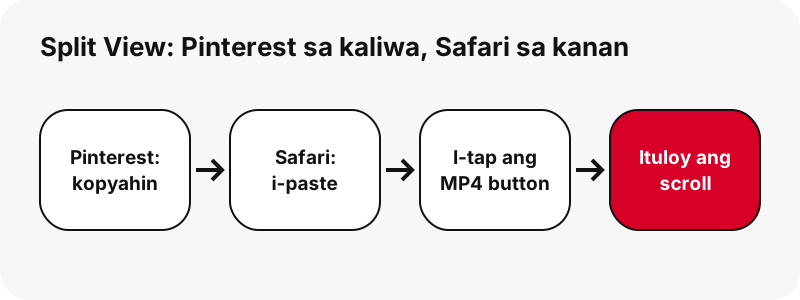
Dahil puwedeng bukas nang sabay ang Pinterest at Safari, at hindi ka nawawala sa pinagba-browse mo. Sa phone, palipat-lipat ka ng app sa bawat clip; sa iPad, kokopyahin mo ang link sa kaliwa at ise-save sa kanan, saka ituloy ang pag-scroll.
Kaya kung tanong mo ay kung paano i-download ang Pinterest video sa iPad, pareho ang maikling sagot sa anumang Apple device: pampublikong link ng pin, Safari, at ang MP4 button. Ang mas mahabang sagot ay tungkol sa mahusay na paggamit ng malaking screen, at kung saan inilalagay ng iPadOS ang file.
- Nase-save: ang MP4 na iniimbak ng Pinterest para sa pin, hanggang 720p, kasama ang sound track.
- Mayroon din: ang cover frame, ang orihinal na larawan ng mga image pin, mga GIF at ang tunog lang bilang M4A.
- Hindi kailanman kailangan: app sa App Store, password sa Pinterest, o account sa amin.
Nangongolekta ng buong mood board para sa isang project? Inililista ng board downloader ang hanggang 50 pin ng pampublikong board, na bagay sa mas malaking screen ng iPad.
Paano ilalagay nang magkatabi ang Pinterest at Safari?
Gamitin ang Split View, ang multitasking mode ng iPad na inilalarawan ng Apple sa Use multitasking on your iPad. Magbukas ng isang app, i-tap ang multitasking button sa itaas, piliin ang Split View, saka piliin ang pangalawang app mula sa Home Screen.
“Split View: In Split View, two apps appear side-by-side. You can resize the apps by dragging the slider that appears between them.”
Sa madaling salita: sa Split View, magkatabi ang dalawang app, at puwede mong baguhin ang laki ng mga ito sa pag-drag ng slider sa pagitan nila.
- Buksan ang Pinterest app (o ang pinterest.com sa isang tab ng Safari).
- I-tap ang Multitasking button sa itaas ng screen, saka ang Split View button.
- I-tap ang Safari sa Home Screen o sa Dock; bubukas ito sa tabi ng Pinterest.
- Buksan ang saverpin.com sa kalahati ng Safari. I-drag ang divider kung gusto mong mas malaki ang Pinterest.
Binabanggit din ng Apple ang Slide Over, isang maliit na lumulutang na window. Gumagana rin ito rito: lilipat ang isa sa dalawang app sa mas maliit na window na puwede mong itulak sa kaliwa o kanang gilid, kaya abot-kamay pa rin ang Safari habang buong screen ang Pinterest.
Saan napupunta ang mga Pinterest video sa iPad?
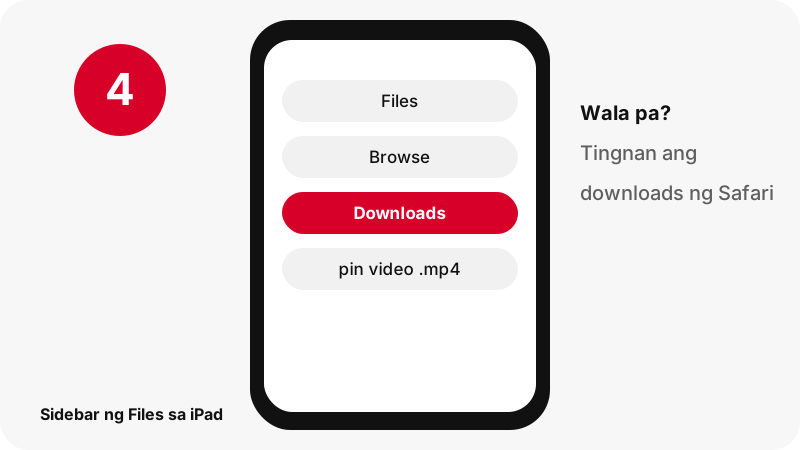
Sa Downloads folder ng Files app. Sabi ng iPad guide ng Apple sa mga na-download na file, i-tap ang Browse, saka ang Downloads sa sidebar. Nakasulat din ang parehong patakaran para sa iPhone at iPad sa downloads page ng Apple.
On My iPad o iCloud Drive?
Ikaw ang magpapasya sa Safari settings sa iPad: Settings › Apps › Safari › Downloads. Piliin ang On My iPad para manatili ang mga file sa tablet, iCloud Drive para mabuksan sa ibang device, o Other para sa anumang folder sa Files.
| Setting | Folder sa Files | Pinakamainam para sa |
|---|---|---|
| On My iPad | On My iPad › Downloads | Panonood offline, biyahe, iPad na pinagsasaluhan ng pamilya |
| iCloud Drive | iCloud Drive › Downloads | Pagbukas ng parehong clip mamaya sa iPhone o Mac |
| Other | Folder na pinili mo | Pag-aayos ng mga clip sa project folder mula sa simula |
Wala ang file sa sidebar
Sakop ito ng paalala ng Apple: bumalik sa Safari at i-tap ang downloads button nito para makita kung nagda-download pa ang file, o para mabilis itong mabuksan mula roon.
Mabubuksan mo ba ang parehong video sa iPhone o Mac mamaya?
Oo, kung sa iCloud Drive nagse-save ang Safari. Diretso itong sinasabi ng settings page ng Apple para sa iPad, kaya magandang lugar ang iPad para mangolekta ng mga clip na ie-edit o ipiprisinta mo sa ibang device.
“iCloud Drive: Select this option to save downloads to the Downloads folder in iCloud Drive. This allows you to access the downloaded file on any iPhone, iPad, or Mac where you’re signed in to the same Apple Account”
Isang praktikal na paraan: i-save ang mga tutorial sa iPad sa gabi, saka buksan ang mga ito sa phone mo sa kusina o sa Mac para i-edit. Kung sa tablet lang kailangan ang clip, hindi gagamit ng iCloud space ang On My iPad.
Ipinapakita ng gabay para sa iPhone at ng gabay para sa Mac kung saan lumalabas ang parehong file sa mga device na iyon.
Aling laki ang maganda sa screen ng iPad?
Kunin ang pinakamalaking MP4, na hanggang 720p lang. Patayo ang bawat video pin na sinukat namin, kaya sa iPad na naka-landscape, pinupuno ng clip ang taas ng screen at hindi ang lapad. Nakakatipid ng data ang mas maliliit na bersyon pero malabo ang mga ito sa laki ng tablet.
| Pin na sinubukan namin | Pinakamalaking MP4 | Laki | Inaalok din |
|---|---|---|---|
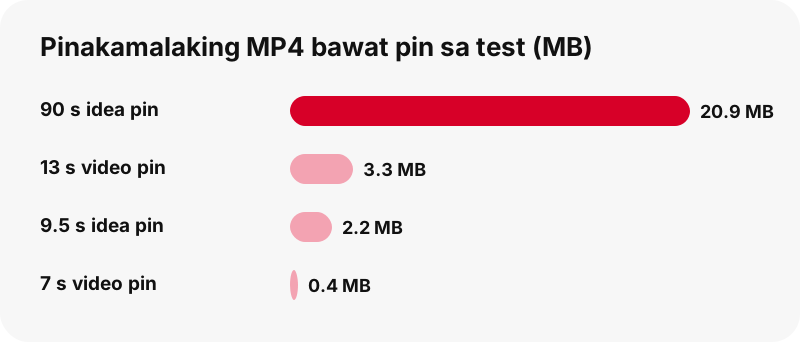
| Idea pin, 9.5 s | 720×1280 | 2.2 MB | 486×864 (1.3 MB), 360×640 (0.9 MB) |
| Idea pin, 90 s | 720×1280 | 20.9 MB | Cover frame 1080×1920 |
| Classic video pin, 13 s | 576×1024 | 3.3 MB | Tunog bilang M4A (109 KB) |
| Classic video pin, 7 s | 720×1280 | 0.4 MB | Tunog bilang M4A (58 KB) |
| Carousel, 13 slide | 720×900 bawat video slide | 370–823 KB bawat isa | Mga picture slide 1365×1706 |
Bakit walang 1080p? 720p ang pinakamalaking MP4 na iniimbak ng Pinterest para sa mga video pin; ipinapakita ng paliwanag sa kalidad ng Pinterest video ang buong ladder. Para sa malinaw na still image sa buong resolution, sine-save ng thumbnail downloader ang 1080×1920 na cover frame kapag mayroon nito ang pin.
Paano panoorin ang video sa Photos sa iPad?
Pinapatugtog ng Photos ang mga video na nasa library mo, gaya ng paliwanag sa page ng Apple tungkol sa pagtingin ng mga larawan at video sa iPad. Lumalabas sa Recently Saved collection ang mga item na sine-save mula sa Safari. Pero ang file na na-download bilang file ay nananatili sa Files › Downloads.
Hindi mo kailangan ang Photos para panoorin ito: i-tap ang MP4 sa Files at doon na ito magpe-play. Para ipadala, gamitin ang Share button sa Files para sa Messages, Mail o AirDrop.
Ang download ang idinodokumento namin. Nasa Apple kung paano inililipat ng iPadOS ang mga file sa pagitan ng Files at Photos; hindi kami nangangako ng partikular na menu option para dito.
Ang bersyon ng tanong na ito para sa iba't ibang device ay sinasagot sa pag-save ng Pinterest video sa gallery.
Puwede bang ilagay ang SaverPin sa Home Screen ng iPad?
Oo, bilang icon ng website. Ibinibigay ng gabay ng Apple sa pag-bookmark ng website sa Safari sa iPad ang daan: habang tinitingnan ang site, i-tap ang Share button, i-tap ang View More, saka ang Add to Home Screen, at i-tap ang Add.
May dalawang detalyeng idinadagdag ang Apple na dapat mong malaman. Puwede mong i-on ang Open as Web App para gamitin ang site na parang app, at lumalabas lang ang icon sa device kung saan mo ito idinagdag, kaya kailangan ng iPhone mo ang sarili nitong icon.
Walang app sa store, at hindi rin kailangan. Ang mga dahilan, at kung ano ang dapat bantayan sa mga app na nagsasabing nagda-download mula sa Pinterest, ay nasa page tungkol sa Pinterest downloader app.
Pareho ba ang Chrome sa iPad?
Pareho ang pagbasa nito sa pin, pero may isa pang tanong sa pag-save. Sabi ng Chrome help ng Google para sa iPhone at iPad, piliin ang Files sa screen na “Save in…”, saka piliin ang folder.
| Safari sa iPad | Chrome sa iPad | |
|---|---|---|
| Default na folder | Itinatakda nang isang beses sa Settings › Apps › Safari › Downloads | Pinipili kapag nagse-save |
| Pagtingin sa progreso | Downloads button ng Safari | Sariling prompt ng Chrome |
| Split View kasama ang Pinterest | Oo | Oo |
| Add to Home Screen | Share › View More › Add to Home Screen | Hindi saklaw dito |
Ano ang hindi mada-download sa iPad?
Anumang hindi pampubliko. Ang binabasa lang ng tool ay ang ipinapakita ng Pinterest sa bisitang hindi naka-log in, kaya hindi maaabot ang mga pin sa private board, private profile at anumang nasa likod ng login.
- Mga private na pin at private board: ipinaliwanag sa puwede bang i-download ang mga private na Pinterest video
- Mga bersyong 1080p, 2K o 4K: hindi ito iniimbak ng Pinterest para sa mga video pin.
- MP3 file: M4A ang tunog, kinopya nang walang re-encoding; tingnan ang Pinterest sa MP3
- ZIP ng isang board, o higit sa 50 pin mula sa iisang board.
- Mga GIF pin bilang MP4: walang MP4 na kopya ng mga ito ang Pinterest.
Ang pagsasabi nito sa simula ay naglalayo sa iyo sa mga tool na nangangako ng imposible at saka ka bibigyan ng 720p file na pinalitan lang ng pangalan.
Paano kung pumalya ang download sa iPad?
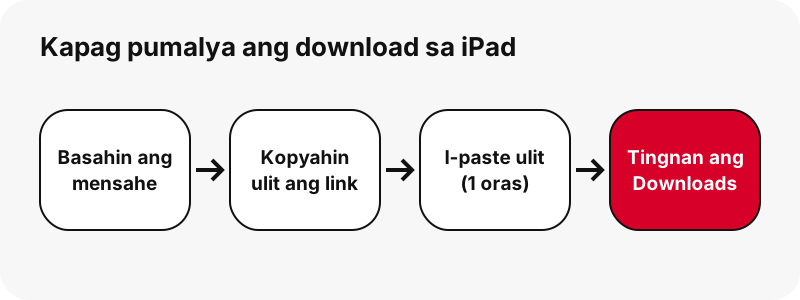
Basahin muna ang mensahe sa card; sinasabi nito ang problema. Ang “Hindi nakita ang pin. Maaaring private ito, na-delete, o kulang ang link.” ang pinakakaraniwan, kadalasan mula sa link na kalahati lang ang nakopya.
- Kopyahin ulit ang link gamit ang share icon ng Pinterest, gaya ng nasa sharing help ng Pinterest.
- Kung huminto ang button pagkatapos ng pahinga, nag-expire ang isang oras na link: i-paste ulit ang pin.
- Tingnan ang On My iPad › Downloads at ang iCloud Drive › Downloads.
- Kulang sa espasyo? Ang storage check ng Apple ay nasa Settings › General › iPad Storage.
Nasa hindi gumaganang Pinterest video download ang iba pang dahilan at solusyon.
Iba pang Pinterest guide para sa mga Apple device
Sakop ng bawat gabay ang sariling mga folder at app ng device. Kung gusto mong i-download ang Pinterest video sa iPad at sa iba pang device, magsimula sa kung saan napupunta ang mga Pinterest download sa bawat device, o mag-save ng ibang uri ng pin: mga larawan ng Pinterest sa iPad at mga GIF ng Pinterest sa iPad.
Mga madalas itanong
Paano i-download ang Pinterest video sa iPad nang libre?
Kopyahin ang link ng pin, i-paste sa box ng page na ito sa Safari, pindutin ang I-download at i-tap ang MP4 button. Walang bayad at walang kailangang account.
Nasaan ang mga na-download na Pinterest video sa iPad ko?
Sa Files: i-tap ang Browse, saka ang Downloads sa sidebar. Kung On My iPad o iCloud Drive iyon ay depende sa Settings › Apps › Safari › Downloads.
Puwede bang gamitin nang sabay ang Pinterest at Safari sa iPad?
Oo. Inilalagay ng Split View ang dalawang app nang magkatabi at pinalulutang ng Slide Over ang isa sa ibabaw ng isa, gaya ng inilalarawan ng multitasking guide ng Apple.
Lalabas ba sa iPhone ko ang video na na-save sa iPad?
Kung sa iCloud Drive nagse-save ang Safari, sabi ng Apple, mabubuksan mo ang file sa anumang iPhone, iPad o Mac na naka-sign in sa parehong Apple Account.
Anong kalidad ang makukuha ko sa iPad?
720p ang pinakamataas na file, dahil wala nang mas malaki ang Pinterest para sa mga video pin. Nakasulat sa label ng button ang lapad at taas nito, at hindi namin ito kailanman binabanat o pinapalitan ng label.
May SaverPin app ba para sa iPad?
Wala. Website ito; puwede mong idagdag ang icon nito sa Home Screen mula sa Share menu ng Safari gamit ang Add to Home Screen.
Puwede bang i-download ang tunog ng pin sa iPad?
Oo. I-tap ang Kunin ang audio sa audio page at kukunin ng Safari sa iPad ang AAC na tunog mula sa MP4 papunta sa .m4a file; hindi nagagalaw ang kalidad, at M4A ang format, hindi MP3.
Puwede bang mag-save ng ilang pin nang sabay sa iPad?
Inililista ng board downloader ang hanggang 50 pin ng pampublikong board at inihahanda ang mga ito isa-isa gamit ang “Kunin lahat, isa-isa”. Walang ZIP file.
Nagdadagdag ba ito ng watermark?
Hindi. Makukuha mo ang file na iniimbak ng Pinterest; ang mga marka lang na inilagay ng creator sa loob mismo ng video ang mananatili.
Puwede bang mag-download mula sa private board sa iPad ko?
Hindi. Ang may-ari at ang mga inimbitahan lang ang nakakakita ng mga private board, at hindi kami kailanman humihingi ng Pinterest login.
Bahagi ba ng Pinterest ang SaverPin?
Hindi. Hiwalay at independiyenteng proyekto kami na walang kaugnayan sa Pinterest, at mga pampublikong pin lang ang binubuksan ng tool.
Puwede ko bang i-repost ang video na na-download ko sa iPad?
Puwedeng lumabag sa copyright ang pag-repost ng video ng iba. Itabi ito para sa personal na gamit o magpaalam sa creator; tingnan ang legal bang mag-download ng Pinterest video.
Mga gabay
Video — I-paste ang link ng pin at i-save ang video bilang MP4, hanggang 720p.
Mga pinagmulan
- Use multitasking on your iPad — Apple
- Find your downloaded files on iPad — Apple
- Where to find downloads on your iPhone or iPad — Apple
- Customize your Safari settings on iPad — Apple
- Find recently saved photos and videos on iPad — Apple
- View photos and videos on iPad — Apple
- Bookmark a website in Safari on iPad — Apple
- How to check the storage on your iPhone and iPad — Apple
- Download a file (Chrome on iPhone and iPad) — Google
- Share Pins, boards and profiles to social networks — Pinterest