Kenapa iPad adalah tempat termudah untuk menyimpan video Pinterest?
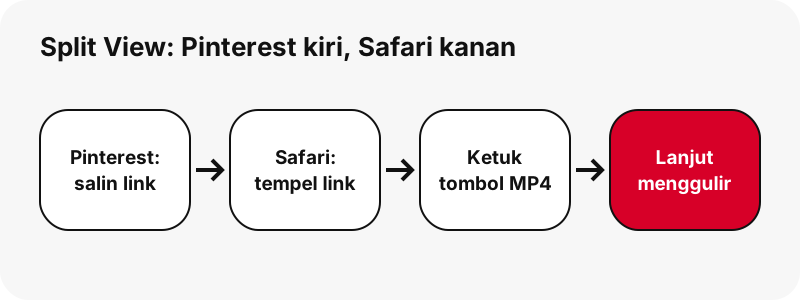
Karena Anda bisa membuka Pinterest dan Safari bersamaan tanpa kehilangan posisi. Di ponsel Anda harus bolak-balik antar-app untuk setiap klip; di iPad Anda menyalin link di kiri dan menyimpannya di kanan, lalu lanjut menggulir.
Jadi jika Anda bertanya bagaimana cara download video Pinterest di iPad, jawaban singkatnya sama seperti di perangkat Apple mana pun: link pin publik, Safari, dan tombol MP4. Jawaban panjangnya adalah soal memanfaatkan layar besar dengan baik, dan soal di mana iPadOS menaruh file-nya.
- Yang disimpan: MP4 yang disimpan Pinterest untuk pin tersebut, hingga 720p, beserta trek suaranya.
- Juga tersedia: frame sampul, gambar asli dari pin gambar, GIF, dan suaranya saja sebagai M4A.
- Tidak pernah diperlukan: app dari App Store, kata sandi Pinterest, atau akun di situs kami.
Mengumpulkan satu mood board utuh untuk sebuah proyek? Downloader papan menampilkan hingga 50 pin dari papan publik, cocok untuk layar iPad yang lebih besar.
Bagaimana cara membuka Pinterest dan Safari berdampingan?
Gunakan Split View, mode multitasking iPad yang dijelaskan Apple di Menggunakan multitasking di iPad. Buka satu app, ketuk tombol multitasking di bagian atas, pilih Split View, lalu pilih app kedua dari Layar Utama.
“Split View: In Split View, two apps appear side-by-side. You can resize the apps by dragging the slider that appears between them.”
Artinya: di Split View, dua app tampil berdampingan, dan Anda bisa mengubah ukurannya dengan menyeret penggeser yang muncul di antara keduanya.
- Buka aplikasi Pinterest (atau pinterest.com di tab Safari).
- Ketuk tombol Multitasking di bagian atas layar, lalu tombol Split View.
- Ketuk Safari di Layar Utama atau di Dock; Safari terbuka di sebelah Pinterest.
- Buka saverpin.com di bagian Safari. Seret pembatasnya untuk memberi Pinterest lebih banyak ruang jika mau.
Apple juga menyebut Slide Over, jendela kecil yang mengambang. Cara ini juga bisa: salah satu app pindah ke jendela yang lebih kecil yang bisa Anda geser ke tepi kiri atau kanan, sehingga Safari tetap mudah dijangkau sementara Pinterest memenuhi layar.
Ke mana video Pinterest tersimpan di iPad?
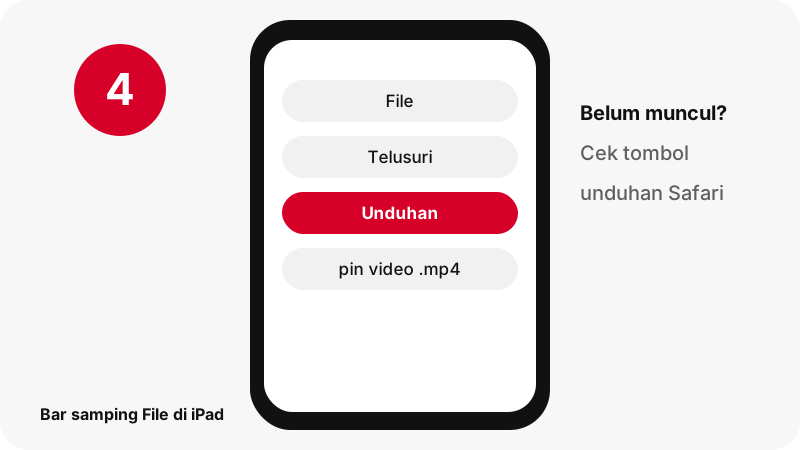
Ke folder Unduhan di app File. Panduan iPad tentang file unduhan dari Apple mengatakan untuk mengetuk Telusuri, lalu Unduhan di bar samping. Aturan yang sama dijelaskan untuk iPhone dan iPad di halaman unduhan Apple.
Di iPad Saya atau iCloud Drive?
Anda yang menentukan di pengaturan Safari di iPad: Pengaturan › App › Safari › Unduhan. Pilih Di iPad Saya untuk menyimpan file di tablet, iCloud Drive untuk membukanya dari perangkat lain, atau Lainnya untuk folder mana pun di File.
| Setelan | Folder di File | Paling cocok untuk |
|---|---|---|
| Di iPad Saya | Di iPad Saya › Unduhan | Menonton offline, bepergian, iPad keluarga yang dipakai bersama |
| iCloud Drive | iCloud Drive › Unduhan | Membuka klip yang sama nanti di iPhone atau Mac |
| Lainnya | Folder yang Anda pilih | Memilah klip ke folder proyek sejak awal |
File-nya tidak ada di bar samping
Catatan Apple membahas hal ini: kembali ke Safari dan ketuk tombol unduhannya untuk memeriksa apakah file masih diunduh, atau untuk membukanya dengan cepat dari sana.
Bisakah video yang sama dibuka nanti di iPhone atau Mac?
Bisa, jika Safari menyimpan ke iCloud Drive. Halaman pengaturan iPad dari Apple menyatakannya secara langsung, sehingga iPad menjadi tempat yang pas untuk mengumpulkan klip yang akan Anda edit atau presentasikan di perangkat lain.
“iCloud Drive: Select this option to save downloads to the Downloads folder in iCloud Drive. This allows you to access the downloaded file on any iPhone, iPad, or Mac where you’re signed in to the same Apple Account”
Artinya: pilihan iCloud Drive menyimpan unduhan ke folder Unduhan di iCloud Drive, sehingga file bisa dibuka di iPhone, iPad, atau Mac mana pun yang masuk dengan Akun Apple yang sama. Pola yang praktis: simpan tutorial di iPad pada malam hari, lalu buka di ponsel saat di dapur atau di Mac untuk diedit. Jika Anda hanya butuh klipnya di tablet, Di iPad Saya sama sekali tidak memakai ruang iCloud.
Panduan iPhone dan panduan Mac menunjukkan di mana file yang sama muncul di perangkat tersebut.
Ukuran mana yang pas untuk layar iPad?
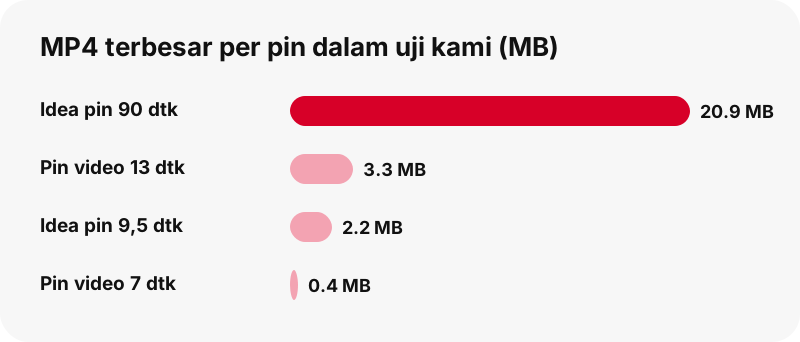
Ambil MP4 terbesar, yang paling tinggi 720p. Setiap pin video yang kami ukur berformat vertikal, jadi di iPad yang dipegang mendatar, klip memenuhi tinggi layar, bukan lebarnya. Versi yang lebih kecil menghemat data tetapi terlihat kurang tajam di ukuran tablet.
| Pin yang kami uji | MP4 terbesar | Ukuran | Juga ditawarkan |
|---|---|---|---|
| Idea pin, 9,5 dtk | 720×1280 | 2,2 MB | 486×864 (1,3 MB), 360×640 (0,9 MB) |
| Idea pin, 90 dtk | 720×1280 | 20,9 MB | Frame sampul 1080×1920 |
| Pin video klasik, 13 dtk | 576×1024 | 3,3 MB | Suara sebagai M4A (109 KB) |
| Pin video klasik, 7 dtk | 720×1280 | 0,4 MB | Suara sebagai M4A (58 KB) |
| Carousel, 13 slide | 720×900 per slide video | 370–823 KB per file | Slide gambar 1365×1706 |
Kenapa tidak ada 1080p? MP4 terbesar yang disimpan Pinterest untuk pin video adalah 720p; penjelasan kualitas video Pinterest menunjukkan tangga lengkapnya. Untuk gambar diam yang tajam dalam resolusi penuh, downloader thumbnail menyimpan frame sampul 1080×1920 jika pin memilikinya.
Bagaimana cara menonton video di Foto pada iPad?
Foto memutar video yang ada di perpustakaan Anda, seperti dijelaskan di halaman Apple tentang melihat foto dan video di iPad. Item yang disimpan dari Safari muncul di koleksi Baru Disimpan. Namun file yang di-download sebagai file tetap berada di File › Unduhan.
Anda tidak memerlukan Foto untuk menontonnya: ketuk MP4 di File dan video langsung diputar di sana. Untuk mengirimkannya, gunakan tombol Bagikan di File untuk Pesan, Mail, atau AirDrop.
Kami mendokumentasikan proses download-nya. Cara iPadOS memindahkan file antara File dan Foto adalah urusan Apple; kami tidak menjanjikan opsi menu tertentu untuk itu.
Versi lintas perangkat dari pertanyaan ini dijawab di menyimpan video Pinterest ke galeri.
Bisakah SaverPin ditaruh di Layar Utama iPad?
Bisa, sebagai ikon situs web. Panduan Apple tentang menandai situs web di Safari di iPad memberikan jalurnya: saat membuka situs, ketuk tombol Bagikan, ketuk Lihat Lainnya, lalu Tambah ke Layar Utama, dan ketuk Tambah.
Apple menambahkan dua detail yang perlu diketahui. Anda bisa menyalakan Buka sebagai App Web untuk memakai situs seolah-olah itu app, dan ikonnya hanya muncul di perangkat tempat Anda menambahkannya, jadi iPhone Anda memerlukan ikonnya sendiri.
Tidak ada app di App Store, dan memang tidak diperlukan. Alasannya, plus hal yang perlu diwaspadai pada app yang mengaku bisa download dari Pinterest, ada di halaman aplikasi downloader Pinterest.
Apakah Chrome di iPad bekerja dengan cara yang sama?
Chrome membaca pin dengan cara yang sama, tetapi saat menyimpan ada satu pertanyaan tambahan. Bantuan Chrome untuk iPhone dan iPad dari Google mengatakan Anda memilih File di layar “Simpan di…”, lalu memilih folder-nya.
| Safari di iPad | Chrome di iPad | |
|---|---|---|
| Folder default | Diatur sekali di Pengaturan › App › Safari › Unduhan | Dipilih saat menyimpan |
| Melihat progres | Tombol unduhan Safari | Prompt milik Chrome sendiri |
| Split View dengan Pinterest | Ya | Ya |
| Tambah ke Layar Utama | Bagikan › Lihat Lainnya › Tambah ke Layar Utama | Tidak dibahas di sini |
Apa yang tidak bisa di-download di iPad?
Apa pun yang tidak publik. Alat ini hanya membaca apa yang ditampilkan Pinterest kepada pengunjung yang tidak login, jadi pin di papan privat, profil privat, dan apa pun di balik login tetap tidak terjangkau.
- Pin privat dan papan privat: dijelaskan di bisakah video Pinterest privat di-download
- Versi 1080p, 2K, atau 4K: Pinterest tidak menyimpannya untuk pin video.
- File MP3: suaranya berupa M4A, disalin tanpa encode ulang; lihat Pinterest ke MP3
- ZIP dari satu papan, atau lebih dari 50 pin dari satu papan.
- Pin GIF sebagai MP4: Pinterest tidak menyimpan salinan MP4-nya.
Mengatakan ini sejak awal menyelamatkan Anda dari alat yang menjanjikan hal mustahil lalu memberi Anda file 720p yang hanya diganti namanya.
Bagaimana jika download gagal di iPad?
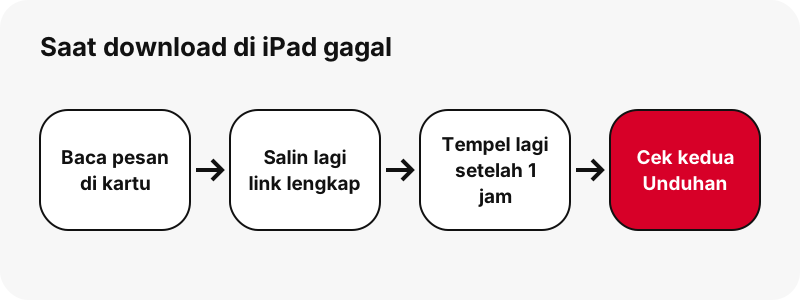
Baca pesan di kartu terlebih dahulu; pesan itu menyebut masalahnya. “Pin tidak ditemukan. Mungkin pin ini privat, sudah dihapus, atau link-nya tidak lengkap.” adalah yang paling umum, biasanya karena link hanya tersalin sebagian.
- Salin lagi link-nya dengan ikon bagikan Pinterest, seperti ditunjukkan di bantuan berbagi Pinterest.
- Jika tombol berhenti berfungsi setelah jeda, link satu jamnya sudah kedaluwarsa: tempel lagi pin-nya.
- Periksa Di iPad Saya › Unduhan dan juga iCloud Drive › Unduhan.
- Ruang hampir penuh? Cara memeriksa penyimpanan dari Apple adalah Pengaturan › Umum › Penyimpanan iPad.
Penyebab dan solusi lainnya ada di download video Pinterest tidak berfungsi.
Panduan Pinterest lainnya untuk perangkat Apple
Setiap panduan membahas folder dan app milik perangkat itu sendiri. Mulailah dengan ke mana hasil download Pinterest tersimpan di setiap perangkat, atau simpan jenis pin lain: gambar Pinterest di iPad dan GIF Pinterest di iPad.
Pertanyaan yang sering diajukan
Bagaimana cara download video Pinterest di iPad secara gratis?
Salin link pin, tempel di kotak di halaman ini di Safari, tekan Download, lalu ketuk tombol MP4. Gratis dan tidak perlu akun.
Di mana video Pinterest yang sudah di-download di iPad saya?
Di File: ketuk Telusuri, lalu Unduhan di bar samping. Apakah itu Di iPad Saya atau iCloud Drive tergantung Pengaturan › App › Safari › Unduhan.
Bisakah saya memakai Pinterest dan Safari bersamaan di iPad?
Bisa. Split View menaruh dua app berdampingan dan Slide Over mengambangkan satu app di atas yang lain, seperti dijelaskan di panduan multitasking Apple.
Apakah video yang disimpan di iPad akan muncul di iPhone saya?
Jika Safari menyimpan ke iCloud Drive, menurut Apple Anda bisa membuka file-nya di iPhone, iPad, atau Mac mana pun yang masuk dengan Akun Apple yang sama.
Kualitas apa yang saya dapatkan di iPad?
File teratasnya 720p, karena Pinterest tidak menyimpan yang lebih besar untuk pin video. Label tombol mencetak lebar dan tingginya, dan kami tidak pernah meregangkan atau melabeli ulang file-nya.
Apakah ada aplikasi SaverPin untuk iPad?
Tidak. SaverPin adalah situs web; Anda bisa menambahkan ikonnya ke Layar Utama dari menu Bagikan di Safari dengan Tambah ke Layar Utama.
Bisakah saya men-download suara dari pin di iPad?
Bisa. Ketuk Ambil audio di halaman audio dan Safari di iPad mengeluarkan suara AAC dari MP4 ke file .m4a; kualitasnya tidak berubah, dan formatnya M4A, bukan MP3.
Bisakah saya menyimpan beberapa pin sekaligus di iPad?
Downloader papan menampilkan hingga 50 pin dari papan publik dan menyiapkannya satu per satu dengan “Ambil semua, satu per satu”. Tidak ada file ZIP.
Apakah ada tambahan watermark?
Tidak. Anda mendapatkan file yang disimpan Pinterest; hanya tanda yang ditaruh kreator di dalam videonya sendiri yang tetap ada.
Bisakah saya men-download dari papan privat di iPad?
Tidak. Papan privat hanya terlihat oleh pemiliknya dan orang yang diundang, dan kami tidak pernah meminta login Pinterest.
Apakah SaverPin bagian dari Pinterest?
Tidak. Kami adalah proyek terpisah dan independen tanpa ikatan dengan Pinterest, dan alat ini hanya membuka pin publik.
Bisakah saya mengunggah ulang video yang saya download di iPad?
Mengunggah ulang video orang lain bisa melanggar hak cipta. Simpan untuk penggunaan pribadi atau mintalah izin kreatornya; lihat apakah legal download video Pinterest.
Panduan
Video — Tempel link pin dan simpan videonya sebagai MP4, hingga 720p.
Sumber
- Menggunakan multitasking di iPad — Apple
- Menemukan file unduhan Anda di iPad — Apple
- Menemukan unduhan Anda di iPhone atau iPad — Apple
- Menyesuaikan pengaturan Safari Anda di iPad — Apple
- Menemukan foto dan video yang baru disimpan di iPad — Apple
- Melihat foto dan video di iPad — Apple
- Menandai situs web di Safari di iPad — Apple
- Cara memeriksa penyimpanan di iPhone dan iPad — Apple
- Mendownload file (Chrome di iPhone dan iPad) — Google
- Membagikan Pin, papan, dan profil ke jejaring sosial — Pinterest