Pourquoi l'iPad est-il l'appareil le plus simple pour enregistrer des vidéos Pinterest ?
Parce que vous pouvez garder Pinterest et Safari ouverts ensemble sans jamais perdre votre place. Sur un téléphone, vous passez d'une app à l'autre pour chaque clip ; sur un iPad, vous copiez un lien à gauche, l'enregistrez à droite, puis continuez à faire défiler.
Si vous vous demandez comment télécharger vidéo Pinterest sur iPad, la réponse courte est la même que sur tout appareil Apple : un lien d'épingle publique, Safari et le bouton MP4. La réponse longue porte sur le bon usage du grand écran, et sur l'endroit où iPadOS range le fichier.
- Enregistré : le MP4 que Pinterest stocke pour l'épingle, jusqu'en 720p, avec sa piste son.
- Aussi disponible : l'image de couverture, l'image originale des épingles image, les GIF et le son seul en M4A.
- Jamais nécessaire : une app de l'App Store, un mot de passe Pinterest ou un compte chez nous.
Vous rassemblez tout un tableau d'inspiration pour un projet ? Le téléchargeur de tableaux liste jusqu'à 50 épingles d'un tableau public, ce qui convient bien au grand écran de l'iPad.
Comment placer Pinterest et Safari côte à côte ?
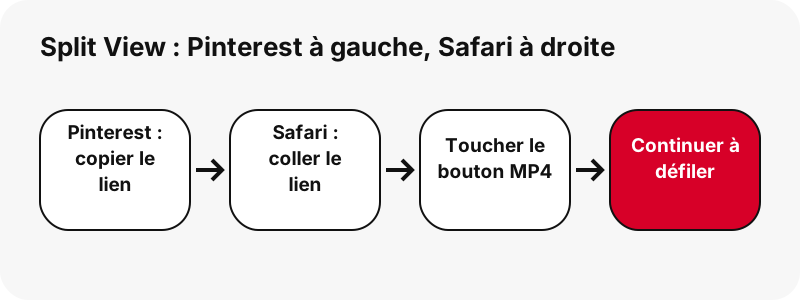
Utilisez Split View, le mode multitâche de l'iPad décrit par Apple dans Utiliser le multitâche sur iPad. Ouvrez une app, touchez le bouton multitâche en haut, choisissez Split View, puis sélectionnez la deuxième app sur l'écran d'accueil.
« Split View: In Split View, two apps appear side-by-side. You can resize the apps by dragging the slider that appears between them. »
En clair : en Split View, deux apps s'affichent côte à côte, et vous les redimensionnez en faisant glisser le séparateur placé entre elles.
- Ouvrez l'app Pinterest (ou pinterest.com dans un onglet Safari).
- Touchez le bouton multitâche en haut de l'écran, puis le bouton Split View.
- Touchez Safari sur l'écran d'accueil ou dans le Dock ; il s'ouvre à côté de Pinterest.
- Ouvrez saverpin.com dans la moitié Safari. Faites glisser le séparateur pour laisser plus de place à Pinterest si vous voulez.
Apple mentionne aussi Slide Over, une petite fenêtre flottante. Elle convient aussi : l'une des deux apps passe dans une fenêtre plus petite que vous pouvez pousser vers le bord gauche ou droit, et Safari reste à portée de main pendant que Pinterest occupe l'écran.
Où vont les vidéos Pinterest sur iPad ?
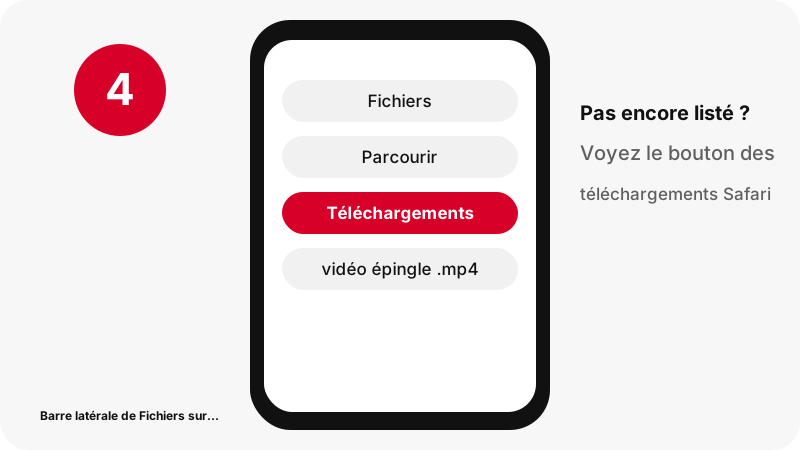
Quand vous voulez télécharger vidéo Pinterest sur iPad, le fichier va dans le dossier Téléchargements de l'app Fichiers. Le guide iPad d'Apple sur les fichiers téléchargés indique de toucher Parcourir, puis Téléchargements dans la barre latérale. La même règle est donnée pour l'iPhone et l'iPad sur la page d'Apple sur les téléchargements.
Sur mon iPad ou iCloud Drive ?
C'est vous qui décidez dans les réglages de Safari sur iPad : Réglages › Apps › Safari › Téléchargements. Choisissez Sur mon iPad pour garder les fichiers sur la tablette, iCloud Drive pour les retrouver sur d'autres appareils, ou Autre pour n'importe quel dossier de Fichiers.
| Réglage | Dossier dans Fichiers | Idéal pour |
|---|---|---|
| Sur mon iPad | Sur mon iPad › Téléchargements | Regarder hors connexion, en voyage, sur un iPad familial partagé |
| iCloud Drive | iCloud Drive › Téléchargements | Rouvrir le même clip plus tard sur un iPhone ou un Mac |
| Autre | Un dossier de votre choix | Ranger les clips dans un dossier de projet dès le départ |
Le fichier n'est pas dans la barre latérale
La note d'Apple couvre ce cas : revenez dans Safari et touchez son bouton des téléchargements pour vérifier si le fichier est encore en cours, ou pour l'ouvrir rapidement depuis là.
Peut-on rouvrir la même vidéo plus tard sur l'iPhone ou le Mac ?
Oui, si Safari enregistre sur iCloud Drive. La page des réglages iPad d'Apple le dit clairement, ce qui fait de l'iPad un bon endroit pour réunir des clips que vous monterez ou présenterez sur un autre appareil.
« iCloud Drive: Select this option to save downloads to the Downloads folder in iCloud Drive. This allows you to access the downloaded file on any iPhone, iPad, or Mac where you’re signed in to the same Apple Account »
Autrement dit, l'option iCloud Drive enregistre les téléchargements dans le dossier Téléchargements d'iCloud Drive, accessible sur tout iPhone, iPad ou Mac connecté au même compte Apple. Une méthode pratique : enregistrez des tutoriels sur l'iPad le soir, puis ouvrez-les sur votre téléphone en cuisine ou sur un Mac pour les monter. Si le clip ne sert que sur la tablette, Sur mon iPad évite d'utiliser l'espace iCloud.
Le guide iPhone et le guide Mac montrent où le même fichier apparaît sur ces appareils.
Quelle taille rend bien sur un écran d'iPad ?
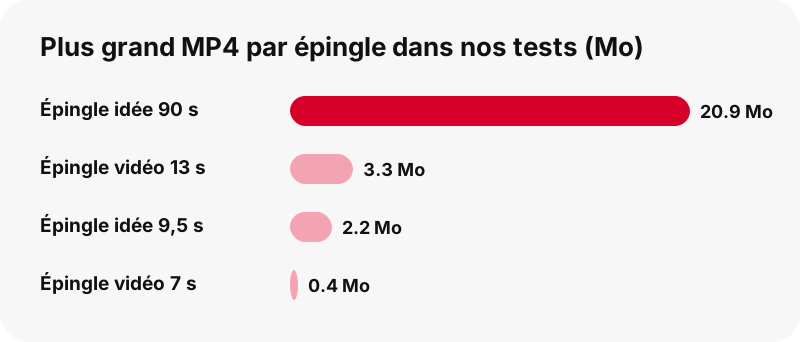
Prenez le plus grand MP4, soit 720p au maximum. Toutes les épingles vidéo que nous avons mesurées étaient verticales : sur un iPad à l'horizontale, le clip remplit la hauteur de l'écran plutôt que sa largeur. Les versions plus petites économisent des données mais paraissent floues en taille tablette.
| Épingle testée | Plus grand MP4 | Poids | Aussi proposé |
|---|---|---|---|
| Épingle idée, 9,5 s | 720×1280 | 2,2 Mo | 486×864 (1,3 Mo), 360×640 (0,9 Mo) |
| Épingle idée, 90 s | 720×1280 | 20,9 Mo | Image de couverture 1080×1920 |
| Épingle vidéo classique, 13 s | 576×1024 | 3,3 Mo | Son en M4A (109 Ko) |
| Épingle vidéo classique, 7 s | 720×1280 | 0,4 Mo | Son en M4A (58 Ko) |
| Carrousel, 13 diapositives | 720×900 par diapositive vidéo | 370–823 Ko chacune | Diapositives image 1365×1706 |
Pourquoi pas de 1080p ? Le plus grand MP4 que Pinterest stocke pour les épingles vidéo est en 720p ; la qualité vidéo Pinterest expliquée montre toute l'échelle. Pour une image fixe nette en pleine résolution, le téléchargeur de miniatures enregistre l'image de couverture en 1080×1920 quand l'épingle en a une.
Comment regarder la vidéo dans Photos sur iPad ?
Photos lit les vidéos qui sont dans votre photothèque, comme l'explique la page d'Apple sur l'affichage des photos et vidéos sur iPad. Les éléments enregistrés depuis Safari apparaissent dans la collection « Enregistrées récemment ». Un fichier téléchargé comme fichier, en revanche, reste dans Fichiers › Téléchargements.
Photos n'est pas nécessaire pour le regarder : touchez le MP4 dans Fichiers et il se lit sur place. Pour l'envoyer, utilisez le bouton Partager de Fichiers vers Messages, Mail ou AirDrop.
Nous documentons le téléchargement. La façon dont iPadOS déplace les fichiers entre Fichiers et Photos dépend d'Apple ; nous ne promettons pas d'option de menu précise pour cela.
La version tous appareils de cette question est traitée dans enregistrer une vidéo Pinterest dans la galerie.
Peut-on mettre SaverPin sur l'écran d'accueil de l'iPad ?
Oui, sous forme d'icône de site web. Le guide d'Apple pour ajouter un site en signet dans Safari sur iPad donne le chemin : sur le site, touchez le bouton Partager, affichez plus d'options, puis touchez « Sur l'écran d'accueil » et Ajouter.
Apple ajoute deux détails utiles. Vous pouvez activer l'ouverture en app web pour utiliser le site comme une app, et l'icône n'apparaît que sur l'appareil où vous l'ajoutez : votre iPhone a besoin de la sienne.
Aucune app de store n'existe, et aucune n'est nécessaire. Les raisons, et ce qu'il faut surveiller dans les apps qui prétendent télécharger depuis Pinterest, sont sur la page sur l'app de téléchargement Pinterest.
Chrome sur iPad fonctionne-t-il de la même façon ?
Il lit l'épingle de la même façon, mais l'enregistrement pose une question de plus. L'aide Chrome pour iPhone et iPad de Google indique de choisir Fichiers sur l'écran « Enregistrer dans », puis le dossier.
| Safari sur iPad | Chrome sur iPad | |
|---|---|---|
| Dossier par défaut | Défini une fois dans Réglages › Apps › Safari › Téléchargements | Choisi au moment d'enregistrer |
| Suivre la progression | Bouton des téléchargements de Safari | La fenêtre propre à Chrome |
| Split View avec Pinterest | Oui | Oui |
| Ajout à l'écran d'accueil | Partager › « Sur l'écran d'accueil » | Non traité ici |
Qu'est-ce qui ne peut pas se télécharger sur iPad ?
Tout ce qui n'est pas public. L'outil lit seulement ce que Pinterest montre à un visiteur non connecté : les épingles de tableaux privés, les profils privés et tout ce qui se trouve derrière une connexion restent hors de portée.
- Épingles et tableaux privés : expliqué dans peut-on télécharger des vidéos Pinterest privées
- Versions 1080p, 2K ou 4K : Pinterest ne les stocke pas pour les épingles vidéo.
- Un fichier MP3 : le son arrive en M4A, copié sans réencodage ; voir Pinterest en MP3
- Un ZIP de tableau, ou plus de 50 épingles d'un même tableau.
- Les épingles GIF en MP4 : Pinterest n'en garde aucune copie MP4.
Le dire dès le départ vous évite les outils qui promettent l'impossible pour finalement vous donner un fichier 720p renommé.
Et si le téléchargement échoue sur iPad ?
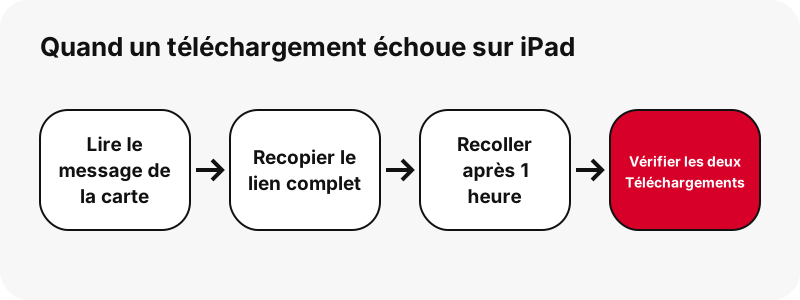
Lisez d'abord le message de la carte ; il nomme le problème. « Épingle introuvable. Elle est peut-être privée ou supprimée, ou le lien est incomplet. » est le plus fréquent, souvent à cause d'un lien copié à moitié.
- Recopiez le lien avec l'icône de partage de Pinterest, comme le montre l'aide de Pinterest sur le partage.
- Si un bouton ne marche plus après une pause, le lien valable 1 heure a expiré : recollez l'épingle.
- Vérifiez à la fois Sur mon iPad › Téléchargements et iCloud Drive › Téléchargements.
- Peu d'espace ? La vérification du stockage d'Apple se trouve dans Réglages › Général › Stockage iPad.
Les autres causes et solutions sont dans le téléchargement de vidéo Pinterest ne marche pas. Une fois le problème réglé, télécharger vidéo Pinterest sur iPad redevient une affaire de quelques secondes.
Plus de guides Pinterest pour les appareils Apple
Chaque guide couvre les dossiers et les apps propres à l'appareil. Commencez par où vont les téléchargements Pinterest sur chaque appareil, ou enregistrez d'autres types d'épingles : les images Pinterest sur iPad et les GIF Pinterest sur iPad. Pour télécharger vidéo Pinterest sur iPad, tout reste dans le champ en haut de cette page.
Questions fréquentes
Comment télécharger gratuitement une vidéo Pinterest sur iPad ?
Copiez le lien de l'épingle, collez-le dans le champ de cette page dans Safari, appuyez sur Télécharger et touchez le bouton MP4. C'est gratuit et sans compte.
Où sont les vidéos Pinterest téléchargées sur mon iPad ?
Dans Fichiers : touchez Parcourir, puis Téléchargements dans la barre latérale. Que ce soit Sur mon iPad ou iCloud Drive dépend de Réglages › Apps › Safari › Téléchargements.
Puis-je utiliser Pinterest et Safari en même temps sur iPad ?
Oui. Split View place deux apps côte à côte et Slide Over en fait flotter une au-dessus de l'autre, comme le décrit le guide multitâche d'Apple.
Une vidéo enregistrée sur mon iPad apparaîtra-t-elle sur mon iPhone ?
Si Safari enregistre sur iCloud Drive, Apple indique que vous pouvez ouvrir le fichier sur tout iPhone, iPad ou Mac connecté au même compte Apple.
Quelle qualité obtient-on sur iPad ?
Le meilleur fichier est en 720p, car Pinterest ne garde rien de plus grand pour les épingles vidéo. Le bouton affiche sa largeur et sa hauteur, et nous ne l'étirons ni ne le renommons jamais.
Existe-t-il une app SaverPin pour iPad ?
Non. C'est un site web ; vous pouvez ajouter son icône à l'écran d'accueil depuis le menu Partager de Safari avec « Sur l'écran d'accueil ».
Puis-je télécharger le son d'une épingle sur iPad ?
Oui. Touchez Obtenir l'audio sur la page audio et Safari sur l'iPad extrait le son AAC du MP4 dans un fichier .m4a ; la qualité reste intacte, et le format est M4A, pas MP3.
Puis-je enregistrer plusieurs épingles à la fois sur iPad ?
Le téléchargeur de tableaux liste jusqu'à 50 épingles d'un tableau public et les prépare une par une avec « Tout obtenir, une par une ». Il n'y a pas de fichier ZIP.
Est-ce que ça ajoute un filigrane ?
Non. Vous obtenez le fichier que Pinterest stocke ; seules les marques que le créateur a placées dans la vidéo elle-même restent.
Puis-je télécharger depuis un tableau privé sur mon iPad ?
Non. Les tableaux privés ne sont visibles que par leur propriétaire et les personnes invitées, et nous ne demandons jamais de connexion Pinterest.
SaverPin fait-il partie de Pinterest ?
Non. Nous sommes un projet séparé et indépendant, sans lien avec Pinterest, et l'outil n'ouvre que les épingles publiques.
Puis-je republier une vidéo téléchargée sur iPad ?
Republier la vidéo de quelqu'un d'autre peut enfreindre le droit d'auteur. Gardez-la pour un usage personnel ou demandez au créateur ; voir est-il légal de télécharger des vidéos Pinterest.
Guides
Vidéo — Collez le lien d'une épingle et enregistrez la vidéo en MP4, jusqu'en 720p.
Sources
- Utiliser le multitâche sur iPad — Apple
- Trouver les fichiers téléchargés sur iPad — Apple
- Où trouver les téléchargements sur iPhone ou iPad — Apple
- Personnaliser les réglages de Safari sur iPad — Apple
- Retrouver les photos et vidéos enregistrées récemment sur iPad — Apple
- Afficher des photos et des vidéos sur iPad — Apple
- Ajouter un site web en signet dans Safari sur iPad — Apple
- Vérifier le stockage de votre iPhone et iPad — Apple
- Télécharger un fichier (Chrome sur iPhone et iPad) — Google
- Partager des épingles, tableaux et profils sur les réseaux sociaux — Pinterest