Gdzie trafia plik na iPad?
Domyślny folder
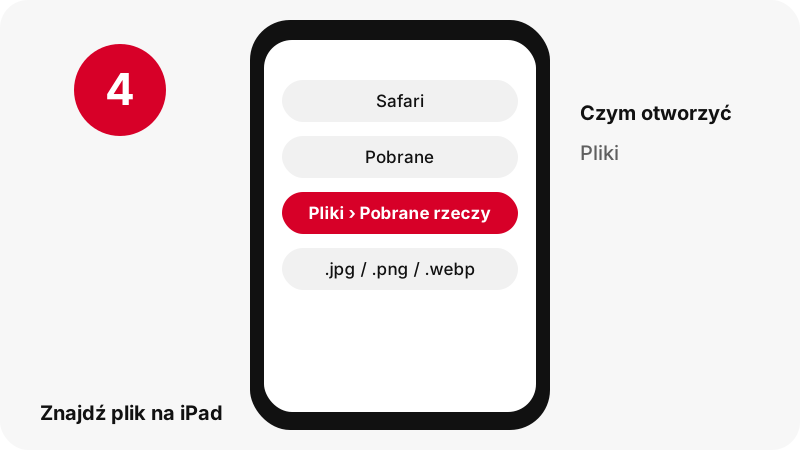
Safari na iPadzie zapisuje pobrane pliki w folderze Pobrane rzeczy w aplikacji Pliki; Apple pokazuje go w Pliki › Przeglądaj › Pobrane rzeczy na pasku bocznym.
Jak znaleźć plik zaraz po pobraniu
Stuknij przycisk pobranych rzeczy w Safari, aby sprawdzić status pobierania i otworzyć plik.
iPad w skrócie
| Pytanie | Odpowiedź na iPad |
|---|---|
| Przeglądarka | Safari |
| Gdzie trafia plik | Safari na iPadzie zapisuje pobrane pliki w folderze Pobrane rzeczy w aplikacji Pliki; Apple pokazuje go w Pliki › Przeglądaj › Pobrane rzeczy na pasku bocznym. |
| Jak go zobaczyć | Stuknij przycisk pobranych rzeczy w Safari, aby sprawdzić status pobierania i otworzyć plik. |
| Czym otworzyć | Pliki (podgląd w Szybkim przeglądzie) lub Zdjęcia, gdy zachowasz obraz w Zdjęciach |
| Zmiana folderu | Ustawienia › Aplikacje › Safari › Pobrane: wybierz iCloud Drive, Na moim iPadzie lub inny folder. |
Co otrzymujesz: oryginalny JPG, PNG lub WebP
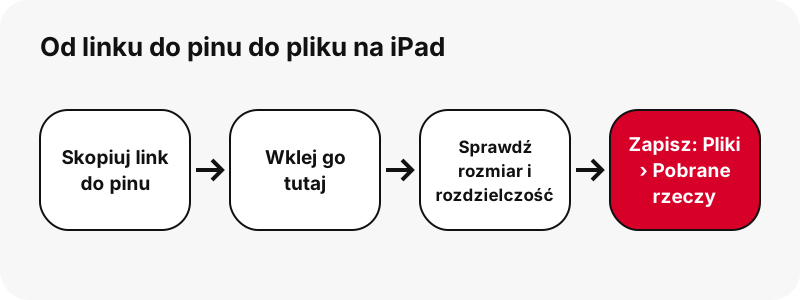
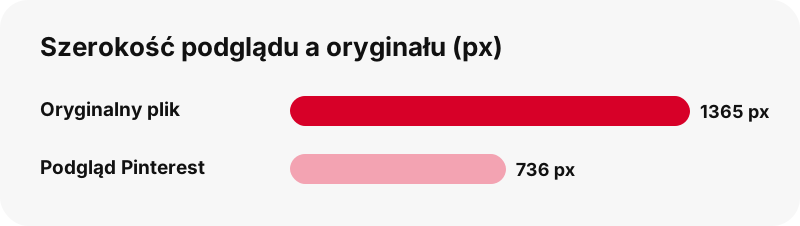
W przypadku pinu z obrazem narzędzie pobiera oryginalny plik przechowywany przez Pinterest, a nie podgląd o szerokości 736 pikseli, który pokazuje aplikacja. W naszym teście obraz z karuzeli opisany jako mający 736 pikseli szerokości pobrał się jako oryginał 1365×1706 pikseli (194 KB). Format pozostaje taki, jakiego użył autor, zwykle JPG, czasem PNG lub WebP.
| Szczegół | Obrazy z Pinterest |
|---|---|
| Rozszerzenie pliku | .jpg / .png / .webp |
| Format | oryginalny JPG, PNG lub WebP |
| Największa wersja | oryginalny rozmiar przesłanego pliku (często większy niż podgląd 736 px) |
| Czym otworzyć na iPad | Pliki (podgląd w Szybkim przeglądzie) lub Zdjęcia, gdy zachowasz obraz w Zdjęciach |
| Ustawienie na tej stronie | Obraz (oryginał) |
Jaka aplikacja otwiera plik na iPad?
Pliki (podgląd w Szybkim przeglądzie) lub Zdjęcia, gdy zachowasz obraz w Zdjęciach.
Trzymaj plik razem ze zdjęciami i multimediami
Zdjęcia i wideo zachowane z Safari pojawiają się na iPadzie w Zdjęcia › Ostatnio zachowane; pobrany plik zostaje w Pliki › Pobrane rzeczy, dopóki go nie przeniesiesz lub nie udostępnisz.
Warto wiedzieć na iPad
Jeśli Safari zapisuje w iCloud Drive, plik pojawi się w iCloud Drive › Pobrane rzeczy.
Jeśli pobrany plik nie pojawia się na iPad
- Najpierw sprawdź: Pliki › Pobrane rzeczy. Stuknij przycisk pobranych rzeczy w Safari, aby sprawdzić status pobierania i otworzyć plik.
- Upewnij się, że pin jest publiczny. Prywatnych pinów i tajnych tablic nie da się odczytać bez logowania, a to narzędzie nigdy nie prosi o hasło do Pinterest.
- Linki wygasają po jednej godzinie. Jeśli przycisk przestanie działać, wklej link do pinu ponownie.
- Krótki link pin.it musi być kompletny: skopiuj go ponownie przez Udostępnij › Kopiuj link.
Obrazy z Pinterest na innych urządzeniach
- Zapisz Obrazy z Pinterest na iPhone
- Zapisz Obrazy z Pinterest na Android
- Zapisz Obrazy z Pinterest na PC
- Zapisz Obrazy z Pinterest na Mac
- Zapisz Obrazy z Pinterest na Chromebook
- Zapisz Obrazy z Pinterest na Windows
- Zapisz Obrazy z Pinterest na Samsung Galaxy
- Zapisz Obrazy z Pinterest na Xiaomi
- Zapisz Obrazy z Pinterest na Linux
- Zapisz Obrazy z Pinterest w Safari
- Zapisz Obrazy z Pinterest w Chrome
Inne pliki do zapisu na iPad
Najczęściej zadawane pytania
Gdzie trafiają pobrane z Pinterest obrazy na iPad?
Safari na iPadzie zapisuje pobrane pliki w folderze Pobrane rzeczy w aplikacji Pliki; Apple pokazuje go w Pliki › Przeglądaj › Pobrane rzeczy na pasku bocznym.
Jak znaleźć pobrany plik z Pinterest na iPad?
Stuknij przycisk pobranych rzeczy w Safari, aby sprawdzić status pobierania i otworzyć plik.
Czym otworzyć oryginalny JPG, PNG lub WebP na iPad?
Pliki (podgląd w Szybkim przeglądzie) lub Zdjęcia, gdy zachowasz obraz w Zdjęciach.
Czy mogę wybrać inny folder pobierania na iPad?
Ustawienia › Aplikacje › Safari › Pobrane: wybierz iCloud Drive, Na moim iPadzie lub inny folder.
Jaką najlepszą jakość mogę uzyskać?
Oryginalny rozmiar przesłanego pliku (często większy niż podgląd 736 px). Narzędzie nigdy nie powiększa sztucznie mniejszego pliku ani nie nazywa go HD.
Czy potrzebuję aplikacji lub konta Pinterest?
Nie. Narzędzie działa w przeglądarce (Safari), bez rejestracji i bez instalowania aplikacji.
Czy SaverPin jest częścią Pinterest?
Nie. SaverPin to niezależne narzędzie i nie jest powiązane z Pinterest. Odczytuje tylko publiczne piny.
Czy mogę pobrać prywatne piny?
Nie. Bez logowania można odczytać tylko publiczne piny; prywatne piny i tajne tablice są z założenia poza zasięgiem.
Czy obraz ma pełny oryginalny rozmiar?
Tak. Narzędzie pobiera oryginalny plik, a nie podgląd o szerokości 736 pikseli, i przed zapisaniem pokazuje jego prawdziwy rozmiar w pikselach i rozmiar pliku.
Dlaczego mój obraz to PNG lub WebP?
Format pozostaje taki, jakiego użył autor. Nic nie jest konwertowane, więc nie ma dodatkowej utraty jakości.
Poradniki
Obrazy — Zapisz oryginalny obraz w pełnym rozmiarze, a nie podgląd.