Wat bewaart een tool om een Pinterest-afbeelding op te slaan eigenlijk?
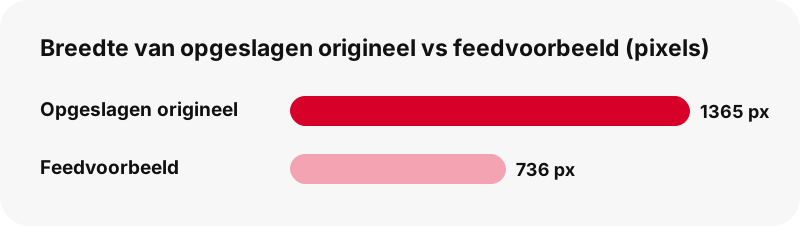
Een goede manier om een Pinterest-afbeelding op te slaan bewaart de upload zelf, en daar is SaverPin voor gebouwd. Elke foto op Pinterest bestaat in meerdere formaten. De tegels die je in de feed ziet zijn bijgesneden kopieën, meestal zo’n 736 pixels breed, terwijl het volledige bestand van de maker in een map originals op de beeldservers van Pinterest staat.
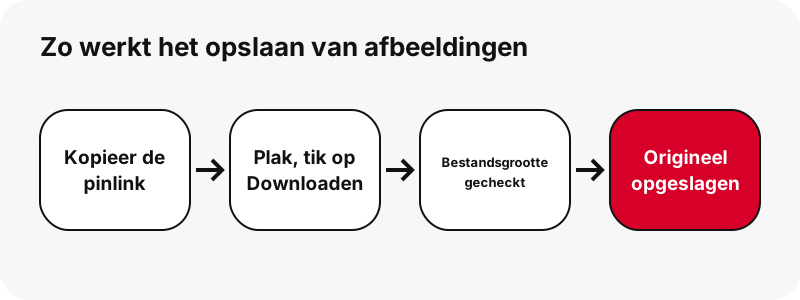
Als je een pin plakt, vraagt SaverPin dat volledige bestand op, leest de eerste bytes om het echte formaat en de afmetingen te bepalen, en toont pas daarna een knop. Is er bij een uitzonderlijke pin geen origineel bereikbaar, dan krijg je de grootste versie die echt bestaat, eerlijk gelabeld.
Je opgeslagen foto wordt onderweg nooit samengeperst, verkleind of van een merk voorzien. Wat op je apparaat belandt, is byte voor byte het bestand dat Pinterest bewaart.
Kan ik Pinterest-afbeeldingen opslaan zonder account of app?
Ja. Deze tool werkt in elke browser, op elk apparaat, en vraagt nooit om in te loggen bij Pinterest. Hij leest dezelfde openbare gegevens die een uitgelogde bezoeker ziet als hij de pin opent, dus er is geen wachtwoord om te delen en niets om te installeren.
Pinterest heeft zelf een menu-item om een afbeelding op je apparaat op te slaan, maar daarvoor moet je ingelogd zijn, en de helpcentrumpagina waarschuwt dat het niet overal werkt:
“Please note that not all Pins can be downloaded so these steps may not apply to all Pins.”
Staat dat menu-item er en heb je maar snel een kopie nodig, gebruik het dan. Pak SaverPin erbij als de optie ontbreekt, als je op een geleende computer zit, of als je vooraf de exacte grootte van het bestand wilt weten voordat het je opslagruimte raakt.
Hoeveel groter is het opgeslagen origineel dan de kopie in de feed?
Vaak bijna twee keer zo breed. Een raster vol volledige uploads zou op een mobiele verbinding kruipen, dus Pinterest vult het met lichte voorvertoningen en levert het zware bestand pas op verzoek. Pak je de voorvertoning, dan houd je die kleinere kopie voorgoed.
We controleerden dit op 24-10-2026. Een pin die Pinterest als 736 px breed omschreef, had een origineel van 1365×1706. Een tweede afbeeldingspin bevatte een origineel van 1080×1521 dat maar 160 KB woog, wat laat zien dat volle grootte niet een zwaar bestand hoeft te betekenen.
De extra pixels loont als je een recept afdrukt, breipatronen inzoomt, of één lamp uit een woonkamerfoto uitsnijdt. Bedenk wel dat de maker het plafond bepaalt: een afbeelding die 600 px breed is geüpload, kun je nooit breder opslaan, en de knop zegt dat gewoon.
Wordt mijn opgeslagen Pinterest-foto JPG, PNG of WebP?
Het blijft het formaat dat de uploader koos. Camerabeelden zijn meestal JPG. Grafieken met veel tekst, logo’s en uitgeknipte producten zijn vaak PNG. Een deel van de nieuwere uploads is WebP. SaverPin zet niets om, want van het ene formaat naar het andere gaan kost detail of maakt het bestand zonder winst groter.
| Formaat dat je krijgt | Waar je het op Pinterest meestal tegenkomt | Sterk punt |
|---|---|---|
| JPG / JPEG | Recepten, outfits, woonideeën, reisfoto’s | Met verlies; houdt foto’s licht |
| PNG | Printables, quotekaarten, grafieken, productfoto’s met transparantie | Zonder verlies; exacte pixels en doorzichtige vlakken |
| WebP | Een deel van de recente uploads | Met of zonder verlies, ondersteunt transparantie, meestal compact |
| GIF | Bewegende pins | Opgeslagen als .gif op de GIF-pagina |
De referentie van Mozilla legt uit waarom die keuze ertoe doet voor wat je bewaart:
“It's particularly useful for photographs; applying lossy compression to content requiring sharpness, like diagrams or charts, can produce unsatisfactory results.”
In de praktijk: een maaltijdplanner die als PNG binnenkomt, blijft beter PNG, want exporteren naar JPG in een foto-app van je telefoon maakt kleine letters zachter. De MDN-gids over formaten behandelt ook WebP als je niet zeker weet of je apps dat openen. Onze pagina over opslagformaten van Pinterest noemt elk bestandstype dat de site aanbiedt.
Hoe sla ik Pinterest-foto’s op een iPhone of iPad op?
Gebruik Safari. Nadat je op Downloaden hebt gedrukt en de knop Afbeelding hebt gekozen, bewaart Safari de afbeelding als bestand en niet in Foto’s. Apple legt uit dat bestanden van het web in de map Downloads van de Bestanden-app komen.
- Plak in Safari de pinlink hier en tik op Downloaden.
- Tik op de knop Afbeelding en accepteer eventueel de downloadvraag van Safari.
- Tik op de kleine downloadpijl naast het adresveld om het bestand meteen te openen.
- Om het naar Foto’s te verplaatsen, open je het bestand, tik je op Deel en dan op Bewaar afbeelding.
Safari kan downloads in iCloud Drive of alleen op het apparaat bewaren; die keuze staat in de instellingen van Safari. Stap-voor-stapafbeeldingen vind je in onze gidsen om Pinterest-afbeeldingen op de iPhone op te slaan en op de iPad.
Hoe sla ik Pinterest-foto’s op een Android- of Samsung-telefoon op?
Open SaverPin in Chrome, plak, tik op Downloaden en daarna op Afbeelding. Chrome schrijft de afbeelding naar je standaard downloadmap, en volgens Google vind je elke download terug in de app Bestanden. Direct na het opslaan is het driepuntsmenu van Chrome › Downloads de snelste route.
Wil je hem in je fotobibliotheek? Google Foto’s toont afbeeldingen die andere apps hebben bewaard onder Verzameling › Op dit apparaat, per map gesorteerd. Samsung-bezitters kunnen ook de categorie Downloads in Mijn bestanden openen.
Uitleg per toestel: Android, Samsung Galaxy en Xiaomi. Als je op een toestel een bestand kwijtraakt, lees dan waar opgeslagen Pinterest-bestanden terechtkomen.
Waar komen opgeslagen Pinterest-afbeeldingen op een computer terecht?
In de map Downloads van de browser. De tabel hieronder zet per systeem de standaardlocatie en de app die de afbeelding opent op een rij, overgenomen van de eigen supportpagina’s van de makers.
| Apparaat | Standaard opslaglocatie | App die hem opent |
|---|---|---|
| Windows-pc met Edge | C:\Users\[je naam]\Downloads, te wijzigen in de downloadinstellingen van Edge | Foto’s-app (JPEG, PNG, GIF) |
| Chrome op Windows, Mac of Linux | De map Downloads van je gebruikersaccount | De afbeeldingsviewer die als standaard is ingesteld |
| Chromebook | Downloads, die ChromeOS kan leegmaken als de ruimte opraakt | Gallery, geopend vanuit Bestanden |
| iPhone of iPad | Bestanden › Downloads | Quick Look-voorbeeld in Bestanden |
Chromebook-gebruikers doen er goed aan die waarschuwing serieus te nemen: Google noemt de map Downloads tijdelijke opslag, dus sleep de afbeeldingen die je wilt houden naar Google Drive of Mijn bestanden. Gidsen per computer: Windows-pc, Mac en Chromebook.
Waarom het bestand opslaan in plaats van een screenshot maken?
Omdat een screenshot je scherm vastlegt en niet de foto. De grootte hangt van je scherm af, de klok en batterij komen mee in beeld, wat buiten beeld is gescrold ontbreekt, en doorzichtige vlakken worden effen gekleurd.
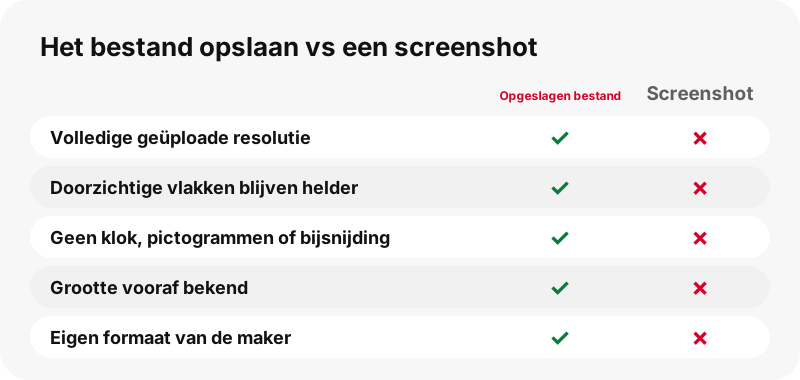
Het opgeslagen origineel is het werk van de maker op volle resolutie. Leg een bestand van 1365×1706 naast een telefoonopname van diezelfde pin, verkleind in de feed, en het verschil in detail springt eruit. Een PNG-sticker of uitgeknipt product houdt bovendien zijn heldere achtergrond, klaar om in een nieuw ontwerp te plaatsen.
Een screenshot blijft handig voor één ding: een snelle visuele notitie van hoe een heel bord eruitziet. Van elke afbeelding die je echt wilt hebben, sla je het bestand op.
Werkt het opslaan van Pinterest-afbeeldingen ook bij carrousels en ideepins?
Ja. Een carrousel heeft meerdere dia’s en SaverPin toont elke dia als een eigen rij met eigen knoppen, tot 20 per pin. Een afbeeldingsdia geeft je de originele afbeelding; een videodia geeft je een MP4 samen met de miniatuur en de coverafbeelding.
Tijdens het testen kwam een carrousel van 13 dia’s in ongeveer 1,8 seconde terug. De fotodia’s waren originelen van 1365×1706 die elk tussen 171 en 263 KB wogen, dus de hele set opslaan kost je datasaldo nauwelijks iets.
Ideepins die uit afbeeldingspagina’s bestaan, gedragen zich hetzelfde, met één rij per pagina. De resultaatkaart vermeldt hoeveel delen er zijn gevonden, zodat je makkelijk ziet dat er niets is overgeslagen. Blijkt een dia een filmpje, dan legt de pagina Pinterest naar MP4 die knoppen uit.
Wat vertellen de getallen op de opslagknop me?
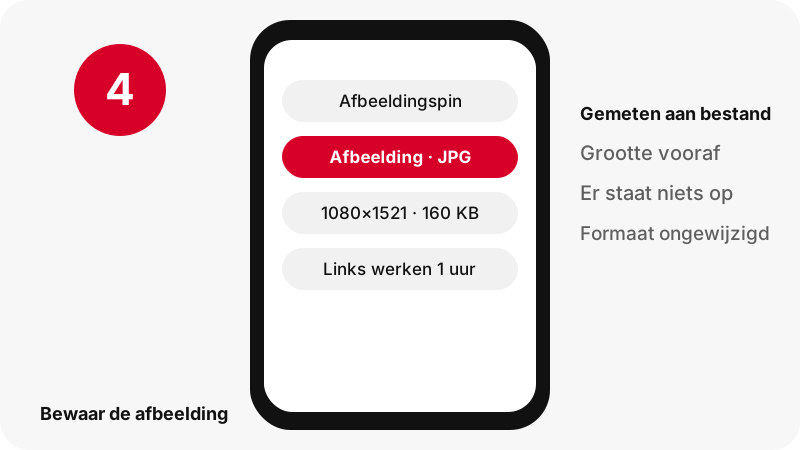
Ze vertellen precies wat je krijgt voordat je je vastlegt. Elke knop heeft een eerste regel zoals „Afbeelding · JPG” en een tweede regel zoals „1080×1521 · 160 KB”, gemeten aan het bestand zelf.
- Weinig mobiele data? Bewaar een grote afbeelding voor later en sla hem op via wifi.
- Telefoon bijna vol? Dan zie je of het bestand er nog bij past.
- Wil je afdrukken? Controleer eerst of het aantal pixels bij je papierformaat past.
- Twee vergelijkbare pins? Sla degene op met het grotere origineel.
Als de eigen vermelding van Pinterest niet klopt met het bestand, gaat de knop uit van het bestand. De cijfers komen uit meting, niet uit giswerk met metagegevens.
Kan ik Pinterest-afbeeldingen in HD of 4K opslaan?
Je kunt de grootste versie opslaan die Pinterest heeft, en dat is wat de maker uploadde. Wie zoekt naar een „HD” of „4K” Pinterest-afbeelding verwacht vaak een geheime kopie met hoge resolutie. Die bestaat niet, en geen enkele tool kan detail verzinnen dat nooit in de upload zat.
SaverPin weigert op te schalen of scherper te maken, en plakt nooit een „HD”-label op een uitgerekt bestand. Een origineel van 1080×1521 heet 1080×1521. Het opblazen maakt het alleen zwaarder en zachter.
Heb je iets groters nodig voor een poster? Neem contact op met de fotograaf of ontwerper; veel van hen linken vanuit de pin naar hun eigen shop of portfolio. Bij video is het net zo, en onze uitleg over videokwaliteit laat zien waarom filmpjes op 720p stoppen.
Wat gebeurt er als de pin die ik plak een video, GIF of bord is?
Je krijgt nog steeds het juiste bestand, plus een korte melding over het soort pin. De afbeeldingstool zet afbeeldingsknoppen bovenaan, maar toont ook elk ander bestand.
- Videopin: je krijgt de miniatuur en coverafbeeldingen plus de MP4. Om het filmpje op te slaan, begin je beter bij de Pinterest-videotool.
- Geanimeerde pin: je krijgt de bewegende .gif en een stilstaand JPG-beeld. De GIF-tool is hiervoor gemaakt.
- Bordadres: de tool schakelt over op bordmodus en toont de pins, net als de bordtool.
- Alleen de voorvertoning van een video: de miniatuurtool zet die bovenaan.
Er gebeuren geen stille conversies: een animatie blijft .gif en elke foto behoudt zijn oorspronkelijke formaat.
Welke pinlinks accepteert de afbeeldingstool?
Openbare pinadressen en korte pin.it-links, van alle landensites van Pinterest. Een pin gekopieerd van pinterest.de, pinterest.ca of pinterest.com.au wordt precies behandeld als een pin van pinterest.com.
| Soort link | Werkt het? | Resultaat |
|---|---|---|
| pinterest.com/pin/1234567890/ | Ja | Alle bestanden van die pin |
| pin.it/AbCdE korte link | Ja | Omgezet naar zijn pin of bord |
| pinterest.com/naam/bord/ | Ja | Bordmodus, maximaal 50 pins |
| Bordsectie of profieltabblad | Nee | Een uitleg in plaats van een gok |
| Privépin of geheim bord | Nee | Niet openbaar, dus niet te lezen |
Alles buiten deze lijst krijgt een duidelijke melding in plaats van een kapot resultaat. Gekopieerde url’s met trackingdeeltjes en deellinks van de app staan op de linkpagina.
Wat doe ik als een Pinterest-afbeelding niet wil opslaan?
De meeste mislukkingen komen door een niet-openbare pin of een verlopen resultaat. Loop deze lijst langs:
- Open de link in een privé- of incognitovenster, uitgelogd. Laat Pinterest hem daar niet zien, dan is de pin privé of verwijderd.
- Plak het adres van de pin zelf, niet van een zoekresultaat, een profiel of een startfeed.
- Resultaten verlopen na een uur; is het jouwe ouder, tik dan opnieuw op Downloaden.
- Kijk op de iPhone eerst in Bestanden › Downloads, want de afbeelding kan er al staan.
- Maak op Android wat opslagruimte vrij en probeer het nog eens.
Voor al het andere behandelt de gids bij problemen zeldzamere gevallen; bijna alle gelden voor foto’s net zo goed als voor video’s. Pins die echt privé zijn, worden uitgelegd op de pagina over privépins.
Mag ik een afbeelding hergebruiken nadat ik hem heb opgeslagen?
Een afbeelding voor jezelf bewaren en hem opnieuw publiceren zijn heel verschillende dingen. Achter de meeste pins zit een fotograaf, illustrator of ontwerper, en de rechten blijven normaal bij die persoon, niet bij Pinterest en niet bij wie hem opnieuw heeft gepind.
Volgens het U.S. Copyright Office valt een origineel werk zoals een foto of tekening onder auteursrecht zodra het in tastbare vorm is vastgelegd. Het auteursrechtbeleid van Pinterest beschrijft hoe rechthebbenden kopieën laten verwijderen.
Een opgeslagen achtergrond, een idee voor het avondeten of een privémap met inspiratie levert weinig risico op. Een bericht op een website, een shopvermelding of betaald klantwerk is anders: vraag toestemming of link naar de originele pin. Meer lees je in onze juridische gids.
Bewaart SaverPin de afbeeldingen die ik opsla?
Nee. Elke afbeelding die je bewaart gaat van de servers van Pinterest naar je apparaat via een ondertekende link die na een uur verloopt, en SaverPin houdt geen kopie. Met een oud resultaat kun je dus dagen later geen bestanden meer ophalen.
Je maakt geen account aan en koppelt Pinterest niet, en er is geen app om te installeren. Alleen openbare pingegevens worden gelezen. SaverPin is een onafhankelijke dienst en niet gelieerd aan Pinterest.
SaverPin voegt geen watermerk toe. Elk onderschrift, logo of elke handtekening op een afbeelding is door de maker zelf geplaatst.
Welke andere Pinterest-tools kan ik hier gebruiken?
Alle SaverPin-tools lezen dezelfde openbare pin, maar elk zet een ander bestand bovenaan de lijst. Kies de tool die past bij wat je wilt bewaren.
Veelgestelde vragen
Hoe sla ik een Pinterest-afbeelding op?
Met een webtool die een pinlink omzet in een bestand. SaverPin geeft de originele upload van de maker terug in plaats van de kleinere voorvertoning uit de feed.
Kost SaverPin iets?
Nee. Afbeeldingen opslaan is gratis en je hoeft je niet aan te melden. De site heeft bij de lancering geen advertenties.
Wordt SaverPin door Pinterest beheerd?
Nee. Het is een onafhankelijke site zonder verband met Pinterest, Inc., en hij leest alleen pins die iedereen kan zien zonder in te loggen.
Is de opgeslagen afbeelding kleiner dan het origineel?
Nee. Je krijgt de volledige upload. In één test had een pin die op 736 px breed werd getoond een origineel van 1365×1706, en dat bestand werd aangeboden.
Moet ik mijn Pinterest-wachtwoord opgeven?
Nooit. Openbare pins zijn zonder account te lezen, dus SaverPin heeft geen inlogformulier.
Mijn opgeslagen foto opende als WebP. Is dat normaal?
Ja. Dan is de upload van de maker een WebP-bestand en laat SaverPin formaten ongemoeid. Actuele browsers en de meeste telefoons openen WebP; met een beeldbewerker kun je een JPG-kopie exporteren als je die nodig hebt.
Kan ik meerdere foto’s uit één pin opslaan?
Ja. Carrousels en ideepins tonen elke dia of pagina apart, tot 20 per pin, elk met een eigen opslagknop.
Kan ik een heel bord met afbeeldingen opslaan?
De bordtool toont tot 50 pins van een openbaar bord, zodat je ze één voor één kunt opslaan. Er wordt geen ZIP-bestand gemaakt.
Hoe krijg ik een opgeslagen Pinterest-foto in de app Foto’s op mijn iPhone?
Open de afbeelding via Bestanden › Downloads, tik op Deel en kies Bewaar afbeelding.
Kan SaverPin een geheim bord of privépin lezen?
Nee. Privé-inhoud is niet openbaar, dus geen externe tool kan erbij. Vraag de eigenaar om je de afbeelding te sturen.
Maakt de tool een kleine afbeelding groter?
Nee. Opschalen voegt vervaging toe, geen detail, dus SaverPin geeft je het origineel op zijn echte grootte en zegt hoe groot dat is.
Waarom werkt mijn opslaglink niet meer?
Downloadlinks verlopen een uur nadat ze zijn gemaakt. Tik opnieuw op Downloaden voor nieuwe links.
Wordt er een watermerk aan opgeslagen afbeeldingen toegevoegd?
Nee. SaverPin voegt niets toe; tekst of een logo maakte al deel uit van de afbeelding van de maker.
Handleidingen
Video — Plak een pinlink en bewaar de video als MP4, tot 720p.
Bronnen
- Download an image — Pinterest Help Center
- Image file type and format guide — MDN Web Docs (Mozilla)
- Where to find downloads on your iPhone or iPad — Apple Support
- Customize your Safari settings on iPhone — Apple Support
- Download a file (Chrome on Android) — Google Chrome Help
- Find items from other apps & devices — Google Photos Help
- Find where your browser is saving downloads — Microsoft Support
- Copyright in General (FAQ) — U.S. Copyright Office
- Copyright — Pinterest Policy
- Where Are Downloaded Files on a Galaxy Phone? — Samsung