¿Qué conserva realmente una herramienta para guardar imágenes de Pinterest?
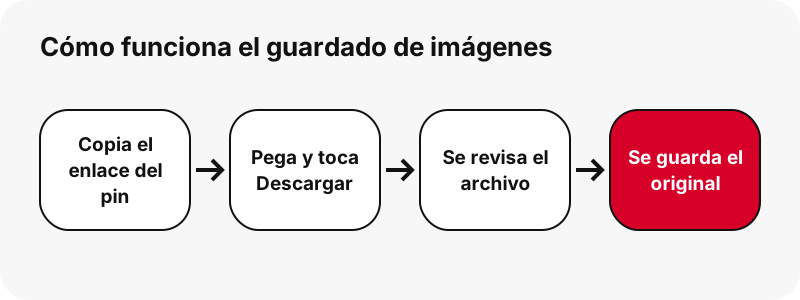
Una buena herramienta para guardar imágenes de Pinterest se queda con la subida original, y eso es lo que hace SaverPin. Cada foto de Pinterest existe en varios tamaños. Las miniaturas que ves al desplazarte son copias recortadas, de unos 736 píxeles de ancho, mientras que el archivo completo del creador está en un directorio originals de los servidores de imágenes de Pinterest.
Cuando pegas un pin, SaverPin pide ese archivo completo, abre sus primeros bytes para conocer el formato y las dimensiones reales, y solo entonces te ofrece un botón. En el raro pin sin original accesible, te ofrece el tamaño más grande que sí existe, con una etiqueta honesta.
La foto guardada nunca se comprime, se redimensiona ni se marca por el camino. Lo que llega a tu dispositivo es, byte a byte, el archivo que guarda Pinterest.
¿Puedo guardar imágenes de Pinterest sin cuenta ni app?
Sí. Esta herramienta funciona en cualquier navegador y en cualquier dispositivo, y nunca te pide iniciar sesión en Pinterest. Lee los mismos datos públicos que vería un visitante sin cuenta al abrir el pin, así que no hay contraseña que compartir ni nada que instalar.
Pinterest tiene su propia opción de menú para guardar una imagen en el dispositivo, pero exige haber iniciado sesión, y su propio centro de ayuda avisa de que no vale para todo:
“Please note that not all Pins can be downloaded so these steps may not apply to all Pins.”
Si esa opción aparece y solo necesitas una copia rápida, úsala. Recurre a SaverPin cuando falte, cuando estés en un ordenador prestado o cuando quieras saber el tamaño exacto del archivo antes de que ocupe espacio en tu memoria.
¿Cuánto más grande es el original guardado que la copia del feed?
A menudo, casi el doble de ancho. Una cuadrícula llena de archivos completos iría a paso de tortuga con datos móviles, así que Pinterest la rellena con vistas previas ligeras y solo sirve el archivo pesado cuando se lo piden. Una herramienta que se lleva la vista previa te deja esa copia pequeña para siempre.
Lo comprobamos el 2026-10-24. Un pin que Pinterest describía con 736 px de ancho tenía un original de 1365×1706. Otro pin de imagen escondía un original de 1080×1521 que pesaba solo 160 KB, lo que demuestra que tamaño completo no tiene por qué significar archivo pesado.
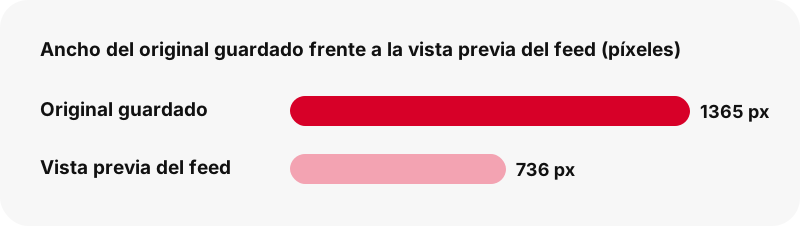
Esos píxeles de más se notan al imprimir una receta, al ampliar las instrucciones de un tejido o al recortar una sola lámpara de una foto de salón. Eso sí, el techo lo pone el creador: una imagen subida con 600 px de ancho solo se podrá guardar con 600 px, y el botón te lo dice.
¿Mi foto guardada de Pinterest será JPG, PNG o WebP?
Conserva el formato que eligió quien la subió. Las fotos de cámara suelen ser JPG. Los gráficos con mucho texto, los logos y los productos recortados tienden a ser PNG. Una parte de las subidas recientes son WebP. SaverPin no convierte nada, porque pasar de un formato a otro o bien pierde detalle o bien infla el archivo sin ganar nada.
| Formato que recibes | Dónde lo encuentras en Pinterest | Punto fuerte |
|---|---|---|
| JPG / JPEG | Recetas, looks de moda, decoración, fotos de viajes | Con pérdida; mantiene ligeras las fotografías |
| PNG | Imprimibles, tarjetas con frases, gráficos, productos sobre fondo transparente | Sin pérdida; píxeles exactos y zonas transparentes |
| WebP | Una parte de las subidas recientes | Con o sin pérdida, admite transparencia, suele ocupar poco |
| GIF | Pines en movimiento | Se guarda como .gif en la página de GIF |
La referencia de Mozilla explica por qué importa el formato de lo que guardas:
“It's particularly useful for photographs; applying lossy compression to content requiring sharpness, like diagrams or charts, can produce unsatisfactory results.”
En la práctica: un planificador de comidas imprimible que llega en PNG debe seguir en PNG, porque exportarlo a JPG desde el editor del móvil emborrona la letra pequeña. La guía de formatos de MDN también trata WebP, por si dudas de que tus apps lo abran. Nuestra página sobre los formatos para guardar de Pinterest enumera todos los tipos de archivo que entrega el sitio.
¿Cómo guardo fotos de Pinterest en un iPhone o iPad?
Usa Safari. Después de pulsar Descargar y elegir el botón Imagen, Safari guarda la foto como archivo y no en Fotos. Apple explica que los archivos que bajas de la web van a la carpeta Descargas de la app Archivos.
- En Safari, pega aquí el enlace del pin y toca Descargar.
- Toca el botón Imagen; acepta el aviso de descarga de Safari si aparece.
- Toca la pequeña flecha de descarga junto a la barra de direcciones para abrir el archivo al instante.
- Para pasarlo a Fotos, abre el archivo, toca Compartir y luego Guardar imagen.
Safari puede guardar las descargas en iCloud Drive o solo en el dispositivo; el ajuste está en los ajustes de Safari. Tienes guías con capturas en guardar imágenes de Pinterest en iPhone y en iPad.
¿Cómo guardo fotos de Pinterest en Android o en un Samsung?
Abre SaverPin en Chrome, pega, toca Descargar y después Imagen. Chrome escribe la foto en tu carpeta de descargas predeterminada, y la ayuda de Google confirma que puedes llegar a cualquier descarga desde la app de archivos. Justo después de guardar, el menú de tres puntos de Chrome › Descargas es el atajo más rápido.
¿La quieres en tu galería? Google Fotos muestra las imágenes guardadas por otras apps en Colecciones › En este dispositivo, ordenadas por carpeta. En un Samsung también puedes abrir la categoría Descargas dentro de Mis archivos.
Guías por dispositivo: Android, Samsung Galaxy y Xiaomi. Si pierdes un archivo en cualquier dispositivo, mira dónde van los archivos guardados de Pinterest.
¿Dónde acaban las imágenes guardadas de Pinterest en un ordenador?
En la carpeta Descargas del navegador. La tabla reúne la ubicación predeterminada y la app que abre la imagen en cada sistema, según las páginas de soporte de los propios fabricantes.
| Dispositivo | Ubicación predeterminada | App que la abre |
|---|---|---|
| PC con Windows y Edge | C:\Usuarios\[tu nombre]\Descargas, modificable en los ajustes de descargas de Edge | App Fotos (JPEG, PNG, GIF) |
| Chrome en Windows, Mac o Linux | La carpeta Descargas de tu cuenta de usuario | El visor de imágenes que tengas como predeterminado |
| Chromebook | Descargas, que ChromeOS puede vaciar cuando falta espacio | Galería, abierta desde Archivos |
| iPhone o iPad | Archivos › Descargas | Vista rápida (Quick Look) en Archivos |
Si usas Chromebook, hazle caso al aviso: Google describe Descargas como almacenamiento temporal, así que arrastra las imágenes que quieras conservar a Google Drive o a Mis archivos. Guías para cada equipo: PC con Windows, Mac y Chromebook.
¿Por qué guardar el archivo en vez de hacer una captura de pantalla?
Porque una captura registra tu pantalla, no la foto. Su tamaño depende de tu pantalla, recoge el reloj y los iconos de batería, pierde lo que queda fuera de la vista y rellena de color sólido cualquier zona transparente.
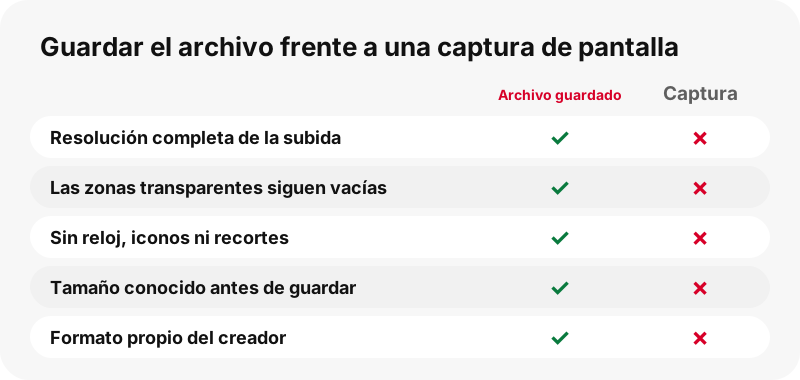
El original guardado es el trabajo del creador a resolución completa. Compara un archivo de 1365×1706 con la captura del móvil de ese pin encogido dentro del feed y la diferencia de detalle salta a la vista. Un sticker o un producto recortado en PNG además conserva su fondo transparente, listo para ponerlo en un diseño nuevo.
Las capturas siguen valiendo para una cosa: guardar una nota visual rápida de cómo se ve un tablero entero. Para cada imagen que de verdad quieras, guarda el archivo.
¿Sirve para guardar imágenes de carruseles y pines de ideas?
Sí. Un carrusel tiene varias diapositivas, y SaverPin muestra cada una en su propia fila con sus propios botones, hasta 20 por pin. Una diapositiva de imagen te da su imagen original; una de video te da un MP4 junto con su miniatura y su portada.
En las pruebas, un carrusel de 13 diapositivas respondió en unos 1,8 segundos. Sus diapositivas de foto eran originales de 1365×1706 de entre 171 y 263 KB cada una, así que guardar el conjunto apenas toca tus datos.
Los pines de ideas hechos con páginas de imagen se comportan igual, una fila por página. La tarjeta de resultado indica cuántas partes encontró, y así es fácil comprobar que no se saltó ninguna. Cuando una diapositiva resulta ser un clip, la página Pinterest a MP4 explica esos botones.
¿Qué me dicen los números del botón de guardar?
Te dicen exactamente qué vas a recibir antes de comprometerte. Cada botón lleva una primera línea como «Imagen · JPG» y una segunda como «1080×1521 · 160 KB», medidas sobre el propio archivo.
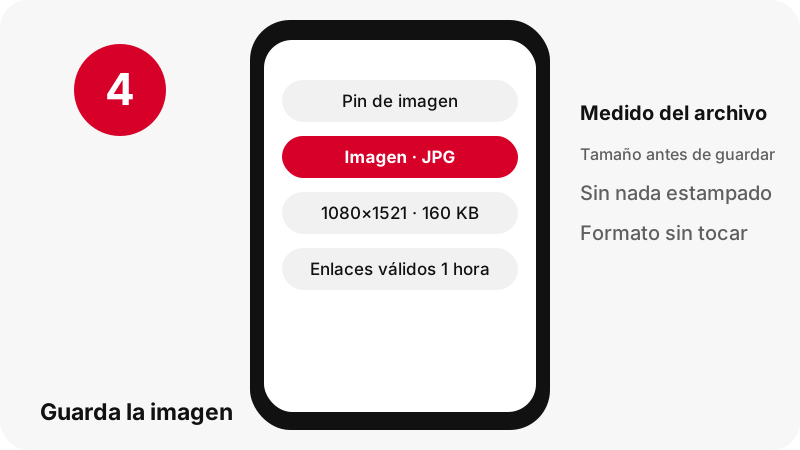
- ¿Pocos datos móviles? Deja una imagen grande para después y guárdala con Wi-Fi.
- ¿Memoria casi llena? Puedes ver si el archivo cabe.
- ¿Piensas imprimir? Comprueba antes que los píxeles alcanzan para tu tamaño de papel.
- ¿Dos pines parecidos? Guarda el que tenga el original más grande.
Si el listado de Pinterest no coincide con el archivo, el botón se fía del archivo. Las cifras salen de una medición, no de suposiciones sobre metadatos.
¿Puedo guardar imágenes de Pinterest en HD o en 4K?
Puedes guardar la versión más grande que tiene Pinterest, que es la que subió el creador. Quien busca guardar imágenes de Pinterest en «HD» o «4K» suele esperar una copia secreta en alta resolución. No existe, y ninguna herramienta puede inventar detalle que nunca estuvo en la subida.
SaverPin se niega a ampliar o afilar, y jamás estampa una insignia «HD» sobre un archivo estirado. Un original de 1080×1521 se etiqueta como 1080×1521. Agrandarlo solo lo haría más pesado y más borroso.
¿Necesitas algo mayor para un póster? Contacta con el fotógrafo o diseñador; muchos enlazan su tienda o portafolio desde el pin. Con el video pasa igual, y nuestra explicación de la calidad de video muestra por qué los clips llegan como máximo a 720p.
¿Qué pasa si el pin que pego es un video, un GIF o un tablero?
Sigues recibiendo el archivo correcto, más una nota breve que dice de qué tipo de pin se trata. Esta herramienta pone arriba los botones de imagen, pero muestra también todos los demás archivos.
- Pin de video: recibes su miniatura y su portada, además del MP4. Para guardar el clip, empieza mejor por el guardador de video de Pinterest.
- Pin animado: recibes el .gif en movimiento y un fotograma fijo en JPG. El guardador de GIF está hecho para esto.
- Dirección de un tablero: la herramienta pasa al modo tablero y lista los pines, igual que el guardador de tableros.
- Solo la imagen de vista previa de un video: el guardador de miniaturas la pone primero.
No hay conversiones silenciosas: una animación sigue siendo .gif y cada foto conserva su formato original.
¿Qué enlaces de pines acepta esta herramienta?
Direcciones de pines públicos y enlaces cortos pin.it, de cualquiera de los sitios nacionales de Pinterest. Un pin copiado de pinterest.de, pinterest.ca o pinterest.com.au se trata igual que uno de pinterest.com.
| Tipo de enlace | ¿Funciona? | Resultado |
|---|---|---|
| pinterest.com/pin/1234567890/ | Sí | Todos los archivos de ese pin |
| Enlace corto pin.it/AbCdE | Sí | Se resuelve a su pin o tablero |
| pinterest.com/nombre/tablero/ | Sí | Modo tablero, 50 pines como máximo |
| Sección de un tablero o pestaña de perfil | No | Una explicación en lugar de una suposición |
| Pin privado o tablero secreto | No | No es público, así que no se puede leer |
Todo lo que quede fuera de esta lista recibe un mensaje claro en vez de un resultado roto. Las URL copiadas con rastreadores y los enlaces para compartir de la app se explican en la página de enlaces.
¿Qué hago cuando una imagen de Pinterest no se guarda?
La mayoría de los fallos se deben a un pin no público o a un resultado caducado. Repasa esta lista:
- Abre el enlace en una ventana privada o de incógnito, sin sesión iniciada. Si Pinterest no lo muestra ahí, el pin es privado o fue eliminado.
- Pega la dirección del propio pin, no la de una búsqueda, un perfil o el feed de inicio.
- Los resultados caducan a la hora; si el tuyo es más viejo, toca Descargar otra vez.
- En iPhone, mira primero Archivos › Descargas, porque la imagen quizá ya esté ahí.
- En Android, libera algo de espacio e inténtalo de nuevo.
Para cualquier otra cosa, la guía de fallos cubre casos más raros; casi todos valen tanto para fotos como para videos. Los pines realmente privados se explican en la página de pines privados.
¿Puedo reutilizar una imagen después de guardarla?
Quedarte una imagen para ti y volver a publicarla son cosas muy distintas. Detrás de casi todos los pines hay un fotógrafo, ilustrador o diseñador, y los derechos normalmente siguen siendo de esa persona, no de Pinterest ni de quien lo volvió a fijar.
Según la Oficina de Derechos de Autor de EE. UU., el copyright cubre las obras originales, como fotografías y dibujos, desde que están fijadas en un soporte tangible. La política de copyright de Pinterest explica cómo los titulares de derechos piden que se retiren las copias.
Un fondo de pantalla guardado, una idea para la cena o una carpeta privada de inspiración apenas entrañan riesgo. Una entrada de blog, el anuncio de una tienda o un trabajo de pago para un cliente es otra cosa: pide permiso o enlaza el pin original. Más en nuestra guía legal.
¿SaverPin almacena las imágenes que guardo?
No. Cada imagen que conservas con esta herramienta pasa de los servidores de Pinterest a tu dispositivo por un enlace firmado que caduca a la hora, y SaverPin no se queda con ninguna copia. Por eso un resultado antiguo no sirve para descargar archivos días después.
No creas ninguna cuenta ni conectas Pinterest, y no hay app que instalar. Solo se leen datos públicos de pines. SaverPin es un servicio independiente y no tiene ninguna afiliación con Pinterest.
SaverPin no añade marca de agua. Cualquier texto, logo o firma que veas en una imagen lo puso su creador.
¿Qué otras herramientas de SaverPin puedo usar aquí?
Todas las herramientas de SaverPin leen el mismo pin público, pero cada una pone arriba un archivo distinto. Elige la que corresponda a lo que quieres conservar.
Preguntas frecuentes
¿Qué es una herramienta para guardar imágenes de Pinterest?
Una herramienta web que toma el enlace de un pin y te da la imagen como archivo. SaverPin devuelve la subida original del creador, no la vista previa más pequeña del feed.
¿SaverPin cuesta algo?
No. Guardar imágenes es gratis y no exige registro, y el sitio no tiene anuncios en su lanzamiento.
¿SaverPin lo gestiona Pinterest?
No. Es un sitio independiente sin conexión con Pinterest, Inc., y solo lee pines que cualquiera puede ver sin iniciar sesión.
¿La imagen guardada es más pequeña que el original?
No. Recibes la subida completa. En una prueba, un pin mostrado con 736 px de ancho tenía un original de 1365×1706, y ese fue el archivo ofrecido.
¿Tengo que dar mi contraseña de Pinterest?
Nunca. Los pines públicos se leen sin cuenta, así que SaverPin no tiene formulario de inicio de sesión.
Mi foto guardada se abrió como WebP. ¿Es normal?
Sí. Significa que la subida del creador es un archivo WebP, y SaverPin no cambia los formatos. Los navegadores actuales y la mayoría de los móviles abren WebP; un editor de imágenes puede exportar una copia en JPG si la necesitas.
¿Puedo guardar varias fotos de un mismo pin?
Sí. Los carruseles y los pines de ideas listan cada diapositiva o página por separado, hasta 20 por pin, cada una con su botón de guardar.
¿Puedo guardar un tablero entero de imágenes?
El guardador de tableros lista hasta 50 pines de un tablero público para que los guardes de uno en uno. No genera un archivo ZIP.
¿Cómo paso una foto guardada de Pinterest a la app Fotos del iPhone?
Abre la imagen desde Archivos › Descargas, toca Compartir y elige Guardar imagen.
¿Puede SaverPin leer un tablero secreto o un pin privado?
No. El contenido privado no es público, así que ninguna herramienta externa llega a él. Pídele al dueño que te envíe la imagen.
¿La herramienta agranda una imagen pequeña?
No. Ampliar añade borrosidad, no detalle, así que SaverPin te da el original con su tamaño real y te dice cuál es.
¿Por qué dejó de funcionar mi enlace de guardado?
Los enlaces de descarga caducan una hora después de crearse. Toca Descargar otra vez para obtener enlaces nuevos.
¿Se añade una marca de agua a las imágenes guardadas?
No. SaverPin no añade nada; cualquier texto o logo ya formaba parte de la imagen del creador.
Guías
Video — Pega el enlace de un pin y guarda el video en MP4, hasta 720p.
Fuentes
- Download an image — Pinterest Help Center
- Image file type and format guide — MDN Web Docs (Mozilla)
- Where to find downloads on your iPhone or iPad — Apple Support
- Customize your Safari settings on iPhone — Apple Support
- Download a file (Chrome on Android) — Google Chrome Help
- Find items from other apps & devices — Google Photos Help
- Find where your browser is saving downloads — Microsoft Support
- Copyright in General (FAQ) — U.S. Copyright Office
- Copyright — Pinterest Policy
- Where Are Downloaded Files on a Galaxy Phone? — Samsung